Windows 9 będzie za darmo – jeden z szefów Microsoftu się wygadał?

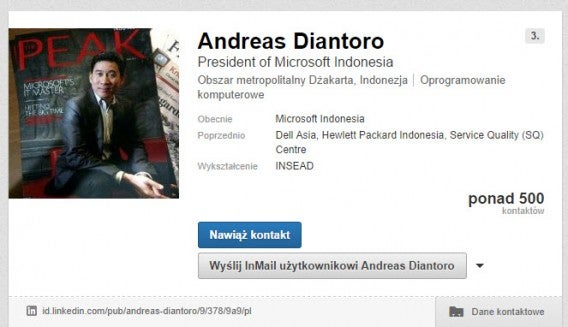
O tym, że kolejna wersja Windows może być darmowa dla użytkowników Windows 8, spekulowało się już od dłuższego czasu. Potwierdzenie tej informacji doszło do nas z dosyć nieoczekiwanego źródła. Zapowiedział to bowiem Andreas Diantoro, szef Microsoftu w Indonezji, podczas jednego ze spotkań z prasą w Dżakarcie.

Szef Microsoftu w Indonezji

Według doniesień Windows 9 ma być wydany jako darmowa aktualizacja dla użytkowników Windowsa 8. Microsoft ma nadzieję, że w ten sposób łatwiej namówi ich do zapoznania się z nowym systemem. Nie powinno to być trudne, ponieważ „ósemka” nigdy nie cieszyła się specjalnie dużą sympatią.

Być może już jutro uzyskamy potwierdzenie tych doniesień. Właśnie na wtorek zapowiedziano dużą konferencję Microsoftu. Prawdopodobnie będzie ona bardziej skupiona na rozwiązaniach dla biznesu, ale być może dowiemy się interesujących rzeczy przeznaczonych dla normalnych użytkowników.

Źródło: Neowin.net

Zobacz także:

Wydanie Windows 9 Technical Preview się opóźni?

Plotki: Windows Phone 9 już w styczniu

Obserwuj @PawelKanski na Twitterze

Sztuczki Windows: jak wyłączyć Charms-Bar w Windowsie 8.1

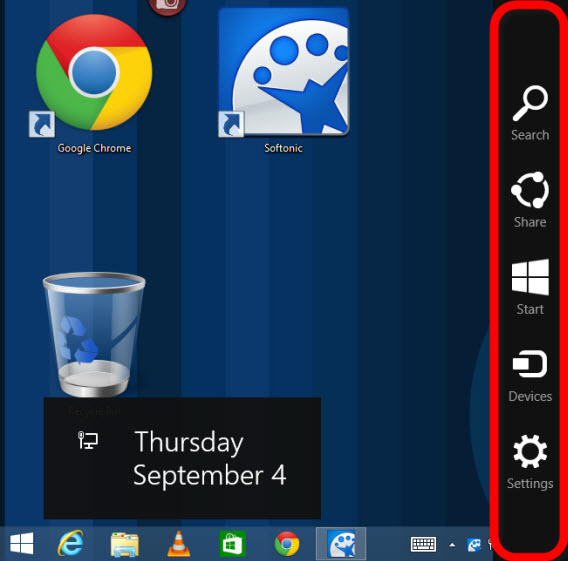
Czy ciebie również denerwuje, gdy pasek boczny w Windowsie 8.1 ciągle się otwiera? Na szczęście można po prostu wyłączyć ten tak zwany Charms-Bar.

Cóż, nie każdemu przypadł do gustu nowy design Windowsa 8.1, między innymi ze względu na Charms-Bar, który pojawia się najczęściej wtedy, gdy kompletnie nie jest potrzebny. Zazwyczaj wystarczy przesunąć kursorem lub palcem po ekranie, a ten już wyskakuje.

.

Dzięki naszej wskazówce możesz wyłączyć jego aktywację za pomocą myszki. Aktywację w prawym górnym rogu możesz wyłączyć w ustawieniach systemu Windows. Możesz również wyłączyć aktywację w prawym dolnym rogu. Lepiej wyłączyć tę funkcję całkowicie – dostęp do paska Charms można uzyskać przez kombinację klawiszy Windows + C.

A) Wyłączanie górnego prawego narożnika paska Charms

Kliknij prawym przyciskiem myszy puste miejsce na pasku zadań, a następnie wybierz opcję Właściwości.

Następnie w karcie Nawigacja wyłącz opcję Po wskazaniu prawego górnego rogu pokaż panele.

.

To pozwoli ci wyeliminować najbardziej frustrujący element. Dolny narożnik jest mniej denerwujący, ponieważ myszka zazwyczaj najeżdża głównie na górny. Jeśli jednak wolisz również zdezaktywować dolny narożnik, czytaj dalej.

B) Wyłączanie dolnego prawego narożnika paska Charms

Niestety, Windows nie oferuje prostego rozwiązania. Rejestr systemu to chyba i tak najkrótsza możliwa droga.

1. Otwórz rejestr systemu Windows

W wyszukiwarce menu start wpisz komendę regedit i naciśnij Enter. Spowoduje to otwarcie Edytora Rejestru, w którym możesz wyłaczyć pasek Charms.

2. Przejdź do folderu

Na liście po lewej stronie przejdź do folderu HKEY_CURRENT_USER > Software > Microsoft > Windows > CurrentVersion > ImmersiveShell .

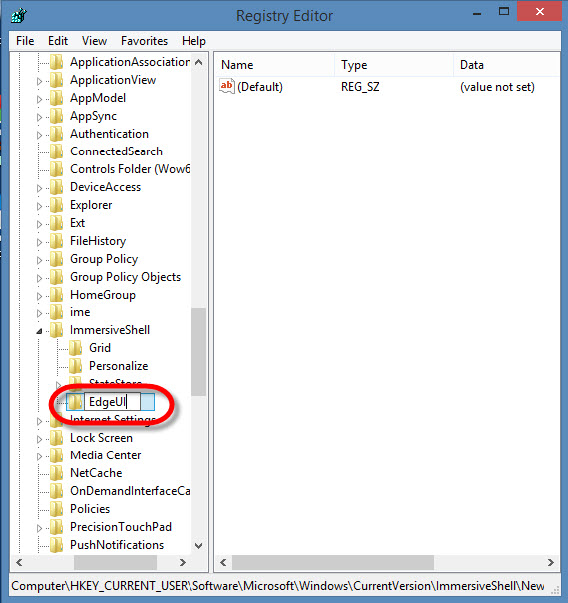
3. Stwórz brakujący klucz EdgeUI

W pustym miejscu po prawej stronie kliknij prawym przyciskiem myszy, a następnie wybierz Nowy oraz Klucz.

Wprowadź nazwę EdgeUI.

4. Stwórz regułę dla klucza rejestru

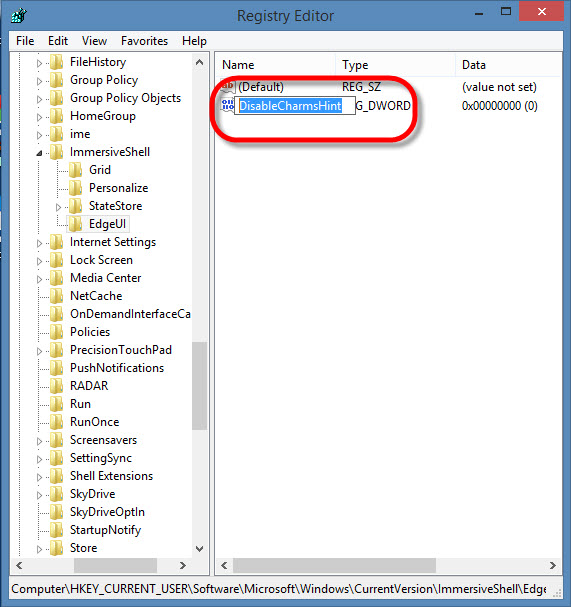
Przejdź do podfolderu EdgeUI, który właśnie został stworzony. Ponownie kliknij prawym przyciskiem myszy pustą przestrzeń po prawej stronie, wybierz Nowy, a następnie Wartość DWORD (32-bitowa).

Pokaże się nowy wpis. Nazwij go DisableCharmsHint i naciśnij Enter.

5. Wyłącz aktywację paska Charms myszką

Kliknij dwukrotnie nowy wpis DisableCharmsHint. Otworzy się okno dialogowe, w którym w polu Dane wartości wprowadź liczbę 1. Kliknij OK, aby zaakceptować zmiany.Po ponownym uruchomieniu komputera aktywacja paska Charms za pomocą myszki będzie wyłączona. Wciąż możesz uzyskać do niego dostęp kombinacją klawiszy Windows + C.

Zobacz także:

20 niezbędnych programów dla komputerów z systemem Windows 8

Sztuczki Windows: jak znaleźć ukryte programy w sklepie z aplikacjami dla Windowsa 8?

Windows 9 – zobacz nowe centrum powiadomień

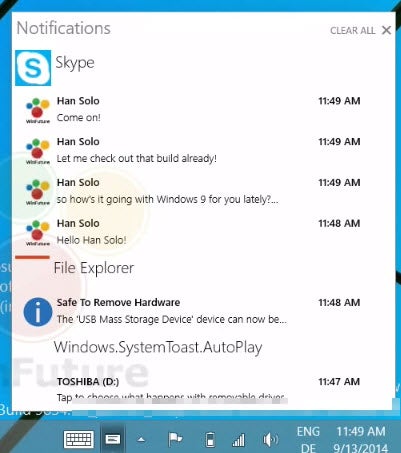
Do sieci wyciekło wideo, na którym można zobaczyć nowe, odświeżone centrum powiadomień w systemie Windows 9. Dzięki niemu będzie można śledzić wszystkie najważniejsze rzeczy, jakie dzieją się w naszym systemie i działających w nim programach.

Powiadomienia Windows 9

Centrum jest rozszerzeniem funkcjonalności powiadomień, które pojawiły się w Windowsie 8. Dopiero jednak teraz wyglądają naprawdę dobrze, podobnie jak w wielu mobilnych systemach operacyjnych, wliczając w to Windows Phone’a. Oto, jak funkcja ta prezentuje się w akcji:

Na filmie widać, że listę można wyczyścić w całości lub usuwać powiadomienia pojedynczo. Jak dobrze zauważył portal The Verge, z notyfikacjami nie można wchodzić w interakcję. Oznacza to, że nie ma opcji np. odpisania na wiadomość Skype pomimo tego, że informacja o jej otrzymaniu pojawia się w centrum . Trzeba jednak pamiętać, że wideo nie pochodzi z ukończonej wersji systemu, więc wiele rzeczy może się jeszcze zmienić.

Źródło: WinfutureThe Verge

Zobacz także:

Windows 9 – wyciekło wideo i zrzuty ekranu

Microsoft przez przypadek ujawnił logo systemu Windows 9

Obserwuj @PawelKanski na Twitterze

Windows 9 – wyciekło wideo i zrzuty ekranu

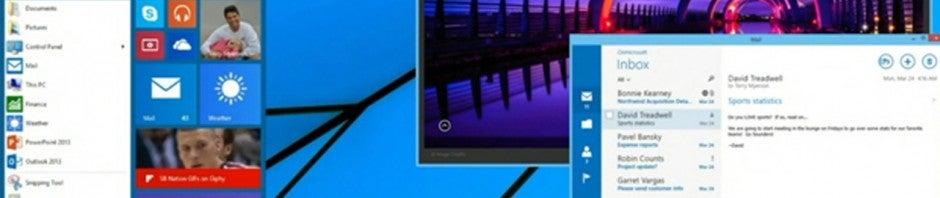
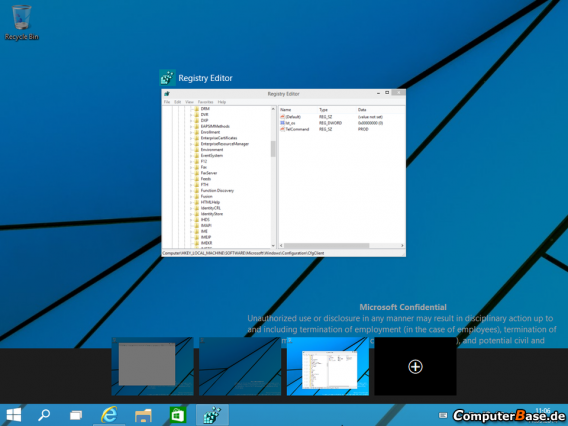
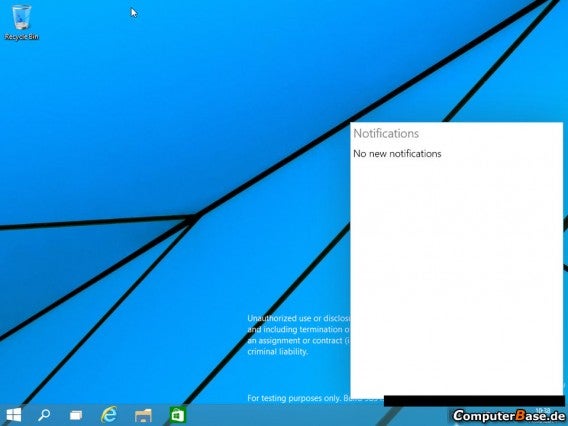
Do sieci trafiło nagranie przedstawiające system Windows 9. Możemy na nim zobaczyć pulpit oraz odświeżone menu Start z możliwością dostosowania jego zawartości. Na zrzutach ekranu widać centrum powiadomień oraz wirtualne pulpity.

Powrót przycisku Start jest jedną z najbardziej oczekiwanych funkcji nowej wersji systemu. Dużo mówiło się o tym, że zostanie on dodany do systemu w jednej z aktualizacji Windowsa 8. Wygląda jednak na to, że Microsoft zdecydował się przywrócić tę funkcję dopiero w Windowsie 9. Nowe menu Start wygląda świetnie i stanowi połączenie starego interfejsu systemu z wyglądem Modern UI. Oto, jak prezentuje się na żywo:

Na pochodzących z innego źródła zrzutach ekranu widać funkcję wirtualnych pulpitów. Opcja ta pozwoli stworzyć kilka niezależnych od siebie ekranów i swobodnie przełączać się pomiędzy nimi:

Windows 9 wirtualne pulpity

Kolejna nowością jest centrum powiadomień:

Windows 9 centrum powiadomień

Windows 9 ma zostać wydany na początku przyszłego roku. Jeszcze wcześniej, bo 30 września, Microsoft wyda Windows Technical Preview, system we wczesnej wersji przeznaczonej dla deweloperów.

Źródła: Computer Base, Softpedia

Zobacz także:

Microsoft przez przypadek ujawnił logo systemu Windows 9

Windows 8.1: Microsoft jeszcze raz wypuszcza sierpniową aktualizację. Tym razem bez błędów?

Obserwuj @PawelKanski na Twitterze

Jutro wychodzi ważna poprawka dla Internet Explorera

Microsoft wyda jutro bardzo ważną poprawkę bezpieczeństwa dla Internet Explorera. Jeśli wciąż korzystacie z domyślnej przeglądarki systemu Windows, pamiętajcie, żeby pobrać tę aktualizację.

Jej zadaniem jest poprawić poważna lukę bezpieczeństwa, którą znalazła się w tej przeglądarce w systemach: Windows Vista, Windows Server 2003, 2008, 2012 oraz Windows 8 i Windows 8.1. Błędami obarczone jest środowisko .NET oraz komunikator Lync. Zablokowane będą też starsze wtyczki Active X, które często były „sprawcami” wielu kłopotów z bezpieczeństwem systemu.

Poprawki zostaną wydane już jutro. Pamiętajcie, że nie dotyczą one systemu Windows XP, dla którego zakończono wsparcie techniczne jeszcze w kwietniu tego roku.

Źródło: The Hacker News

Zobacz także:

Windows 8.1: Microsoft jeszcze raz wypuszcza sierpniową aktualizację. Tym razem bez błędów?

Microsoft przez przypadek ujawnił logo systemu Windows 9

Obserwuj @PawelKanski na Twitterze

Wyszukiwanie i surfowanie w Internecie bezpośrednio z paska zadań

Pasek zadań systemu Windows może być przydatniejszy niż myślisz. Można tam utworzyć specjalne okienko, które zaprowadzi nas do stron internetowych. Nie trzeba zatem otwierać już przeglądarki, aby zacząć surfować po sieci. Wystarczy wpisać szukane słowa lub dokładne adresy stron w odpowiednim pasku. Taka opcja naprawdę może przyśpieszyć nasze działanie w komputerze. Jest to bardzo praktyczna funkcja, o której wie mało osób.

1. Otwórz okno opcji paska zadań

Kliknij prawym przyciskiem myszy puste miejsce na pasku zadań, a następnie wybierz Właściwości. Znajdziesz tutaj różne ustawienia paska zadań. Opcja, o której mówimy, jest ukryta w zakładce Paski narzędzi.

2. Zaznacz opcję Adres

Znajdź pozycję Adres i zaznacz ją. Następnie kliknij przycisk OK. Pasek adresu od razu pojawi się na pasku zadań.

3. Masz dwa warianty wejścia: Wpisz adres lub wyszukaj hasłowo

Adresy stron takich jak softonic.pl lub artykuly.softonic.pl można otworzyć w domyślnej przeglądarce, wpisując bezpośrednio ciąg takich znaków.Aby zawęzić wyszukiwanie, można od razu  odpowiednich słów kluczowych zamiast wpisywać pojedyncze hasło. Na przykład wpisując whatsapp porady softonic, znajdziemy od razu artykuły z naszej strony dotyczące porad do tego popularnego komunikatora. W przeciwieństwie do wbudowanego w Windows 8 narzędzia wyszukiwania dodany pasek nie jest połączony jedynie z Bingiem. Nasze pole wyszukiwania otworzy automatycznie domyślnie ustawioną przeglądarkę.

Zobacz także:

Sztuczki Windows: zmień rozmiar menu, tekstu i ikon na swoim ekranie

Sztuczki Windows: jak znaleźć ukryte pogramy w sklepie z aplikacjami dla Windowsa 8?

Sukces Microsoftu: Windows 8 bardziej popularny niż Windows XP

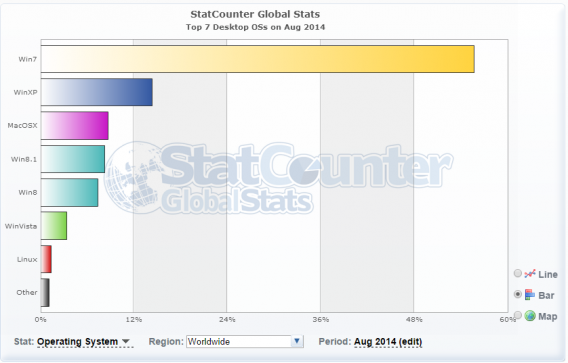
Prawie dwa lata od pierwszego wydania Windowsa 8 system ten jest popularniejszy niż Windows XP. Według firmy StatCounter, która specjalizuje się w zbieraniu i przetwarzaniu danych internetowych, użytkowników „ósemki” (zarówno 8 jak i 8.1) jest więcej niż tych, którzy używają XP.

Globalnie rzecz ujmując, najpopularniejszym systemem operacyjnym niezmiennie jest Windows 7, z którego korzysta ponad 55% użytkowników pecetów. Na drugim miejscu wciąż jest XP, który zainstalowany jest na ponad 14% komputerów. Z systemu marki Apple, OS X, korzysta 8,64% osób. Jeśli zaś połączymy dane użytkowników Windowsa 8 oraz Windowsa 8.1 uzyskamy wynik 15,53%.

Windows 8 popularniejszy niż XP

To naprawdę przełomowy dla Microsoftu moment. Ludzie rezygnują z Windowsa XP i kupują komputery wyposażone już w Windowsa 8 lub Windowsa 8.1. Jednak nawet mimo tego na całym świecie są dosłownie dziesiątki milionów osób, które używają 13-letniego systemu operacyjnego. Jego wsparcie przez Microsoft zostało zakończone 8 kwietnia 2014 roku.

Dane te dotyczą całego świata. W Polsce najpopularniejsze są kolejno: Windows 7, Windows XP, Windows 8, Windows 8.1 i Windows Vista.

Źródło: Softpedia, StatCounter

Zobacz także:

Windows 7 wciąż najpopularniejszym systemem operacyjnym na świecie

Microsoft robi wielkie sprzątanie w Windows Store i będzie zwracał pieniądze


Microsoft wyda Age of Empires: Castle Siege na Windows Phone’a oraz Windowsa 8

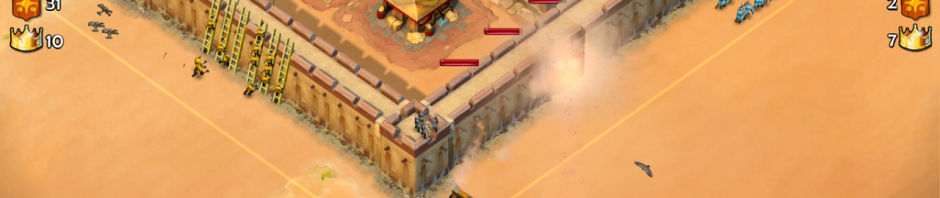
Nowa wersja kultowej gry strategicznej wkrótce trafi na Windows Phone’a oraz Windowsa 8. Niestety, oprócz nazwy niezbyt wiele ma ona wspólnego z klasycznymi grami Age Of Empires. Fani mogą być zawiedzeni, ale na pewno warto będzie dać tej produkcji szanse.

Age of Empires: Castle Siege to sieciowa gra strategiczna skupiona głównie na budowie zamku oraz jego obronie przed przeciwnikami. Oczywiście, sami też dostaniemy okazję do prowadzenia ataków na fortece innych graczy. Oto trailer gry:

Do wyboru będzie 6 różnych cywilizacji, wliczając w to Brytów, Teutonów oraz mieszkańców ówczesnej Rusi Kijowskiej. Każda z nich będzie miała 6 unikalnych jednostek. Gracze dostaną też szansę na rozegrania 10 historycznych bitew, w tym oblężenia Malborka (Marienburga) i zdobycie Konstantynopola.

Age of Empires: Castle Siege trafi do Windows Phone Store i Windows Store we wrześniu.

Źródło: CVG

Zobacz także:

Gameloft zapowiada aktualizację dla Asphalt 8: Ariborne

The Witcher Battle Arena – zobacz trailer i zapisz się do beta testów

Obserwuj @PawelKanski na Twitterze

Jak nadać literkę przenośnemu dyskowi, którego system Windows nie widzi

Często zdarza się, że podłączasz pamięć USB do komputera, słyszysz towarzyszący temu dźwięk, ale nie widzisz jej wśród ikon w folderze Mój komputer. Z jakiegoś powodu literka nie zostaje przypisana do zewnętrznego dysku. Na szczęście istnieje na to prosty sposób.

Niedawno odkryłem narzędzie, które właśnie tym się zajmuje – śpieszy na ratunek zewnętrznym dyskom i pendrive’om, których Windows nie może zobaczyć. Aplikacja ta nazywa się SeeMe i jest darmowa.

SeeMe jest prostym, ale ważnym programem. Sprawia, że niewidoczne dla systemu dyski pojawiają się w folderze Mój komputer. A najlepsze jest to, że nie musisz być ekspertem, aby z niego korzystać.

Aby zaprezentować, jak działa SeeMe, przygotowałem pamięć USB, której system Windows nie wykrywa ani nie wyświetla raportu o błędach.

1. Podłącz pamięć USB lub zewnętrzny dysk do komputera

Pierwszy krok nie jest tak banalny, jak może się wydawać. Zanim wyruszysz na ratunek zaginionego dysku, upewnij się, że pamięć jest na pewno podłączona. Jeśli tak, odczekaj chwilę. Być może usłyszysz charakterystyczny dźwięk z opóźnieniem. Jeśli nie, nie panikuj!

Jeżeli pokaże się ekran z zapytaniem, czy sformatować dysk, to oznacza, że został on wykryty i lepiej wypróbować opcję odzyskiwania za pomocą Partition Wizard, ponieważ jest to problem z partycjami.

2. Otwórz SeeMe i wyszukaj dysk w tabeli

Okno aplikacji SeeMe składa się z tabeli, w której znajdują się wszystkie dyski, włączając w to również CD czy DVD. Ciebie w tym momencie interesuje druga kolumna – Eligible.

Jeżeli w kolumnie Eligible pojawi się Y (od Yes), to znaczy, że kryje się tam niewidoczny dysk bez literki. Potwierdza to trzecia kolumna, Ltr, która jest w tym miejscu pusta, a także siódma kolumna Type, w której widać, że jest to dysk zewnętrzny.

3. Wybierz dysk lub partycję i kliknij Go

Ostatni krok jest najłatwiejszy. Wybierz szukany dysk i kliknij przycisk Go. SeeMe zapyta, czy na pewno chcesz przypisać literkę do wybranego dysku. Kliknij Yes.

Operacja zostanie zakończona w ciągu kilku sekund. SeeMe korzysta z oficjalnego narzędzia Windows – DiskPart, więc jesteś w dobrych rękach. Gdy proces dobiegnie końca, pojawi się okno z potwierdzeniem wykonania zadania.

Jeśli ponownie podłączysz dysk do komputera, pojawi się on w Moim komputerze oraz wyświetli się klasyczne okno pytające, jakie działania chcesz podjąć z wykrytym dyskiem.

Moja pamięć USB „Lalo” uzyskała literkę i jest teraz widoczna dla systemu.

SeeMe nie powinno zabraknąć wśród aplikacji pierwszej pomocy

SeeMe okazała się być miłą niespodzianką. Wypróbowałem jej działanie na kilku dyskach zewnętrznych i niemal wszystkie zguby ponownie odnalazły się w Moim komputerze. Zdarzyły się jednak pendrive’y, z którymi aplikacja nie dała sobie rady prawdopodobnie ze względu na inne problemy. Jeśli twój dysk zewnętrzny jest fizycznie uszkodzony, niestety żadna aplikacja nic wówczas nie wskóra.

Pobierz SeeMe na Windows

Zobacz także:

Sztuczki Windows: dodawaj karty w Eksploratorze Windows

15 pomysłów na wykorzystanie pamięci USB

Microsoft pokaże Windows 9 już 30 września!

Microsoft oficjalnie ogłosił, że pokaże światu swój nowy system operacyjny już 30 września. Całkiem możliwe, że razem z jego prezentacją zostanie ogłoszone wydanie wersji deweloperskiej, którą będzie można pobrać i samemu przetestować.

Windows 9, znany tez jako Threshold, ma być powrotem do jakości systemu znanej z Windowsa 7. Microsoft postanowił przychylić się do licznych sugestii, pogodzić się z krytyką Windowsa 8 i wydać system dostosowany głównie do potrzeb osób korzystających z tradycyjnych urządzeń (komputery stacjonarne, laptopy), a nie tabletów.

Jakie nowości znajdą się w Windowsie 9? Można spodziewać się powrotu przycisku Start w podobnej formie jaką znamy z Windowsa 7. Pojawi się też możliwość przypinania aplikacji w stylu Modern UI do menu startowego. Zmieniony lub całkowicie usunięty ma być charm bar, czyli wysuwane z prawej krawędzi ekranu menu znane właśnie z systemu Windows 8. Wśród najbardziej oczekiwanych nowości ma się znaleźć też cyfrowa, głosowa asystentka Cortana, którą teraz można wypróbować w urządzeniach z Windows Phone 8.1.

Źródło: The Verge

Zobacz także:

Plotki: deweloperska wersja Windows 9 może być wydana jeszcze we wrześniu?

Aktualizacja dla Windows 8.1 Update 1 – lepiej jej unikać

Obserwuj @PawelKanski na Twitterze