Sierpniowa aktualizacja zamiast Windows 8.1 Update 2: Co wnosi najnowszy pakiet poprawek

W marcu 2014 Microsoft wydał Windows 8.1 Update 1, czyli potężną aktualizację dla swojego sztandarowego systemu operacyjnego. Już 12 sierpnia mieliśmy zobaczyć kolejny taki pakiet, tak się jednak nie stało. Dlaczego?

W ostatnich tygodniach dużo mówiło się o Windows 8.1 Update 2. Aktualizacja ta miała pojawić się 12 sierpnia i wnosić wiele zmian do systemu, także jeśli chodzi o jego wygląd. Zamiast tego Windows 8.1 otrzymał zwykły comiesięczny pakiet aktualizacji.

Microsoft jednocześnie poinformował, że odchodzi od dużych pakietów aktualizacji w stylu Update 1, na rzecz mniejszych, ale częstszych. To kolejna i pewnie nie ostatnia zmiana strategii aktualizacji Windows.

Data wydania

Zgodnie z planem i oczekiwaniami aktualizacja pojawiła się 12 sierpnia. Jednak zamiast dużego pakietu w stylu Windows 8.1 Update 1 otrzymaliśmy znacznie mniej zmian, czyli dość standardowe uaktualnienie systemu Windows.

Nowości

Aktualizacja miała nosić pierwotnie nazwę Update , a teraz nazywa się po prostu Windows 8.1 August Update. Nie wnosi ona dla użytkownika zbyt wiele. Nie pojawiło się menu start, ani tryb pracy aplikacji Modern UI w oknie na pulpicie – a o takich zmianach wcześniej się mówiło. Microsoft wprowadził jednak kilka usprawnień.

  • Precyzyjny gładzik od teraz w Windows 8.1 touchpady otrzymały większe możliwości jeśli chodzi o podwójny klik, obsługę prawego przyciska myszy, czy funkcję przeciągnij i opuść.
  • Lepsze wsparcie dla technologii Miracast umożliwiającej bezprzewodowe przesyłanie obrazu. Od teraz urządzenia z Windows 8.1 wspierające Miracast będą mogły służyć nie tylko do nadawania obrazu, ale też jego odbioru.
  • Uproszczenie aplikacji SharePoint 8.1. Teraz można się do niej logować automatycznie po pierwszym wprowadzeniu hasła.

Podobnie jak inne aktualizację, tak i ta skupia się przede wszystkim na eliminacji błędów i poprawie bezpieczeństwa systemu.

Wymagania systemowe

Nowa aktualizacja opiera się na poprzednich. Przed instalacją należy się więc upewnić, że posiadamy Windows 8.1 Update 1. Microsoft opublikował aktualizację dla wszystkich wersji systemu Windows 8.1.

Instalacja

Instalacja nowej aktualizacji odbywa się w pełni automatycznie, poprzez wbudowany Windows Update. Należy się jedynie upewnić się, że mamy tę funkcje włączoną. Jeśli aktualizacja nie pojawiła się w Update Center, nie ma co panikować. Microsoft stara się chronić swoje serwery i dystrybuuje ją stopniowo.

Jeśli chcemy upewnić się, że mamy zainstalowaną najnowszą aktualizację wejdźmy w preferencje systemowe i pobierzmy po prostu wszystkie dostępne łatki. Może okazać się, że wszystko mamy już zainstalowane, albo czeka nas dopiero instalacja.

Kolejne aktualizację i Windows 9

Teraz wszelkie pogłoski o Update 2 i Update 3 stały się nieaktualne. Należy się spodziewać jedynie dalszych comiesięcznych aktualizacji.

Wiemy jednak, że Microsoft już pracuje nad kolejnym dużym systemem, jakim będzie Windows 9, o nazwie kodowej Threshold. Po konferencji BUILD wiemy już, że Windows 9 będzie miał kompletne menu Start, tryb okna dla aplikacji Modern UI. Ponadto plotki mówią o tym, że system będzie darmowy także dla użytkowników Windows XP.
Pozostaje mieć nadzieje, że Microsoft rzeczywiście zdecydował się na rewizję swojej strategii i Windows 9 będzie szerzej dostępny, a także bardziej przystępny od Windows 8. Z niecierpliwością wiele osób oczekuje na powrót menu start. Z drugiej strony trochę szkoda, że Windows 8.1 nie doczekał się większych pakietów aktualizacji i musimy się zadowolić głównie poprawkami błędów i łatkami bezpieczeństwa.

Zobacz również

One Windows: kolejny epizod historii z Windows i Windows Phone

Czy warto przejść na Windows 8.1 z Windowsa 7 i starszych wersji?

Windows 9 Threshold – czy Microsoft pozbędzie się Charm Bar?

Sztuczki Windows: jak przywrócić tryb dotykowy Internet Explorera w Windowsie 8.1

Jeśli zmieniłeś w Windows 8 domyślną przeglądarkę na inną, a teraz chcesz skorzystać z jej wersji dotykowej, to z pewnością masz problemy. Winą takiej sytuacji jest ograniczenie Microsoftu w systemie Windows 8.1, który posiada jedynie Internet Explorer jako dotykową przeglądarkę. Jeśli korzystałeś z Google Chrome’a w trybie dotykowym Windows 8, to zastąpiła ona domyślnie ustawionego Internet Explorera. Został też usunięty kafelek do dotykowej wersji przeglądarki. Nie ma się jednak czego obawiać. Operacja przywrócenia dotykowej wersji jest na szczęście prosta.

1. Otwórz Internet Explorera z ekranu startowego

Dotknij odpowiedni kafelek na ekranie startowym i uruchom Internet Explorera.

2. Wybierz domyślną przeglądarkę

W oknie przeglądarki ukaże się okienko, w którym wyświetli się informacja, że Internet Explorer nie jest już domyślną przeglądarką. Właśnie dlatego zniknął tryb dotykowy, choć niewielu użytkowników zdaje sobie z tego sprawę, ignorując to ostrzeżenie. Kliknij zatem opcję ustawienia Internet Explorera jako domyślnej przeglądarki.

3. Potwierdź wyskakujące okienko Internet Explorera

Na naszych ekranach pojawi się okienko popup z listą wszystkich zainstalowanych przeglądarek. Wskaż pozycję Internet Explorer. Wystarczą dwa kliknięcia i tryb dotykowy będzie działał ponownie. Taka sytuacja jest jednak częstym problemem spotykanym w Windowsie. Mimo że rozwiązanie problemu nie jest zbyt trudne, to nie można nazwać go wygodnym i bezproblemowym dla użytkownika.

Zobacz także:

Sztuczki Windows: aplikacje Windows 8 w trybie okienkowym

Sztuczki Windows: jak znaleźć ukryte programy w sklepie z aplikacjami dla Windowsa 8?

Plotki: deweloperska wersja Windows 9 może być wydana jeszcze we wrześniu?

Według niepotwierdzonych na razie źródeł, Microsoft może wydać swój nowy system operacyjny Windows (zwany też jako Threshold) pod koniec września lub na początku października. Ma być upubliczniony dla wszystkich chętnych. Doniesienia te pochodzą od Mary Jo Foley, zazwyczaj świetnie poinformowanej dziennikarki z ZDNet.

Windows 9 mógłby pojawić się na rynku jako testowa wersja deweloperska, aczkolwiek będzie prawdopodobnie dostępna do pobrania dla wszystkich chętnych osób. Jej działanie będzie ograniczone czasowo. Dzięki niej deweloperzy będą w stanie poznać nową odsłonę systemu zanim zostanie ona wydana oficjalnie. To nastąpi prawdopodobnie na wiosnę 2015 roku.

Najnowsza odsłona “okienek” ma być powrotem do jakości znanej użytkownikom z Windows 7. Większy nacisk będzie więc położony na dostosowanie interfejsu dla użytkowników korzystających z systemu za pomocą myszki i klawiatury. Windows 8 był krytykowany najczęściej właśnie za to, że zbyt dużą wagę przywiązywano w nim do obsługi za pomocą gestów. To rozwiązanie dobre dla tabletów, ale większość użytkowników systemu Microsoftu wciąż korzysta z niego na laptopach lub komputerach stacjonarnych.

Co więc zmieni się w Windows 9, w porównaniu do “ósemki”? Możemy się spodziewać powrotu przycisku Start w podobnej formie jaką znamy z Windows 7. Pojawi się też możliwość przypinania aplikacji w stylu Modern UI do menu startowego. Zmieniony lub całkowicie usunięty ma być charm bar, czyli wysuwane z prawej krawędzi ekranu menu znane właśnie z Windows 8. Wśród najbardziej oczekiwanych nowości ma się znaleźć też cyfrowa, głosowa asystentka Cortana, którą teraz można wypróbować w urządzeniach z Windows Phone 8.1.

Źródło: ZDNet

Zobacz także:

Microsoft wydał sierpniową aktualizację Windows 8.1, ale nie jest to Update 2

Windows 9 Threshold – czy Microsoft pozbędzie się Charm Bar?

Obserwuj @PawelKanski na Twitterze

Sztuczki Windows: dodawaj karty w Eksploratorze Windows

System operacyjny Windows pełen jest różnych opcji nieznanych szerszej publiczności, które jednak mogą być bardzo przydatne podczas codziennego użytkowania. W dzisiejszym artykule Softonic wyjaśni, jak spersonalizować Eksplorator Windows, dodając do niego karty.

System operacyjny Windows jest często atakowany za brak możliwości otwarcia więcej niż jednej karty w Eksploratorze Windows.

Eksplorator Windows

W przeciwieństwie do programu Finder na Macu Eksplorator Windows nie posiada opcji tworzenia kart.

Użytkownicy Maca i Linuxa często wyśmiewają to ograniczenie systemu Windows. Nowoczesne przeglądarki dowiodły, że podzielenie okna na kilka kart jest naprawdę korzystne.

W jakich sytuacjach może się przydać? Na przykład przy kopiowaniu i wklejaniu danych z jednego folderu do drugiego (nie trzeba wówczas korzystać z opcji Cofnij za każdym razem) lub w celu posiadania pod ręką wszystkich najczęściej używanych folderów.

Rozwiązaniem dla Windowsa jest rozszerzenie do Eksploratora zwane Clover. Poniżej wyjaśnię, jak używać tego darmowego narzędzia.

1. Pobierz program Clover

Pobierz Clover na Windowsa i rozpakuj pliki.

Instalacja Clover

2. Zainstaluj Clover

Kliknij dwukrotnie plik Clover_Setup.exe, by rozpocząć instalację.

Clover jest zintegrowany z Eksploratorem. Kiedy otworzysz Eksplorator, Clover uruchomi się w tym samym czasie, pozwalając Ci dodawać karty do wyszukiwarki.

Clover

3. Dodaj karty w Eksploratorze Windows

Po zainstalowaniu Clover nie wymaga dalszej konfiguracji. Aby dodać karty w Eksploratorze, wystarczy kliknąć przycisk znajdujący się po prawej stronie już otwartego okna. W przypadku Chrome’a i Firefoxa możesz użyć skrótu klawiszowego Ctrl+T, aby dodać nowe karty.

I gotowe! Aby skopiować i wkleić dane z jednego folderu do drugiego, już nie musisz otwierać dwóch oddzielnych okien w Eksploratorze ani cofać się w poszukiwaniu właściwego folderu. Wystarczy dodać nową kartę za pomocą Clover!

Dodanie nowej karty

Aplikacja Clover sprawi, że twój PC będzie dużo bardziej intuicyjny w użyciu i lepiej przystosowany do wielozadaniowości. PC z przeglądarką plików prawie tak dobrą jak Finder z Mac OS X – to nareszcie rzeczywistość!

Zobacz także:

Sztuczki Windows: dostosuj menu Wyślij do, aby sprawniej zarządzać swoimi plikami

Sztuczki Windows: jak zmienić dźwięk uruchamiania i zamykania systemu w Windows 8 i 8.1

Sztuczki Windows: jak znaleźć ukryte programy w sklepie z aplikacjami dla Windowsa 8?

Sklep Windows to od dawna źródło problemów. Niektóre istniejące aplikacje nie pojawiają się nam w wynikach wyszukiwania, chociaż dobrze wiemy, że istnieją. Niewielu jednak wie, że ustawienie odpowiedniego języka może znacząco wpłynąć na listę znalezionych aplikacji. Sklep Windows skonfigurowany jest według języka systemowego i takie właśnie aplikacje znajduje, chociaż czasem potrafi wyszukać lokalnie dobre aplikacje spoza tych ustawień. Mimo czasowych „przebłysków” standardowo pozostałe aplikacje są ukryte, tak jak np. aplikacja prestiżowej francuskiej gazety Le Figaro, która dostępna jest jedynie w języku francuskim.  Aby usunąć te ograniczenia, postępuj według poniższych punktów:

1. Otwórz ustawienia Sklepu Windows

Przejdź do opcji ustawienia dostępnej na pasku Charm Bar.

2. Zmień ustawienia w opcjach.

Wyłącz opcję: Ułatwiaj znajdowanie aplikacji w preferowanych językach.

3. Przeszukaj ponownie sklep z aplikacjami dla Windowsa 8 pod kątem wybranej aplikacji

Teraz już możemy zobaczyć w sklepie z aplikacjami dla Windowsa 8 francuską aplikację Le Figaro.Dzięki tej prostej sztuczce można znaleźć w zasadzie każdą aplikację w innym języku niż systemowy. Użyj tej funkcji, gdy szukasz konkretnej aplikacji. Do codziennego użytku warto jednak zachować filtr językowy, aby znaleźć najlepsze lokalne aplikacje.

Zobacz także:

Sztuczki Windows: aplikacje Windows 8 w trybie okienkowym

Sztuczki Windows: jak łatwo zamknąć aplikacje w trybie modern Windows 8

Czy warto przejść na Windows 8.1 z Windowsa 7 i starszych wersji?

Korzystasz z Windowsa 8? Jesteś w zdecydowanej mniejszości. Około 80% użytkowników komputerów nadal ma zainstalowane starsze systemy Windows 7, Vista, a nawet 12-letni Windows XP. Czy warto w takim razie przejść na Windowsa 8.1? Dlaczego nowy system jest lepszy? Skoro Windows 7 działa dobrze, to po co instalować Windowsa 8.1? Odpowiadamy na te trudne pytania, ukazując wam najważniejsze elementy nowego systemu Microsoftu.Start Screen Windows 8.1

Odświeżony system od Microsoftu!

Lepszy interfejs

Masz w domu dotykowy monitor lub dotykowy komputer all-in-one? Windows 8.1 jest stworzony do pracy z takim wyświetlaczem. Wraz z systemem Windows 8 Microsoft przystosował swój system operacyjny do nowej generacji urządzeń. Najnowsza odsłona poprawia jeszcze ten interfejs, dodaje nowe funkcje i zwiększa produktywność na dotykowych ekranach. Mamy nowe rozmiary kafelków na głównym ekranie, w dodatku większość z nich jest teraz dynamiczna. Korzystanie z systemu jest po prostu jeszcze wygodniejsze niż w przypadku Windowsa 8. Ponadto udoskonalono funkcję wyszukiwania – od teraz odnalezienie aplikacji jest niezwykle łatwe niezależnie od tego, czy korzystamy z nowoczesnego interfejsu Modern UI, czy klasycznego pulpitu. Search Results Windows 8.1 to także Windows Store z bazą niezwykle ciekawych, płatnych i darmowych aplikacji. W dodatku wszystkie są dostosowane do nowego interfejsu.
Bezpieczeństwo to podstawa

Windows 8.1 to najbezpieczniejszy system od Microsoftu, jaki kiedykolwiek się ukazał. Parę lat temu, instalując Windows XP, musieliśmy natychmiast wgrywać oprogramowanie antywirusowe, aby nie martwić się o nasz komputer. W przypadku Windows 8.1 pakiet zabezpieczeń jest już w standardzie. Najnowszy system Microsoftu zapewnia od razu zainstalowany program Windows Defender Antivirus, który jest nowoczesnym rozwiązaniem zabezpieczającym przed wirusami. Ponadto większość nowych aplikacji uruchamianych jest w trybie sandbox, co oznacza, że nie integrują one w żadne dane systemu. Dodatkowo Windows 8.1 posiada opcję Refresh, która odświeża system i optymalizuje wydajność komputera bez obawy o utratę danych. W równie prosty sposób możemy przywrócić ustawienia domyślne komputera bez klasycznej, mozolnej reinstalacji systemu i formatowania dysku.

Administratorzy będą zachwyceni funkcją AppLocker, która pozwala na tworzenie zaawansowanych reguł kontroli aplikacji i plików. Osoby z IT będą mogły łatwo zarządzać bezpieczeństwem naszych komputerów służbowych. Dzięki tym i wielu innym funkcjom dostępnym w systemie Windows 8.1 jest systemem gwarantującym wysoki standard bezpieczeństwa już od pierwszego uruchomienia.

Windows 8.1 szybszy od Windowsa 7

Jedną z najważniejszych zalet, dla których warto zainstalować Windowsa 8.1, jest jego szybkość działania. Liczne testy wskazały, że Windows 8 i jego następca działają szybciej niż Windows  7. To samo można powiedzieć również o stabilności systemu. Windows 8.1 będzie działać naprawdę żwawo nawet na słabszej konfiguracji sprzętowej.

Windows Store coraz atrakcyjniejszy

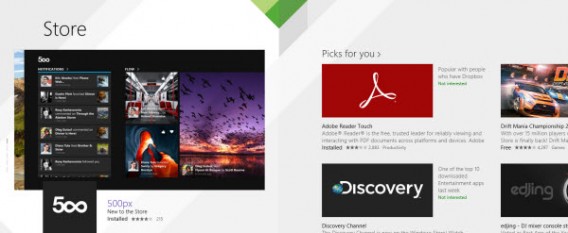
Na początku systemu Windows 8 sklep z aplikacjami świecił pustkami, jednak z miesiąca na miesiąc sytuacja się zmienia. W lipcu 2013 w Windows Store znalazło się 100 tysięcy aplikacji. Co prawda w systemach mobilnych Android oraz iOS jest ich już ponad milion, ale Windows Store dopiero się rozkręca. Wkrótce powinniśmy być świadkami kolejnych ważnych debiutów jak Facebook czy Instagram. Natomiast już teraz możemy cieszyć się popularnymi aplikacjami jak Twitter, Foursquare, Dropbox czy atrakcyjnymi grami na przykład Temple Run lub Cut the Rope. Wszystkie te aplikacje są stworzone z myślą o nowoczesnym dotykowym interfejsie.

Windows 8.1 jest także dla tych którym nie podoba się nowoczesny interfejs Modern UI

Małe zmiany

Nie wszyscy mamy jednak dotykowe ekrany. Wiele osób jest przyzwyczajonych do tradycyjnego pulpitu. Windows 8 nie zachęcał takich osób do przesiadki, jednak nowa wersja systemu pozwala na łatwiejsze korzystanie także z tego klasycznego wyglądu. Nie spodziewajmy się cudów, Microsoft wciąż skłania do korzystania z nowoczesnego interfejsu, ale mamy kilka poprawek, które sprawiają, że praca na Windows 8.1 może być wygodna. System wprowadza udoskonalone wyszukiwanie, jednak nie jest ono tak skuteczne jak w przypadku Spotlight dla Mac OS X. Za to dużo lepiej prezentuje się funkcja dzielenia ekranu przez aplikacje. Tak zwany Snap Mode jest naprawdę użytecznym rozwiązaniem, a od czasu Windows 7 został nieco udoskonalony. Internet Explorer 11? Na szczęście trafi również do Windowsa 7.
Powrót przycisku Start

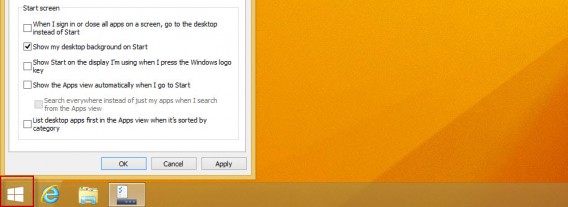
Microsoft z systemem Windows 8 poszedł o jeden krok za daleko w swojej rewolucji. Większość użytkowników przyzwyczajonych do starych systemów narzekało na brak przycisku Start. Teraz w Windows 8.1 przycisk powraca, ale nie jest on w pełni funkcjonalny jak w poprzednich wersjach systemu. Fani tego sposobu nawigacji będą musieli nadal podpierać się alternatywnymi narzędziami. Mimo wszystko Windows 8.1 wydaje się być znacznie wygodniejszy w obsłudze od swojego poprzednika.Start button Windows 7 w tej chwili wydaje się najefektywniejszy w pracy biurowej, jednak większość użytkowników domowych powinna sięgnąć po Windows 8.1, który w atrakcyjny sposób łączy pracę i rozrywkę.

Problemy z kompatybilnością

Aby ułatwić przejście z systemu Windows 7 na Windows 8, Microsoft przygotował specjalny serwis umożliwiający sprawdzenie kompatybilności sprzętu z nowym systemem. Niestety, to nie pomogło uniknąć wielu problemów ze sterownikami do niektórych urządzeń. Czy Windows 8.1 rozwiązuje wszystkie problemy? Niestety nie. Trudno jest dziś jednoznacznie ocenić, na jakie błędy napotkają użytkownicy nowego systemu, ale możemy być pewni, że wciąż znajdzie się sprzęt, który nie będzie działał w pełni poprawnie z najnowszym systemem. Po prostu niektórzy producenci urządzeń nie aktualizują swoich sterowników na bieżąco, więc nie jest to wina samego Microsoftu.

Windows 8.1 w oczekiwaniu na Windows 9

Windows 8.1 nie jest zupełnie nowym systemem, ale potężną aktualizacją zeszłorocznej wersji. Microsoft poprawił największe błędy Windows 8 oraz dodał wiele ciekawych funkcji. Według przeróżnych spekulacji kolejnych ważnych zmian należy spodziewać się dopiero w Windows 9, gdzie sklep z aplikacjami miałby zostać ujednolicony z Windows Phone’em. Skoro więc nasz stary system działa dobrze, to może nie ma potrzeby już dziś instalować Windows 8.1?

Czy warto przesiąść się na Windows 8.1?

Nie ma wątpliwości co do tego, że Windows 8.1 to dopracowana wersja Windowsa 8. System działa szybko, stabilnie i jest niezwykle nowoczesny. Jeśli posiadamy w miarę nowy komputer, najlepiej z dotykowym wyświetlaczem, to z pewnością powinniśmy skorzystać z najnowszego systemu Jednocześnie Windows 8.1 to wciąż dwa różne interfejsy, dość skromna liczba aplikacji oraz konieczność nauki obsługi od początku. My polecamy najnowszy system ze względu na szybkość i atrakcyjność, ale jeśli wykonujecie głównie prace biurową i preferujecie tradycyjny wygląd, to może warto wstrzymać się jeszcze z aktualizacją do czasu wymiany sprzętu lub pojawienia się Windows 9.

Aktualizacja artykuły z 17.10.2013

Zobacz także

Wszystko o Windows 8.1

Jak zaktualizować komputer ze starszym Windowsem do Windows 8.1

Koniec wsparcia dla Windows XP – co się stanie z moim komputerem?


Sztuczki Windows: aplikacje Windows 8 w trybie okienkowym

Nadchodzący Windows 9 ma korzystać z najnowszych aplikacji w trybie okienkowym. Niestety przyjdzie nam do tego wydarzenia trochę poczekać, gdyż premiera najnowszego Windowsa przewidywany jest dopiero na 2015 rok.

Chcąc skorzystać z aplikacji opartych na Modern UI, Microsoft widocznie łączy swoje systemy. Próbuje nadać im wspólną koncepcję, nie zapominając jednak o różnicach, jakie między nimi występują. Nie wszystko jednak wychodzi tak szybko, jak powinno, dlatego twórcy ModernMix i Actual Multiple Monitors wychodzą krok do przodu przed Microsoft.

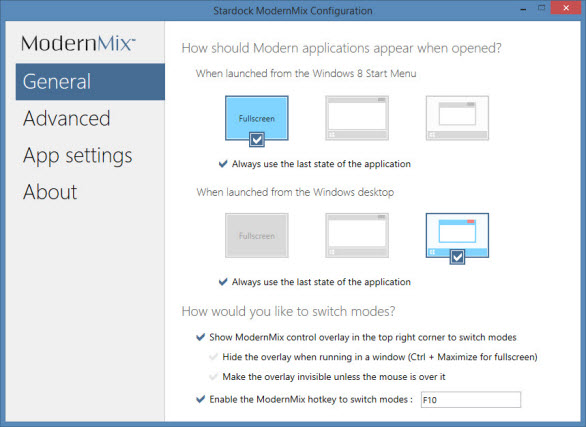
ModernMix

Przydatna aplikacja ModernMix rozszerza możliwości Windows 8 poprzez dodanie rozwijalnego menu w prawym górnym rogu. Wystarczy najechać na standardowe przyciski w tym miejscu, aby je wyświetlić.

Na pulpicie będziemy mogli otworzyć klasyczne okno i swobodnie się po nim poruszać, a także dowolnie dostosowywać jego wielkość.

W swoim zanadrzu ModernMix ma jeszcze kilka praktycznych ustawień. Można określić tryb, w którym dane aplikacje będą się domyślnie otwierać. Bezpośrednio na pulpicie zalecany jest tryb okienkowy, a z ekranu głównego kafelków można używać trybu pełnoekranowego. Można oczywiście dowolnie te tryby przełączać, kiedy tylko tego sobie życzymy.

Actual Multiple Monitors

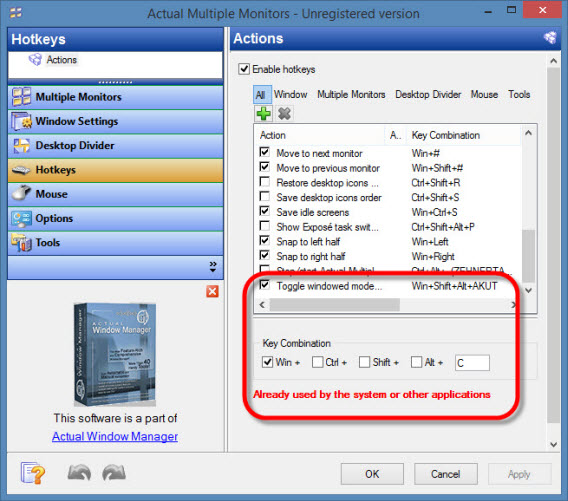
Także Actual Multiple Monitors przenosi nowoczesne Modern UI w standardowy tryb okna. Oprogramowanie te jest swoistym asystentem pulpitu Windows, mogąc dzielić ekran na dwie lub więcej części. Taki tryb wyświetlania aplikacji w Actual Multiple Monitors uzyskujemy dzięki dowolnej kombinacji klawiszy, którą sobie wcześniej ustalimy. Wynik jest więc taki sam, jak poprzez aplikację ModernMix.

Taki skrót można określić w ustawieniach aplikacji. Wystarczy wywołać menu z zasobnika systemowego i kliknąć Configure (Konfiguruj).

Opcje dla kombinacji klawiszy znajdziesz na samym dole otwartego okienka.

Która aplikacja jest lepsza, ModernMix czy Actual Multiple Monitors, to zależy od Ciebie i sprzętu, jaki posiadasz, oraz od oczekiwanych wymagań. ModernMix może działać bez użycia klawiatury, zatem nadaje się także do tabletów. Actual Multiple Monitors radzi sobie jednak z kilkoma ekranami, więc dla stacjonarnych komputerów będzie za pewne lepszym rozwiązaniem.

Zobacz także:

Korzystaj z Windowsa XP na Windowsie 8 dzięki VMLite i trybowi XP od Microsoftu

Nie będzie już więcej aktualizacji dla Windowsa XP. Jednakże jako maszyny wirtualnej tego systemu możesz użyć bez wahania! Z pomocą darmowego VMLite lub trybu XP od Microsoftu nawet niedoświadczony użytkownik może z niej korzystać.

Tryb XP został dodany jako bonus do Windowsa 7. Już w tej wersji były problemy z uruchomieniem starszych aplikacji. W Windowsie 8 trybu XP nie uświadczymy. Jednakże z pomocą VMLite możemy oszukać Microsoft i znów cieszyć się maszyną wirtualną z tym systemem.

1. Pobierz Tryb Windows XP od Microsoftu (około 500 megabajtów)

Do pobrania jest samorozpakowujące się archiwum w formacie EXE. Pobierz plik, ale go nie uruchamiaj!

2. Pobierz VMLite i uruchom go

VMLite XP Mode jest darmowym środowiskiem wirtualizacyjnym, jak Vmware czy VirtualBox. Dzięki VMLite możesz uruchomić tryb XP od Microsoftu na Windows Vista i Windowsie 8. Gdy już pobierzesz VMLite, uruchom go.

3. Zaimportuj Tryb XP

Teraz w górnym menu kliknij Machine, a następnie New.W kolejnym oknie wybierz drugą opcję, a następnie wskaż ścieżkę do uprzednio pobranego pliku z trybem XP od Microsoftu.


VMLite XP Mode automatycznie rozpakuje archiwum i przygotuje urządzenie.


Przed instalacją musisz zaakceptować warunki umowy licencyjnej od Microsoftu. Wprawdzie Tryb XP jest darmowy, ale wciąż jest to kod źródłowy oryginalnego systemu Windows XP.


VMLite zainstalował pełny system Windows XP jako maszynę wirtualną. W przeciwieństwie do standardowej instalacji systemu Windows musisz podać hasło administratora. Jeżeli korzystasz z trybu XP tylko jako użytkownik, to prawdopodobnie nie będziesz potrzebować tego hasła, ale dla zachowania bezpieczeństwa lepiej je zapisać.


W następnym oknie wybierz, ile pamięci RAM zostanie przydzielone wirtualnej maszynie. Minimum to 512 megabajtów, a prawdopodobnie nigdy nie będziesz potrzebować więcej niż 2 gigabajty. To ustawienie może zostać później zmienione.


W kolejnym oknie możesz włączyć automatyczne aktualizacje dla Windowsa XP. Ostatnia aktualizacja została opublikowana wiosną 2014 roku. Zalecamy wyłączenie tej funkcji i zainstalowanie wszystkich aktualizacji po pierwszym uruchomieniu.


Ostatnim krokiem jest utworzenie przez VMLite XP Mode dysku wirtualnego. Po tym kroku instalacja będzie zakończona.

4. Uruchom VMLite XP Mode

W oknie VMLite zobaczysz tryb XP jako maszynę wirtualną. Naciśnięcie zielonej strzałki spodowuje uruchomienie Windowsa XP.Możesz korzystać z Windowsa XP na pełnym ekranie bądź w oknie. VMLite automatycznie dopasuje parametry ekranu.

6. Szybki dostęp dzięki hibernacji i ikonie na pulpicie

Jeśli to konieczne, możesz szybko włączać i wyłączać swoją maszynę wirtualną. VMLite pauzuje tryb XP i po prostu zapisuje stan systemu na dysku. Dzięki temu korzystasz z trybu XP tylko wtedy, kiedy tego potrzebujesz.

W ten sposób możesz w szybki i łatwy sposób cieszyć się Windowsem XP na nowszych systemach Microsoftu!

Zobacz także:

Microsoft juz pracuje nad wydaniem Windows 8.1 Update 3?

Według niepotwierdzonych informacji Microsoft pracuje już nad stworzeniem trzeciej dużej aktualizacji systemu Windows 8.1. To ciekawe, bo do tej pory dochodziły do nas zupełnie inne informacje, a Update 2 miał być ostatnią porcją poprawek przed wydaniem Windows 9.

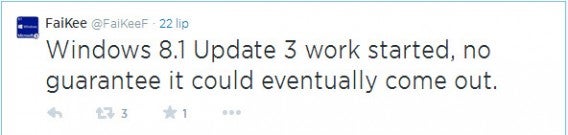
Autorem informacji jest użytkownik Twittera, Faikee. Twierdzi on, że prace nad nową aktualizacją systemu już się rozpoczęły, ale nie ma wcale gwarancji, że Microsoft wyda ją użytkownikom. To naprawdę dziwne, bo w Microsofcie tworzą już Update 2, który ma być wydany użytkownikom Windows 8.1 jeszcze tego lata.

Windows 8.1 Update 3

Co miałby zawierać Windows 8.1 Update 3? Spekuluje się, że oprócz tradycyjnych poprawek aktualizacja może wyjść w dwóch wersjach. Płatna dałaby użytkownikom możliwość darmowej instalacji nowej wersji systemu – Windows 9. Wybranie bezpłatnej opcji oznaczałoby, że użytkownik musiałby kupić nową wersję „windy” po cenie rynkowej. Bardziej opłacałoby się więc kupno aktualizacji i prawa do instalacji Windows 9 po cenie dużo mniejszej niż wartość samego systemu kupionego osobno.

Oczywiście, to wciąż tylko spekulacje. To, jakie plany ma Microsoft względem swojego systemu, okaże się już wkrótce. Po wydaniu aktualizacji Windows 8.1 Update 2 sytuacja powinna się nieco wyjaśnić.

Źródło: Softpedia

Zobacz także:

Jeden Windows by wszystkim rządzić, czyli Microsoft unifikuje swoje platformy

Nowe Menu Start w Windows 9 – zobacz zdjęcia

Obserwuj @PawelKanski na Twitterze


Sztuczki Windows: Jak uruchomić starsze programy w systemie Windows 8?

Podczas przechodzenia z Windowsa XP czy Windowsa Vista na najnowszego Windowsa 8, niektóre starsze programy, których do tej pory używaliśmy, mogą nie chcieć się uruchomić. Warto sprawdzić nasze porady, aby znaleźć sposób na przywrócenie działania wartościowego oprogramowania.

Gruntowne zmiany, jakie nastąpiły w kodzie systemu Windows, widać szczególnie, kiedy zestawimy Windows XP z Windowsem 8. Systemy dzieli tak wiele, że bardzo dużo programów pisanych jedynie pod Windowsa XP nie zadziała w najnowszej odsłonie systemu Microsoftu. Niestety, bardzo często dowiemy się tego dopiero po instalacji programu, przy próbie jego uruchomienia.

Jeśli przytrafi nam się taka niezgodność oprogramowania możemy skorzystać z Trybu zgodności w Windows 7 i Windows 8.

Tryb zgodności z Windows

Kiedy pojawią się problemy z kompatybilnością oprogramowania, warto spróbować trybu zgodności ze starszą wersją Windowsa.

1. Otwórz Właściwości

Kliknij prawym przyciskiem myszy ikonę programu, który chcesz uruchomić, a następnie wybierz pozycję Właściwości.

2.  Włącz tryb zgodności

Przejdź do karty Zgodność i zaznacz Uruchom ten program w trybie zgodności z:

3. Wybierz odpowiedni tryb zgodności

W tym miejscu należy wybrać system, na którym dany program był uruchamiany do tej pory. Jeśli nadal nie działa, możesz spróbować jeszcze wcześniejszej wersji Windows. Na końcu zatwierdź ustawienia, klikając przycisk OK.

W tym momencie nasz stary program powinien się włączyć bez problemów na Windowsie 8.

Jeśli jednak to nie zadziała, warto spróbować alternatywnego rozwiązania. W takim wypadkach można skorzystać z bardziej zaawansowanego rozwiązania i spróbować skorzystać z wirtualnej maszyny, czyli programu, który symuluje kompletny obraz systemu Windows XP wraz z twardym dyskiem, procesorem, pamięcią RAM, kartą graficzną i innymi podzespołami.

Zobacz także: