Foldery w Windows Phone. Jak je utworzyć?

W systemie Windows Phone również możemy pogrupować nasze ulubione aplikacje w foldery na głównym ekranie. To funkcja dostępna wraz z aktualizacją do wersji Windows Phone 8.1. Wyjaśniamy, jak tworzyć foldery nie tylko w najnowszym mobilnym systemie Microsoftu, ale też w starszej wersji.

Foldery z aplikacjami są bardzo przydatne – także w Windows Phone. Co prawda same elastyczne kafelki są wygodne, ale tworząc foldery, możemy lepiej wykorzystać przestrzeń i efektywniej przemieszczać się po ekranie głównym. Oto poradnik, jak je skonfigurować.

1. Sprawdź, czy masz Windows Phone 8.1 i czy nie potrzebujesz dodatkowych aplikacji

Jeśli posiadasz Windows Phone 8.1, to nie potrzebujesz żadnych dodatkowych narzędzi. Wystarczy, że przeciągniesz jeden kafelek z aplikacją na drugi i utworzy się folder. Jeśli tak się nie dzieje, to znaczy, że masz starszą wersję systemu. Sprawdź dostępność aktualizacji lub spróbuj skorzystać z aplikacji App Folder.

2. Zainstaluj App Folder

Znajdź w sklepie aplikację App Folder i zainstaluj ją.

3. Otwórz App Folder

Przy pierwszym uruchomieniu programu pojawi się pusty ekran. Dotknij ikonę z symbolem +, aby dodać aplikacje do przyszłego folderu.

4. Nazwij folder

Wybierz nazwę dla Twojego folderu i zatwierdź ją.

5. Wybierz aplikacje, które chcesz umieścić w folderze

Aplikacja App Folder wyświetla listę wszystkich gier i programów zainstalowanych w telefonie. Teraz możesz wskazać dowolną liczbę aplikacji, które dodasz do folderu. Następnie wybór należy zatwierdzić.

Aplikacje można posortować poprzez mechanizm drag&drop, czyli przeciągając ikony aplikacji na liście. W dużych zbiorach tylko kilka pierwszych aplikacji pojawią się jako miniatury na kafelku na głównym ekranie. 

6. Umieść folder na ekranie głównym

Teraz przygotowane foldery można przypinać do ekranu głównego i rozmieszczać wedle własnych upodobań.

Rozmiar naszego kafelka z folderami można zmieniać. W zależności od wyboru w podglądzie pojawi się maksymalnie cztery, sześć lub dwanaście ikon.

App Folder nie jest tak elegancki i wygodny jak tworzenie folderów na Androidzie i iOSie, jednak wkrótce Windows Phone 8.1 zagości na wszystkich urządzeniach z WP8 i funkcja ta będzie dostępna. Do tego czasu App Folder jest bardzo praktyczną alternatywą.

Zobacz także:

Aktualizacja dla Facebook Messengera dla Windows Phone

Facebook Messenger dla Windows Phone jest dostępny w sklepie z a aplikacjami od trzech miesięcy, a dziś dostał dosyć istotną aktualizację. Od teraz aplikacja umożliwia tworzenie czatów grupowych z najbliższymi kontaktami. Dodatkowo ulepszono opcje wysyłania zdjęć, stabilność oraz zoptymalizowano ilość pobieranych przez program danych.

Oto dokładny opis nowych funkcji:

  • Czat grupowy – użytkownicy mogą tworzyć czaty ze swoimi znajomymi i przypinać ich skróty do ekranu startowego w kafelkach.
  • W czacie pojawił się też przycisk do robienia zdjęć, dzięki któremu łatwo wysłać fotografię z poziomu rozmowy. Dodano też możliwość przeglądania zdjęć z galerii telefonu bez konieczności wychodzenia z aplikacji do galerii.
  • Poprawiono ogólną stabilność programu, stąd korzystanie z niego powinno być mniej uciążliwe.
  • Polepszono obsługę grafik (np. naklejek), dzięki czemu Facebook Messenger będzie pobierał mniej informacji podczas korzystania z internetu. Pomoże to zaoszczędzeniu transferu danych.

Facebook Messenger działa na telefonach z systemem Windows Phone w wersji 8 oraz 8.1.

Powiązane programy:

Zobacz także:

Źródło: Windows Phone Blog

Obserwuj @PawelKanski na Twitterze


Podsumowanie tygodnia w newsach Softonic

W tym tygodniu wydarzyło się naprawdę dużo interesujących rzeczy. Głównie za sprawą corocznej konferencji Microsoft Build, na której twórcy Windowsa prezentują najświeższe nowości i swoje plany. Oto nasze krótkie podsumowanie:

Spotify, popularny serwis do słuchania muzyki, wydał dużą aktualizacje dla swoich aplikacji na iOSa oraz komputery Mac. Nowy interfejs wygląda bardzo elegancko i utrzymany jest w ciemnych barwach. Twórcy serwisu zrezygnowali też z gwiazdek do oznaczania ulubionych utworów.

Dziś swoja premierę ma The Elder Scrolls, długo oczekiwana gra MMORPG. Biorąc jednak pod uwage popularność gry i przed weekendową datę premiery można przypuszczać, że serwery gry będą raczej trudno dostępne…

Podczas wspomnianej konferencji Microsoft Build zaprezentowano dwie duże aktualizacje dla głównych produktów firmy. Pierwszą z nich jest Windows 8.1 Update 1, która przynosi wiele zmian, inspirowanych głównie propozycjami samych użytkowników.

Drugą ważną aktualizacją jest nowa wersja Windows Phone 8. Największą nowością systemu jest pojawienie się Cortany, czyli cyfrowej, osobistej asystentki. Aplikacja ta działa w podobny sposób jak Siri od Apple czy Google Now znane z Androida.

Zobacz także inne, ważne newsy:

Co nowego w Windows Phone 8.1? Podsumowanie konferencji Microsoft Build

Tak jak się spodziewaliśmy – aktualizacja systemu Windows Phone do wersji 8.1 przyniesie kilka naprawdę interesujących nowości. Wśród nich znajdą się m. in. inteligentny, wirtualny asystent, belka powiadomień czy lepsza integracja ze Skype

Podczas konferencji Build, Microsoft zaprezentował najnowszą wersję swojego systemu mobilnego. Pierwszą, najbardziej rzucającą się w oczy zmianą jest pojawienie się belki powiadomień. Twórcy aplikacji mogą ją wykorzystywać na różne sposoby, wyświetlając informacje i powiadomienia niezbędne do działania ich programów. Będziemy mieli tez podgląd na stan baterii i stan sieci komórkowej. To rozwiązanie znane chociażby z Androida.

Kolejną ciekawą innowacja jest pojawienie się Cortana – aplikacji będącej osobistym asystentem użytkownika, wzorowanej na Siri od Apple i Google Now z Androida. Ten program pozwala na interakcję z systemem za pomocą komend głosowych i umożliwia korzystanie z niektórych jego funkcji dzięki “rozmowie” z aplikacją. Cortana korzystać będzie z zasobów wyszukiwarki Bing.

Ważnym elementem aktualizacji jest też Internet Explorer 11. Przeglądarka ta wciąż jest synonimem zacofania i braku bezpieczeństwa, ale najnowsza jej wersja powinna to zmienić. Wsparcie dla standardu WebGL, lepsze wykorzystanie YouTube, obsługa HTML 5 oraz długa lista technicznych zmian daje nadzieję, że IE11 w końcu wejdzie w XXI wiek.

Umożliwiono też większą ingerencję w dostosowywanie wyglądu ekranu startowego oraz menu głównego. Pojawią się nowe aplikacje pozwalające na większą ingerencję w te elementy. Ponadto, Skype został bardziej zintegrowany z systemem. Klawiatura systemowa dostała nowy tryb wprowadzania tekstu w stylu Swype.

Jak widać, lista zmian jest naprawdę imponująca. Jednak to, co dla Windows Phone staje się nowością, od dawna istnieje już w innych systemach. Czy Microsoft będzie w stanie nadgonić konkurencję?

Zobacz także:


//

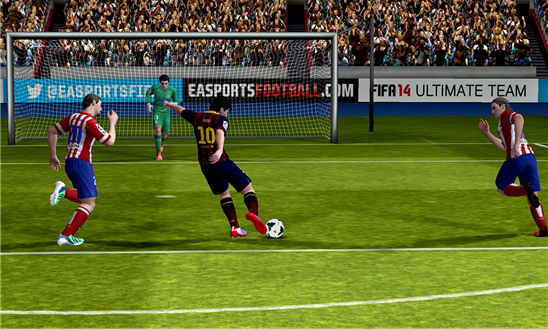
FIFA 14 wydana na Windows Phone!

Ponad 6 miesięcy po wydaniu gry na pecety, konsole, Androida oraz iOSa, FIFA 14 trafia w końcu na telefony z systemem Windows Phone 8. W przeciwieństwie do ostatniej części symulatora piłkarskiego, tę wersję można pobrać całkowicie za darmo.

Nie oznacza to, że gra jest całkowicie darmowa. W środku FIFA 14 na Windows Phone 8 można natknąć się za tzw. mikropłatności. Niektóre z opcji będą więc domyślnie zablokowane, aż do czasu kiedy za nie zapłacimy. Dodatkowo, gra wymaga prawie 900 MB wolnego miejsca w pamięci telefonu.

W środku symulatora znajdziemy ponad 600 drużyn, w których gra 16 000 zawodników. Oczywiście, wszystkie nazwy klubów oraz nazwiska graczy są licencjonowane, zgodne z rzeczywistością i w miarę aktualne.

FIFA 14 na Windows Phone

FIFA 14 to kolejna, niezwykle ważna aplikacja, która pojawia się na mobilnym systemie Microsoftu. Dzięki temu powoli nadrabia on zaległości i być może szybciej nadgoni konkurencyjnego Androida oraz iOSa. Nie mniej jednak, na Windows Phone 8 wciąż brakuje wielu ciekawych aplikacji. Wystarczy wspomnieć chociażby Snapchata, VLC, Pinterest, Dropbox czy Google Maps.

Warto pamiętać, że FIFA 14 nie będzie działała na wszystkich urządzeniach z Windows Phone 8. Użytkownicy popularnej Lumii 520 mogą być zawiedzeni…

Jeśli chcecie wiedzieć więcej o Windows Phone, zobaczcie nasz artykuł – Poradnik Windows Phone – co? gdzie? jak? i dlaczego?.

Powiązane programy:

Zobacz także:

Źródło: Windows Phone Store

Nowoczesna klawiatura typu swype trafi do Windows Phone 8.1?

W sieci pojawiło się krótki film, na którym widać prezentację nowej, domyślnej aplikacji klawiatury dla Windows Phone 8.1. Dzięki niej użytkownicy systemu będą mogli pisać tekst za pomocą gestu “przesuwania” po znakach znajdujących się na klawiaturze. Podobna opcja znana jest z Androida.

Wraz z nową techniką pisania do aplikacji klawiatury trafią inne nowości. Wśród nich można znaleźć np. sugerowanie emotikonów (np. uśmiech po wpisaniu słowa “happy”) i pisanie wielką literą na początku zdania. Na pewno przyspieszy to proces tworzenia wiadomości i sprawi, że będzie on mniej irytujący. Oto jak nowe funkcje klawiatury prezentują się na wideo:

Więcej informacji na temat prawdopodobnych nowości w Windows Phone 8.1 znajdziecie w naszym artykule: wyciekły ciekawe informacje dotyczące Windows Phone 8.1.

Zobacz także:

Jak wyłączyć internet w telefonie z Windows Phone?

Smartfon bez internetu, jest jak ryba bez wody. Wprawdzie można za jego pomocą dzwonić, wysyłać SMS-y czy robić zdjęcia, ale dopiero po podłączeniu do sieci możemy poznać jego prawdziwą moc. Przeglądanie stron internetowych, czatowanie przez komunikatory, sprawdzanie serwisów społecznościowych, pobieranie gier i aplikacji. Nic jednak nie jest za darmo, a internet kosztuje. Co zrobić, aby nie okazało się, że korzystanie z funkcji telefonu kosztuje nas zbyt dużo?

Twoja Nokia Lumia, lub inny smartfon z Windows Phone na pokładzie, by tętnić życiem, musi być podłączony do internetu. Nie od dziś operatorzy komórkowi oferują odpowiednie pakiety, dzięki którym można korzystać z sieci. Mają one jednak ograniczenia w transferze danych. By go oszczędzić lub nie przekroczyć, czasami warto jest wyłączyć dostęp do internetu z 3G. Tylko, jak ro zrobić, jeżeli właśnie dostało się nowy telefon z tak unikalnym systemem, jak Windows Phone? Oto krótki poradnik, jak wyłączyć internet w Nokia Lumia lub innym telefonie z Windows Phone.

1. Znajdź ustawienia telefonu z Windows Phone

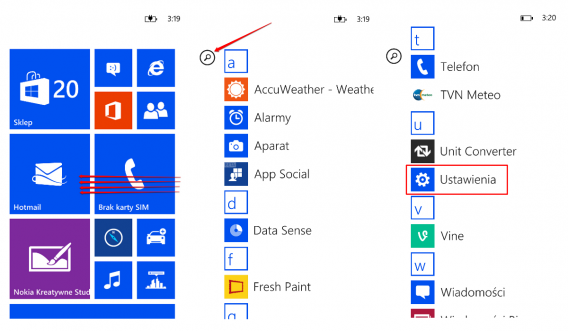
Po uruchomieniu nowego telefonu z Windows Phone zobaczysz główny pulpit upstrzony interaktywnymi kafelkami. No dobrze, tylko, gdzie w tym wszystkim są ustawienia smartfonu? To proste. Wystarczy, że przesuniesz po ekranie palcem w lewo. Pojawi się wówczas alfabetyczna lista wszystkich aplikacji na Windows Phone. Znajdź ikonkę Ustawienia, przesuwając listę do góry, lub wpisz słowo “ustawienia” w wyszukiwarce u góry ekranu.

Windows Phone ustawienia

2. Przejdź do ustawień sieci komórkowej

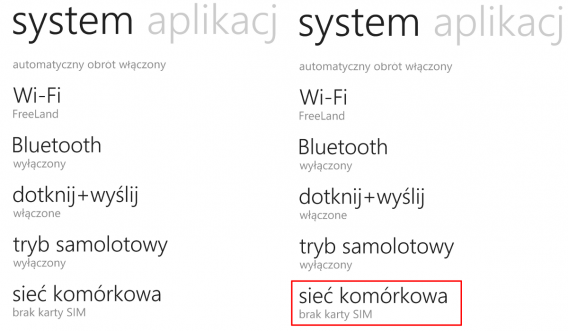
Po przejściu do ustawień telefonu z Windows Phone, wyświetli Ci się długa lista różnego typu funkcji. Przesuwając palcem po ekranie w górę, poszukaj opcji “sieć komórkowa” i kliknij w nią. System przeniesie Cię do kolejnej karty, w której znajdziesz informacje na temat sieci.

Windows Phone sieć komórkowa

3.Wyłącz transmisję danych

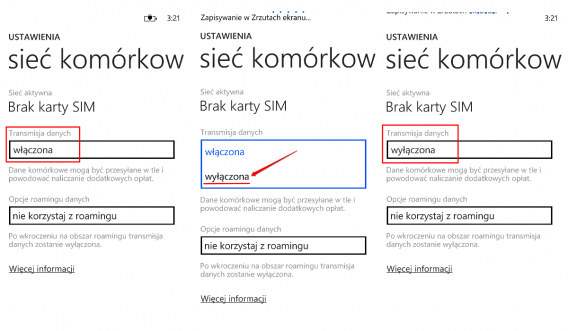
W karcie sieci komórkowej, pod hasłem “transmisja danych” znajdziesz funkcję włączania lub wyłączania dostępu do internetu przez 3G. Jeżeli domyślnie ta funkcja jest włączona, kliknij w ikonkę. Wówczas wyświetli się lista opcji, ograniczająca się do dwóch działań. Teraz wystarczy tylko kliknąć “wyłączona”, aby odciąć telefon od dostępu do internetu przez 3G.

Windows Phone transmisja danychDzięki temu prostemu zabiegowi możesz wyłączyć dostęp do internetu przez sieć komórkową. Równie łatwo możesz ten dostęp przywrócić. Choć bez włączonej transmisji danych nie da się przeglądać sieci, to zawsze możesz połączyć swój telefon z wybraną siecią Wi-Fi i dalej cieszyć się urokami internetu na swoim smartfonie z Windows Phone.
Korzystacie z pakietów danych w telefonie czy raczej z Wi-Fi?

Zobacz także:

Jak zaktualizować telefon Windows Phone 8 do GDR3?

Windows Phone 8 GDR3 to najnowsza aktualizacja systemu Windows Phone. Jej pobieranie i instalacja wymagają jedynie kilku prostych kroków.

Dzięki aktualizacji Windows Phone 8 GDR3, telefony Nokia Lumia oraz HTC będą dysponować większą ilością rozdzielczości ekranu oraz dzwonków, trybem full HD, trybem jazdy autem, poprawionym zasięgiem oraz możliwością zamykania aplikacji (w końcu!).

Aktualizacja do GDR3 (8.0.10512.142) jest już dostępna dla programistów. Jeśli nie możesz się doczekać, aż Nokia i HTC ją udostępnią wszystkim użytkownikom, możesz przeprowadzić aktualizację samemu, zakładając konto programisty.

UWAGA: TA METODA AKTUALIZACJI MOŻE UNIEWAŻNIĆ GWARANCJĘ TWOJEGO URZĄDZENIA

Jak zaktualizować telefon do Windows Phone GDR3?

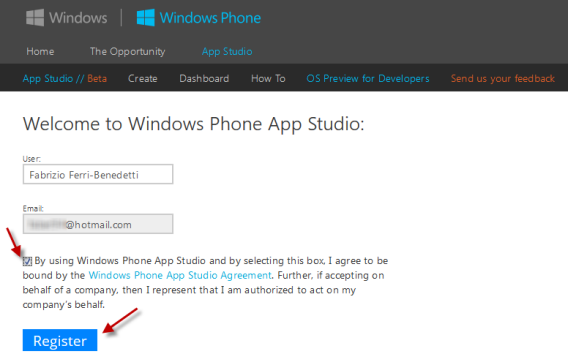
1. Zarejestruj się na stronie Windows Phone App Studio

Przejdź na stronę Windows Phone App Studio i kliknij przycisk rejestracji. Jest ona szybka i darmowa.

Następnie, potwierdź, że akceptujesz warunki użytkowania i zarejestruj się.

2. Zainstaluj certyfikat Microsoftu

W skrzynce pocztowej na Twym telefonie pojawi się wiadomość, witająca Cię w Windows Phone App Studio. Nie kasuj jej! Zawiera ona link do certyfikatu Microsoft.

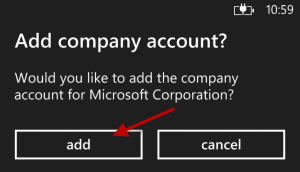
Kliknij link, by zainstalować certyfikat. Nie powinno to zająć więcej niż dwie sekundy.

3. Zainstaluj aplikację Preview for Developers

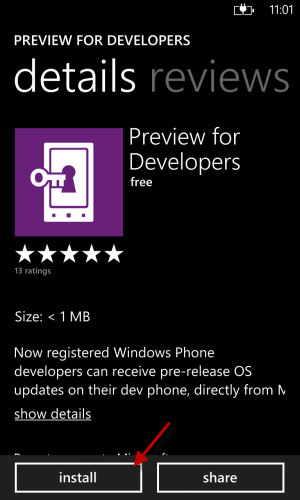
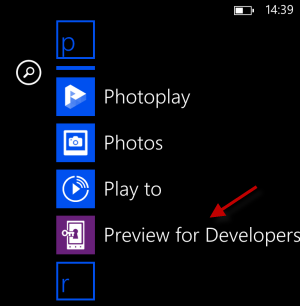
Jako że już masz certyfikat Microsoft, otwórz w telefonie zakładkę Preview for Developers i zainstaluj tę aplikację. Jest bezpłatna i zajmuje mało miejsca.

4. Aktywuj Preview for Developers

W liście aplikacji jest teraz aplikacja Preview for Developers – otwórz ją.

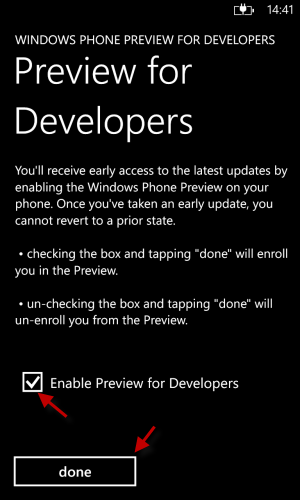
Zaakceptuj regulamin i aktywuj aktualizację.

Preview for Developers poinformuje Cię o udanej aktywacji. Teraz wystarczy odszukać aktualizację w ustawieniach Windows Phone i samodzielnie ją uruchomić.

5. Znajdź i zainstaluj aktualizację GDR3

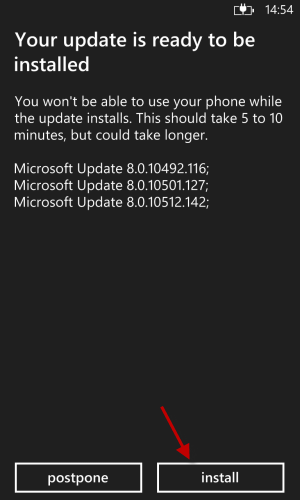
Przejdź do Settings > Phone Update i kliknij Check for Updates. Telefon powinien poinformować Cię o dostępnej aktualizacji. Pobierz ją i zainstaluj.

6. Ciesz się Windows Phone 8.0 GDR3

I gotowe! Po ponownym uruchomieniu telefonu, Windows Phone powiadomi Cię o zaktualizowaniu systemu oraz wyświetli historię zmian. Jeśli tak się nie stanie, powtórz krok 5. Być może nie zainstalowałeś jakiejś wcześniejszej aktualizacji.

Numer wersji systemu Windows Phone 8 można sprawdzić w Settings > About > More. Dla GDR3 wersja systemu to: 8.0.10512.142.

Łatwa i bezproblemowa instalacja

Choć zdaniem Microsoftu, aktualizacja może unieważnić gwarancję Twojego telefonu, prawda jest taka, że nie ma w niej nic niebezpiecznego. Zaktualizowaliśmy telefon Nokia Lumia 920 do wersji GDR3 bez żadnych problemów.

A jak przebiegł Twój proces aktualizacji do Windows Phone 8 GDR3?

Autorem tekstu jest Fabrizio Ferri-Benedetti.

Ciekawa aktualizacja dla Windows Phone 8. Na razie tylko dla deweloperów, ale…

Microsoft ogłosił dziś wydanie bardzo ciekawej aktualizacji dla systemu mobilnego Windows Phone 8Windows Phone GDR3 lub jak kto woli Update 3. To coś w stylu znanego nam z pecetowych wersji systemu Windows pakietu “service pack“. Co prawda oficjalnie aktualizacja nie jest dostępna dla wszystkich użytkowników, ale można to drobne ograniczenie łatwo obejść.

Oto lista nowości w Windows Phone GDR3:

  • Wsparcie dla wyświetlaczy wysokiej rozdzielczości ekranu.
  • Wsparcie dla nowej generacji procesorów (jutro ma zostać zaprezentowana Nokia Lumia 1520 z czterordzeniowym procesorem).
  • Możliwość uruchomienia do 6 kafelków “online” w ekranach o wysokiej rozdzielczości.
  • Opcja zamykania aplikacji w ekranie multitaskingu.
  • Osobne dzwonki dla różnych aplikacji.
  • Ekran odblokowywania w trybie horyzontalnym.
  • Tryb jazdy autem.
  • Polepszony tethering.
  • Możliwość dołączania dokumentów Office do wiadomości e-mail.

Jak widać aktualizacja ma przygotować istniejący system na nadejście lepszych sprzętowo telefonów. Obsługa wydajniejszych procesorów, wsparcie dla dużych rozdzielczości i większych ekranów wskazują na to, że być może wkrótce doczekamy się wysypu tzw. phabletów (smartfonów z ekranami o dużej przekątnej, np. 6 cali) od Microsoftu.

Co ważne: aktualizacja Microsoftu zostanie wydana niezależnie od aktualizacji Bittersweet Shimmer przygotowanej przez … Nokię. Ta ostatnia ma dodać kilka nowości do serii Lumia: wsparcie dla powiadomień, więcej kolorów do zarządzania wyglądem systemu oraz aktualizacje aplikacji. Aktualizacja zmieni numer wersji systemu na Windows Phone 8.0.10512.142.

Aby uzyskać dostęp do nowej aktualizacji już teraz, wystarczy założyć darmowe konto deweloperskie Microsoft. Jak to zrobić? Sprawdźcie w naszym artykule: Jak zaktualizować telefon Windows Phone 8 do GDR3?

Powiązane artykuły:

Źródło

Nokia Here Auto – nowy system nawigacji w samochodzie i smartfonie

Dziś Nokia przedstawiła ciekawe rozwiązanie przeznaczone dla kierowców. Chodzi o system HERE Auto, który będzie można wbudować w samochód oraz wspierającą go aplikację HERE Auto Companion.

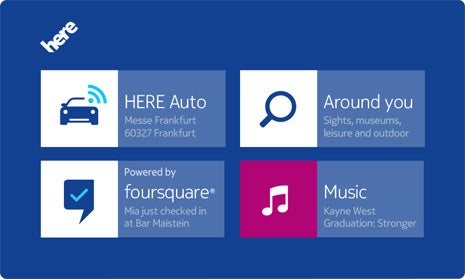
Czym różnić ma się HERE Auto wbudowane w samochód, od innej nawigacji GPS, którą można kupić w większość sklepów z elektroniką? System Nokii ma być kompleksowym rozwiązaniem i pełnoprawną aplikacją na Windows Phone. Zawierać więc będzie dużo więcej opcji. Oprócz tych oczywistych, jak możliwość pobrania map, informacji o korkach i POI, dodatkiem ma być np. integracja z Foursquare, odtwarzaczem muzyki i informacjami na temat okolicznych atrakcji. Nokia udostępni też API producentom samochodów, którzy będą mogli aplikację rozbudować o nowe funkcje.

Nokia Here Auto

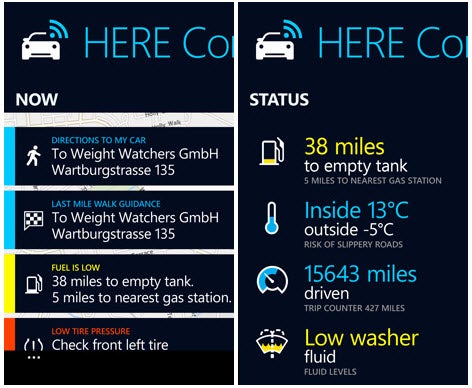
HERE Auto Companion może być dobrym uzupełnieniem dla HERE Auto. Obie aplikacje będą ze sobą połączone. Dzięki temu, za pomocą HERE Auto Companion sprawdzicie gdzie zostawiliście samochód, a także zobaczycie wszystkie dane dotyczące samochodu – ilość przejechanych kilometrów,ilość paliwa, płynu do czyszczenia szyb, czy ciśnienie w oponach.Nokia Here Auto

System HERE Auto nie jest jeszcze dostępny na rynku, ale z czasem na pewno pojawi się w wielu modelach samochodów. HERE Auto Companion ma być dostępna jako aplikacja na Windows Phone oraz Android.

Powiązane aplikacje:

Powiązane artykuły:

Źródło