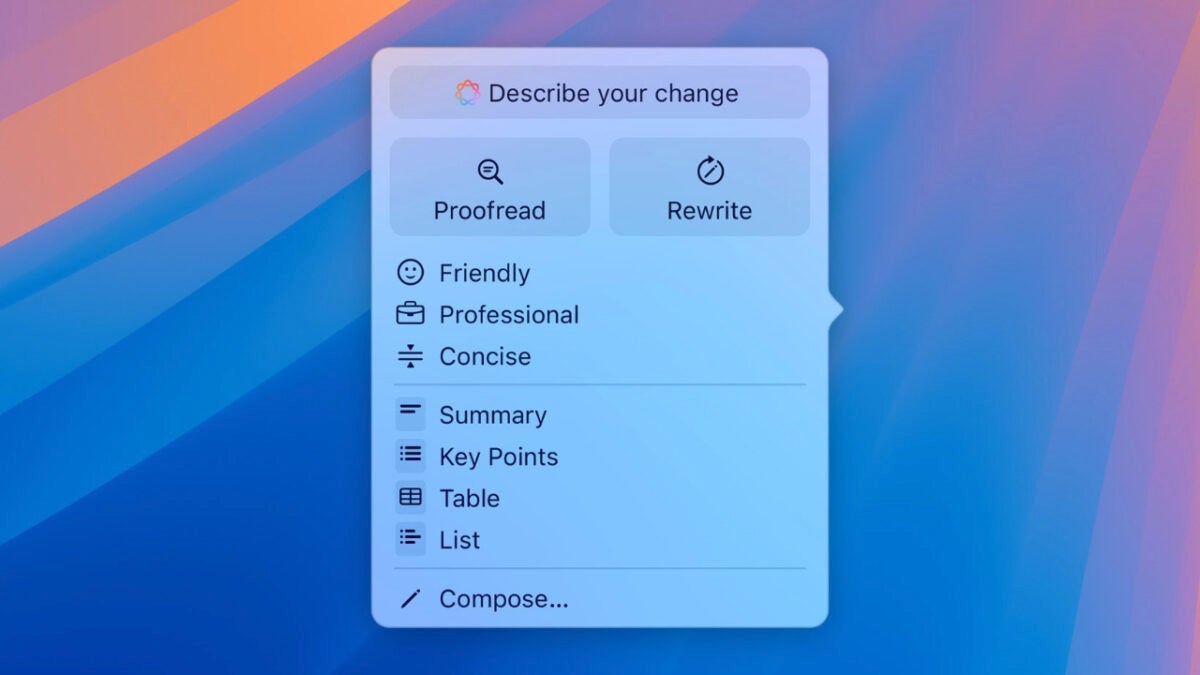
Avec le lancement de macOS Sequoia 15.1 et iOS 18.1, Apple Intelligence est enfin arrivée. Disponible sur notre iPhone, iPad et Mac, il existe une application qui permet également de l’utiliser sur Windows. Bien qu’elle soit limitée aux fonctions d’écriture, Parallels Desktop nous permet de tirer pleinement parti d’Apple Intelligence pour écrire, corriger, réécrire et résumer n’importe quel texte dans n’importe quelle application pour le système d’exploitation de Microsoft.

Parallels Desktop repousse les frontières de l’Intelligence Apple
Parallels Desktop a ajouté la prise en charge de certains outils d’Apple Intelligence dans les environnements Windows. Si nous exécutons une machine virtuelle avec Windows sur un Mac avec macOS 15.1 ou une version ultérieure, nous pourrons utiliser les outils d’écriture d’Apple directement dans les applications Windows.
Rappelons que ces outils sont conçus pour améliorer la qualité des textes et nous offrir une excellente variété d’options lors du travail avec des documents ou du contenu écrit. Cela nous permet de travailler de manière plus efficace et avec une touche plus professionnelle dans des applications comme Microsoft Word, même si elles fonctionnent sous Windows dans une machine virtuelle.
Une excellente nouvelle si nous travaillons habituellement avec plusieurs systèmes d’exploitation, car une installation de Windows sur notre Mac nous permettra de tirer pleinement parti de l’Apple Intelligence dans n’importe quelle application.
Comment activer les outils Apple dans Parallels Desktop
Pour commencer à utiliser les outils d’Apple Intelligence sur Windows via Parallels Desktop, la première chose dont nous avons besoin est que le Mac exécute macOS Sequoia 15.1 et que les outils d’Apple Intelligence soient activés. Rappelons ici que nous avons besoin d’un Mac avec une puce M1 ou ultérieure —comme les nouveaux MacBook Pro M4, les nouveaux Mac mini ou le iMac M4 récemment présentés—, car Apple Intelligence s’appuie sur l’architecture de ces puces pour fonctionner.
Une fois que nous avons Apple Intelligence sur le Mac hôte, l’étape suivante consiste à ouvrir la machine virtuelle Windows dans Parallels Desktop, aller dans le menu « Actions » et sélectionner l’option « Mettre à jour Parallels Tools ».
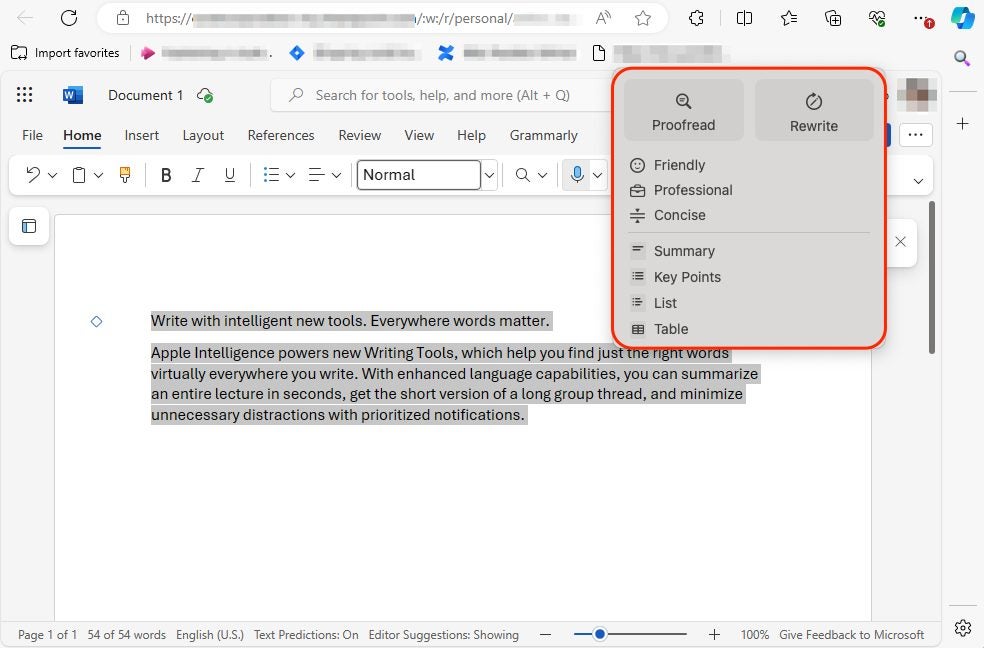
Cette mise à jour est celle qui permettra aux outils d’Apple Intelligence de s’intégrer dans Windows, activant le menu des outils d’écriture lorsque nous interagissons avec des textes dans des applications comme Microsoft Word, par exemple. Pour activer ces outils d’écriture, il suffit de sélectionner le texte et d’utiliser le raccourci clavier Maj (⇧) + Commande (⌘) + W ou d’y accéder depuis la barre de menu de macOS dans Éditer puis dans Outils d’Écriture.
Si nous avons besoin d’utiliser à la fois Windows et Mac et que nous souhaitons une expérience plus homogène en ce qui concerne les intelligences artificielles disponibles, Parallels Desktop devient un outil très utile. D’autant plus si l’on considère que Parallels nous offre déjà un support pour la version ARM de Windows 11, ce qui se traduit par des performances très élevées lors de l’exécution de Windows sur notre Mac.
Le Mac a toujours été l’ordinateur le plus compatible du marché. La présence d’outils comme Parallels, ou le BootCamp d’Apple lui-même qui nous a permis pendant des années d’exécuter Windows sur Mac de manière native, est quelque chose à prendre en compte. Surtout maintenant qu’avec une mise à jour des outils de Parallels, nous pouvons profiter de l’Apple Intelligence sur les deux systèmes. Et cela, bien sûr, n’est que la première partie, car nous ne pouvons qu’espérer que l’intégration évolue de manière similaire à la façon dont l’Apple Intelligence nous permettra d’en faire plus sur nos appareils.
