10 astuces pour personnaliser Windows 10

Windows 10 est la toute dernière version du système d’exploitation de Microsoft et l’occasion aussi de personnaliser son OS et l’adapter à nos goûts et besoins.

Parmi toutes les nouveautés qu’apporte Windows 10, certaines vont d’emblée convaincre les utilisateurs, d’autres moins. Quoi qu’il soit, l’occasion est offerte à chacun de modifier sensiblement le système.

1. Un UAC en sourdine

L’UAC (pour User Account Control) est, pour l’essentiel, un système de protection de Windows. Dès que vous introduirez un changement qui peut affecter la stabilité ou la sécurité de Windows, l’UAC va vous demander si vous êtes sûr de ce que vous faites.

Si vous êtes débutant, mieux vaut graduer l’UAC au maximum. Mais un utilisateur avancé n’aura certainement pas besoin de la notification de rappel à chaque fois qu’il voudra introduire un nouveau changement dans Windows.

Heureusement, depuis l’introduction de l’UAC dans Windows Vista, on peut graduer les circonstances des notifications depuis la configuration des Comptes Utilisateurs dans votre Panneau de configuration.
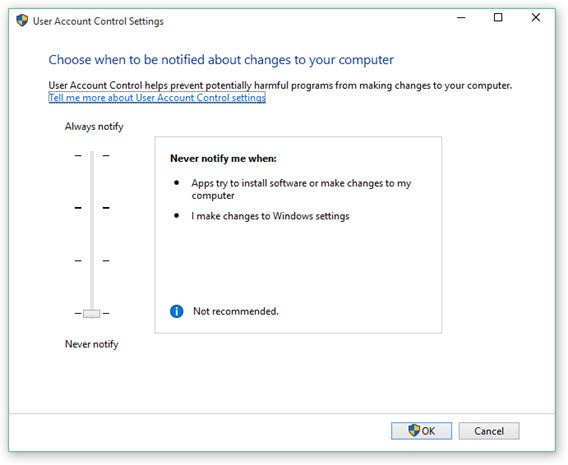
UACDans Windows 10, vous pouvez déplacer votre curseur sur une échelle de 4 degrés et choisir entre être averti tout le temps ou ne jamais être averti si un changement s’opère dans votre système d’exploitation.

2. Cortana, un simple bouton

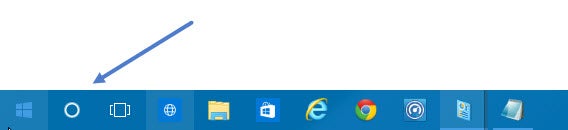
Par défaut, Windows 10 propose un champ de recherche dans la barre des tâches. C’est là que l’on communique avec Cortana. Pratique, ce champ prend tout de même beaucoup de place.
Bouton Cortana

On peut supprimer cet espace par un clic droit dans la barre des tâches, puis en activant la commande Recherche et Masquer. Autre option, demander à la barre des tâches d’afficher un icône de recherche. Cortana apparaitra si vous cliquez sur ce bouton. Une dernière option consiste à activer la commande vocale dans les options de Cortana. Votre assistant surgira dès que vous direz “Hey Cortana!”

3. Classic Shell pour les nostalgiques

Vous le savez, Windows 10 réintroduit le fameux Menu Démarrer. A vrai dire, il fait largement l’affaire, mais vous pouvez aussi faire appel à Classic Shell, un logiciel qui propose depuis longtemps des menus de démarrage alternatifs, d’une qualité remarquable.Classic Shell
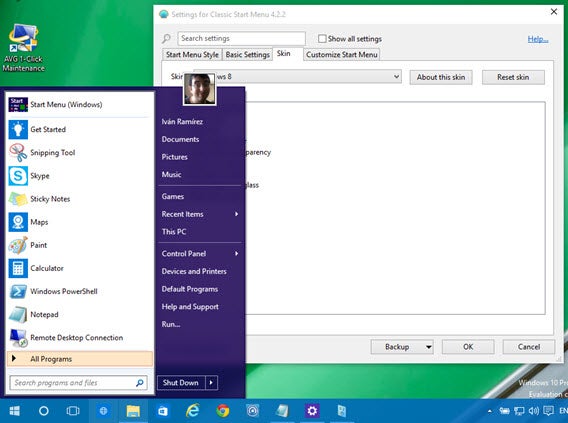
Ce Menu Démarrer est personnalisable et peut, selon les goûts, prendre l’apparence du menu de Windows 8, 7 ou même XP.

A la différence du Menu Démarrer de Windows, le menu Classic est bardé d’options. On a le choix entre toute une palette de skins, boutons, fonctions à afficher. Une perle pour les fans de personnalisation!

4. Les tuiles? Non merci!

Si vous vous contentez du Menu Démarrer de Windows 10, mais que vous ne voulez pas utiliser les applications Modern UI, vous pouvez vous débarrasser de tous ces carrés de couleurs.
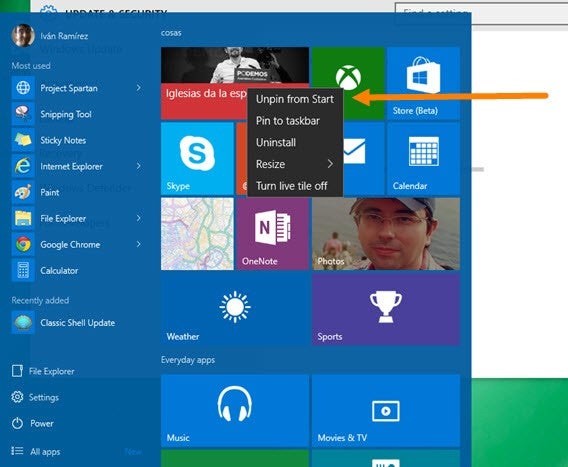
Supprimer les tuiles du menu démarrerWindows 10 ne propose pas d’option concrète pour cela, mais on peut supprimer les tuiles une par une. Il suffit de faire un clic droit sur la tuile en question et de choisir l’option correspondante. Après avoir supprimé vos tuiles, vous pourrez redimensionner le Menu Démarrer pour occulter le vide laissé par les carrés.

5. Un Menu Démarrer sur mesure

Le Menu Démarrer offre peu d’options de personnalisation, mais on peut tout de même choisir quels éléments y épingler. On trouvera cette fonction dans Options > Personnalisation > Menu Démarrer.

La fenêtre principale nous propose de sélectionner les applications ou les fichiers utilisés récemment, mais on peut bien entendu élargir cette liste et choisir parmi toute une série d’éléments ceux que l’on veut avoir en permanence à portée de clic.
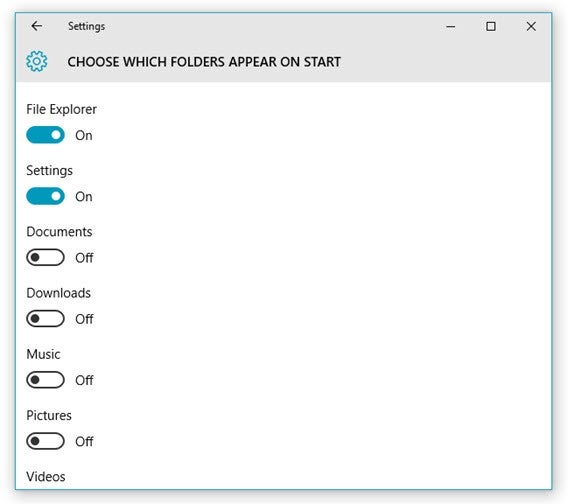
Eléments à ajouter au menu démarrer6. Démarrage automatique

L’écran d’ouverture de session de Windows a beau être très joli, vous n’en avez aucun besoin si vous êtes le seul à utiliser votre ordinateur.

On peut très facilement le désactiver grâce à WinAero Tweaker, un petit utilitaire gratuit qui permet de modifier certaines options du système d’exploitation. Vous pourrez  désactiver l’écran d’ouverture de session depuis Boot and Logon > Disable Lock Screen.
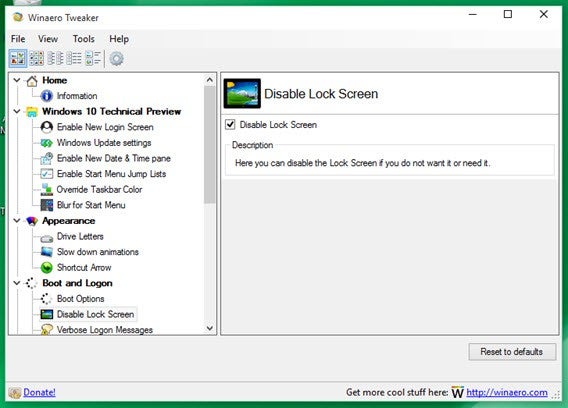
TweakerAutre option, au cas où WinAero ne fonctionnerait pas correctement:  AVG TuneUp. Vous trouverez cette fonction dans: Optimisation > Modifier options de Windows > Sécurité > Administration > Ouverture automatique de session. On vous demandera de saisir votre mot de passe pour désactiver l’écran d’ouverture.

7. Une image plutôt qu’un mot de passe

D’un autre côté, si vous partagez le même ordinateur entre plusieurs personnes, il vaut mieux sécuriser votre session. Plutôt que de saisir un mot de passe à chaque fois, pourquoi ne pas profiter des alternatives que Windows vous offre? Vous les trouverez dans Paramètres > Comptes > Options de connexion.
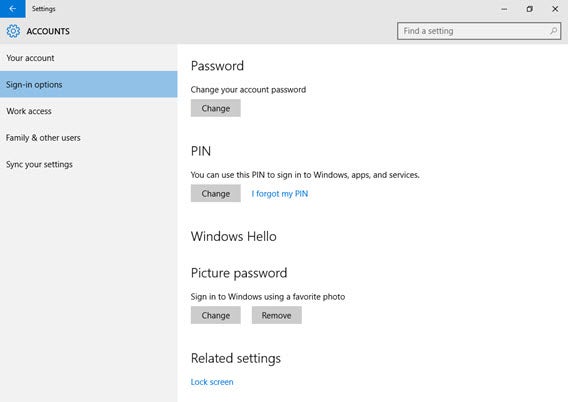
Ouverture de sessionLà, vous avez le choix entre un code PIN à quatre chiffres (ou plus). Mais vous pouvez aussi opter pour un mot de passe image. Vous choisissez une image ou une photo, et le déverrouillage consistera à cliquer ou à vous déplacer sur cette image. Si vous choisissez une photo de vous par exemple, vous pouvez ouvrir votre session en cliquant sur les yeux et sur le nez.

8. Personnaliser l’explorateur de fichiers

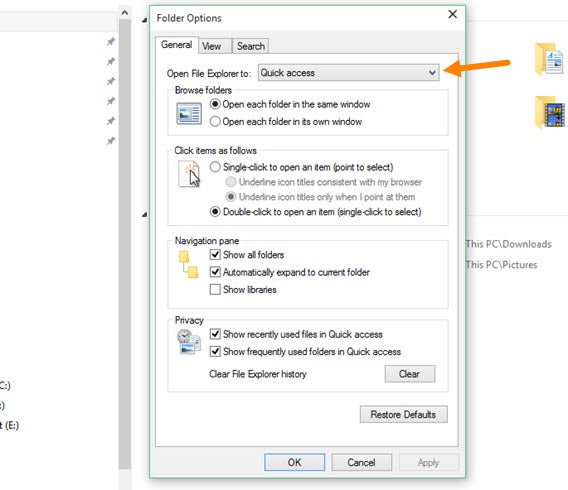
Chaque fois que vous ouvrez un nouveau fichier dans Windows Explorer, il ouvrira Quick Access par défaut. C’est un peu l’équivalent des Favoris de Windows 7. L’option n’est pas mauvaise en soi, mais si vous n’utilisez pas Quick Access vous pouvez revenir à la bonne vieille option de “Ce PC”.
Ouvrir l'explorateur de fichiers

Ouvrez l’Explorateur de fichiers, et cliquez sur les options de l’onglet Affichage. Parmi les options proposées dans la partie Dossiers, un menu déroulant vous propose de basculer entre Accès rapide et Ce PC.

9. Modifications de l’invite de commande

L’invite de commande intègre quelques options de personnalisation dans Windows 10. Par exemple, on peut modifier la transparence de la fenêtre. Il suffit de faire clic droit, puis de choisir Valeurs par défaut > Couleurs > Opacité.

Sympa, mais on appréciera sans doute davantage la compatibilité avec les raccourcis clavier Crtl C et Crtl V (copier et coller depuis le presse-papier). On pouvait utiliser le presse-papier dans les versions antérieures de Windows, mais l’opération n’était pas vraiment intuitive et exigeait beaucoup de clics. Aujourd’hui la commande fonctionne dans n’importe quelle application.
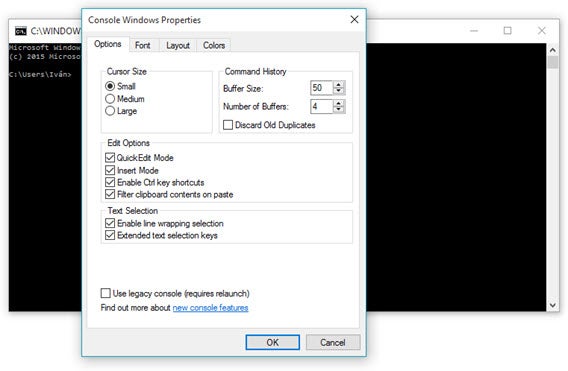
Presse-papierL’option est désormais activée par défaut. Si ce n’est pas le cas, vous pouvez l’activer dans les Options des Valeurs par défaut.

10. Changer la langue de Windows

Vous pouvez très facilement changer la langue du système.

Il vous suffit d’aller à Panneau de configuration > Langue. Cliquez sur les Options de la langue de votre choix. Si la langue ne figure pas dans la liste, ajoutez-la d’abord.

Pour ce faire, il faut télécharger et installer un pack de langue, ce qui peut prendre quelques minutes.
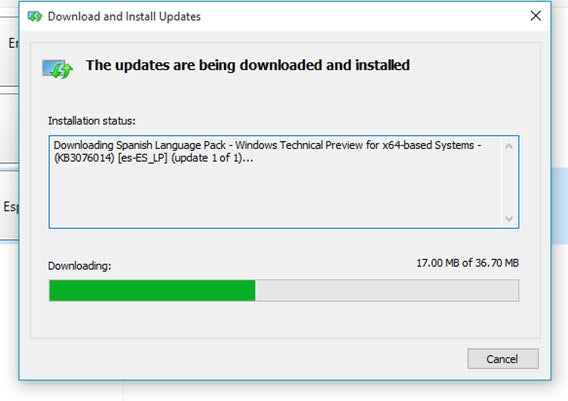
Télécharger un pack de langueUne fois établie comme langue principale, il faudra fermer la session, puis la rouvrir. Tous les textes apparaitront alors dans cette nouvelle langue.

Vous aussi allez personnaliser Windows 10? Quelles modifications pensez-vous apporter?

Tour de France 2015, l’appli officielle de la grande boucle

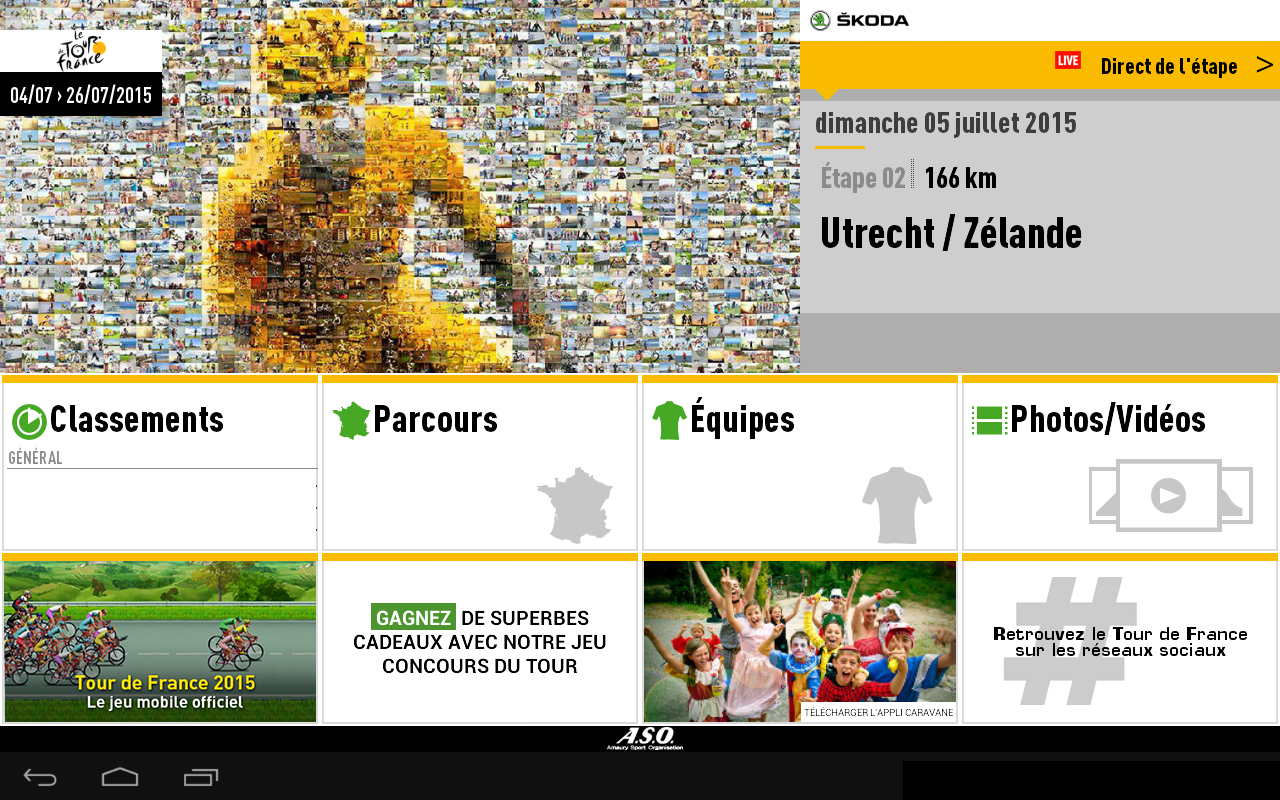
Tour de France 2015 by ŠKODA (disponible pour Android et iOS) est l’appli officielle de la plus importante compétition de cyclisme du monde. Suivez le détail des classements, découvrez chaque étape, le parcours, les équipes… Bref, vivez la course comme si vous y étiez!

tour_de_france_2015

Au fil des étapes

Tour de France 2015 by ŠKODA s’articule autour de quatre catégories: Classement, Équipes, Photos/Vidéos et Parcours.

La partie Classements affiche les résultats de chaque étape déclinés en plusieurs variables: Individuel, Points, Grimpeur, Jeune et Équipe.

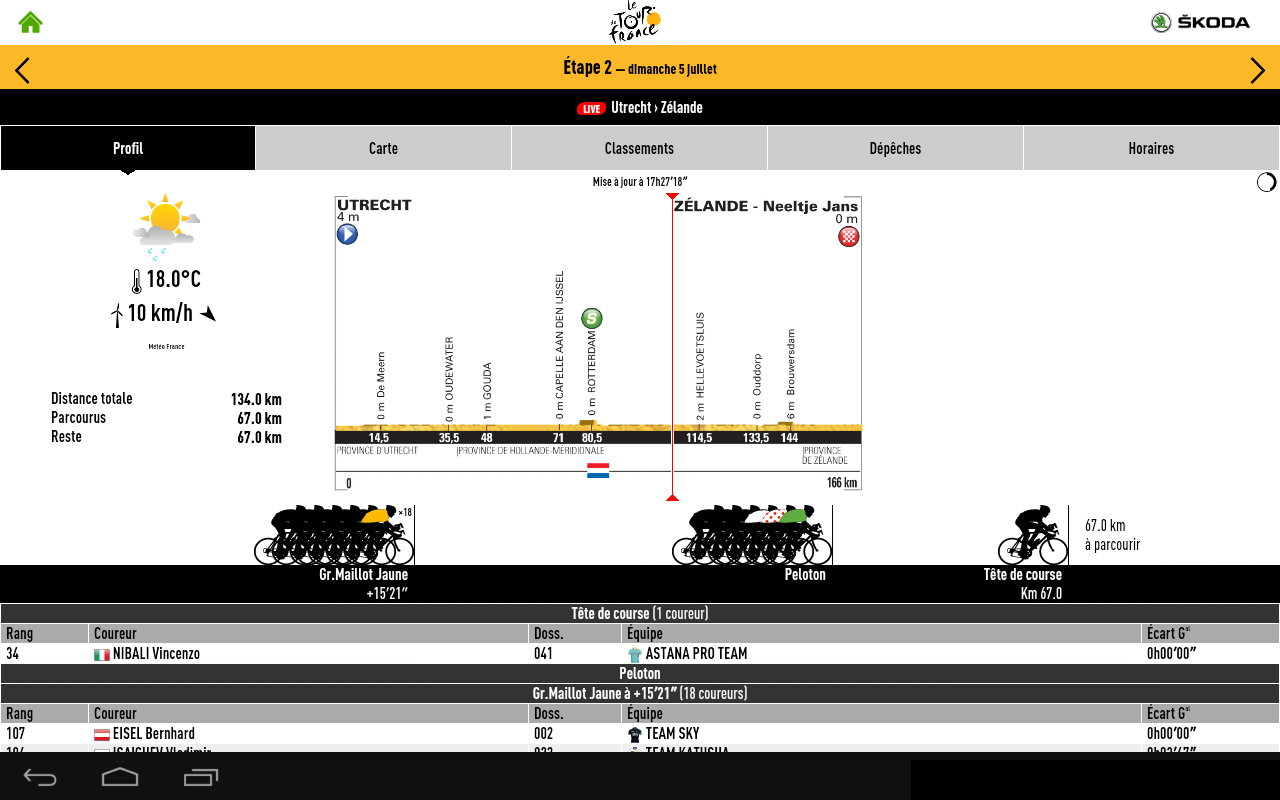
Dans Parcours, on trouvera tous les détails de chaque étape: la route, les villes traversées par les cyclistes, etc. Après le passage des coureurs, on aura là, en plus, un résumé et le classement au moment du passage.

La rubrique Équipes présente l’information concernant les coureurs. Peu de choses en vérité, à part la date de naissance et la nationalité.

Plus intéressante, la partie Photos/Vidéos concentre les meilleurs moments des étapes du Tour. L’appli a recours à la plateforme DailyMotion pour la diffusion des vidéos, de qualité par conséquent. Pour ce qui est des photos, on aura là des images inédites à la télé.

tour_de_france_2015_2

Une appli compagnon facile à prendre en main

Tour de France 2015 by ŠKODA présente une interface bien conçue et capable de gérer au mieux les différents contenus sans faire dans la surcharge. On explore facilement les options et on trouve rapidement ce qu’on cherche.

Pour se tenir au courant de l’actualité du Tour, les dépêches de la course, les résumés d’étape et les graphismes livrent une multitude de détails.

En revanche, pas de retransmission en direct: pour voir la course, mieux vaut se tourner vers une appli de TV à la carte ou allumer son poste. Tour de France 2015 est une appli compagnon au sens strict: elle donne les détails sans livrer le direct.

Indispensable pour les fans du Tour

Tour de France 2015 by ŠKODA est l’appli qu’il vous faut pour obtenir tous les détails que la TV ne donne pas: en quelques gestes vous serez informés de tout ce qui passe sur la route et dans les coulisses de la course.

Télécharger Tour de France 2015 by ŠKODA pour Android

Télécharger Tour de France 2015 by ŠKODA pour iOS

Mise à jour Windows 10 sans souci (PC, smartphone)

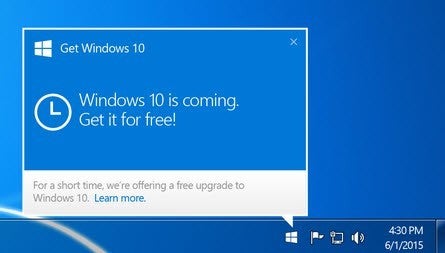
Le 29 juillet prochain, Windows 10 sera disponible pour tous les appareils compatibles. Le petit icône en bas de l’écran ne vous aura certainement pas échappé. En cliquant dessus, vous pouvez réserver votre mise à jour. Pour rappel, cette mise à jour sera gratuite pendant toute une année. L’opération n’a d’ailleurs rien d’inquiétant, puisque tout va se faire presque automatiquement.

Installer Windows 10 sur son PC

Si vous voulez procéder à la mise à jour vers Windows 10 dès le 29 juillet, le mieux est d’accepter l’offre de réservation proposée par Microsoft. Pour ce faire, il suffit de cliquer sur le logo de Windows qui apparait dans la barre des tâches.

windows-10-icon

A compter du 29 juillet 2015, le nouvel OS sera donc disponible et Microsoft vous indiquera quand vous pourrez effectuer l’installation. Il vous suffira alors de confirmer l’opération. La mise à jour s’effectuera automatiquement.

Ne vous souciez pas des fichiers et logiciels déjà installés dans votre PC: vous les retrouverez après l’installation!

Lisez tous les détails concernant Windows 10 dans l’article que nous avons consacré au nouvel OS de Microsoft.

Installer Windows 10 sur les smartphones équipés de Windows 8.1

Installer Windows 10 sur son mobile est tout aussi facile. C’est votre opérateur mobile qui vous indiquera la date à laquelle vous pourrez effectuer l’installation. En principe, le lancement se fera aussi le 29 juillet, mais c’est l’opérateur qui prendra finalement cette décision.

En attendant, vous pouvez toujours vérifier que le passage à Windows 10 est en attente.

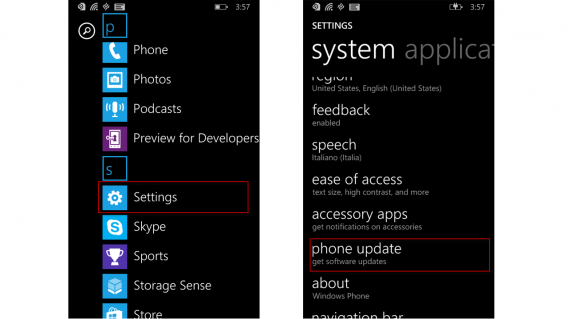
1. Balayez vers la gauche pour afficher la liste de vos applications.

2. Appuyez sur Paramètres.

windowss-phone-updates

3. Descendez pour arriver jusqu’à l’option de mise à jour de votre téléphone. En tapant sur cette option, vous verrez s’il y en a une en attente. A partir du 29 juillet, la migration vers Windows 10 devrait être disponible.

Après l’installation du nouvel OS, Microsoft assure que les mises à jour successives se feront toutes en même temps, à l’image de ce que fait Apple avec iOS.

Article original en anglais.

Les émoticônes et emoji de Facebook: la liste indispensable

Un petit dessin pour décrire ses états d’âme vaut souvent mieux que cent mille mots. C’est aussi beaucoup plus rigolo. Si vous êtes de ceux qui aiment agrémenter vos messages Facebook d’une petite trombine sympathique, voici la liste de tous les émoji et émoticônes compatibles. Quelle que soit votre humeur, vous trouverez sans doute le dessin qui vous convient le mieux!

La liste des émoticônes et emojis de Facebook

Voici les émoticônes originaux et les emojis tels que Facebook les affiche avec des images. Vous pouvez copier et coller chaque emoji depuis cette liste. Si certains apparaissent dans un cadre, ne vous inquiétez pas: une fois envoyés, ils apparaîtront correctement.

</p> <p>…</p> <p>

Il existe d’autres emojis (vous pouvez en consulter la liste complète ici), mais ceux qui vous sont présentés ici sont, pour le moment, les seuls qui apparaissent aussi bien sur un smartphone que via un navigateur Internet.

Ajouter facilement des émoticônes grâce à Facebook Secret Emoticons

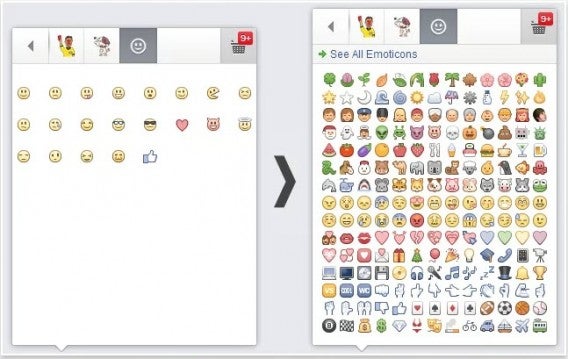
Il suffit de copier-coller un des émoticônes de la liste ci-dessus pour l’ajouter à un message Facebook. Mais si vous n’avez pas la liste sous la main, pas de souci! Grâce à l’extension de Google Chrome Facebook Secret Emotions, vous pouvez ajouter à l’onglet des émoticônes disponibles pour Facebook Web pas moins de 200 émoji!

Encore plus d’émoticônes pour Facebook: l’art ASCII

El muñeco Charlie

Une autre façon de donner vie au chat de Facebook consiste à créer vos propres émoticônes à travers l’art ASCII, ou en copiant-collant des créations bien connues, comme la poupée Charlie ou les “visages lunatiques”.

Au fil du temps, les dessins les plus répétés perdent de leur fraîcheur et finissent par être quelque peu ennuyeux. Les visages et symboles que nous présentons ci-dessous sont les plus sympathiques.

Visages : ๏̯͡๏ ٩(●̮̮̃•̃)۶ ٩(-̮̮̃-̃)۶ ٩(͡๏̯͡๏)۶ ٩(-̮̮̃•̃)۶ ٩(×̯×)۶ (●̮̮̃•̃) (•̪●) ಠ_ಠ ಥ_ಥ

Symboles : ☮ ♩♪♫♬ ☎ ★ ☯ ☀ ☻☺☹ ♨ ♥ ☁ ☂ ♀ ♂ ☝☞☟

Vous en voulez encore? Cherchez “Art ASCII” sur Google pour trouver plus d’inspiration ou créer vos propres dessins à partir de ces exemples.

Et enfin, il y a les stickers

Ça fait longtemps que Facebook est compatible avec les stickers, ces grands autocollants comme ceux qui sont utilisés par LINE ou des applis similaires.

Stickers

Ils sont mignons comme tout! Vous pouvez consulter une liste de stickers ici. Vous préférez les émoticônes? Le débat est ouvert.

Vous connaissez d’autres émoticônes pour Facebook?

A lire aussi:

Article original de Fabrizio Ferri-Benedetti – Softonic.com. Traduit et adapté de l’espagnol. Mis à jour le 06 juillet 2015.

Sortie d’Apple Music: test du Spotify d’Apple et premières impressions

Apple Music est sorti le 30 juin dernier et la question est sur toutes les lèvres: le service de musique en streaming d’Apple va-t-il damer le pion à Spotify?

Avant de nous faire une première idée, rappelons qu’Apple Music n’est pas une appli indépendante, mais qu’elle fait partie de l’application Music d’iOS et d’iTunes pour la version Bureau (Windows, Windows 64bit, Mac).

Pour accéder à Apple Music sur iOS, il faut commencer par mettre votre appareil à jour et donc passer à la version 8.4 de l’OS. Après quoi, vous verrez que l’icône de Music est passée du rouge au blanc. Un tap, et vous voilà dans Apple Music. Là, tout de suite, on va vous proposer une période d’essai de 3 mois. Si vous déclinez l’offre, vous serez redirigé vers votre bibliothèque musicale. Si vous optez pour la période d’essai, vous serez automatiquement débité sur votre compte Apple au terme des trois premiers mois gratuits, à moins que vous ne vous désinscriviez expressément.

Pour ce qui est de l’appli Music en elle-même, elle a subi un sérieux relift et fait maintenant très bonne impression. Claire et brillante, elle présente une foison d’images et d’options. Sous Listes de reproduction et Ma musique, vous allez retrouver tous les morceaux que vous avez synchronisés avec iTunes ou achetés dans la boutique, bref votre bonne vieille bibliothèque musicale. Tous les autres boutons renvoient aux nouvelles options d’Apple Music.

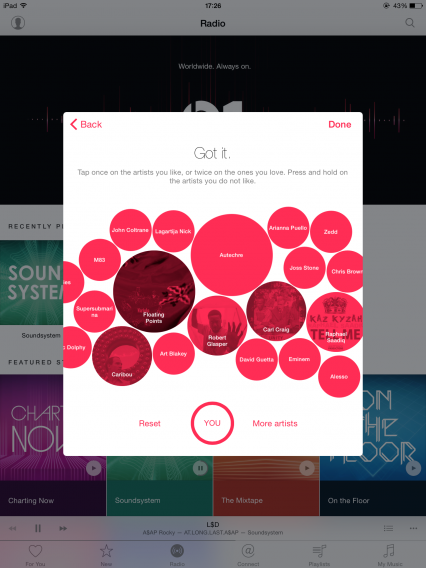
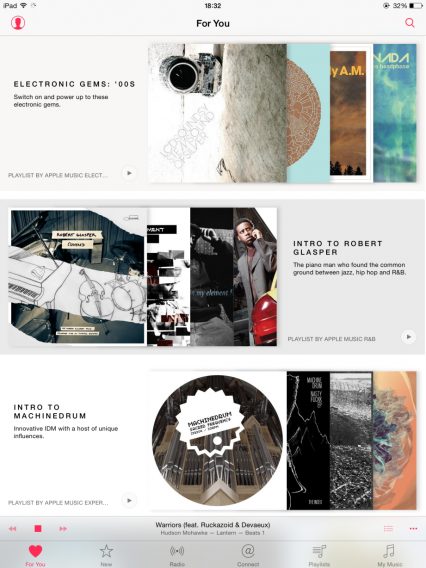
For You vous recommande des morceaux ou des émissions basés sur les genres musicaux et les artistes qui vous plaisent. Comme avec Beats Music, Apple Music vous demande au départ les styles que vous aimez le plus de manière à affiner ses recommandations. Ensuite, l’appli apprendra à mieux connaître vos goûts au fur et à mesure de votre utilisation et retiendra ce que vous gardez ou écoutez sur Beats Radio. Après avoir informé l’appli des artistes que j’aime, j’ai été désagréablement surpris de voir s’afficher des listes de type “Présentation de…”, des artistes en question. Si je les aime déjà, pourquoi donc aurais-je besoin d’une présentation de ces artistes?

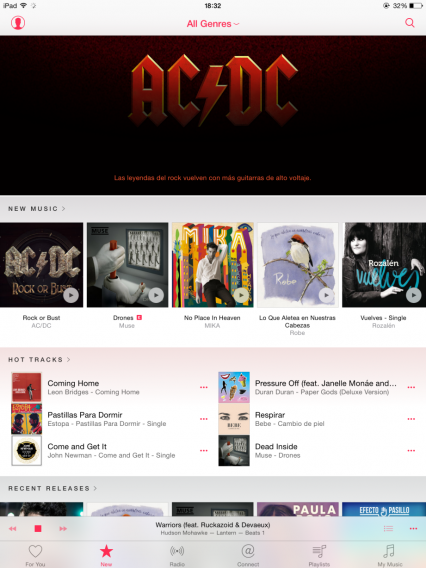
L’option New Music vous montre les derniers lancements d’Apple Music. Pour l’heure, il semblerait que dans ce domaine les recommandations ne soient pas vraiment personnalisées. Vous y verrez plutôt les grands noms de l’actualité musicale.

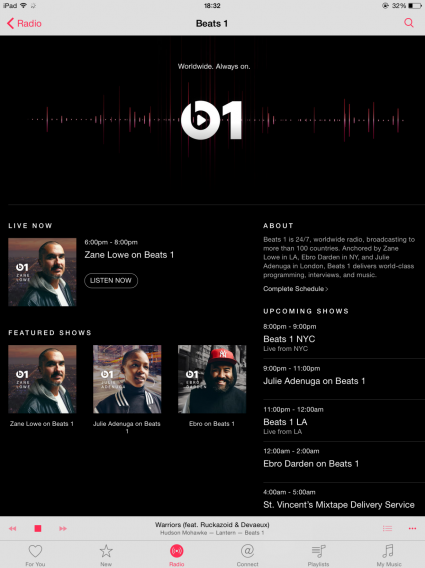
Pour ce qui est de la Radio, les émissions y sont classées par genres, à l’image de Beats 1 animée par des DJ comme Zane Lowe. Beats 1 ressemble à s’y méprendre à une vraie station de radio, puisque les programmes sont réellement émis en direct.

Pour le moment, les émissions se basent uniquement sur des mixages de morceaux extraits de l’interminable bibliothèque musicale d’Apple. Vous pouvez passer au morceau suivant, mais pas revenir en arrière. Pour les réécouter, il faut se rendre dans l’historique où tout est conservé. Si un morceau vous plait spécialement, vous pouvez en faire la base d’une station de radio personnalisée. C’est ce que j’ai fait avec There Is a Light That Never Goes Out des Smiths et ont suivi de Blur et Electronic. Le bouton en forme d’étoile qui apparait sous toutes les chansons permet d’informer que les morceaux correspondent à ce que vous attendez et qu’ils peuvent faire partie de votre liste de souhaits.

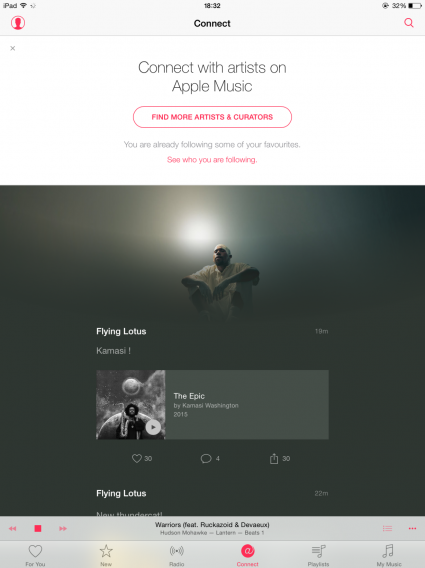
Connect, c’est l’endroit où les artistes vont partager du contenu avec vous: images, chansons, clips, et sûrement beaucoup plus de choses à l’avenir. Les artistes qui figurent dans ce feed sont représentatifs de tous les genres qui vous plaisent. Il s’agit là, à n’en pas douter, de la plus grande nouveauté d’Apple Music. Les réseaux sociaux, notamment Facebook, Twitter et Instagram, ont servi de tribune à beaucoup de musiciens et Apple Music entend bien tirer profit de cette expérience. Le succès de la fonctionnalité dépendra en fait de l’usage qu’en fera chaque artiste. Bien sûr, vous pouvez commenter, liker et partager les posts sur vos réseaux sociaux habituels.

Des débuts impressionnants!

L’ajout d’Apple Music à l’appli d’iOS en fait l‘application de musique la plus complète de sa catégorie. Peut-être pourrait-on regretter l’absence d’options de communauté, à l’image de ce qui se fait sur Spotify, mais pour le reste, il n’y a rien à redire. Apple Music intimide presque au vu de son immensité. Il faudra du temps pour s’y habituer, à moins que vous ne soyez déjà familiarisé avec Music ou iTunes.

Apple Music est disponible sur iOS et au travers d’iTunes, pour Windows et Mac OS X. Le lancement sur Android aura lieu cet automne.

Article original de Jonathan Riggal.

Windows 10: tout ce qu’il faut savoir sur le nouvel OS de Microsoft

Edge, Cortana, Continuum, autant de noms qui vont bientôt faire partie de notre quotidien numérique. Windows 10 est sur les starting blocks et tout le monde l’attend au tournant ce nouvel OS dont Microsoft entend bien qu’il nous fasse oublier le flop ramassé par Windows 8 et Windows 8.1. Reste à savoir s’il va vraiment réussir à nous convaincre.

Histoire de se mettre en bouche, voici les principales nouveautés de Windows 10, la configuration requise, les différentes versions disponibles. De quoi se faire une première idée. Et pour démarrer sur une bonne nouvelle, Windows 10 sera gratuit pendant toute une année pour une grande partie des utilisateurs. Ils en sont d’ailleurs avertis par une icône dans leur barre des tâches.

Et là, tout de suite, les premiers doutes. Qu’on se rassure: Microsoft n’a de cesse de répéter que cette gratuité est définitive. Les utilisateurs bénéficieront d’une période d’essai d’un an avant d’obtenir une licence pour toute la vie. Les sceptiques, réticents ou étourdis qui n’auront pas téléchargé la mise à jour au cours des douze prochains mois risquent fort, eux, de passer à la caisse.

Quoi de neuf?

Avant de troquer votre bon vieux système d’exploitation pour le tout nouvel OS de Microsoft, peut-être faudrait-il se demander si le changement en vaut la peine. Après tout, ce Windows 7 ronronnait sans problèmes et vous vous y êtes habitué, attaché même. Alors, pourquoi en changer?

Autant le dire tout de suite, les nouveautés ne vont pas couper le souffle des utilisateurs de Windows 8.1. Il se pourrait même qu’ils ne voient pas vraiment de différence. Déçus, ils se souviendront avec amertume que bien souvent Microsoft a annoncé des révolutions qui n’ont jamais vu le jour. Promesse en l’air, encore une fois? Non. Ce coup-ci, Windows 10 vient vraiment chambarder nos petites habitudes.

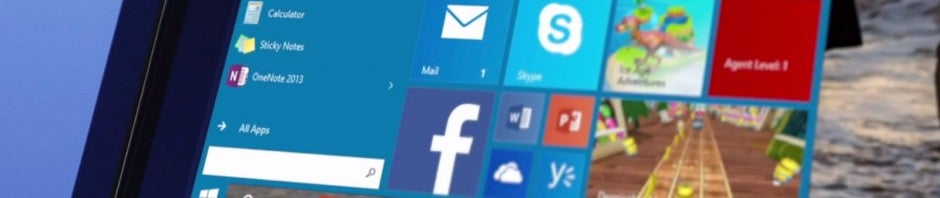
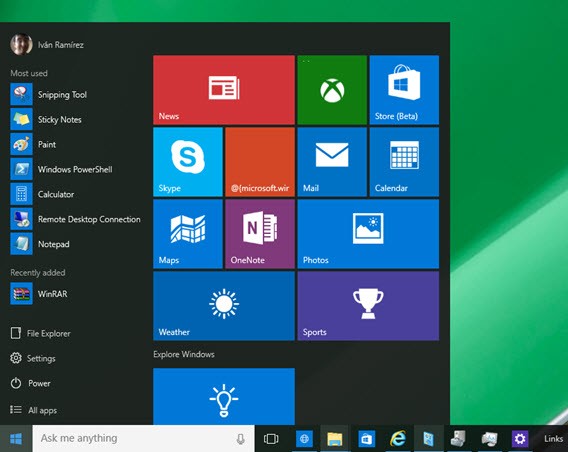
Le grand retour du Menu Démarrer

Après une suspension le temps d’un été et une petite crise d’identité sous Windows 8, voilà que le Menu Démarrer nous revient. Relifté, évidemment. Les utilisateurs de Windows XP auront bien du mal à le reconnaître sous sa nouvelle garde-robe bigarrée, mais avec un peu de patience ils finiront eux aussi par s’y faire.

Le Menu Démarrer revientCriard mais pingre, le Menu Démarrer de Windows 10 n’offre que peu d’options. On ne peut guère le personnaliser non plus, hormis les couleurs. Bref, il faudrait compter sur des applis tierces pour changer l’apparence de Windows si celle-ci ne vous convient pas.

Quoi qu’il en soit, l’idée est de se passer progressivement de ce Menu Démarrer au profit des recherches menées par votre nouvel Assistant vocal. Et c’est là que réside la première grande nouveauté.

Cortana, votre assistant vocal, a réponse à tout

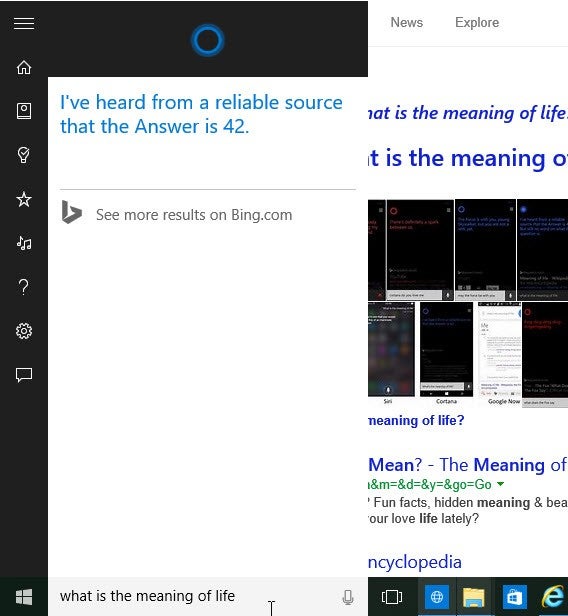
Cortana, l’assistant personnel de Microsoft, déjà présent sur Windows Phone, débarque maintenant sur Windows 10 et s’incruste partout. Omniprésent, il occupe par défaut un large espace dans votre Barre des tâches, mais vous pouvez le réduire au format bouton.

Cortana l'assistant vocal de MicrosoftVous posez votre question à haute voix ou vous la tapez dans le champ dédié et le tour est joué. Cortana va tout passer au peigne fin pour vous rapporter ce que vous cherchez: fichiers, dossiers, éléments du panneau de contrôle, programmes, photos, musique et vidéos. Pareil pour vos applis: vous les trouverez bien plus vite à l’aide de Cortana qu’en passant par le traditionnel Menu Démarrer.

Un tout nouveau navigateur pour Microsoft: Edge

Internet Explorer peut prendre une retraite bien méritée et céder la place à Edge, promu selon Microsoft, à nous faire oublier Chrome et Firefox.

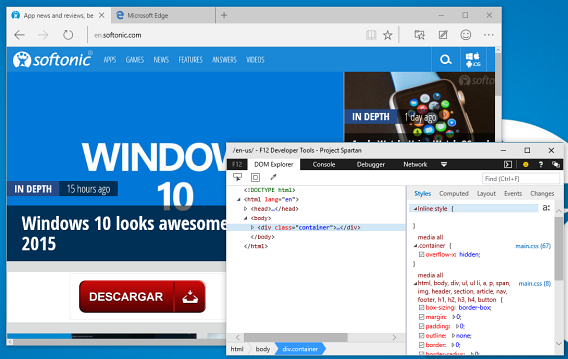
Un projet ambitieux, mais Edge est prometteur. Encore jeune, il ne s’encombre pas d’options mais cache dans sa manche un puissant atout qui, à coup sûr, fera parler de lui: Edge nous permet d’écrire des notes sur un site web et de les partager.

Microsoft EdgeMalin, mais un peu léger, jeune homme. Certes, mais Microsoft Edge promet de se barder d’extensions et, si on en croit les rumeurs, pourrait même prendre en charge les extensions de la concurrence, à savoir Chrome et Firefox. Bien entendu, Cortana occupe une bonne place dans l’interface de Microsoft Edge.

Polyvalent et multiplateforme

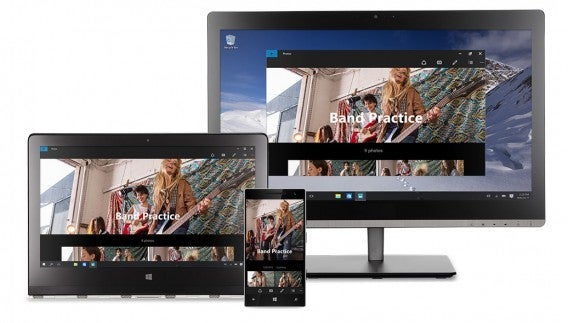
En vrai caméléon, Windows 10 va fonctionner sur PC, tablettes, smartphones, hybrides, mais adaptera ses prestations au support utilisé. Bien sûr, un tronc commun sera partagé par tous, de sorte que les applis seront compatibles entre tous vos appareils, à condition qu’ils tournent tous sous le même OS, Windows 10, cela va de soi.

Polyvalent et multiplateformeSi Windows 10 joue ainsi les caméléons, c’est pour mieux s’adapter au support utilisé selon les circonstances. Microsoft a même donné un nom à cette polyvalence: Continuum. Vous débranchez clavier et souris et passez du même coup au mode tactile, sans interruption aucune. À l’inverse, en mode Bureau, la barre latéral ne viendra plus vous déranger.

Bureaux virtuels et accès aux applis ouvertes

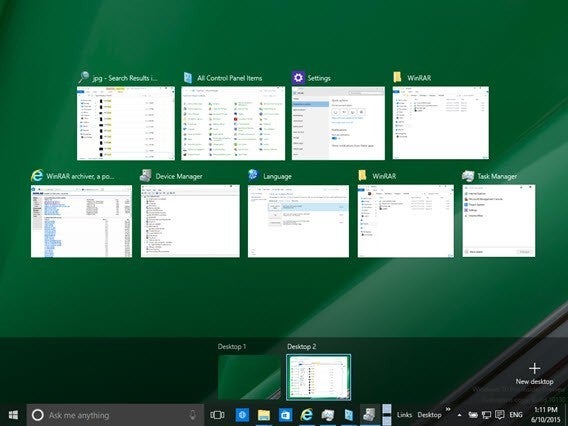
S’ils sont déjà connus par certains systèmes d’exploitation, les bureaux virtuels sont en revanche une grande nouveauté dans Windows 10. Un bouton dans la Barre des tâches suffit à les créer.

Bureaux virtuels et applis ouvertesDu coup, l’effet 3D de Windows Vista et Windows 7 qui permettait de faire défiler les fenêtres ouvertes sur l’écran (Windows + Tab.) disparait. Les applications ouvertes s’affichent maintenant en miniatures sur une grille.

Des fenêtres pour tout

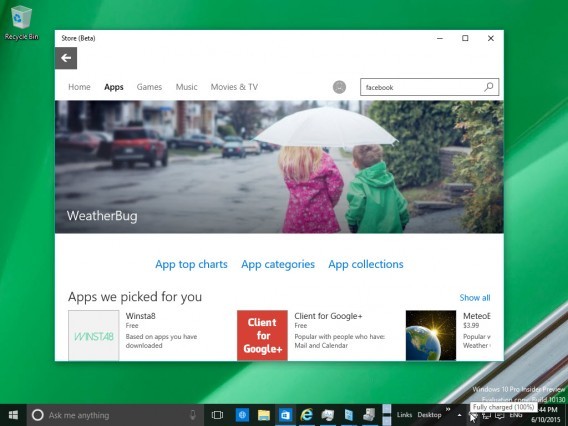
Pour éviter la cohabitation chaotique entre les logiciels traditionnels qui s’ouvraient dans des fenêtres et les applications Modern UI (d’abord appelées Metro) qui fonctionnaient de manière radicalement différente, Windows 10 impose ses fenêtres à tout le monde: que vous ouvriez WinRAR, l’appli Facebook ou le Store, tout va s’afficher de la même manière.

Des fenêtres pour toutComme toute autre fenêtre de Windows, une appli Modern peut donc être déplacée, redimensionnée, maximisée, etc.

Notifié en temps réel

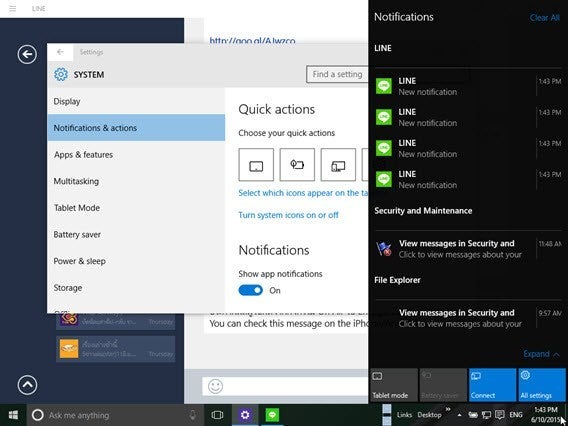
Windows 8 intégrait déjà le support des notifications, mais la version de Windows 10 s’élargit en fonctionnalités. Le centre de notifications ressemble désormais à celui qui s’affiche sur votre mobile. En appuyant sur le bouton dédié, vous accédez immédiatement à toutes vos notifications et pouvez les gérer tout aussi facilement.

Centre de notificationsRien ne va vous échapper! Les derniers courriels reçus, un message sur Skype, les dernières news… tout est là.

La configuration requise pour la mise à jour de Windows 10

Les utilisateurs de Windows 8.1 peuvent lancer la mise à jour à Windows 10 sans aucun souci. Quoi qu’il en soit, les conditions minimales sont les suivantes:

  • Processeur : 1 gigahertz (GHz) ou plus rapide
  • Mémoire RAM : 1 gigaoctet (Go) (32 bits) ou 2 Go (64 bits)
  • Espace disque disponible : 16 Go
  • Carte graphique : périphérique graphique Microsoft DirectX 9 avec pilote WDDM
  • Un compte Microsoft et un accès Internet
  • Résolution de l’écran: 1024 x 600 pixels ou plus

Les versions disponibles

Les versions varient en fonction des fonctionnalités. Choisissez celle qui s’adapte le mieux à vos besoins.

Windows Home

C’est la version standard de Windows, celle que Microsoft destine au grand public. C’est aussi celle que vous trouverez préinstallée sur les nouveaux ordinateurs et tablettes du marché. La version Home inclut toutes les nouveautés que nous avons énumérées ici.

Windows Pro

Cette version vise les petites entreprises. La protection des données y est renforcée et une fonction prévoit la sauvegarde sur le cloud du travail quotidien. Windows Pro inclut aussi Windows Update pour entreprises, un système qui met automatiquement à jour tous les terminaux de l’entreprise.

Windows Entreprise

Cette version est destinée aux grandes entreprises et la sécurité des données contre toute forme de menace y devient une priorité. C’est le département IT qui gère tous les PC de la société et configure les mises à jour.

Windows Education

Même chose que Windows Entreprise, mais cette version s’adresse aux établissements scolaires et universitaires: professeurs, élèves, étudiants.

Windows Mobile

Il s’agit là de la version standard de Windows pour tous les appareils mobiles, smartphones et petites tablettes. Cette version admet les mêmes applis que la version normale de Windows et peut même se transformer si vous vous connectez à un grand écran que vous utiliserez comme un PC. Windows Mobile inclut une version d’Office spécialement conçue pour les appareils tactiles.

Windows Mobile Entreprise

Windows pour smartphones et petites tablettes se décline aussi en version pro, destinée aux employés des grandes entreprises. Comme dans la version Windows Entreprise, on y trouve une sécurité renforcée et un contrôle des mises à jour assuré par la société. Cette version sera également disponible auprès des distributeurs automatiques et autres services de ce type.

Vers quelle version mon appareil va-t-il migrer?

Lors du passage à Windows 10, la version finale dépendra de votre système d’exploitation actuel.

Windows 7 Starter, Home et Home Premium vont migrer vers Windows 10 Home. Windows 7 Professional et Ultimate passeront, eux, à Windows 10 Pro.

Windows 8.1 va migrer vers Windows 10 Home, tandis que Windows 8.1 Pro, Windows 8.1 Pro Sudent et Windows 8.1 Pro Student WMC vont passer à Windows 10 Pro.

Finalement, pour ce qui est des smartphones Windows Phone 8.1, ils passeront à la version Windows 10 Mobile.

Et vous, que pensez-vous de Windows 10? Allez-vous faire la mise à jour?