Comment restaurer Chrome ou Firefox sans bugs avec un redémarrage total

Vous avez déjà eu des problèmes de plantage ou de gel de l’écran avec Google Chrome ou Mozilla Firefox? Quand cela arrive, la solution la plus efficace pour restaurer la stabilité du navigateur consiste à restaurer les paramètres d’usine (cela signifie qu’on va restaurer la version originelle, telle que vous l’aviez installé).

Cet article de Softonic vous explique donc comment restaurer Chrome ou Firefox avec un redémarrage intégral.

Google Chrome Télécharger
9

Google Chrome

On commence ce tutoriel avec le navigateur maison de Google, Chrome. Pour le restaurer totalement, il vous faut passer par les paramètres : cliquez sur les trois points en haut à droite de la fenêtre, puis sur “Paramètres”. Ensuite, cliquez sur les trois lignes horizontales, en haut à gauche du navigateur, pour faire apparaître un menu déroulant. Cliquez maintenant sur “Paramètres avancés“. Dans l’aparté qui s’affiche, cliquez enfin sur “Réinitialiser les paramètres”.

06-restaurer-chrome-firefox-01

En exécutant cette commande, Google Chrome va rétablir Google comme moteur de recherche par défaut ; la page de démarrage et les onglets vont être réinitialisés, tout comme les onglets fixes ou les paramètres liés au contenu des pages web. Les cookies et les données des sites visités seront effacés. Les extensions vont également disparaître : il vous faudra les installer à nouveau. En revanche, les mots de passe sauvegardés et vos favoris seront conservés, ce qui est quand même très appréciable.

Notez bien que cette manipulation n’altère que le PC sur lequel vous avez installé cette version de Chrome. Si vous n’êtes pas connecté avec votre compte Google au moment de la réaliser, les changements ne seront pas enregistrés si vous vous connectez plus tard sur un autre ordinateur.

Mozilla Firefox

Google Chrome Télécharger
7

Encore plus simple qu’avec Google Chrome, Mozilla Firefox vous permet de rétablir les paramètres d’usines en seulement deux étapes.

Lancez le navigateur Firefox, copiez le texte about:support et collez-le dans la barre des tâches. Cliquez sur “Entrée” : cela permet d’afficher une page consacrée à la configuration du logiciel. Parmi les nombreuses options proposées, celle qui nous intéresse se situe en haut à droite de la fenêtre : il s’agit du bouton “Réparer Firefox“. En cliquant dessus, le navigateur va restaurer sa version initiale, en seulement deux clics, comme promis.

06-restaurer-chrome-firefox-02

Contrairement à Chrome, Firefox conserve les onglets ouverts, en plus des mots de passe et de vos favoris. Par contre, la procédure effacera toutes les configurations que vous avez réalisées : les extensions, les paramétrages, les sites ajoutés aux exceptions de sécurité ou les téléchargements.

Il est conseillé de rétablir les paramètres d’usine à intervalles réguliers : cela permet de supprimer tous les petits bugs qui peuvent affecter votre navigateur.


 

Comment poster sur Instagram depuis votre PC

La popularité d’Instagram ne cesse d’augmenter. En 2017 le nombre d’utilisateurs de l’application a doublé, en un an sa croissance a donc été la plus importante dans toute l’histoire du réseau social. Cependant, l’application audiovisuelle a de nombreux points négatifs, et celui que nous ne cesserons jamais de répéter est qu’ elle ne permet pas le chargement d’images depuis la version PC.

Instagram Télécharger
8

Si vous vous connectez maintenant depuis l’édition web d’Instagram, vous pouvez voir des photos, liker et même regarder des films (récemment ajoutés, pour tout dire). Cependant, il est toujours impossible de charger des photos. C’est interdit ? Pas du tout, et c’est pour cela que ce post a été écrit : nous allons vous montrer trois méthodes pour poster sur Instagram depuis votre PC.

À travers un gestionnaire

Si vous êtes habitué à utiliser les réseaux sociaux (vous avez des comptes sur plusieurs plateformes), vous êtes certainement au courant des gestionnaires multimédias qui se trouvent sur le marché. Grâce à eux, vous pouvez accéder à tous les réseaux sociaux en un clic, ce qui facilite beaucoup votre travail ou vos activités personnelles.

L’un d’entre eux est Socialgest, un gestionnaire qui inclut Instagram parmi les réseaux sociaux à manipuler. Eh oui, vous avez raison, car cet outil permet de charger des photos depuis le PC. Sa version gratuite permet cette tâche, bien que la seule limite est qu’il est impossible d’en charger plus d’une par jour.

À travers une extension

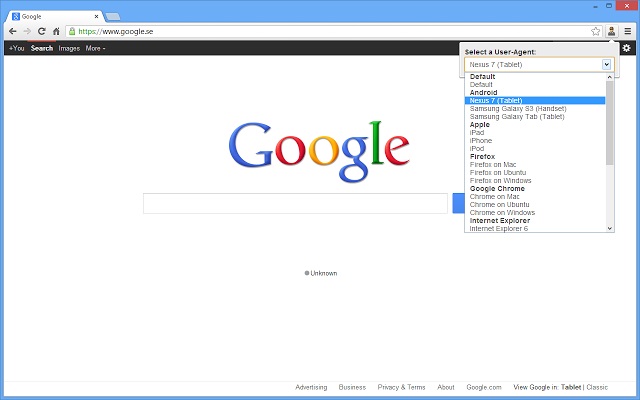
Cette méthode fonctionne toujours et directement : berner le PC en lui faisant croire qu’il est en version portable à travers des extensions. Et pour y parvenir, nous avons recours à une extension : User-Agent Switcher. Son objectif est aussi simple que de faire croire au navigateur qu’il est sur un iPad, un iPhone ou un téléphone portable Android. Vous la trouverez aussi bien sur Google Chrome que sur Mozilla Firefox.

Téléchargez-la ici dans la version de votre navigateur préféré :

User Agent-Switcher para Chrome Télécharger
8
User Agent-Switcher para Firefox Télécharger
8

Dès que vous l’installerez, vous verrez apparaître une nouvelle icône en haut à droite, c’est-à-dire à l’endroit où se trouvent toutes les extensions. Cliquez dessus pour voir apparaître une longue liste de tous les dispositifs différents du site d’origine. Dès que vous cliquez sur l’un d’entre eux, la page d’Instragram se rafraîchit et le design change entièrement. Vous avez désormais la version qui émule de l’application mobile avec tout ce qui va avec.

À travers un code

Le truc infaillible. Si ce qui précède simule le mode mobile avec une extension, sachez maintenant qu’avec Google Chrome vous pouvez le faire directement avec deux commandes très rapides.

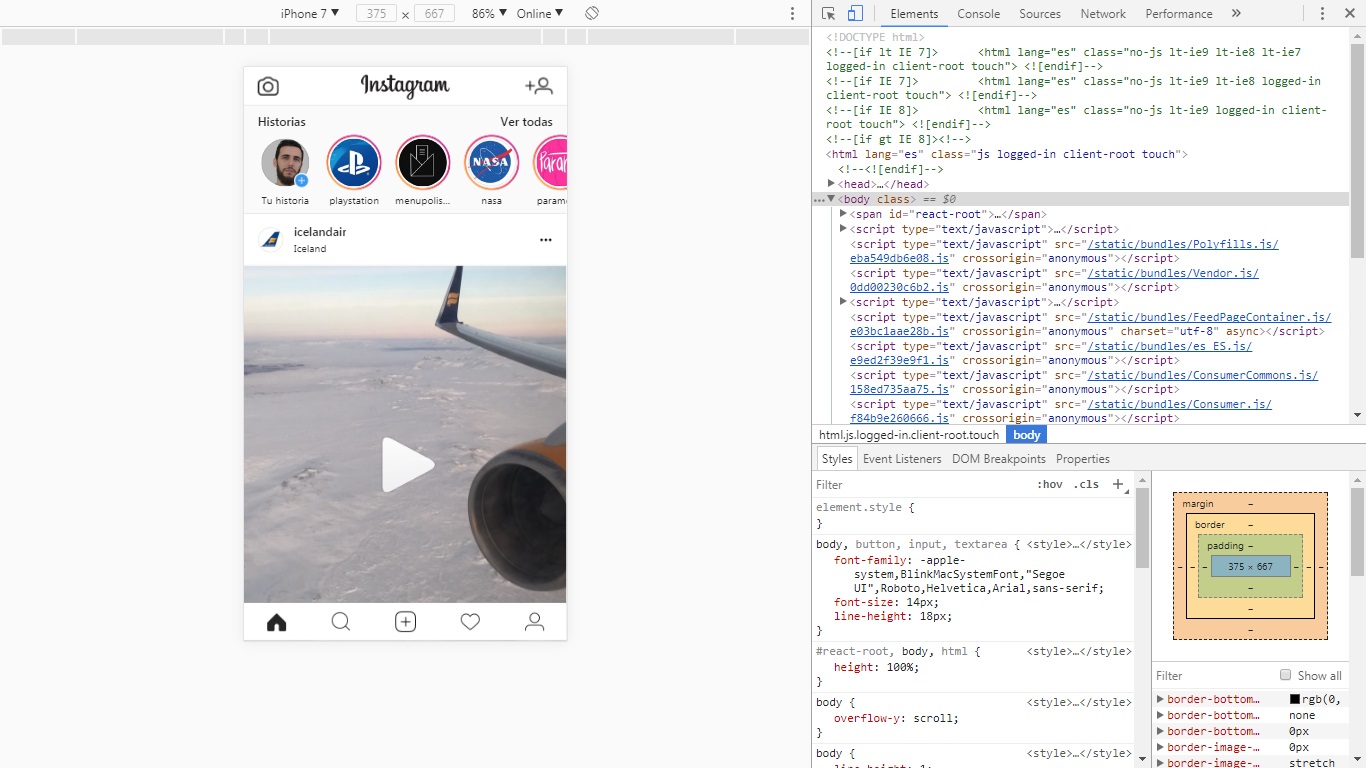
Pour la première, cliquez sur « Control + Shift + i ». Vous verrez apparaître le mode développeur, pas vrai ? Et bien, cliquez de nouveau sur cette nouvelle combinaison, « Control + Shift + m ». Le mode mobile s’ouvrira alors automatiquement. Choisissez le dispositif que vous préférez le plus et la page apparaîtra.

À propos, si finalement la page ne charge pas, vous devrez peut-être entrer directement sur le mode création à travers ce lien. Cette méthode est selon nous la plus facile, rapide et directe si vous n’avez pas envie d’installer une extension. Et croyez-nous : elle fonctionne à merveille et sans aucun problème.


Tout ce que vous devez savoir sur le nouveau bloqueur de pubs de Google Chrome

La publicité est indispensable aux modèles économiques de nombreux médias, qu’ils soient en ligne ou sur papier. Cependant, sa pénétration peut atteindre des niveaux alarmants, jusqu’à parfois interférer avec la qualité de notre navigation. Face à ces spots intrusifs, Google a pris les devants et a créé un plug-in qui permet de bloquer les contenus les plus gênants.

Dans cet article, Softonic vous explique tout ce qu’il faut savoir sur le nouveau bloqueur de pubs de Google Chrome.

Google Chrome Télécharger
9

Les critères de blocage

Qu’est-ce qu’une publicité intrusive ? Lesquelles méritent d’être bloquées ? C’est peut-être ce que vous êtes en train de vous demander en ce moment-même. Pour y répondre, Google s’est basé sur les recommandations de la Coalition for Better Ads, une alliance de circonstance entre des poids lourds du secteur (tels que Microsoft, Facebook ou Google en personne). Leur méthode a consisté à analyser la manière dont les utilisateurs réagissent à certains types de publicité.

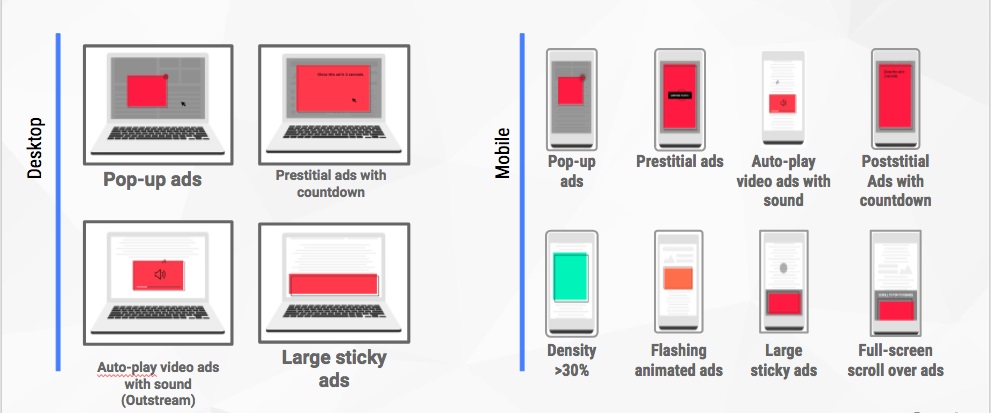
Les résultats ont permis de distinguer 12 formats publicitaires considérés comme particulièrement gênants : 4 sur les pages web affichées sur ordinateur, et 8 sur les smartphones. Par exemple, les comptes à rebours ou les pop-ups qui occupent l’essentiel de l’écran sont placés sur la liste rouge par Google, tout comme les vidéos qui se lancent au chargement de la page avec l’audio. Voici la liste complète.

Voici ce que vous verrez

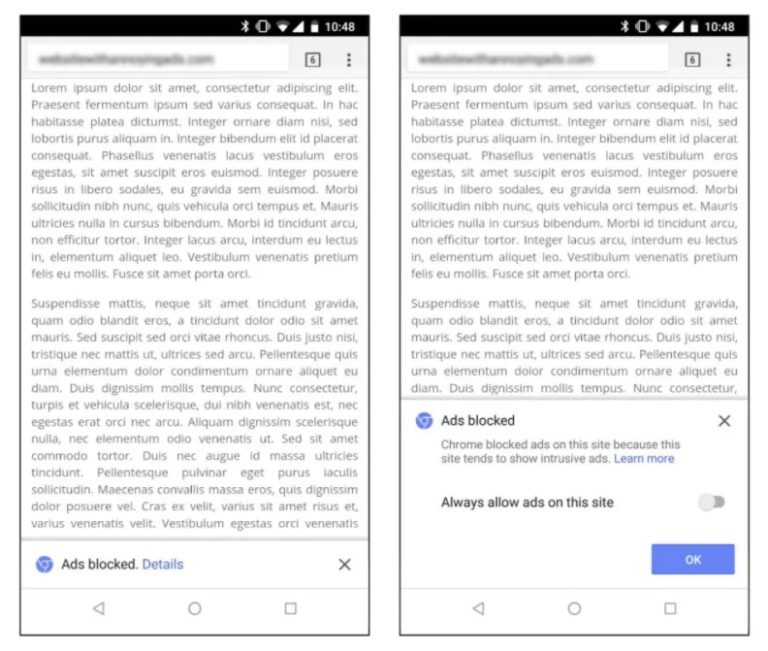
Quand Google bloquera une publicité sur votre PC, le navigateur affichera une image identique à celle reproduite ci-dessous, avec le message suivant : “Google a bloqué une publicité sur ce site parce que la page tend à afficher des annonces intrusives.“. Voilà qui ne laisse pas de place au doute.

Si vous souhaitez plus de détails sur le blocage, il vous suffira de cliquer sur “En savoir plus” pour accéder à toutes les informations, point par point.

Et si la page n’est pas intrusive ?

C’est un point de débat : il arrive qu’une page affiche une publicité qui déclenche à tort le bloqueur de pubs, alors que le site est peu coutumier des annonces intrusives. Y a-t-il une solution à cela ?

Les administrateurs des pages web disposent eux-mêmes d’une fonction d’évaluation de leurs propres sites, grâce à l’outil AD Experience Report API. Comme vous avez peut-être deviné, cet outil permet de réaliser une analyse complète et en détail de la page web en question. Les résultats diront si elle est hors de tout soupçon, ou si en effet la publicité a besoin d’un petit réajustement pour préserver la qualité de navigation des internautes.

Bloqueur-de-pubs-Facebook-02

Système d’alerte

Après avoir ausculté chaque page comme il se doit, Google pourra diffuser trois types de notifications. La première s’intitule “Passing” : elle signifie que le navigateur a approuvé toutes les annonces présentes sur la page à ce moment précis. Le second est un “Warning“: il sert d’alerte et se contente d’inciter le webmaster à corriger le problème. Le troisième niveau d’alarme est intitulé “Failing” : il signifie que la page a échoué à passer le test.

Les deuxième et troisième niveaux d’alerte laissent au webmaster un délai de 30 jours pour corriger le tir. S’il échoue, la page web sera suspendue de façon définitive et les publicités seront bloquées.


Comment calibrer la batterie de votre PC portable (et pourquoi vous devriez le faire)

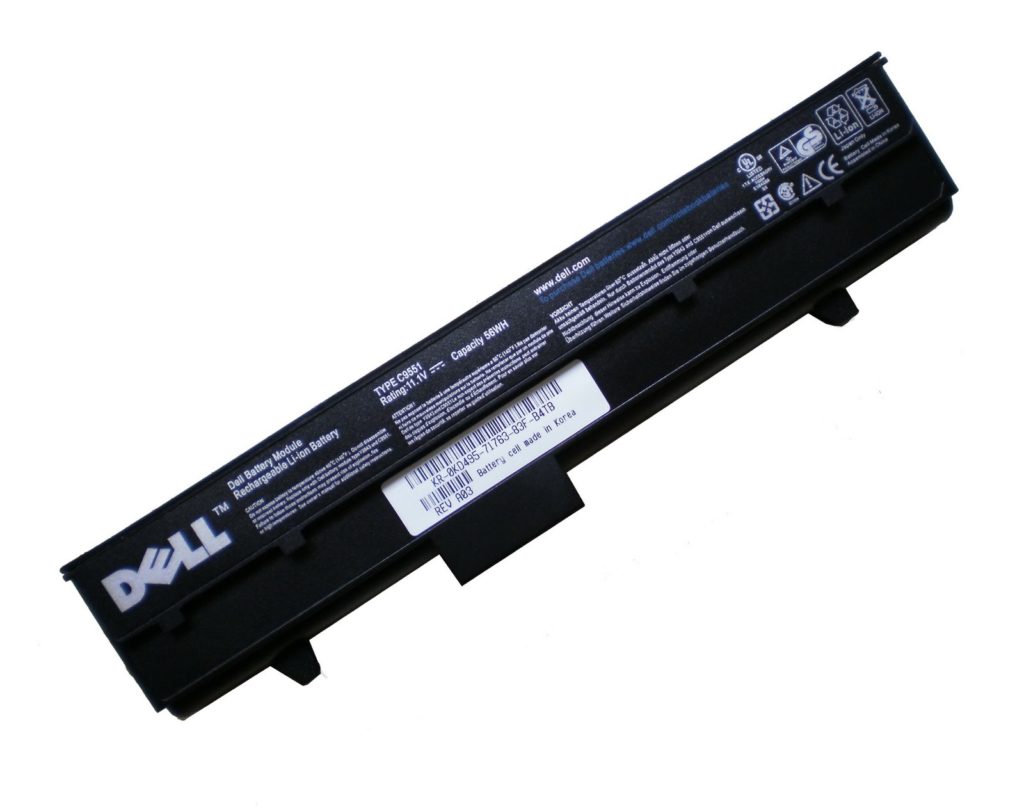
Les batteries des ordinateurs portables sont souvent une source de maux de têtes pour les utilisateurs. Depuis des années, on a vu proliférer des conseils divers et variés pour les préserver : les retirer et faire tourner le PC sur secteur ; utiliser Windows en mode économie d’énergie ; faire des cycles de charge pour augmenter sa durée de vie (au passage, ça ne sert plus à rien depuis les nouvelles batteries à ions au lithium); et bien plus encore…

Malgré tous ces conseils plus ou moins avisés, une seule chose est sûre : les jours de votre batterie sont comptés, et elle va cesser de fonctionner un jour ou l’autre. Cela dit, il existe une astuce pour que sa durée de vie soit rentabilisée au maximum : le calibrage. Après vous avoir présenté cette manipulation pour les smartphones Android, c’est au tour de l’ordinateur : voici comment calibrer la batterie de votre PC portable (et pourquoi vous devriez le faire).

Windows 10 Télécharger
7

Pourquoi c’est important ?

Le calibrage de la batterie du PC est aussi important que celui du smartphone. En fin de compte, ils sont exposés au même problème : lorsque l’OS et la batterie ne sont plus alignés, Windows peut annoncer 34% de batterie alors qu’il ne lui reste réellement que 3%. Ça peut être un grave problème si vous comptez sur ce qui reste de batterie pour terminer un travail important.

Cela dit, recalibrer la batterie ne permet pas de la réparer : si elle est en fin de vie et se décharge de plus en plus rapidement, le calibrage ne vous sera d’aucune aide pour enrayer le processus.

calibrer-batterie-pc-portable-02

La méthode

La méthode de calibrage d’une batterie de PC est relativement simple. Il suffit pour cela de charger la batterie à 100%, puis de la laisser se décharger complètement. Une fois à zéro, ce n’est pas tout à fait terminé : il faut encore épuiser l'”énergie résiduelle” qui survit au-delà du cycle de charge (c’est la dernière à être conservée dans la batterie). Pour cela, le dispositif doit être laissé au repos pendant quatre à six heures. Une fois cette durée écoulée, reconnectez la batterie au secteur pour la charger complètement. Le processus de calibrage est alors terminé.

Il faut préciser quelques détails pour le calibrage soit pleinement efficace : tout d’abord, le PC portable doit rester actif pendant tout le processus. Il ne doit être mis ni en suspension, ni en veille, ni dans n’importe quel état d’hibernation. Un conseil : utilisez l’ordinateur de façon normale jusqu’à ce qu’il s’éteigne. Tout simplement.

Le deuxième conseil le suivant : ne chargez la batterie sous aucun prétexte. De la même façon qu’il faut utiliser le PC jusqu’à épuisement de la batterie, évitez de le connecter au secteur. Si vous le branchez sur une prise pendant que vous écoulez la batterie, tout est perdu : le processus de calibrage sera interrompu et devra être recommencé depuis zéro.

Windows 10 Télécharger
7

Maintenant que vous savez tout sur le calibrage de la batterie, essayez de le mettre en pratique ! Notre conseil : il faut le réaliser au moins une fois tous les trois mois.


Comment s’assurer que les notifications de WhatsApp Web fonctionnent

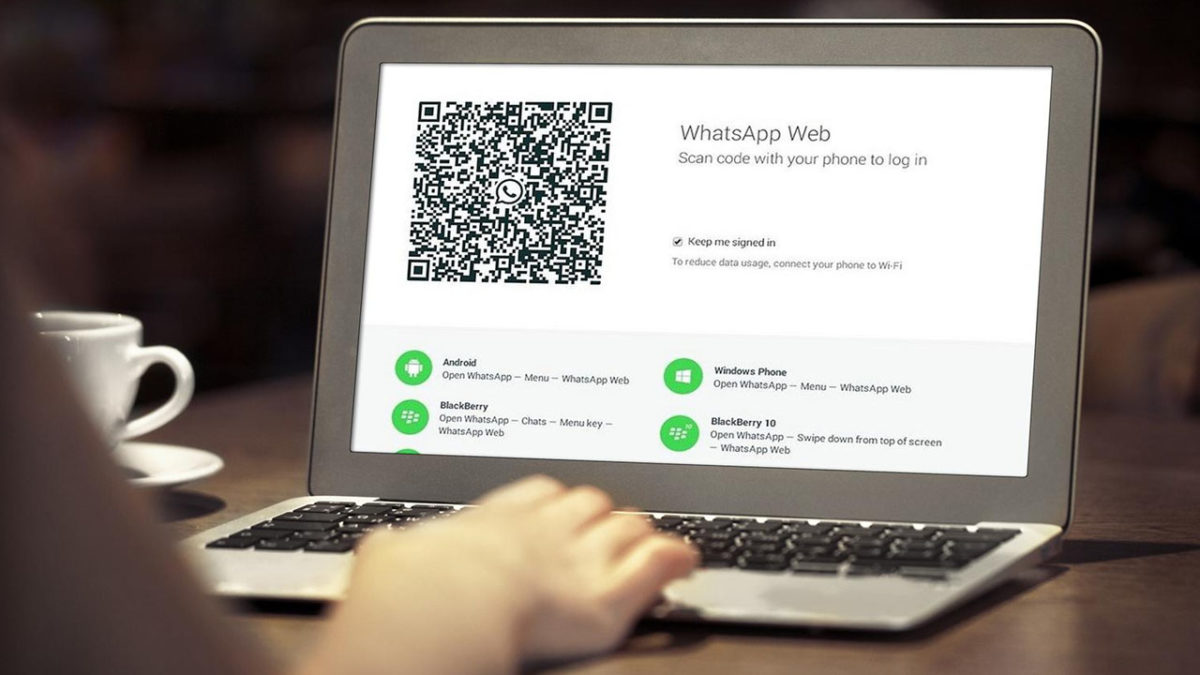
Si vous utilisez WhatsApp et que vous ne connaissez pas encore WhatsApp web, on vous conseille vivement de l’essayer ! La célèbre appli de messagerie pour smartphone a lancé sa version pour PC il y a environ deux ans. Depuis, on peut utiliser WhatsApp sur un ordinateur, ce qui était réclamé par la plupart des utilisateurs de l’appli.

Bien que son utilisation se soit généralisée, WhatsApp Web laisse encore beaucoup à désirer, et notamment au niveau des notifications. Pour cette raison, Softonic vous propose aujourd’hui quelques conseils pour les activer au cas où elles ne fonctionneraient pas.

WhatsApp Télécharger
8

Allumer le son

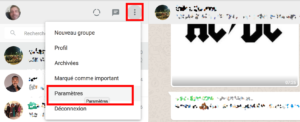
A priori, cette option est activée lorsque vous ouvrez WhatsApp Web pour la première fois, mais voici la procédure au cas où. Les notifications sonores sont le meilleur moyen d’être averti dès que quelqu’un vous envoie un message sur WhatsApp. Pour les activer, il suffit de cliquer sur les trois petits points et de sélectionner “Paramètres”. Vous devriez voir apparaître une option “Sons“. Cochez la case : la prochaine fois que vous recevrez un message, une petite alerte sonore vous en avertira.

00-whatsapp-web-pc-01

Alertes de bureau

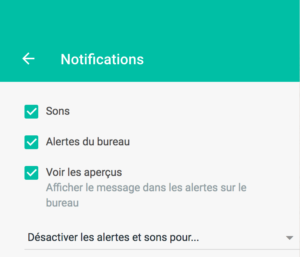
Voici la seconde option pour être prévenu, au-delà du son : les alertes de bureau. Si vous regardez attentivement les options proposées dans l’onglet des “Notifications”, vous devriez voir une checkbox intitulée “Alertes de bureau”. En la cochant, vous verrez apparaître une notification en bas à droite de l’écran à chaque nouveau message WhatsApp.

Si l’option présente des ratés après avoir été activée, notez bien que vous devez préalablement activer les notifications de bureau (depuis les paramètres du navigateur Google Chrome).

00-whatsapp-web-pc-02

La connexion internet

Maintenant que vous savez comment activer les notifications, voici un troisième conseil pour garantir que rien ne les empêche d’être acheminées jusqu’à vous : assurez-vous que vous disposez d’une connexion à internet fiable. WhatsApp Web et WhatsApp Mobile échangent des informations en temps réel, ce qui nécessite que les deux dispositifs soient connectés au WiFi.

Enfin, rappelons que WhatsApp se décline en deux versions utilisables sur PC : une qui s’ouvre dans le navigateur, et une à installer sur Windows. Après environ deux ans d’utilisation, on a une nette préférence pour la version de navigateur, qui nous semble mieux fonctionner que le logiciel à installer. Mais c’est à vous de voir…

WhatsApp Télécharger
8


Sublimez vos photos sans efforts avec PhotoLemur v2.2 Spectre

A l’âge des réseaux sociaux, vivre des expériences ne suffit plus : encore faut-il les diffuser sur internet. C’est plus fort que nous, on a besoin d’en faire des instantanés, de les mettre en ligne et de les partager sur nos réseaux sociaux préférés, tout en faisant mine de ne pas regarder combien de “J’aime” ils récoltent. C’est devenu une seconde nature pour les générations qui viennent : prendre des photos 24 heures sur 24 et les partager sur nos nombreux comptes de réseaux sociaux.

Parfois, mettre ses photos en ligne ne suffit pas : certains rajoutent une brève étape de retouche photo. Comme les petits détails font la différence, cela permet souvent de transfigurer une photo moyenne et d’en faire une machine à récolter des “likes”.

Cela dit, retoucher ses photos n’est pas si facile. Il faut du temps et un peu de dextérité pour prendre une photo moyenne et en faire une image exceptionnelle. Cela peut occuper pas mal de votre temps libre, pour vous former à la retouche et appliquer les modifications… A moins de choisir le bon logiciel !

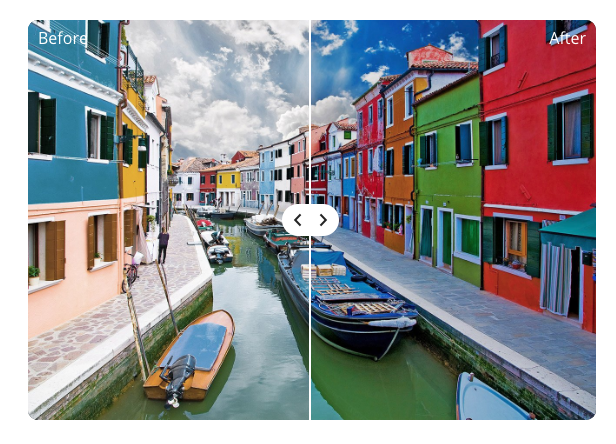
Disponible sur Windows et Mac, PhotoLemur v2.2 Spectre propose à tous les passionnés de photo de sublimer leurs images, sans y consacrer tout leur temps libre. De tous les logiciels de retouche photo, PhotoLemur est probablement le plus facile à prendre en main : il fait l’essentiel du travail à votre place. Avant même d’entrer dans les réglages, il est capable d’améliorer n’importe quelle image que vous lui donnez. Grâce à des algorithmes reposant sur une intelligence artificielle, il analyse chaque photo séparément et lui applique les retouches les plus adéquates, calculées à partir de ses observations. Les résultats sont plus que convaincants.

PhotoLemur-Spectre-01

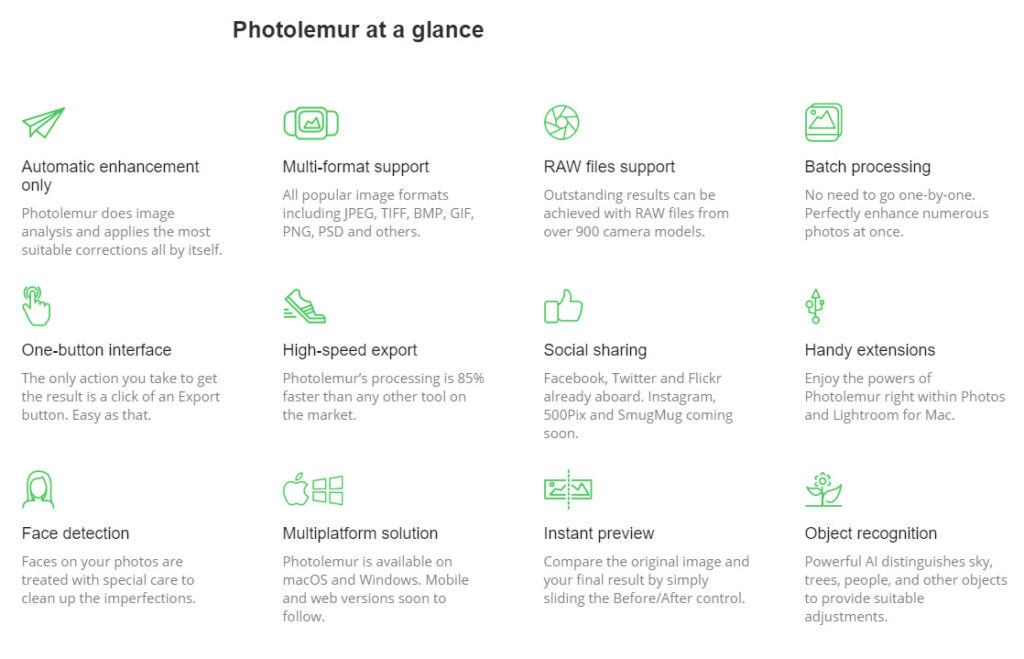
PhotoLemur ne dispose que d’un seul curseur. Inutile de s’embarrasser avec les réglages de contraste, de luminosité, d’ombres, etc… À la place, tout est géré automatiquement. Le seul curseur dont vous avez besoin est celui du “boost”, qui s’affiche une fois que PhotoLemur a fait son oeuvre. Vous pouvez alors, si vous le souhaitez, choisir la quantité de “boost” que vous voulez appliquer à la photo.
Pour vous rendre la tâche encore plus facile, la version Premium de PhotoLemur permet de retoucher ses photos rapidement, facilement et par lots. Il vous suffit de sélectionner les photos à améliorer, puis de les déposer dans la fenêtre du logiciel PhotoLemur. Si vous utilisez différents appareils que votre smartphone pour prendre des photos, aucun problème : PhotoLemur est compatible avec des images RAW de plus de 900 modèles d’appareils photos.
 

Bien sûr, PhotoLemur ne prétend pas remplacer un logiciel d’édition photo professionnelle comme Lightroom CC. Il est impossible d’ajouter sa (re)touche personnelle aux images une fois qu’elles ont été prises, et les améliorations ne peuvent rivaliser avec des suites ultra-complètes de traitement d’image professionnel. PhotoLemur sait ce qu’il est capable de faire, et en tire le maximum : il propose un plugin pour Lightroom, et les images peuvent être exportées au format TIFF pour continuer l’édition sur d’autres logiciels de photo.

PhotoLemur-Spectre-03

Pour la plupart des amateurs de photos, PhotoLemur est une solution rapide et facile pour perfectionner ses images avant de les partager sur les réseaux sociaux ou de les imprimer sur papier. Même si vous n’avez pas le temps ou les compétences nécessaires, vous pouvez maintenant sublimer vos instantanés.
Photolemur 2.3 Phoenix

PhotoLemur-Spectre-04

Quoi de neuf dans la version Windows ?

  • Nouveau moteur de traitement des photos – Perfect Eye

Bâtie sur une intelligence artificielle, cette technologie a été testée et perfectionnée sur 120,000 images de 65 photographes. Elle examine la couleur de chaque pixel voisin sur la grille et rend les tons vivants et naturels.

  • Nouvel algorithme de traitement JPEG

Avec ce nouvel algorithme, PhotoLemur édite vos photos de façon encore plus fluide et professionnelle, pour des résultats en JPEG plus bluffants que jamais.

  • Paramétrage d’export avancé

La nouvelle fenêtre d’exportation de PhotoLemur vous permet de redimensionner vos images et de les renommer. Vous pouvez aussi paramétrer le format et la qualité, changer le profil de couleurs de vos photos et sauvegarder ces préréglages.

  • Nouveaux paramètres de langue

PhotoLemur parle maintenant deux nouvelles langues : hébreu et arabe.

  • Améliorations des performances et de la stabilité
  • Corrections de bugs et de plantages, corrections de plusieurs problème d’UI, corrections de bugs Photoshop/Lightroom

Quoi de neuf dans la version Mac ?

  • Nouveau moteur de traitement des photos – Perfect Eye
    Bâtie sur une intelligence artificielle, cette technologie a été testée et perfectionnée sur 120,000 images de 65 photographes. Elle examine la couleur de chaque pixel voisin sur la grille et rend les tons vivants et naturels.

    • Nouvel algorithme de traitement JPEG

    Avec ce nouvel algorithme, PhotoLemur édite vos photos de façon encore plus fluide et professionnelle, pour des résultats en JPEG plus bluffants que jamais.

    • Paramétrage d’export avancé

    La nouvelle fenêtre d’exportation de PhotoLemur vous permet de redimensionner vos images et de les renommer. Vous pouvez aussi paramétrer le format et la qualité, changer le profil de couleurs de vos photos et sauvegarder ces préréglages.

    • Nouveaux paramètres de langue

    PhotoLemur parle maintenant deux nouvelles langues : hébreu et arabe.

    • Glisser/déposer ses images depuis Apple Photos

    Désormais, vous pouvez déposer vos images directement de l’appli Photos vers PhotoLemur.

    • Support du format HEIC (macOS 10.13 seulement)
    • Améliorations des performances et de la stabilité
    • Corrections de bugs et de plantages, corrections de plusieurs problème d’UI, corrections de bugs Photoshop/Lightroom

Comment consulter l’historique de vos conversations sur Facebook Messenger ?

De plus en plus d’internautes privilégient Facebook pour communiquer. Non, on ne parle pas de la plateforme en général, qui permet de mettre des likes, de poster des photos ou de commenter des publications, mais du chat qui est intégré au site. Apparu sur le tard, Facebook Messenger a pris de plus en plus d’importance au fil des années, jusqu’à compter aujourd’hui plus d’1 milliard d’utilisateurs actifs.

Facebook Messenger Télécharger
7

L’énorme popularité du chat, jusqu’à devenir une appli à part entière, a eu une conséquence au final assez habituelle : une grande proportion des internautes ne savent pas vraiment l’utiliser. Aujourd’hui, Softonic se propose de vous expliquer comment consulter votre historique de conversations sur Facebook. Soyez attentifs, ça va aller vite.

Etape 1

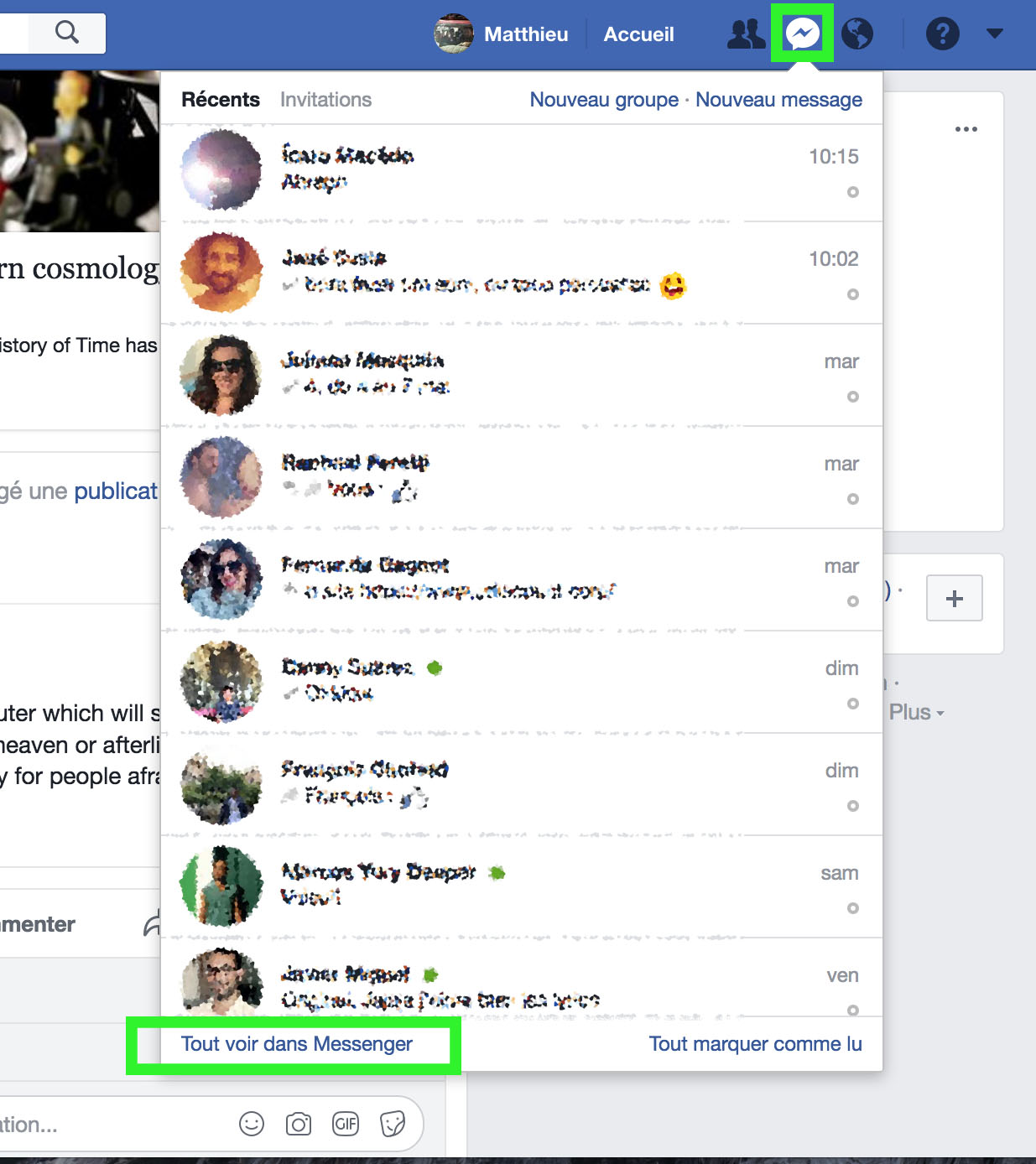
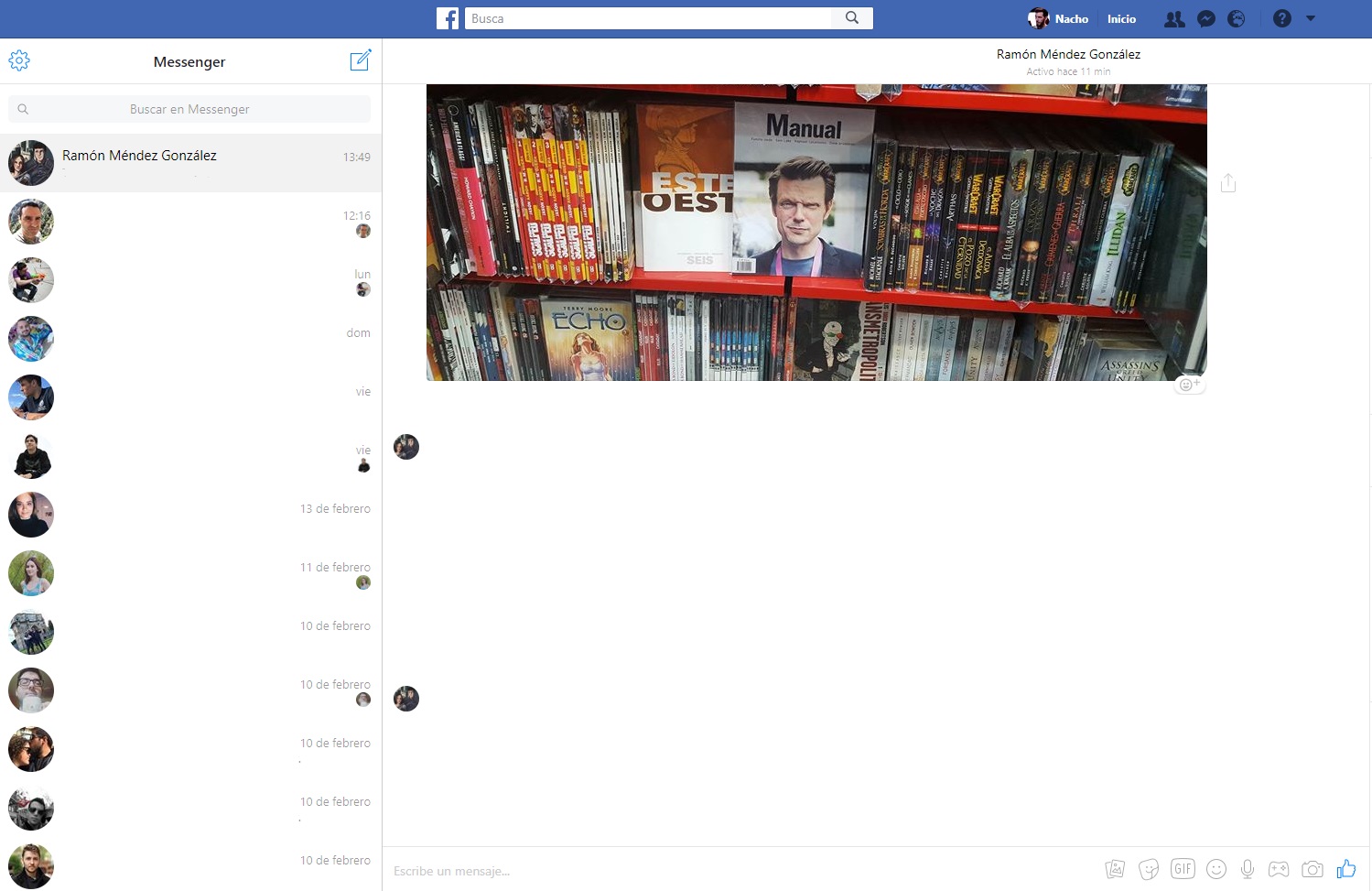
Le premier pas consiste à cliquer sur l’icone qui se trouve entre celui des “Invitations” et celui des “Notifications”. Ce symbole en forme de bulle permet d’afficher toutes les conversations disponibles par ordre chronologique, ainsi que les utilisateurs qui viennent d’être ajoutés ou qui viennent d’installer Messenger.

Jusqu’ici, rien de nouveau. Pour accéder à la partie qui nous intéresse, cliquez en bas de cet aparté, sur “Tout voir dans Messenger”.

Historique-Facebook-Messenger-01

Etape 2

Cela vous fait passer dans une toute nouvelle fenêtre : vous pourrez y voir le chat de Facebook, mais en plein écran cette fois-ci. Tous les utilisateurs avec lesquels vous avez discuté sont affichés ici. Faites défiler l’écran vers le bas pour découler toutes les conversations actives depuis les origines de votre présence sur Facebook.

Note : si à un moment ou à un autre, vous voyez la mention “Utilisateur Facebook” à la place du nom, il peut y avoir deux cas de figure. Le premier, c’est que la personne a effacé son compte et le réseau social l’affiche comme ceci, par défaut. La deuxième option, c’est que cet utilisateur vous a bloqué et que vous ne pouvez plus le contacter. Soit l’un, soit l’autre.

Historique-Facebook-Messenger-03

Etape 3

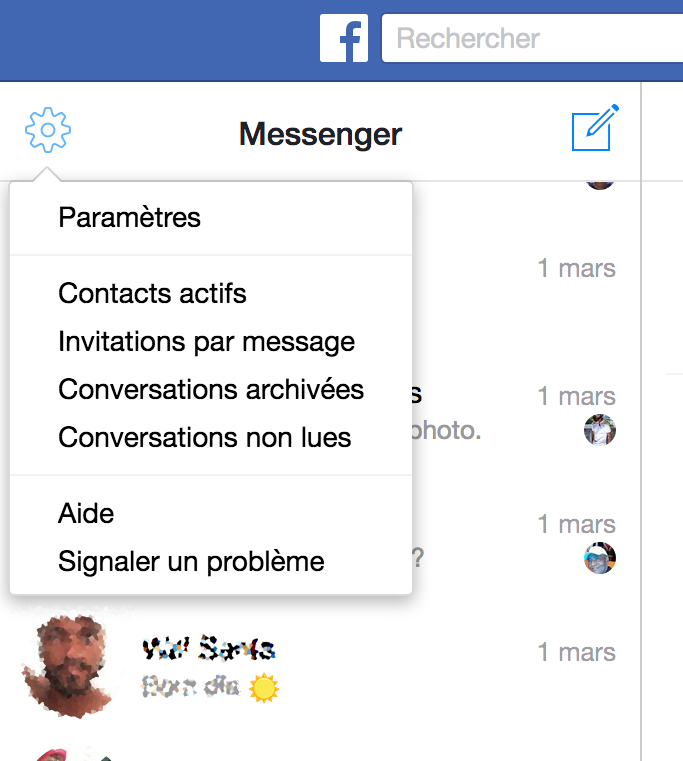
C’est ici que l’on entre dans le vif du sujet. On peut voir une icône en forme de roue crantée en haut à gauche de l’écran : cliquez dessus pour faire apparaître plusieurs options. Les suivantes sont celles qui vont nous intéresser :

Invitations par message : Ici sont regroupés les utilisateurs qui ont tenté de nous contacter, mais qui ne font pas partie de nos amis. Ce champ est un grand laissé-pour-compte de Facebook. On est parfois surpris du nombre de gens qui ont essayé de nous contacter sans que l’on s’en rende compte.
Conversations archivées : Voici les conversations que l’on a souhaité reléguer au rang de lointains souvenirs. C’est l’endroit rêvé pour envoyer une discussion à la postérité.

Conversations non lues : Si par hasard vous avez oublié de lire une conversation, elle se trouve probablement à cet emplacement.

Historique-Facebook-Messenger-04

Maintenant que vous connaissez tous les recoins du chat Facebook, sachez qu’ils ne se limitent pas à la version pour navigateur : depuis l’application pour smartphone, vous pourrez aussi retrouver les fonctionnalités décrites ici.


Comment faire de meilleures photos sans se ruiner !

Pour des photos aussi belles que dans nos meilleurs souvenirs, on a parfois besoin d’un petit coup de pouce… Bien sûr, on aimerait pouvoir prendre des photos parfaites du premier coup pour les partager avec nos amis ou notre famille, mais tout le monde n’est pas photographe professionnel. Heureusement, il est possible de rattraper une image floue ou sans vie avec une petite touche d’édition. A une condition : bien choisir son logiciel de retouche photo, ce qui n’est pas évident.

En effet, la catégorie est particulièrement dense. Faut-il opter pour Lightroom, Photo Ninja ou Photoshop ? Ils nécessitent tous un certain budget, et certains programmes d’Adobe (comme Photoshop) peuvent être facturés par abonnement mensuel ou annuel. Ensuite, il faut passer par une courbe d’apprentissage plus ou moins fastidieuse… Etes-vous vraiment prêt à passer des heures à potasser les manuels et les tutos YouTube, juste pour retoucher vos photos de vacance ?

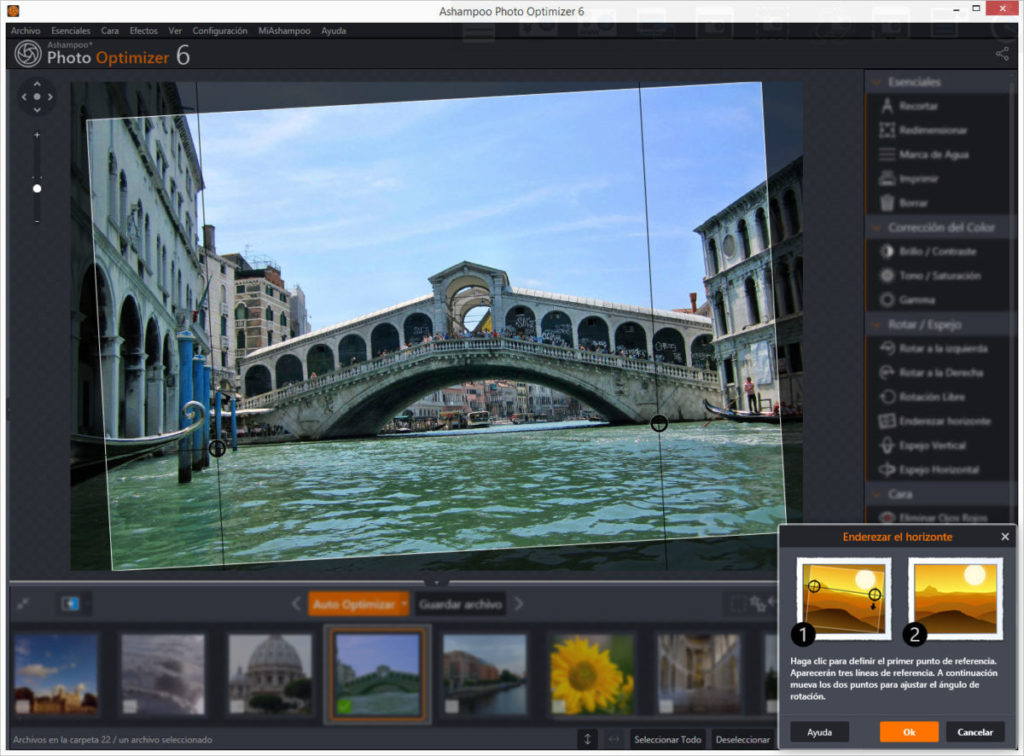
Ashampoo-Photo-Optimizer-6-01

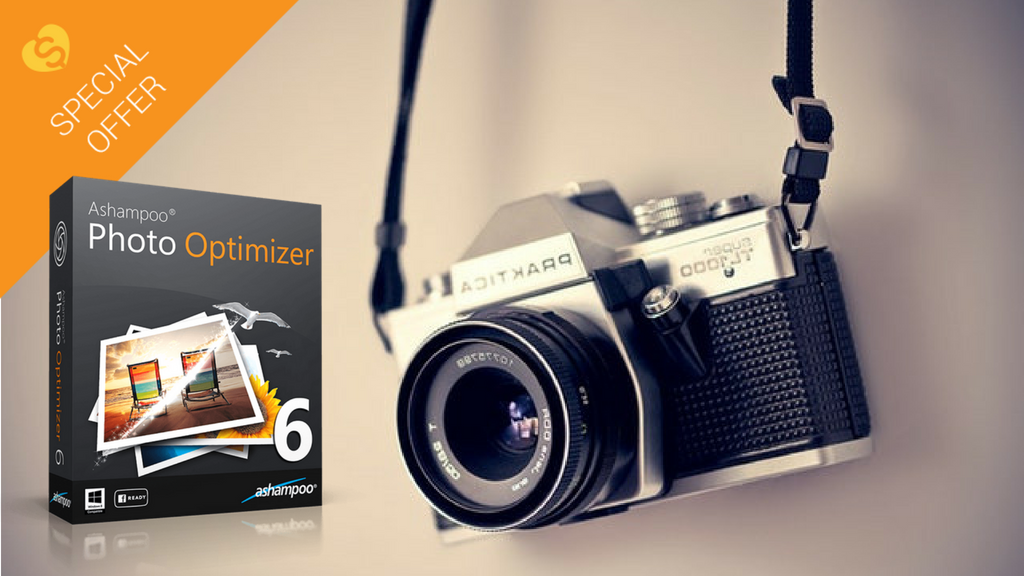
A moins que vous ayez les mêmes besoins et le même budget qu’un photographe professionnel, il est conseillé d’opter pour un logiciel d’édition de photo facile à prendre en main. Pour nous, c’est Ashampoo Photo Optimizer 6 qui correspond le mieux à la description. On apprécie vraiment Ashampoo pour une raison simple : ils proposent des logiciels à la fois complets et faciles à prendre en main, à des tout petit prix. Ça ressemble à un slogan marketing, mais attendez un peu de vous faire une idée.

Ashampoo Photo Optimizer 6 permet de corriger une erreur de débutant commune à beaucoup de photographes. Il s’agit de cette tendance à se suréquiper, en misant sur le fait qu’une caméra ou un logiciel d’édition de photo de premier plan permettront de faire les meilleures photos. Ça pousse les débutants à investir dans des logiciels très chers et très compliqués, avant de les abandonner par manque de technique et de résultat.

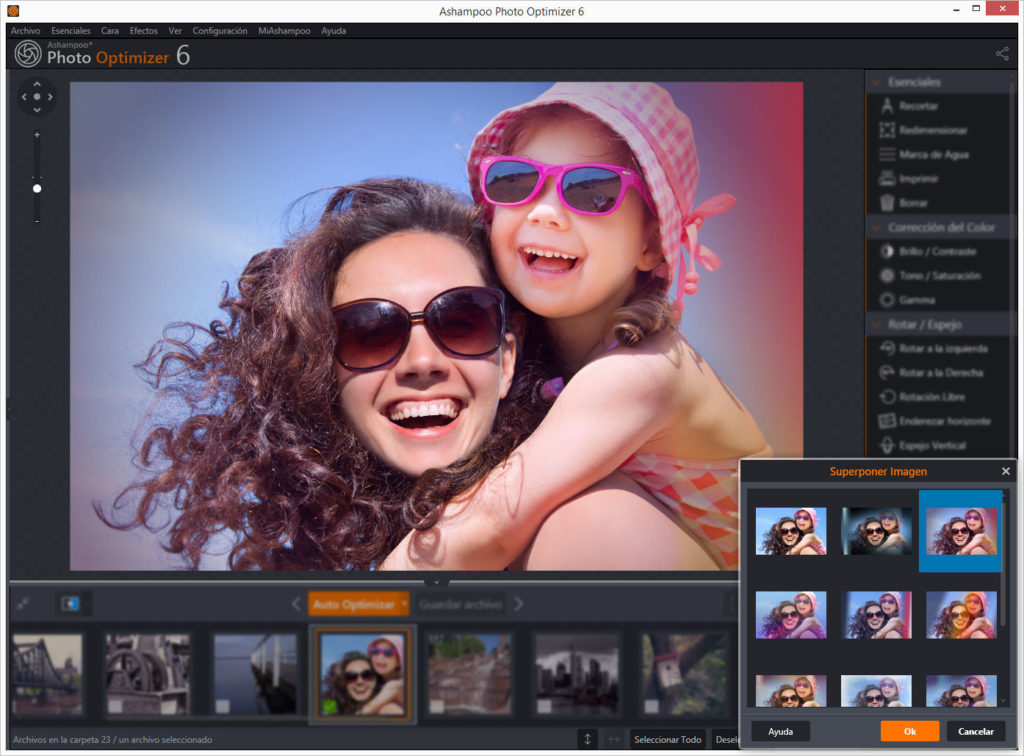
Ashampoo-Photo-Optimizer-6-02

Comment Ashampoo Photo Optimizer 6 permet de contourner cette erreur ?

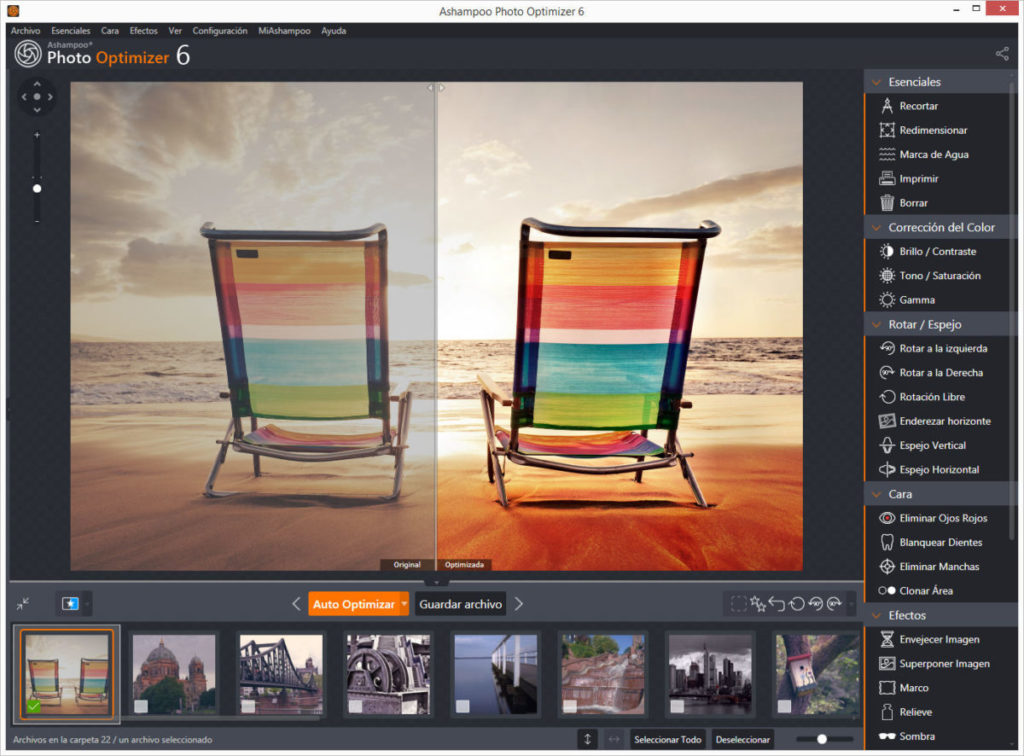
D’abord, il est à la portée de tout le monde. Le logiciel est vraiment facile à prendre en main. Il est conçu pour tout éditer de façon automatisée, des couleurs au contraste, au moyen d’un curseur ajustable en bas de l’écran. Il suffit de choisir le niveau d’optimisation, et le logiciel s’occupe du reste. Les résultats sont d’une efficacité remarquable, et vous pouvez répercuter les mêmes réglages sur l’ensemble de votre album de photos, au lieu de les éditer une par une.

Si vous souhaitez passer en mode manuel ou corriger un défaut spécifique (comme les yeux rouges), des outils d’édition avancée et d’effets sont disponible dans la colonne de droite. Ashampoo a éliminé le jargon inutile pour s’en tenir à des termes compréhensibles par tous, ce qui permet de savoir instantanément sur quels effets on agit. Que vous ayez besoin de corriger des couleurs, d’ajuster la luminosité, d’aligner l’horizon, de supprimer des points ou de blanchir un sourire, vous trouverez chacune de ces options à son emplacement.

Ashampoo-Photo-Optimizer-6-03

Si vous êtes d’humeur créative, vous pouvez explorer une collection extensive d’effets en tous genres. Photo Optimizer permet de donner à ses photos un aspect vintage, d’ajouter des filtres de couleur ou d’encadrer ses images avec plusieurs types de rendu. Parmi tous les filtres, vous pouvez aussi trouver les suivants : solariser, ombres ou échelle de gris, pour arriver exactement au résultat que vous souhaitez.

Le prix d’Ashampoo Photo Optimizer 6 est lui aussi à portée de tous. Il est proposé à un tarif mini de 8,99 €, soit 40% de réduction par rapport à son prix habituel. Pour un logiciel qui offre des résultats aussi satisfaisants que les logiciels d’édition professionnels, c’est une excellente affaire. Si vous souhaitez obtenir de meilleures photos sans vous ruiner (et sans vous disperser), il mérite vraiment le coup d’oeil.

Comment utiliser des feuilles de calcul Excel dans Word

Vous ne vous êtes jamais dit que ça serait tellement pratique de fusionner Microsoft Excel avec Microsoft Word pour disposer du logiciel de bureautique ultime ? Et bien, c’est possible ! Bien sûr, le traitement de texte propose déjà d’insérer ses propres tableaux, mais ils n’ont pas la puissance de calcul d’Excel. Par contre, il est possible de créer des tableaux identiques à ceux d’Excel, à l’intérieur même de Word. Voilà qui est beaucoup plus intéressant !

Pour vous faciliter la vie, Softonic vous propose donc ce tutoriel : comment utiliser des feuilles de calcul Excel dans Word.

Office 365 Télécharger
6

Un processus très facile

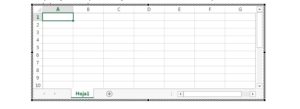
Insérer Excel à l’intérieur d’un document Word est très facile. Il suffit pour cela de cliquer sur l’onglet “Insertion” en haut de la fenêtre puis de cliquer sur “Tableaux“. En y regardant de plus près, vous devriez voir une option “Feuille de calcul Excel“, tout en bas. Cliquez dessus pour faire apparaître votre mini tableau Excel.

Comme vous pouvez le constater, le tableau ressemble en tous points à un document Excel. Comme dans le tableur, il dispose de lignes et de colonnes, ainsi que de plusieurs feuilles que vous pouvez remplir. A droite, le symbole “+” vous permet d’insérer d’autres feuilles, exactement comme dans Excel.

09-utiliser-excel-dans-word-01

Voici maintenant un point très important : regardez attentivement les bordures du tableau que vous venez d’insérer. Comme on peut le voir sur l’image ci-dessus, il dispose de marqueurs pour en étirer les bords. Vous voulez l’agrandir ? Il suffit de cliquer sur un des coins et de l’étirer jusqu’aux dimensions souhaitées. Attention, si ça déborde, c’est la limite de la page Word qui sera retenue en cas d’impression.

Office 365 Télécharger
6

Quand vous avez terminé de travailler sur la feuille de calcul, faites un clic sur une autre zone de la page pour revenir au mode traitement de texte. Pour le modifier, faites un double clic sur la zone du tableau pour retrouver les options d’Excel, mais dans Word. Rien de très compliqué, on vous avait prévenu !

Insérer Excel

En plus de créer une feuille de calcul de toute pièce, Word vous permet d’en importer une depuis d’autres documents.

09-utiliser-excel-dans-word-02

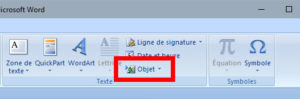
Pour cela, cliquez en haut de la fenêtre sur “Insertion“, puis sélectionnez “Objet“. Plusieurs options apparaissent, permettant d’importer des PDF, mais aussi, vous l’avez deviné, des feuilles Excel. Cliquez sur cette dernière option pour insérer le tableau de votre choix.

Office 365 Télécharger
6


Le logiciel ultime pour gérer, éditer et convertir tous ses PDF

Le format PDF est la manière la plus simple de gérer des documents sous forme numérique. Inventé en 1993 par quelques programmeurs inspirés de chez Adobe, le PDF est devenu le format de référence pour visualiser et éditer des documents, quelle que soit la plateforme, Mac ou PC.

Aujourd’hui encore, le PDF est un des formats de fichiers les plus versatiles. En plus des textes et des images, il est capable d’encapsuler des liens, du multimédia, des formes et même des modèles en 3D – pas mal pour un standard qui compte déjà 25 années au compteur.

Pour travailler sur ses PDF, il faut évidemment un bon logiciel de PDF et malheureusement, ça ne court pas les rues. Après avoir testé les principaux à la recherche du logiciel ultime, on vous présente celui qui nous semble le meilleur d’entre eux : Ashampoo PDF Pro.

PDF Pro est un logiciel tout-en-un pour visualiser, créer, éditer et convertir des fichiers PDF. Voici tout ce qu’il est capable de faire pour vous.

1. Paramétrer ses PDF dans les moindres détails

Ashampoo-PDF-pro-01

PDF Pro vous permet d’éditer vos fichiers PDF aussi facilement que devant un document Word. C’est assez rare pour être signalé : la plupart des logiciels de PDF ont besoin de les convertir dans un autre format avant de les modifier. Là, les fonctions d’édition vous donnent un contrôle visuel absolu sur vos produits finis, qu’il s’agisse d’articles, de récits, de dossiers ou de documents académiques. La facilité d’exécution vous évite de perdre du temps à convertir vos fichiers dans d’autres formats.

PDF Pro inclut toutes les fonctionnalités qu’on attend d’un éditeur de document, avec notamment un correcteur orthographique, un historique des modifications et un outil pour rechercher/remplacer des expressions, y compris sur plusieurs documents en même temps. Ces outils vous permettent de travailler sur vos PDF dans leur format natif, sans sortir du programme.

Si vous voulez travailler à plusieurs sur vos PDF, que ce soit pour l’école ou le travail, PDF Pro gère les annotations et les commentaires. Cela vous permet de partager vos idées à même le document, sans passer par un fichier supplémentaire. Et si vous travaillez sur plusieurs PDF en même temps, PDF Pro est capable de les fusionner en un seul, avec des options pour définir l’organisation des pages et leur orientation. Pour tous les projets volumineux de type dissertation, contrats légaux ou thèses académiques, c’est tout simplement indispensable.

2. La conversion de fichiers plus facile que jamais

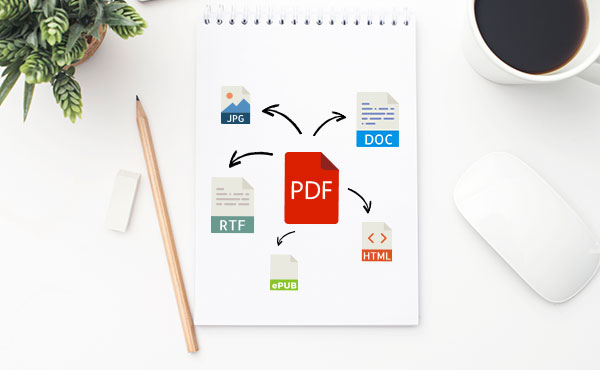
Bien que le PDF est un outil remarquable, on a parfois besoin de différents formats plus adaptés à des tâches spécifiques : c’est le cas si on écrit un ebook ou si on code une page web, notamment. PDF Pro permet de convertir votre fichier PDF dans pleins d’autres formats, de façon simple et rapide, en conservant les détails et la structure. Les formats de destination incluent l’EPUB, le HTML, le JPEG et le RTF.

Les conversions fonctionnent dans les deux sens : PDF Pro intègre un outil avancé de reconnaissance optique des caractères (OCR, en anglais). Il vous permet de scanner n’importe quelle image pour en éditer le texte de façon totalement flexible et rapide.

3. Vos PDF garantis contre la fraude et le vol de propriété intellectuelle

Ashampoo-PDF-pro-02

A mesure qu’on publie des documents sur internet, le risque de voir ses données détournées par des cybercriminels est de plus en plus élevé. PDF Pro protège vos documents avec une clé de cryptage avancée 128-bits AES, une norme utilisée par des agences de renseignement comme la NSA. Cela vous permet de garder le contrôle sur ce que vos destinataires peuvent voir et vous protège en cas de fraude, de vol ou de sabotage des données.

Ashampoo PDF Pro réunit tout ce qu’il faut pour lire, éditer et organiser ses PDF dans un logiciel exceptionnellement facile d’accès. Pour une durée limitée, il est disponible à un prix réduit de 29,99€ – soit plus de 60% de réduction sur le tarif habituel. Pour gérer ses PDF dans les moindres détails et avec autant de facilité, on n’a pas trouvé mieux à ce prix là.