5 applis pour apprendre facilement une langue étrangère (Android, iOS, Web)

On ne compte plus les bonnes raisons d’apprendre une langue étrangère: voyages, gymnastique mentale, exercice de la mémoire, échange social, culturel, etc. Sans oublier que parler plusieurs langues va beaucoup vous aider dans votre vie professionnelle. Oui mais voilà, assimiler une nouvelle langue n’est pas facile. Les classes sont souvent ennuyeuses et les exercices à répétition ont vite fait de mettre à mal votre intérêt initial.

Heureusement, il est aujourd’hui possible d’apprendre une nouvelle langue tout en s’amusant. Flexibles, les méthodes de langues sur Internet ou sur votre smartphone s’adaptent à votre rythme de vie et d’étude. Qui plus est, elles font de l’apprentissage un parcours ludique pour votre plus grand plaisir.

Plus de raisons, donc, de ne pas apprendre la langue de Shakespeare ou de Goethe! Voici 5 applications web et mobiles pour apprendre facilement une langue étrangère.

Busuu (iOS | Android | Web)

Learn languages with busuuBusuu propose une méthodologie très complète, basée sur les échanges au sein d’une vaste communauté, forte de 50 millions d’utilisateurs. Tous se connectent au réseau social pour échanger des connaissances, proposer des solutions, dissiper des doutes. Bien entendu, Busuu propose aussi des cours de langue, préparés par des experts en linguistique. Chaque leçon s’organise autour d’un thème. La difficulté augmente au fur et à mesure de la progression et la grammaire est introduite petit à petit. L’application vous permet aussi d’ajouter vos nouveaux mots à des listes de vocabulaire que vous pourrez réviser régulièrement. La liste des langues disponibles est assez longue: anglais, espagnol, allemand, italien, japonais, portugais, russe, turc, arabe, chinois et polonais.

Memrise (iOS | Android | Web)

MemriseApprendre n’importe quelle langue dépend de votre capacité à retenir une quantité de mots nouveaux. Beaucoup de méthodes consistent à vous faire assimiler une liste limitée de vocabulaire. Une fois apprise, vous pouvez commencer à vous débrouiller dans cette nouvelle langue. C’est précisément le but de Memrise, primée meilleure application de l’année par les Google Play Awards en 2017. Son interface donne la priorité aux cartes présentant chacune de nouveaux mots, avec leur sens, leur prononciation et des exemples et conseils d’utilisation. Memrise ne se limite d’ailleurs pas à l’apprentissage des langues, puisque l’application vise aussi à vous faire retenir les noms des capitales du monde, du lexique cinématographique ou des notions d’art, de littérature, d’histoire et géographie, de maths, de sciences, etc.

HelloTalk (iOS | Android | Web)

HelloTalkOn dit souvent que, pour apprendre une langue étrangère, il faut surtout avoir l’occasion de la parler. C’est sur ce principe que se fonde HelloTalk en proposant des tandems linguistiques entre des locuteurs natifs du monde entier. L’idée est que les personnes se contactent et communiquent en corrigeant les erreurs de l’autre pour progresser ensemble. Les communications se font soit par texte soit par visioconférence. Beaucoup d’outils sont également proposés pour corriger ses erreurs et progresser tout en parlant.

FluentU (iOS |Web)

Résultat de recherche d'images pour "fluentu"La proposition de FluentU est peut-être la plus amusante de toutes. Vous choisissez la langue à apprendre, le niveau, et c’est tout. Il ne vous reste plus qu’à vous asseoir confortablement. L’apprentissage consiste à visionner des vidéos réelles, enregistrées dans la nouvelle langue. Les sous-titres vous permettent de voir les mots, que vous pouvez entendre à nouveau pour mieux les assimiler. La signification de ces nouveaux mots vous est également proposée. Comme avec les autres applications, vous êtes invité à conserver le vocabulaire sur une liste que vous réviserez régulièrement.

Duolingo (iOS | Android | Web)

Duolingo - Apprenez l'anglaisEn 2013, une fois n’est pas coutume, Apple et Google se sont mis d’accord sur un point. Tous les deux ont reconnu que Duolingo était la meilleure application de l’année. Duolingo, à notre avis, est le meilleur moyen d’apprendre une langue étrangère sur un support mobile. L’appli est exceptionnelle à tous les niveaux: design d’interface, fonctionnalités, options, niveaux. Vous pouvez apprendre, de manière complètement gratuite, l’anglais, l’espagnol, l’italien, l’allemand ou le portugais en commençant par la base pour grimper petit à petit jusqu’à la maîtrise de la langue. A chaque fois, un test vous est proposé. Tout ceci se fait de manière très ludique, grâce à la gamification: au fur et à mesure de vos exercices, vous gagnez des points, histoire de rendre l’apprentissage plus addictif. La progression a été très bien étudiée, les exercices tiennent également compte de la prononciation et l’appli n’oublie pas de renforcer vos points faibles. Une référence!


Minecraft : le guide pour tout savoir (astuces, tutoriels, mods…)

Minecraft est un des plus beaux succès de ces dernières années. Quel que soit votre niveau, voici notre guide pour découvrir les meilleures astuces, les derniers mods et les tutoriels pour devenir un expert. Et en bonus: des vidéos insolites sur les meilleures créations des joueurs!

A mi-chemin entre aventure et construction, le jeu vidéo original développé par le studio suédois Mojang ne cesse de faire de nouveaux adeptes. Depuis sa sortie sur PC en 2011, le jeu a été décliné en de nombreuses versions (Linux, Mac, Xbox 360, Xbox One, Playstation 3 et 4, iOS, Android, web).

Avec ses graphismes minimalistes tout en pixels grossiers, Minecraft prend le contre-pied des productions triple A à succès. Et ça marche ! Envie de vous y initier ou de vous perfectionner? Voici les meilleurs articles que nous lui avons consacrés.

Nos tests

Astuces et tutoriels pour bien commencer

À l’ouverture, le jeu peut paraître déroutant pour les débutants. Voici les premiers conseils pour les plus grands et pour les plus petits.

Minecraft et les mods

Les mods représentent un élément indissociable de l’univers Minecraft. En voici quelques-uns, plus un tuto pour les installer.

Devenir un expert de Minecraft

Le succès de Minecraft repose aussi sur la possibilité donnée aux joueurs de personnaliser le jeu de multiples façons. Voici quelques astuces et tutoriels pour les plus passionnés.

Vidéos, trailers et images du jeu


5 groupes WhatsApp à éviter à tout prix

Soirées entre copains ou collègues de bureaux, réunions familiales ou d’anciens étudiants, on ne compte plus les occasions de former des groupes de WhatsApp. A tel point d’ailleurs que cette manie est devenue une plaie. Il vous suffit d’aller au resto indien du coin de la rue avec cinq de vos potes pour que le lendemain vous soyez automatiquement intégré à un groupe répondant au stupide nom de “Vindaloo Ninjas”. Tout ça, parce qu’un de vos amis, assez éméché à la fin du repas, a jugé bon de rester en contact et maintenir dans la durée l’esprit très festif de la soirée.

Les premiers symptômes de cette infection ne se font pas attendre sur votre smartphone. Vous allez subir des alertes à répétition signalant l’arrivée de messages du type “Eyyyyyy”, “Salut les pépettes”, accompagnés de ce qu’on fait de plus insolite en matière d’émoticônes. Rassurez-vous, tout n’est pas perdu. Si vous tenez à ce que WhatsApp ait encore un sens, mieux vaut éviter à tout prix ces 5 types de groupe.

1. La famille, au sens (très) large

Fêtes de fin d’année, vacances d’été chez Mamie, anniversaires: c’est à l’occasion de ce genre d’événements que le groupe familial passe à l’attaque. Curieusement, ce groupe est souvent plus large qu’on ne le pense: à papa et maman, s’ajoutent les frères et sœurs, mais aussi les grands-parents, les oncles et les cousins, parfois le chien, les beaux-frères et même le voisin du cinquième “qui fait pour ainsi dire partie de la famille”.

Dans le groupe familial, toutes sortes de sujets sont abordés sans retenue: le temps pourri qu’il fait ce matin, les embouteillages, le transit intestinal de papy ou un commentaire de haute volée sur le résultat des élections municipales. Comme tous les membres du groupe ne sont pas forcément au fait des avancées technologiques, vous verrez souvent s’afficher le message Tonton est en train d’écrire pendant trois heures pour aboutir finalement à un misérable “OK” ou au sempiternel pouce vers le haut.

2. Les anciens camarades de classe

Ce groupe naît souvent au lendemain d’une soirée entre ex-lycéens: sans rien voir venir, vous voilà uni à une bande dont vous pensiez vous être débarrassé depuis longtemps.

Le groupe de classe, c’est un peu comme une machine à remonter le temps. Les messages commencent souvent par “Eh, vous vous souvenez de la fois où” et déchaînent une foule de LOL et d’émoticônes hilares. L’esprit potache dégénère rapidement en blagues idiotes, débitées non-stop à grands renforts de mèmes. L’important, c’est que tout le monde se marre. Les promesses d’une prochaine rencontre sont monnaie courante, rencontre qui, fort heureusement, est sans cesse remise à plus tard.

3. La bande de potes

Ce sont vos amis de toujours, les gars du bahut, les anciens du groupe de rock, mais aussi quelques collègues de travail qui viennent s’ajouter à ce groupe hétéroclite dont l’ambiance (très troisième mi-temps) est résolument virile. Les potes s’échangent, outre des blagues à la moralité douteuse, des photos de filles sublimes aux mensurations généreuses. C’est à peu près tout. Dans les premiers temps, il se peut qu’on rigole. Mais on finit par s’en lasser très vite.

4. Le groupe de filles

Diamétralement opposé au groupe précédent, le groupe de filles se caractérise souvent  par ses dialogues ou monologues interminables sur le garçon qui plait à celle qui n’a pas encore de petit copain et qui déprimerait si ces copines n’étaient pas là pour lui prodiguer de précieux conseils. Les messages fusent toute la journée, souvent illustrés par une foule de cœurs et de charmants petits animaux. Particulièrement contrariants: les bonjours et bonnes nuits répétés à longueur de journée, tous les jours de l’année, et qui ont surtout le don de vous empêcher de dormir.

5. Les collègues de bureau

C’est le groupe le plus terrible dans le paysage de WhatsApp. Ces groupes naissent souvent sous la bannière du Team Building, autrement dit de l’initiative d’un illuminé qui s’est mis en tête d’optimiser la productivité en encourageant un sain esprit d’équipe. Résultat: vous voilà contraint d’échanger, sous peine de passer pour un dangereux asocial, des commentaires avec des gens à qui vous n’avez absolument rien à dire.

Les groupes de travail ne sont pas seulement d’un ennui mortel, ils vivent aussi sous le regard du Chef. Par conséquent, pas question de se moquer de sa cravate, de sa moustache de morse ou du morceau de papier hygiénique collé à sa semelle depuis 8 heures du matin. Souvent le groupe éclate en sous-groupes, où là, oui, vous aurez l’occasion de vous marrer avec vos vrais amis dans la boite, une fois libérés du regard des autres.

D’autres astuces WhatsApp? Lisez nos 10 bonnes pratiques pour ne passer pour un mal élevé!

Les 6 astuces de Snapchat qui changent tout

Très prisé du jeune public, Snapchat est à mi-chemin entre l’appli de messagerie et le réseau social. Avec ses messages qui s’autodétruisent, l’appli est un excellent outil de communication entre amis. Or, la prise en main a beau ne présenter aucun problème, il n’est pas inutile de connaître quelques astuces pour mieux en profiter, d’autant que ces astuces ne sautent pas forcément aux yeux. En voici 6.

Vous n’avez toujours pas essayé Snapchat? Téléchargez donc l’appli pour Android et iOS.

 1. Mettre 2 filtres dans un seul snap

Saviez-vous que Snapchat permet de combiner deux filtres dans un même snap? Pour ce faire, il suffit d’appliquer d’abord un premier filtre, puis, sans lever le doigt de l’écran, d’aller dans la galerie des filtres et de sélectionner celui que vous voulez. En combinant deux filtres, vous pourrez, par exemple, retoucher la couleur et ajouter une étiquette de géolocalisation, comme sur l’image ci-dessous.

1-filters


2. Changer la taille des émojis

Avec Snapchat, vous pouvez ajouter du texte aux images, mais aussi des émojis. Pour plus de fun, vous pouvez aussi changer leur position ou leur taille. Voici comment: vous choisissez les émojis à ajouter à un snap, puis vous tapez sur le bouton T. Vous pourrez ensuite les déplacer sur l’écran, les agrandir ou les réduire du bout des doigts.

Le résultat ne vous plait pas? Touchez le bouton T et tout redeviendra comme avant.

2-emojis

3. Trouver le sticker qu’il vous faut

Snapchat contient des centaines de stickers, du coup il est parfois difficile de trouver le bon. Si vous cherchez un sticker d’un genre particulier, tapez le mot-clé dans le champ de saisie: “famille”, “ami”, “amour”, “aliments”, ou autre. Touchez la commande stickers et seuls s’afficheront ceux qui appartiennent à la catégorie choisie. Choisissez le vôtre et insérez-le dans votre tchat!

3-stickers

4. Changer le nom de ses amis

Par défaut, Snapchat affiche les noms de vos amis tels qu’ils apparaissent dans votre répertoire. Mais vous pouvez les modifier en touchant le contact: la fiche va s’afficher sur l’écran et vous serez libre de changer tout ce que vous voudrez. Très utile pour ajouter un “a_” devant les noms des contacts que vous utilisez le plus afin qu’ils apparaissent toujours en tête de liste.

4-names

5. Ménager son forfait données

Snapchat est très gourmand en batterie et données, mais on peut facilement contourner le problème. Rendez-vous dans votre profil, choisissez le menu Options, puis la gestion des services complémentaires. En activant le mode Avion, ce sera vous qui déciderez (ou pas) de télécharger les snaps et les histoires de vos amis.

5-travelmode

6. Alterner la caméra au cours d’une prise vidéo

On enregistre en général une vidéo avec la caméra frontale, mais rien de nous empêche de basculer sur la caméra arrière pour montrer ce qui se passe juste devant vous.

Pour ce faire, il suffit d’appuyer sur l’icône de la caméra en haut à droite de l’écran ou, plus simple, de taper 2 fois au centre de l’écran.

Et vous? connaissez-vous d’autres astuces de Snapchat? Quelles sont celles que vous préférez?


Les 6 astuces de Gmail à connaître à tout prix

On se borne souvent à n’utiliser que les fonctions les plus visibles de Gmail et pourtant, la messagerie de Google cache plus d’un tour dans son sac. Le saviez-vous? Vous pouvez connaître, par exemple, le noms des services auxquels vous êtes abonné qui envoient vos données à d’autres entreprises; vous pouvez aussi vous permettre d’oublier à jamais votre mot de passe; ou encore transformer transformer vos messages en listes de tâches.

Voici donc 6 fonctionnalités bien pratiques qui transformeront votre manière d’utiliser le courrier électronique.

1.- Découvrir si les services auxquels on est abonné vendent nos infos à des entreprises tierces

Si vous recevez régulièrement du courrier d’entreprises que vous ne connaissez pas, il est probable qu’un de vos services ait vendu vos données à d’autres. Il est facile de savoir qui.

Imaginez que vous souhaitez vous abonner à un service quelconque, Hulu par exemple. Au moment de saisir votre adresse de courrier électronique, ajouter un “+” à la suite du nom d’utilisateur dans l’adresse, suivi d’un mot qui vous serve de filtre. Par exemple, si mon adresse est “caro@gmail.com”, je vais écrire “caro+hulu@gmail.com”.

En voici un exemple avec Business Insider:

Captura

De cette manière, si vous recevez du courrier spam avec la mention “+hulu”, vous saurez que c’est Hulu qui a vendu vos données à la société X.

2.- Savoir si quelqu’un est entré dans son compte Gmail

Une des inquiétudes majeures des internautes est le piratage des comptes personnels, notamment de notre service de courrier électronique. Voici 2 solutions faciles pour savoir si savoir si quelqu’un est allé fouiner dans votre courrier.

Consulter la dernière activité du compte

Descendez au bas de la première page de votre boite d’entrée. Vous y lirez la date et l’heure de votre dernier accès à la messagerie.

derniere visite Gmail

Si la date indiquée ne correspond pas au moment où vous êtes entré pour la dernière fois dans Gmail, c’est que quelqu’un l’a fait à votre insu. Cliquez sur Détails pour localiser les accès.

derniere visite Gmail2

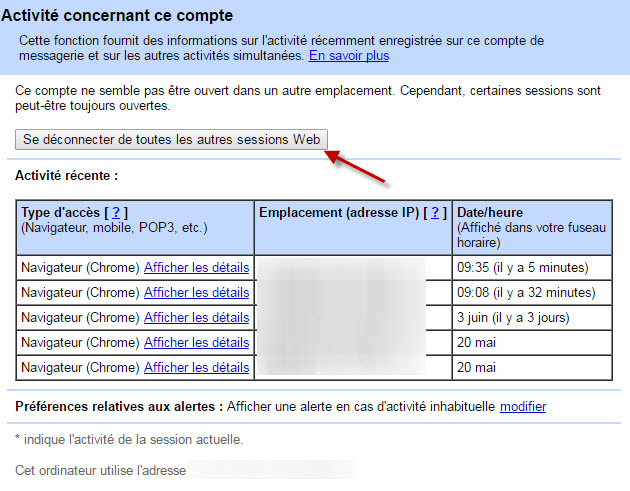
En cas de doute, mieux vaut fermer TOUTES les sessions probablement ouvertes ailleurs et modifier le mot de passe.

Gmail dernière visite détails

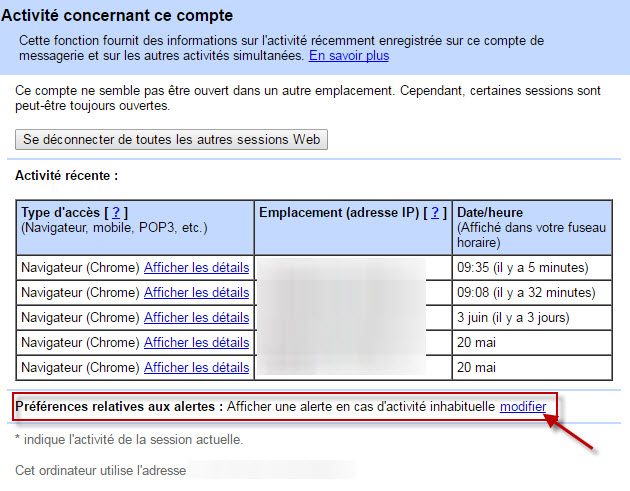
Vous pouvez aussi créer une alerte pour que Gmail vous avertisse en cas d’activité suspecte, auquel cas vous feriez bien de changer immédiatement votre mot de passe.

Gmail dernière visite détails2

Une option de configuration très utile…

Quand un fouineur accède à votre compte, il est possible qu’il active une option permettant de lui renvoyer automatiquement tout le courrier que vous recevez. Vérifiez que ce n’est pas le cas en cliquant sur la roue crantée de votre compte Gmail. Sélectionnez ensuite Paramètres, puis l’onglet Transfert et POP/IMAP. Si dans la partie Transfert vous voyez apparaître une autre adresse que la vôtre, c’est que quelqu’un espionne tout votre courrier.

Gmail transfert de courier

3.- Oublier à jamais son mot de passe Gmail

Vous pouvez accéder à votre messagerie sans mot de passe. Comment? À l’aide de votre smartphone. Voici comment.

Accéder à la nouvelle fonction de Gmail

Entrez dans myaccount.google.com/security/signinoptions/phone-sign-in depuis le navigateur de vore PC.

En démarrant votre session Gmail, il vous sera demandé si vous souhaitez utiliser votre smartphone pour initier la session. Si cette mention n’apparait pas, vous êtes sans doute dans l’un des deux cas suivants:

  • Vous avez initié la session avec un autre compte que celui de Gmail. L’option n’est compatible qu’avec Gmail. De plus, votre portable doit être connecté au même réseau que votre ordinateur. Enfin, ce portable doit être un Android.
  • Si le message n’apparait pas malgré tout, pensez à désactiver la double authentification. Cliquez ici pour la désactiver.

Synchroniser son téléphone à l’ouverture de la session Gmail

Une fois sur la page en question, il vous sera demandé de choisir le téléphone que vous souhaitez utiliser à l’ouverture de la session. Si aucun téléphone n’est compatible avec cette fonction, c’est que vous ne l’avez pas encore synchronisé avec votre compte Gmail. Il est également possible que ce téléphone soit verrouillé.

Si tout est correct, cliquez sur Suivant.

L’épreuve ultime

La fonctionnalité va vous demander de réaliser un test final. Cliquez à nouveau sur Suivant pour commencer, puis confirmez et activer finalement la fonction de démarrage à partir de votre smartphone.

Si vous souhaitez désactiver cette fonctionnalité, vous pouvez le faire ici.

4.- Transformer ses messages en liste de tâches

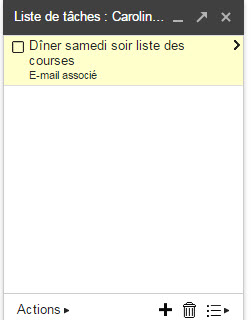
Chaque fois que vous recevez un courrier vous demandant de réaliser une action, cliquez sur le bouton Plus, puis sur l’option Ajouter à la liste des tâches. La tâche apparaîtra en bas à droite de votre écran. Vous pouvez éditer toutes vos tâches pour créer des listes ou des alertes.

Gmail liste des tâches

5.- Programmer l’envoi de ses courriers

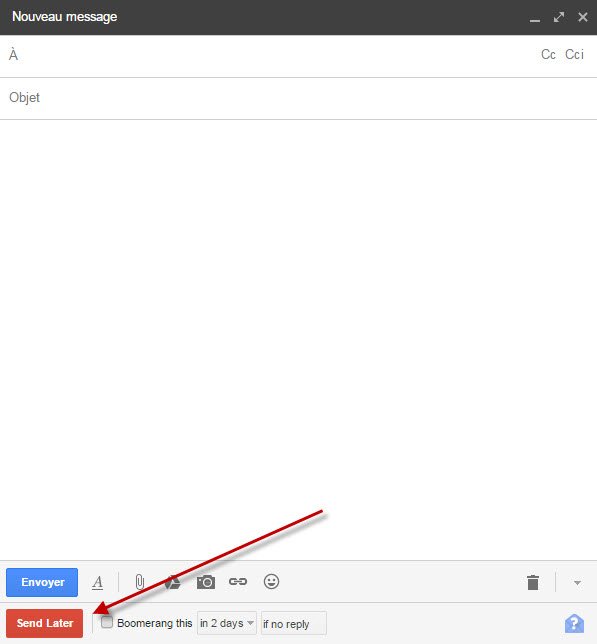
Boomerang est une excellente extension de Gmail permettant de programmer l’envoi de vos courriers, même lorsque vous n’êtes pas devant votre écran. Vous pouvez même envoyer vos messages de manière imprévisible grâce à la programmation aléatoire.

gmail boomerang

6.- Ce message s’autodétruira dans 3 secondes…

8

Si vous craignez que vos messages contenant des infos sensibles ne tombent dans de mauvaises mains, l’extension Snapmail vous permet d’ajouter un nouveau bouton lorsque vous écrivez votre message. Cette fonction chiffre votre message et envoie un lien au destinataire à partir duquel il pourra le lire. Une fois ouvert, le destinataire sera également averti de la destruction du message au bout de 60 secondes.

Ces astuces vous sont-elles utiles? Vous en connaissez d’autres? Partagez-les dans les commentaires!