Les logiciels du mois: Janvier 2010

top_windows_janvier_2010

Janvier s’en va, déjà et le temps est venu de vous proposer notre premier bilan mensuel des applications qui sont passées entre nos mulots ces 30 premiers jours de 2010.

Au programme ce mois-ci, la découverte de quelques jeux indé bien sympathiques, entre les champignons de l’espace Those Funny Funguloid et les labyrinthes stressants de Igneous.


Continue reading “Les logiciels du mois: Janvier 2010”

Captures d’écran sous Mac – les raccourcis clavier essentiels

Un petit rappel des fonctionnalités principales offertes par Mac OS pour la capture d’écran.

Commande-Maj-3: capturer l’ensemble de l’écran

Commande-Maj-4: capturer une sélection de l’écran.

Commande-Maj-4 puis Espace: un appareil photo apparaît à la place du curseur de la souris. Il ne reste plus qu’à choisir la fenêtre à capturer pour la retrouver sous forme de fichier, sans avoir besoin de recadrer ni de retoucher quoi que ce soit.

Cette fonctionnalité est valable non seulement pour les fenêtres, mais aussi pour n’importe quel élément de l’OS, comme un menu déroulant ou une boîte de dialogue.

Erreur de certificat sur mobiles Nokia: les solutions

En essayant d’installer un thème ou une application sur Nokia N95, E65, E63 ou autre un message “Erreur de certificat” ou “Certificat expiré” peut apparaître. Que faire? Il existe deux manips à tenter:

Méthode 1: aller dans Menu > Applications > Gestion d’applications > Options > Paramètres > Installation logiciels et cocher “Tous”. Ne pas oublier de mettre la vérification de certificats online sur « Off ».

Méthode 2: certains certificats n’étant valables qu’un an après avoir été signés, il suffit le plus souvent de reculer la date du mobile d’un an (2010 à 2009 par ex.). Pour cela, aller dans Outils > Paramètres > Général > Date et Heure > Date. Vous pouvez procéder à l’installation puis remettre la bonne date.

10 utilitaires gratuits à installer sur son Nokia

Les téléphones portables deviennent de plus en plus perfectionnés, c’est une évidence. Il existe désormais des milliers d’applications qui permettent d’étendre encore les possibilités de nos précieux terminaux. Voici une sélection d’utilitaires gratuits pour les modèles les plus récents, c’est à dire les séries S60 3rd (N95, Nokia 6110 Navigator, etc.) et S60 5th (N97, 5800 XpressMusic, etc.).

  • 2t_active_sms_lock_thumbActive SMS Lock (S60 3rd). Pas envie que l’on fourre son nez dans vos SMS? Grâce à un code secret, Active SMS Lock permet de verrouiller l’accès aux différents dossiers renfermant vos messages reçus ou envoyés. Limité mais simple à configurer et surtout gratuit. Existe aussi une version pour téléphones S60 5th (payante).
  • 2t_nokiaenergyprofiler_thNokia Energy Profiler (S60 3rd et 5th). Surtout utile pour les développeurs d’applications soucieux de concevoir des programmes pas trop gourmands en énergie, cet outil reste néanmoins intéressant pour ceux qui souhaitent savoir précisément quelles activités «mangent» le plus la batterie de leur mobile. Continue reading “10 utilitaires gratuits à installer sur son Nokia”

Détecter et nettoyer les virus MSN

Victime de leur immense succès, MSN comme son successeur Windows Live Messenger – MSN Messenger sont devenus l’un des principaux moyens de diffusion des virus, chevaux de Troie et autres infections.

Voici une sélection d’utilitaires gratuits et efficaces pour tenter de s’en débarrasser. Tous sont très faciles à utiliser.

  • 2t_msnvirusthumbMSN Virus Remover est portable et en français. Il détecte plus de 11000 variantes de virus MSN. Une fois lancé, il analyse la mémoire et les fichiers système en profondeur. Il vous suggère ensuite l’action à mener. Sans doute le meilleur de cette sélection.
  • 2t_msn_cleaner_thumbMSNCleaner a des avantages différents: il se présente comme un anti-virus classique et est capable de réparer certains dommages causés par les virus détectés. Portable, vous pouvez l’emmener sur clé USB pour réparer le PC d’un ami.
  • 2t_viruscleaner_thumbMSN Virus Cleaner est en anglais. Il passe au crible l’intégralité du système à la recherche des virus, et fonctionne aussi pour Yahoo! Messenger.

Vous connaissez d’autres outils pour nettoyer son PC des virus contractés via Messenger? Faites-en profiter la communauté!

Quitter un programme récalcitrant

Comment quitter un programme qui plante, qui rame, qui bloque, bref: qui vous cause beaucoup de peine?

Le gestionnaire des tâches de Windows vous permet de venir à bout des binaires les plus coriaces. Pour y accéder plusieurs chemins dont le classique [Control]+[Alt]+[Suppr] puis cliquer sur “Gestionnaire de tâches”. Vous pouvez aussi l’appeler d’un clic-droit sur une zone vide de la barre des tâches.

Etape 1: dans le gestionnaire des tâches, ouvrez l’onglet “Applications” pour repérer l’élément perturbateur.

Etape 2: cliquez sur son nom puis sur Fin de tâche. Une fenêtre d’avertissement vous demande alors de confirmer votre demande, soyez sans pitié! Continue reading “Quitter un programme récalcitrant”

Corbeille effacée sur Vista: comment la récupérer?

La corbeille est un élément incontournable du bureau. Présente par défaut lors de l’installation du système, on est bien content d’explorer son contenu quand on a effacé un fichier par erreur. Mais comment faire lorsque la corbeille a disparu?

Sous Windows Vista, cela arrive fréquemment puisque l’option “Effacer la corbeille” se trouve juste à côté de “Vider la corbeille”. Une fausse manipulation est si vite arrivée…

Pour récupérer la corbeille effacée, faites un clic-droit sur le bureau pour afficher le menu contextuel. Choisissez Personnaliser pour ouvrir le Panneau de configuration. En haut à gauche, cliquez sur Changer les icônes du bureau. Continue reading “Corbeille effacée sur Vista: comment la récupérer?”

Faire pivoter une série de photos

Pour changer le sens de présentation d’un lot de photos ou d’images, il n’est pas forcément besoin d’utiliser un logiciel tiers.

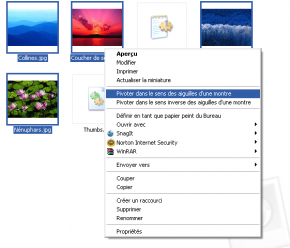
Il suffit de sélectionner les clichés que vous souhaitez faire pivoter en maintenant enfoncée la touche Ctrl.

Faites ensuite un clic-droit puis choisissez «Faire pivoter vers la droite» ou «Faire pivoter dans le sens inverse des aiguilles d’une montre».
pivoter_photos

Personnaliser l’icône d’un dossier

Marre du look par défaut des dossiers de votre ordinateur? Refaites-leur le portrait!

Pour modifier l’apparence d’une icône de bureau sous Windows 7, Vista ou XP, faites un clic droit sur l’icône et sélectionnez Propriétés dans le menu (tout en bas).

Dans la fenêtre qui apparaît, choisissez l’onglet Personnaliser puis cliquez sur le bouton Changer d’icône. Continue reading “Personnaliser l’icône d’un dossier”

Photo: redimensionner plusieurs images d’un coup

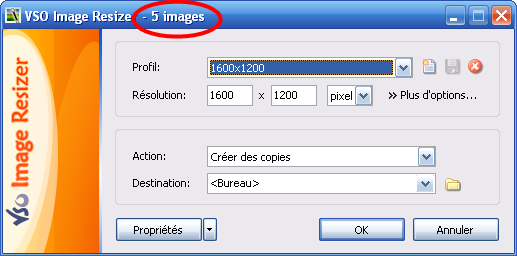
Donner les mêmes dimensions à une série de photos peut être fastidieux. Gratuit pour un usage privé et en français, l’utilitaire VSO Image Resizer fait ça pour vous très facilement.

Etape 1: Lancer le logiciel. Il ouvre tout seul votre dossier /Mes images/.

Etape 2: ouvrir le dossier à traiter puis choisir les photos à redimensionner en maintenant Ctrl enfoncé.

Etape 3: choisir alors un profil pré-configuré ou bien la résolution voulue, en pixels ou en cm.

vso_image_resizer_01 Continue reading “Photo: redimensionner plusieurs images d’un coup”