Si vous souhaitez dynamiser votre entreprise ou votre marque, Canva est l’un des outils de conception graphique les plus populaires et faciles à utiliser. Le marketing Instagram est une excellente plateforme pour les entrepreneurs et les influenceurs qui veulent développer leurs marques de manière organique. Le créateur de publications Instagram de Canva est un excellent moyen instinctif de maintenir votre fil Instagram à jour avec des publications qui correspondent à votre campagne de notoriété de marque. Vous pouvez même partager votre publication sur votre compte Instagram sans quitter le tableau de bord Canva.

La narration est une autre facette de la nature humaine, depuis les réunions autour d’un feu de camp jusqu’aux histoires pour les enfants au moment du coucher. Mais la narration a également radicalement changé en passant du livre de poche à la plateforme sociale. Vous pouvez utiliser vos stories Instagram pour tester de nouveaux contenus et idées. Découvrons ensemble comment utiliser Canva pour les publications et les stories Instagram.
Comment créer des publications Instagram avec Canva
Lancez Canva et sélectionnez votre modèle de publication
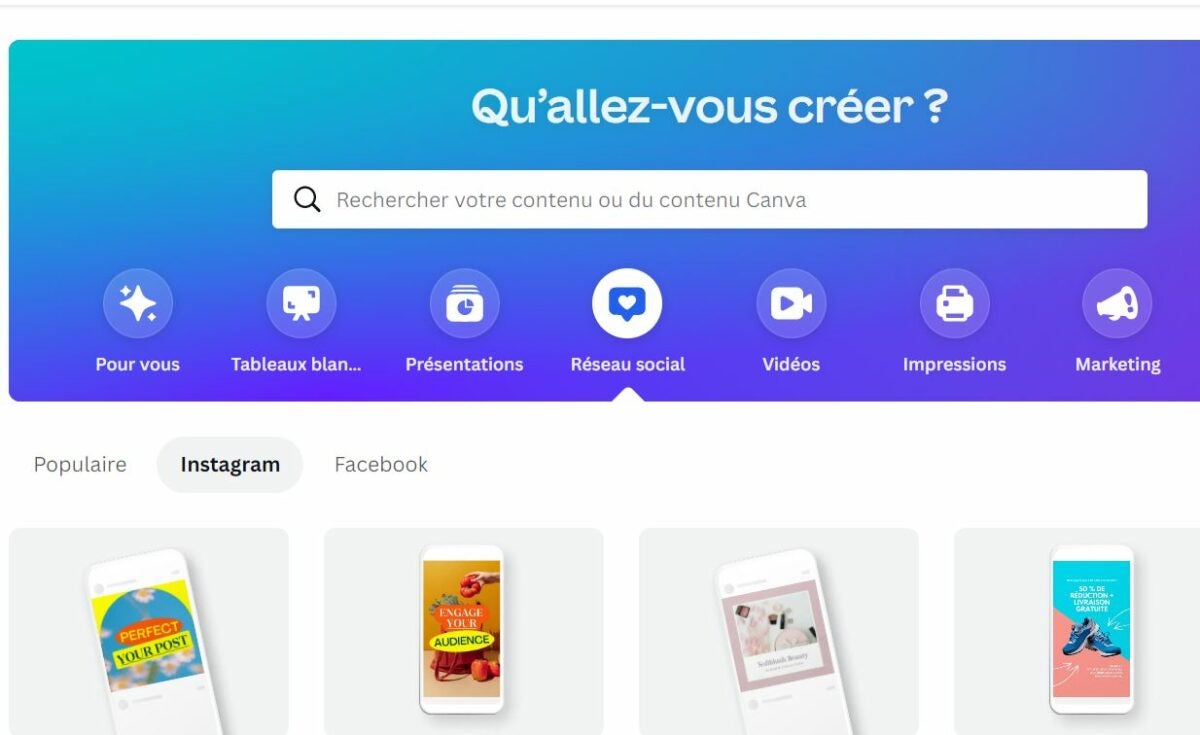
Ouvrez l’application Canva, puis choisissez médias sociaux, ce qui affichera une liste de toutes les options de médias sociaux pouvant être sélectionnées. Vous verrez la Publication Instagram dans la deuxième rangée.
Vous verrez une collection de modèles de publication prêts à l’emploi, conçus par des professionnels. Vous pouvez ensuite filtrer votre recherche par style, couleur ou thème.
Personnalisez votre design Instagram
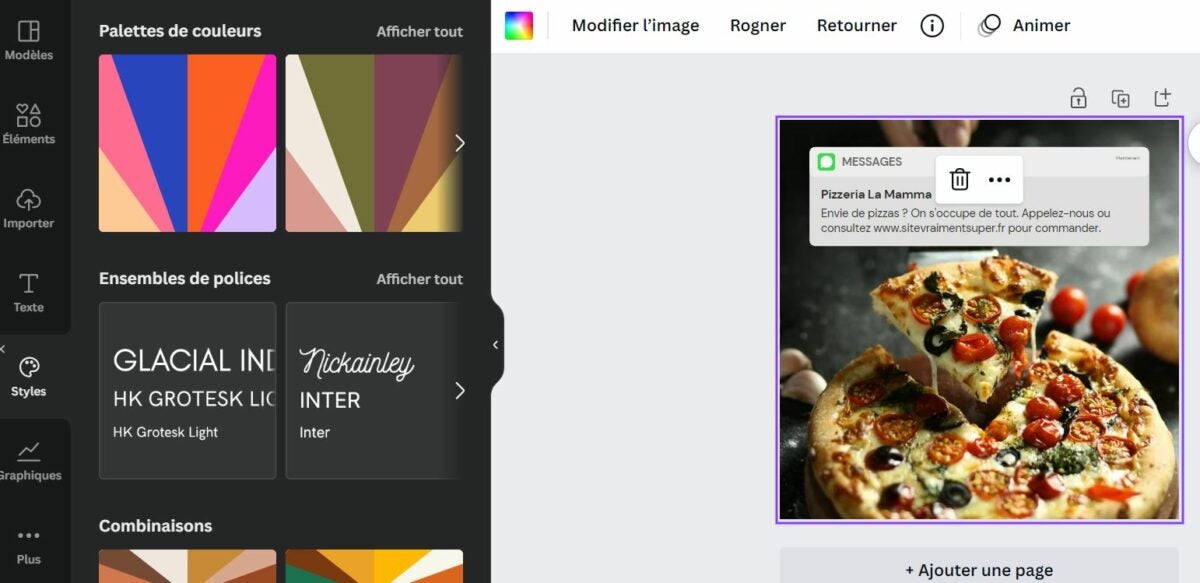
Vous pouvez choisir n’importe quel modèle et personnaliser le design en choisissant différentes couleurs et styles de police de caractères, en modifiant des éléments et en personnalisant le texte. Il est très facile de télécharger des photos ou d’utiliser la vaste bibliothèque de Canva pour les vecteurs, l’audio, les vidéos et les images libres de droits.
Essayez les différentes fonctionnalités
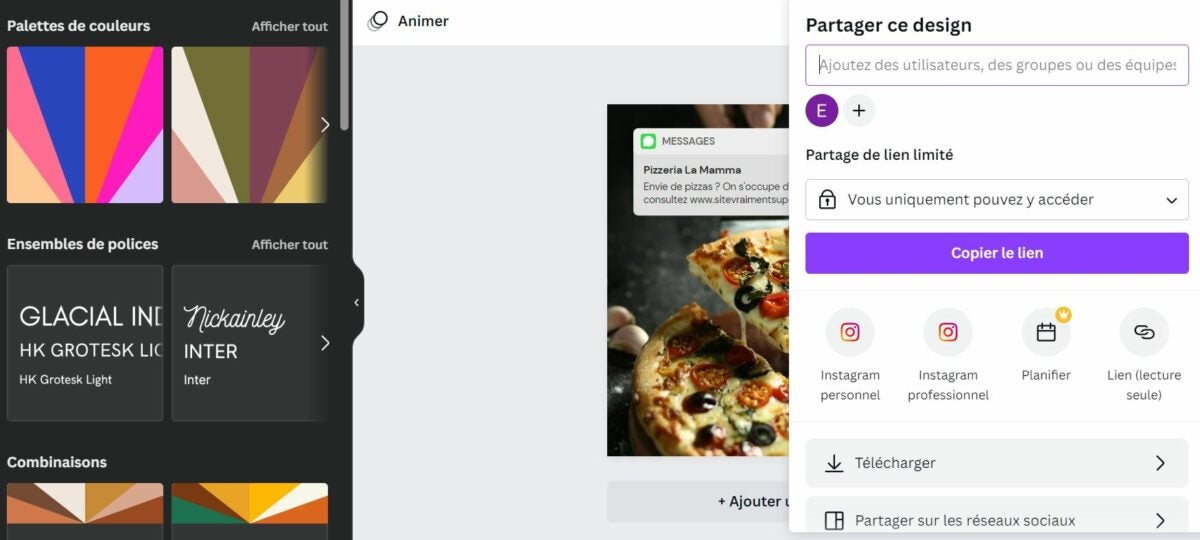
Utilisez des outils de retouche photo pour retoucher des images ou améliorer des photos en ajoutant des filtres. Soyez créatif avec les transitions de page, les stickers animés et le texte.
Maintenant, vous êtes prêt à vous lancer. Appuyez simplement sur le bouton de partage, et vous pourrez télécharger le design en haute résolution PNG, JPG ou MP4. Si vous préférez le partager directement sur Instagram, vous pouvez le faire depuis l’éditeur. Si vous optez pour Canva Pro, vous pouvez programmer votre contenu pour une publication ultérieure.
Gérez vos publications Instagram Canva
Construisez votre marque ou votre entreprise et montrez votre implication à vos abonnés en produisant un contenu engageant et inspirant. Organisez votre fil pour promouvoir votre guide de style et votre marque. Utilisez les publications Instagram pour présenter vos services et produits.
Créez des publications Instagram gratuites avec les modèles faciles à utiliser de Canva. Créez de la notoriété de la marque avec les éléments de design créatifs et accrocheurs de Canva. Partagez des idées fraîches et créatives avec vos abonnés grâce à leur créateur de publication intuitif et facile d’accès pour les débutants.
Quel est le meilleur horaire de publication sur Instagram en 2022 ?
- Monday is 12:00 PM
- Le lundi à 12 h
- Le mardi à 9 h
- Le mercredi à 11 h
- Le jeudi à 12 h
- Le vendredi à 14 h
- Le samedi à 9 h
- Le dimanche à 19 h
Créez une story sur Instagram avec Canva
Bien que vous puissiez utiliser le générateur de stories intégré à l’application d’Instagram, vous devriez envisager les stories Instagram de Canva conçues pour une esthétique professionnelle. Canva simplifie la création de contenu produit en quantité, ce qui permet de gagner beaucoup de temps. Voici un guide détaillé simple sur la façon d’utiliser Canva pour créer des stories Instagram inspirantes et engageantes.
- Ouvrez Instagram Story Maker, ou choisissez des dimensions personnalisées. La taille standard est de 1 920 pixels de haut sur 1 080 pixels de large.
- Sélectionnez un modèle à personnaliser ou créez votre propre design.
- Choisissez une image dans la bibliothèque d’images de Canva ou téléchargez une photo depuis votre galerie.
- Une fois que vous êtes satisfait du placement de votre image, vous pouvez ajuster les filtres et les couleurs en fonction de votre marque.
- Sinon, vous pouvez modifier ou ajouter des éléments tels que des cadres, des icônes, des formes, des textes, des graphiques et des lignes à votre design.
- Si vous avez terminé votre design, vous pouvez appuyer sur l’icône de téléchargement figurant sur votre application mobile ou sur le bouton de partage présent sur votre bureau.
- Vous avez également la possibilité de partager sur des plateformes de médias sociaux, par e-mail ou par SMS directement depuis Canva.
Ajoutez des GIF aux stories Instagram
Lorsque le site Instagram s’est associé à GIPHY en 2018, il a créé une bibliothèque remplie de designs GIF. Vous pouvez ajouter des GIF à votre story Instagram lorsque vous appuyez sur l’icône du sticker. Vous pouvez rechercher n’importe quel GIF dans la barre de recherche.
Bien que les GIF soient amusants, vous pouvez les utiliser de manière stratégique pour attirer l’attention de vos abonnés via des textes en surbrillance ou des CTA (appel à l’action).
Ajoutez des liens à votre story Instagram
Dans le passé, une fonctionnalité « glisser vers le haut » existait, pour ajouter des liens à vos stories ; cependant, vous deviez avoir plus de 10 000 abonnés et un compte vérifié. Mais les temps ont changé et Instagram a déployé des stickers de lien pour remplacer l’ancienne fonctionnalité, la rendant désormais accessible à tous !
Pour ajouter des liens, appuyez sur le sticker de lien et ajoutez votre URL de destination préférée, que vous souhaitiez mettre en évidence votre nouvel article, votre publication de blog ou votre page de produit.
Ajoutez de la musique aux stories Instagram
Grâce aux partenariats de Facebook, vous pouvez utiliser presque toutes les grandes maisons de disques lorsque vous créez vos stories Instagram. Gardez à l’esprit que cette fonctionnalité est uniquement disponible dans certains pays. Pour ajouter de la musique à votre story, sélectionnez le sticker musical et recherchez des chansons par genre, nom ou humeur. Une fois terminé, n’oubliez pas le GIF ou le sticker « son activé ».