Communiquez en aurebesh, la langue de Star Wars, avec Google

Google, c’est le moins qu’on puisse dire, sait exploiter à fond le filon Star Wars. Il y a peu, il nous invitait à prendre parti, entre le camp Rebelle et celui de l’Empire. Le voilà qui ajoute maintenant une nouvelle langue à son traducteur: l’aurebesh, la langue écrite qui apparait dans les films de la Guerre des Étoiles.

Pour traduire n’importe quelle phrase ou texte du français à l’aurebesh, il vous suffit d’aller sur le traducteur de Google. C3PO a de quoi se faire du souci: nous aussi, on maîtrise parfaitement l’aurebesh!

Fan de Star Wars? Partagez avec nous vos meilleures trouvailles sur le web!

Windows 10 va-t-il s’imposer comme le plus gros succès de Microsoft?

Windows 10, la dernière version du système d’exploitation de Microsoft est en passe de devenir le Windows le plus installé sur les PC du monde entier, devançant Windows XP et Windows 7. 110 millions d’ordinateurs en sont déjà équipés, c’est dire le succès de cet OS lancé le 29 juillet dernier.

Pourquoi les utilisateurs installent-ils Windows 10 malgré leurs réticences?

L’adoption massive de Windows 10 s’explique par plusieurs raisons. La première, c’est que Microsoft n’offrira pas éternellement son support à Windows 7, un système pourtant chéri du public. La seconde, c’est que Windows 10 est offert gratuitement pendant une année, ce qui a incité beaucoup de monde à franchir le pas.

Ces chiffres contrastent quelque peu avec les aléas qui ont accompagné la sortie de la mise à jour de novembre (Threshold 2) et ont donné bien des maux de tête aux utilisateurs.

Et vous? Êtes-vous satisfait de Windows 10? Regrettez-vous d’avoir fait la mise à niveau?

Google ou Facebook? Le bras de fer continue entre les deux géants du web

En début d’année, Facebook a lancé Instant Articles, une initiative qui prend forme petit à petit et qui permet aux médias de publier directement leur contenus sur Facebook. Ce moment n’a pas plu à Google qui a préparé sa contre-attaque.

Voici donc Instant Articles sur Facebook:

Google veut que vous lisiez vos actualités sur Google et non sur Facebook. Du coup, la firme de Montain View lancera en 2016 une nouvelle fonction qui va optimiser le chargement des liens sur les pages du fameux moteur de recherche. Un article vous intéresse? Vous le lirez immédiatement.

Ce n’est pas tout. Google prépare aussi l’affichage d’un carrousel sur la page des recherches où vous aurez un aperçu des contenus gravitant autour du sujet qui vous intéresse.

Google ou Facebook, c’est l’un ou l’autre. Pas de demi-mesure dans ce bras de fer interminable entre les deux géants du web. Qui selon vous remportera la bataille?

Source: Business Insider

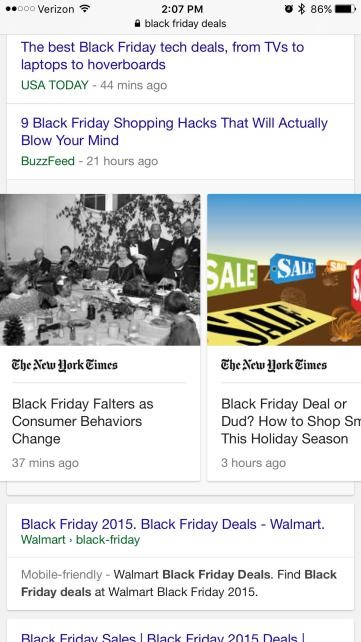
Black Friday: 7 conseils pour acheter malin

C’est le retour des prix cassés et des soldes à tout va! Afin de bien profiter du Black Friday (et du Cyber Monday) sans vous ruiner, mieux vaut suivre ces quelques conseils, conçus pour acheter malin, aussi bien en ligne que dans les boutiques de votre quartier.

1. Gardez dans vos favoris les produits que vous aimez

Si un objet vous intéresse, visitez différents sites et conservez les liens dans votre navigateur. Ainsi, au moment où commenceront les grandes promos du Black Friday, vous les aurez tout de suite sous la main pour comparer les prix.

2. Consultez toujours le prix d’origine

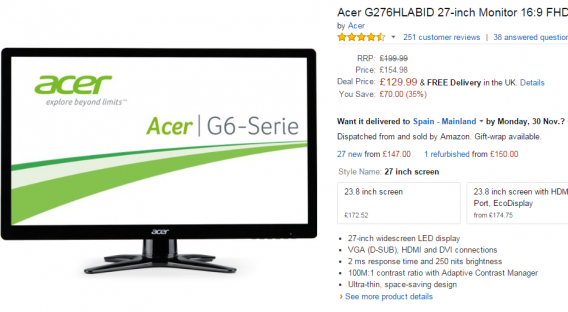
Au moment de cliquer sur le bouton Acheter, consultez le prix du produit avant la remise du Black Friday. Sachez que la boutique est obligée de l’afficher. En cas contraire, méfiez-vous et tournez-vous vers une autre boutique ou un autre article.

3. Organisez-vous une “route”

Vous voulez acheter différents articles? Faites une liste des sites à visiter, comme ça vous n’oublierez rien. Une fois votre achat terminé, éliminez la boutique de votre liste avant de continuer. C’est aussi un bon moyen de gagner du temps. A l’occasion du Black Friday, il est possible que les serveurs de certaines boutiques soient saturés. Vous pourrez ainsi passer au site suivant et revenir ensuite en arrière.

4. Satisfait… ou remboursé!

Imaginez que vous soyez déçu en recevant un objet acheté en ligne. Même si toutes les boutiques sont tenues d’accepter ce type de réclamations, beaucoup vont vous mettre les bâtons dans les roues. Il convient donc de choisir les boutiques en fonction de la politique de leur Service Après Vente (SAV): sur ce point, Amazon est exemplaire.

5. Suivez vos boutiques préférées sur les réseaux sociaux

Le mieux pour se tenir au courant des promos du Black Friday est encore de suivre les boutiques sur les réseaux sociaux, Facebook notamment.

Petite astuce: pour ne perdre aucun détail, allez sur leur page Facebook et modifiez les réglages de manière à ce que leurs posts s’affichent en premier sur votre fil d’actualité.

Pour ce faire, placer le curseur sur le bouton J’aime déjà et cliquez sur l’option Publications dans le fil d’actualité.

Cochez ensuite l’option Voir en premier, pour que les posts de cette page s’affichent tout en haut de votre fil d’actus.

En sélectionnant la rubrique Notifications à gauche, vous pourrez également choisir ce que vous voulez voir:

Après les soldes, n’oubliez pas de changer à nouveau tous ces paramètres si vous ne voulez pas être inondé par les spams.

6. Comparez les prix

Il est toujours utile de comparer les prix avant de pousser son caddie virtuel vers la page de paiement, surtout si vous savez exactement ce que vous cherchez. Il existe, pour ce faire, des applis et des sites où comparer les prix d’un même produit. Deux bonnes adresses: Ciao et Google Shopping. Ces sites contiennent aussi des opinions d’utilisateurs, dont les avis sont toujours bons à prendre.

7. Fixez-vous une limite!

Plafonnez votre budget et respectez rigoureusement cette limite. Ainsi, vous regarderez à la loupe les produits à acheter pour économiser le plus possible. Si vous parvenez à respecter votre budget, vous vous sentirez mieux (et votre compte bancaire aussi!).

Une bonne idée pour ne pas dépasser cette limite est de tout acheter avec PayPal. Vous transférez l’argent que vous voulez dépenser sur votre compte PayPal et, une fois à zéro, vous ne pourrez plus rien acheter. Une solution qui va parfois vous obliger à manœuvrer, car les boutiques en ligne n’acceptent pas toutes les paiements par PayPal.

On adore faire les soldes… Partagez avec nous vos conseils!

Sécurité routière: 6 applis gratuites pour rester éveillé au volant (Android, iOS)

A l’approche de l’hiver, les jours raccourcissent et le temps se gâte. Du coup, on est souvent amené à conduire de nuit, sous la pluie ou le brouillard. Autant de facteurs qui favorisent la fatigue et donc la somnolence au volant, notamment sur les longs trajets.

Le sujet a de quoi alarmer. Selon le bilan annuel de l’Association française des sociétés d’autoroute (AFSA), la somnolence est la cause directe de près de 30% des décès sur les grands axes. On a donc tout intérêt à rester bien éveillé. Si faire une petite sieste sur une aire de service reste assurément le meilleur moment de récupérer des forces, il existe aussi des moyens de rester éveillé tant qu’on roule.

A côté des astuces de type grignoter, baisser la température du véhicule, bouger, écouter de la musique en chantant à tue-tête (une playlist Death Metal sur Spotify peut s’avérer très efficace!) ou des gadgets comme ces oreillettes qui vibrent quand vous piquez du nez, dans ce domaine, une fois encore, votre smartphone peut vous rendre de grands services.

Voici donc une liste de 6 applications gratuites iOS et Android pour vous tenir bien éveillé tout au long du trajet. En voiture!

Une alarme, tout simplement
Anti_Drowse iconLe principe de l’application AntiDrowse est tout simple. Avant de partir, vous programmez la durée du trajet et l’appli émettra une alarme de temps à autre, à intervalles irréguliers, histoire de s’assurer que vous tenez bon. Pratique, parce que vous n’avez pas à tapoter le smartphone pendant que vous conduisez, mais un peu risqué somme toute, puisque vous pouvez toujours vous endormir entre deux sonneries.

Télécharger AntiDrowse pour iOS

Conduire de nuit comme de jour

antisleepdriverC’est fois, il s’agit de “tromper” votre cerveau, autrement dit de lui faire croire que vous roulez de jour, alors qu’il fait nuit noire. Comment? Anti Sleep Driver émet une lumière bleue qui envoie à notre cerveau les même signaux que la lumière du soleil. Du coup, la somnolence est “déprogrammée”. L’avantage ici, c’est que le système est beaucoup moins agressif, surtout pour les passagers, que les alarmes intempestives. Mais est-il vraiment aussi efficace?

Télécharger Anti Sleep Driver pour Android

Détecter vos mouvements ou votre immobilité

keepmeawakePratique sur la route, Keep Me Awake l’est aussi au travail, au cinéma ou pendant les heures de classe si vous avez tendance à piquer du nez sur vos cahiers. Vous glissez votre smartphone dans votre poche. Si elle ne détecte pas le moindre mouvement pendant plus de 50 secondes, l’application va émettre des vibrations ou des sons (une musique, par exemple). Pratique, parce qu’assez réactive. Notez qu’elle ne trouble pas le repos des passagers si vous les laissez dormir.

Télécharger Keep Me Awake sur Android

Signaler à l’appli que vous êtes frais et dispos

stayawakeStay Awake s’appuie également sur les gestes, mais cette fois c’est à vous de dire à l’application que vous êtes parfaitement réveillé. Vous devez toucher le bouton à intervalles réguliers et, si vous ne le faites pas, Stay Awake va déclencher une alarme (fort désagréable) et émettre des flash lumineux. Stressant au possible, mais redoutablement efficace. Le seul inconvénient ici c’est qu’il faut agir sur l’appli. Pour éviter de se distraire au volant, mieux vaut que ce soit le copilote qui s’en charge!

Télécharger Stay Awake sur Android

La technologie de l’eye-tracking
driveawakeNée en Thaïlande il y a quelques années, Drive Awake a eu le mérite de tester une technologie aussi novatrice que prometteuse, notamment dans ce domaine: l’eye-tracking ou oculométrie, en français. Vous placez votre smartphone sur votre pare-brise de manière à ce qu’il puisse bien capter les mouvements de vos yeux. Si vous fermez les yeux, Drive Awake émet un cri strident de perroquet enroué (de quoi secouer tout un régiment) et vous suggère de sortir à la prochaine bretelle pour vous requinquer devant un bon café.

Télécharger Drive Awake pour Android

Télécharger Drive Awake pour iOS

Les tests avant de prendre le volant

Développée par la Fondation Vinci Autoroutes, Roulez Éveillé vous propose de faire un petit test avant de prendre la route, de manière à vérifier que vous êtes bien en conditions de rouler. Si les résultats ne sont pas bons, l’appli va vous suggérer de faire une petite sieste sur une aire de repos. Pour ce faire, elle va vous donner quelques conseils (récupérer en 10 minutes à peine, ça s’apprend!) et même vous proposer une séance de sophrologie guidée. Malin, car se reposer quelques minutes est, ne l’oublions pas, le seul remède qui vaille en cas de fatigue au volant!

Télécharger Roulé Éveillé pour Android

Télécharger Roulé Eveillé pour iOS


Et vous? Quelles sont les astuces ou les applis que vous utilisez pour ne pas vous endormir sur la route?

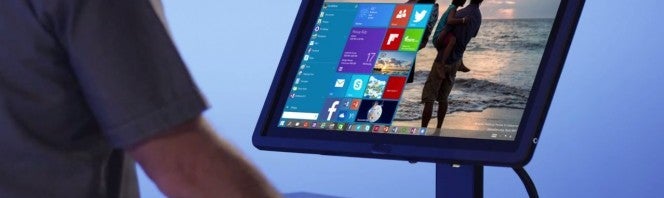
“A propos de moi” de Google: contrôlez ce que l’on sait de vous

Les produits et services proposés par Google sont si nombreux, qu’on ne sait plus vraiment où se trouve la limite entre les éléments cachés et ceux que tout le monde peut voir. Confidentialité oblige, il est temps d’y faire un peu de ménage.

Pour s’y retrouver, Google a lancé “À propos de moi”, un outil bien pratique qui nous aide à garder le contrôle (autant que faire se peut) sur nos données en ligne. Vous pouvez maintenant savoir ce que Google sait de vous, quelles données vous offrez au commun des mortels ou celles que vous réservez à vos cercles d’amis.

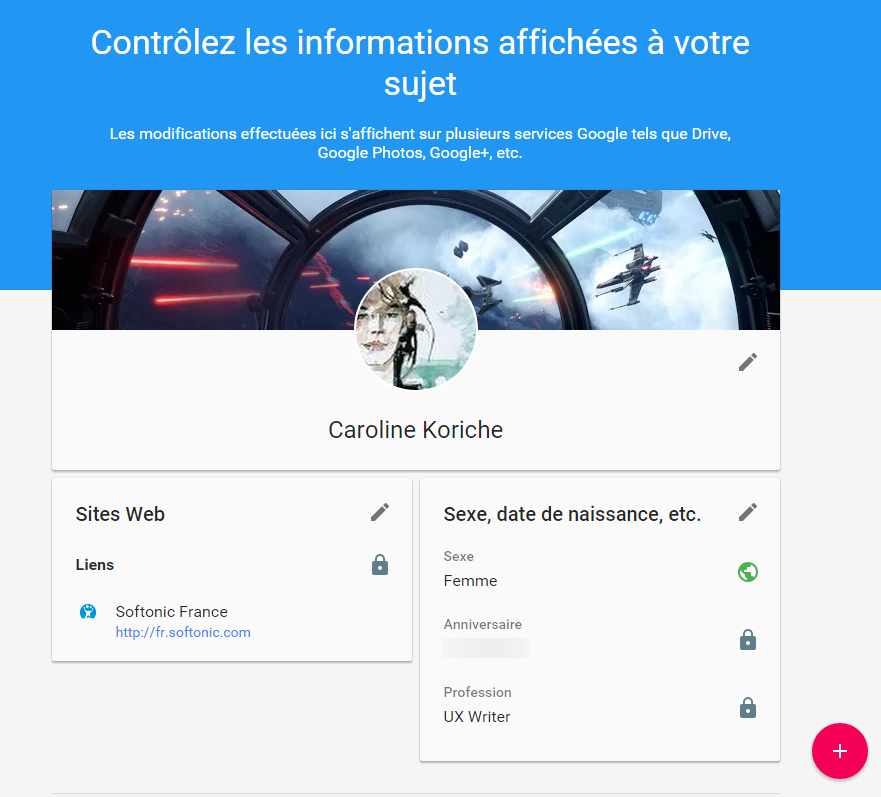
Contrôlez les informations affichées à votre sujetAbout Me (ou A propos de moi, en français) est un espace où vous pouvez gérer toute l’information que Google possède sur vous et que, pour une raison ou une autre, vous avez rendue publique. En cliquant sur les options proposées, vous pourrez éditer ces données, modifier les paramètres de confidentialité et cacher ce que vous ne souhaitez pas étaler au grand jour.

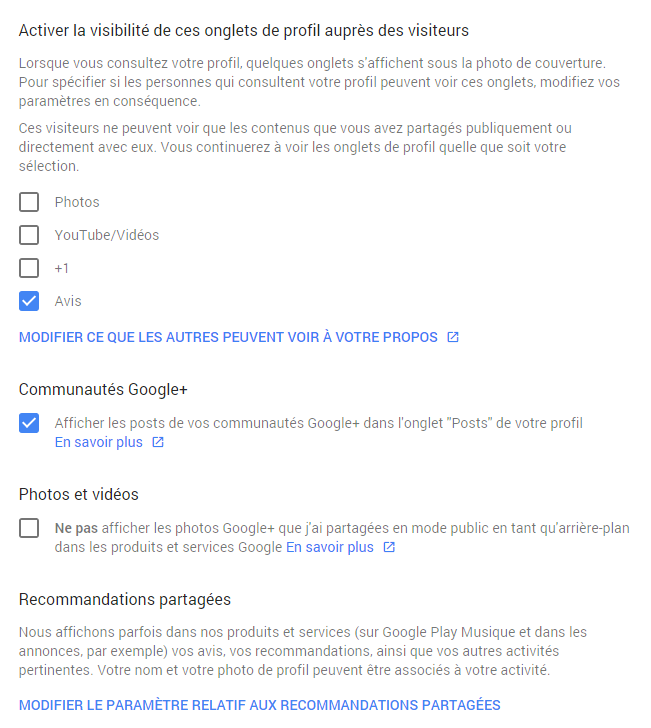
About Me vous propose d’entrée d’Accéder à la vérification des paramètres de confidentialité. Là, vous pourrez cocher les activités que vous souhaitez rendre visibles à la communauté de Google+, Google Photos, YouTube et autres services de Google.

Vérification des paramètres de confidentialité

N’attendez pas! Rendez-vous vite sur ce service de Google et gardez la main sur la quantité de données que livrez, sans toujours le savoir, à la vaste communauté des internautes.

Microsoft arrête en 2016 la commercialisation des PC équipés de Windows 7 et 8.1

Vous voulez acheter une licence de Windows 7 ou 8.1 ou un PC neuf qui en soit équipé? Dépêchez-vous, car Microsoft confirme la suspension de ces deux systèmes d’exploitation à compter du 31 octobre 2016.

Passée cette date, tous les nouveaux PC du commerce seront vendus avec une préinstallation de Windows 10. Seules exceptions: les accords de licence passés avec les entreprises, qui peuvent choisir la version de Windows qu’elles préfèrent.

Avec cette mesure, qui tourne le dos aux “vieilles” versions de Windows, Microsoft envoie son mot d’ordre à ses utilisateurs: “se renouveler ou mourir”. Reconnaissons quand même que Windows 7 a tenu le coup. Normalement, la date de péremption d’un système d’exploitation est de 2 ans après le lancement de la version suivante. Quand on sait que Windows 8 a débarqué en 2012, Windows 7 aurait dû tirer sa révérence en 2014. Le manque d’intérêt du public pour la version 8 explique évidemment sa résistance.

Sachez finalement que si vous continuez sur Windows 7 ou 8.1, Microsoft s’engage à prolonger son support technique jusqu’au 14 janvier 2020 pour Windows 7 et jusqu’au 10 janvier 2023 pour Windows 8.1.

Astuce Windows 10: activer la quatrième colonne de vignettes du menu Démarrer

Avec sa build 10547, Windows 10 permet d’ajouter une quatrième colonne de vignettes dans le menu Démarrer. Il suffit pour se faire de se rendre dans le sous-menu de Personnalisation de vos Options et d’activer la fonction Afficher plus de vignettes.

Une fois activée cette fonction, vous pourrez modifier le format de vos vignettes, créer des groupes et imaginer toutes les combinaisons possibles. On peut, par exemple, choisir d’afficher 4 colonnes de taille moyenne ou 2 colonnes avec des vignettes en grand format, ou même 16 colonnes de petites tiles.

Pour passer d’une combinaison à l’autre ou modifier les formats, il suffit d’accéder au menu contextuel avec un clic droit.

Cette astuce vous a été utile? Quelle combinaison de format avez-vous choisi?

COP21: 5 applis et 2 jeux pour tout savoir sur le changement climatique (Android, iOS)

La Conférence de Paris sur les changements climatiques, ou COP21, se tiendra du 30 novembre au 15 décembre 2015 au Bourget, en France. Les grands de ce monde se réuniront pour décider des mesures à mettre en place pour limiter le réchauffement au-dessous de la barre fatidique des 2 degrés et éviter la catastrophe.

Mais la COP21 est aussi l’occasion pour tous les citoyens de réfléchir sur le sujet, de s’informer et de se demander ce que chacun peut faire, en marge des actions menées par les industries et les gouvernements, pour limiter la casse. Contrôler son empreinte carbone, économiser l’énergie, l’eau, changer quelques habitudes sont autant de contributions à la bonne cause.

Voici donc une liste de 5 applis et 2 jeux pour nous informer sur les enjeux, sur le devenir de la planète et l’actualité en temps réel de l’environnement. Elles nous guident et nous enseignent à mieux agir. Certaines, directement destinées aux enfants, les encouragent à adopter les bons comportements, tout en jouant. La dernière appli de cette liste va même vous aider à réfuter les arguments des “éco-sceptiques”.

Prêt à devenir un écocitoyen modèle? Voici ce que votre smartphone peut faire pour vous!

Climat HD: simuler le climat futur de votre région

L’application web Climat HD de Météo-France (HD pour “Haute Définition”, mais aussi pour “Hier et demain”) propose au grand public de visualiser et suivre les effets du changement climatique dans chaque région de France. Des cartes et des graphiques permettent ainsi d’apprécier l’évolution des températures et des phénomènes de chaleur, pluie et sècheresse sur le territoire. L’appli prévoit aussi l’avenir en modélisant trois scénarios possibles d’évolution des concentrations de gaz à effet de serre, en fonction des mesures prises par les politiques.

    Découvrir Climat HD de Météo FranceTélécharger Climat HD pour iPad

    GoodPlanet: suivre l’actualité de l’environnement

    GoodPlanet pour iPhone et iPad a pour vocation de mieux vous faire comprendre les grands enjeux écologiques à l’échelle de la planète grâce à plusieurs types de contenus. L’appli présente évidemment les données clés sur la déforestation et le changement climatique, ainsi qu’un fil d’actualité thématique. Mais GoodPlanet va plus loin: grâce au calculateur Action Carbone, vous connaitrez les taux de carbone que vous émettez lors de vos déplacements et serez donc ainsi mieux armé pour réduire votre empreinte.

      Télécharger GoodPlanet pour iOS

        PlanetOcean: savoir quels poissons consommer

        Également développée par GoodPlanet, l’application PlanetOcean se focalise quant à elle sur les actualités du monde marin qu’elle publie en temps réel. PlanetOcean répertorie les 100 espèces de poissons, coquillages et crustacés les moins menacées, l’état des réserves et les techniques de pêche, l’idée étant de guider les utilisateurs dans le choix des espèces à consommer et donc de réduire l’impact de la pêche sur la diversité de la faune océane. En bonus, l’intégralité du film “Planète Océan” de Yann Arthus-Bertrand et Michael Pitiot.

          Télécharger Planet Ocean pour AndroidTélécharger Planet Ocean pour iOS

          Qualité Rivière: surveiller la qualité des eaux

          Cover artQue vous soyez pêcheur, randonneur, kayakiste ou que vous souhaitiez tout simplement vous baigner dans une eau propre, l’application Qualité Rivière vous propose une carte de France des cours d’eau et vous permet d’accéder aux paramètres témoins de la santé de nos fleuves et rivières: poissons, invertébrés, micro algues, polluants chimiques, etc. Conçue pour tous les publics, l’appli vise aussi à améliorer vos connaissances par des tests et des quiz, pointe les comportements à éviter et mesure les impacts du changement climatique sur nos cours d’eau.


            Télécharger Qualité Rivière pour AndroidTélécharger Qualité Rivière pour iOS

            Cleanopolis: lutter contre la pollution en jouant avec Captain Clean!

            Créé par EDF à l’occasion de la COP21, ce jeu permet aux enfants de mieux comprendre les gaz à effet de serre, l’empreinte carbone et les enjeux du changement climatique. Des mini-jeux leur enseignent les gestes responsables et les encouragent à acquérir de bons réflexes. Ludique et animé par des graphismes sympas, le jeu propose une éducation basée sur la récompense des bons comportements.

              Télécharger Cleanopolis pour AndroidTélécharger Cleanopolis pour iOS

              Guideez: embarquez dans le train du climat

              Les Messagers du Climat ont sillonné la France à bord du Train du Climat pendant le mois d’octobre 2015 afin de sensibiliser les enfants sur les grandes questions climatiques. L’application Guideez a pour but d’exploiter cet apprentissage et de répondre aux questions que se posent les enfants, tout en jouant. Un puzzle des climats leur est proposé, mais aussi un quiz pour identifier les activités nuisibles. 8 défis en tout pour mieux comprendre les travaux des scientifiques.

                Télécharger Guideez et le Train du Climat pour AndroidTélécharger Guideez et le Train du Climat pour iOS

                Skeptical Science: réfuter les arguments des écosceptiques

                Inspirée du célèbre blog de John Cook, l’application Skeptical Science se propose de réfuter un à un les arguments de ceux qui n’y croient pas, en apportant une réponse scientifique à toutes ces affirmations. Si un collègue de bureau dit à qui veut l’entendre que les océans se refroidissent, que la population d’ours polaires augmente ou qu’on avait déjà connu ça au Moyen-âge, vous saurez quoi lui répondre.

                  Télécharger Skeptical Science pour AndroidTélécharger Skeptical Science pour iOS

                  Et vous? Quelle application utilisez-vous pour agir contre le réchauffement de la planète et vous tenir au courant des grands enjeux climatiques?

                  Windows fête ses 30 ans! La grande aventure de Microsoft en 10 images

                  Eh oui! 30 ans déjà! Le 20 novembre 1985 naissait la toute première version de Windows, la 1.0. Il a coulé beaucoup d’eau sous les ponts depuis, et la version Windows 10 que nous utilisons aujourd’hui n’a plus grand-chose à voir avec les balbutiements du fameux système d’exploitation de Microsoft.

                  A l’occasion de cet anniversaire, on se surprend à évoquer les disquettes, les heures passées à jouer au Solitaire, la révolution de Windows 95. Nostalgie, quand tu nous tiens… Repassons l’histoire (déjà longue!) de la marque en 10 images.

                  Windows 1.0: quand tout a commencé (1985)

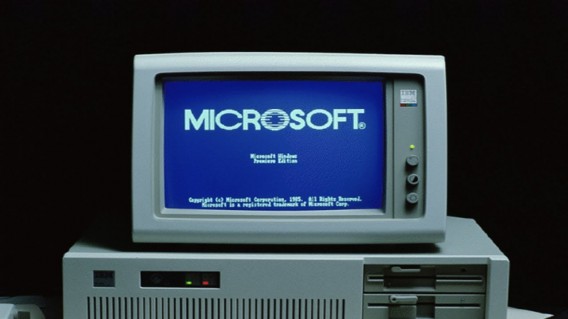
                  Il y a 30 ans, naissait le premier Windows. Et, en allumant son PC, l’utilisateur voyait s’affichait un écran bleu du plus bel effet.

                  Avec Windows 2.0, c’est la bureautique que l’on découvrait (1987)

                  A l’occasion de la sortie de la deuxième version de l’OS, de grands logiciels font leurs débuts: Excel, Word for Windows, Corel Draw, Ami ou PageMaker… Ah! les jolies interfaces utilisateur de l’époque!

                  Windows 3.1: une étoile est née (1990)

                  Avec Windows 3.1, Microsoft entre vraiment dans la légende, car c’est avec cette troisième version de l’OS que toute une génération s’est initiée à l’informatique. Le logo Windows qui apparait alors s’est, à peu de choses près, maintenu jusqu’à aujourd’hui. Souvenez-vous, c’est l’OS que l’on installait avec un gros paquet de disquettes. Petit coup de blues? Normal!

                  Windows 95: le premier Windows “moderne” (1995)

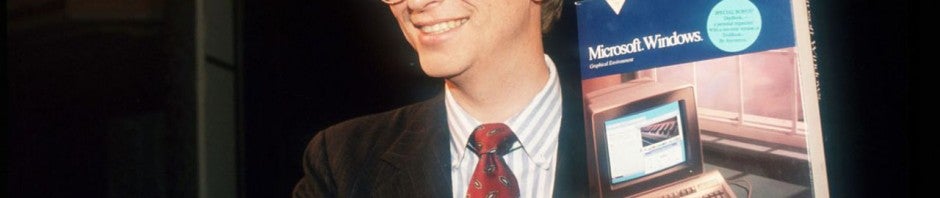
                  A l’occasion de sa quatrième version, le système d’exploitation de Microsoft opère un changement radical, non seulement sur le plan esthétique, mais surtout au niveau des fonctionnalités, ces fonctionnalités que l’on utilise encore 20 ans après. Exemple? Le bouton Démarrer, bien sûr! Bill Gates n’en était pas peu fier.

                  Windows 98, c’est l’apparition du labyrinthe! (1998)

                  Windows 98 est une amélioration de la version 95. On s’en souvient surtout à cause de l’écran de veille le plus célèbre de l’histoire de l’informatique. Mais, qu’y avait-il au bout de ce labyrinthe? Mystère…

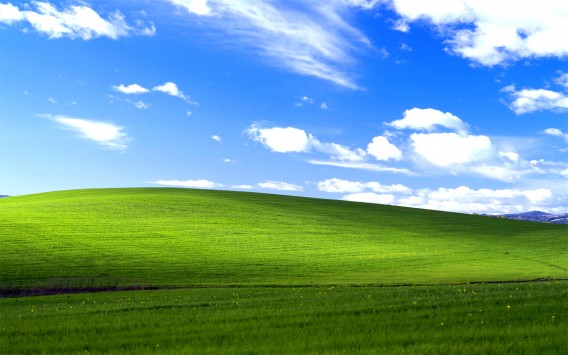
                  Windows XP, un paysage qui a marqué toute une époque (2001)

                  Pour beaucoup d’utilisateurs, Windows XP a été le meilleur OS de Microsoft. Beau, stable, très complet, il restera dans nos mémoires associé à ces nuages défilant au-dessus d’un magnifique champ vert. Un fond d’écran que nous sommes encore assez nombreux à utiliser!

                  Windows Vista: la fiesta tourne en fiasco (2007)

                  En revanche, peu sont ceux qui regrettent Win Vista, un gros bide dans l’histoire de la marque. Mais on n’oublie pas la danse des développeurs au moment de la présentation. Une rétrospective de ce nom ne pouvait manquer de l’inclure!

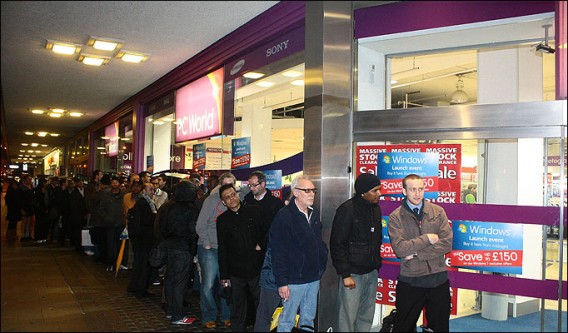
                  Windows 7: vous m’en mettrez une douzaine (2009)

                  Après le fiasco de Windows Vista, les utilisateurs se sont jetés sur le candidat à la succession, Windows 7. Souvenez-vous des files d’attente lors de sa sortie, et de l’angoisse: y aura-t-il des copies pour tout le monde?

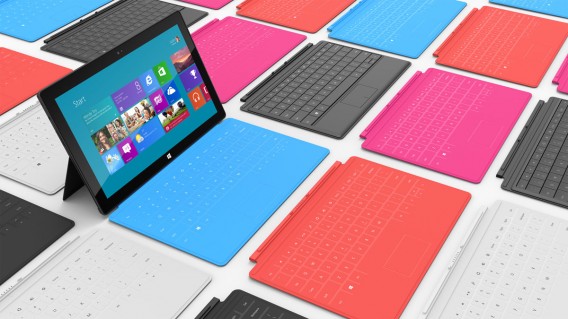
                  Windows 8: encore un virage décisif (2012)

                  Pour la première fois dans son histoire, Microsoft décide d’unifier ses systèmes d’exploitation sur les différents supports, PC et tablettes. C’est à ce moment-là que sort la tablette Surface, avec un clavier qui ressemble beaucoup à celui qu’Apple accole aujourd’hui à ses iPad.

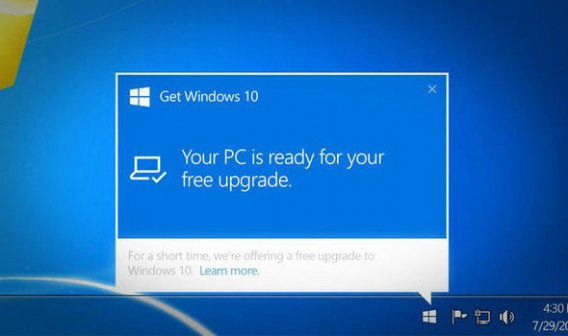
                  Windows 10: prêts pour l’upgrade? (2015)

                  Peu d’images nous auront autant marqués sur le plan technologique que cette alerte: notre ordinateur est prêt à recevoir Windows 10. Comment avez-vous réagi en le voyant s’afficher pour la première fois?

                  Vous aussi, vous sentez aussi comme un coup de blues? Avec quelle version vous êtes-vous initiés à Windows? Quelle est celle que vous avez préférée? Partagez votre expérience dans les commentaires!

                  Traduction de l’espagnol d’un article de Maria Baeta pour Softonic ES.