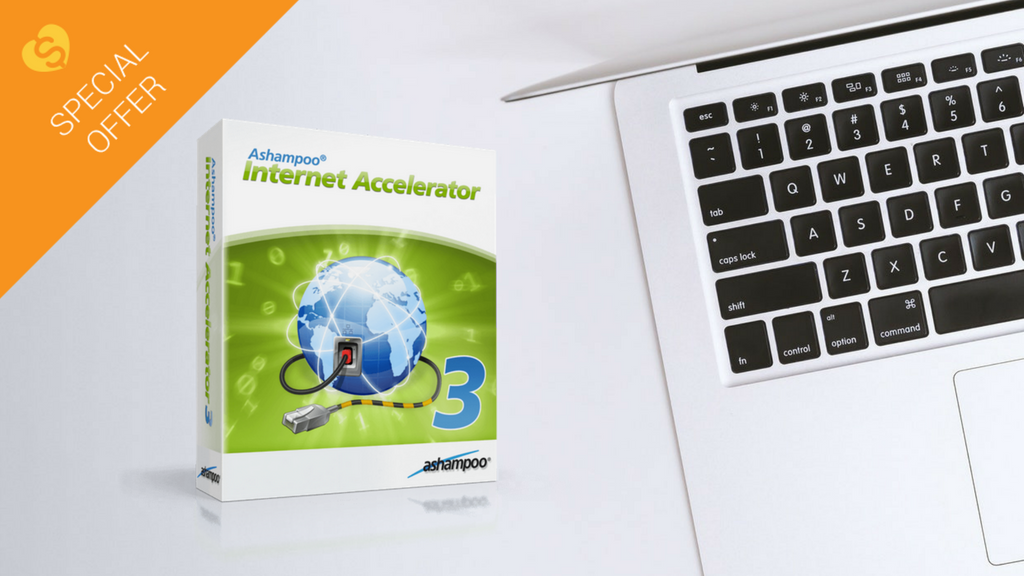
Boostez votre connexion internet pour moins de 4 €

De nos jours, Internet est absolument partout ! Il faut bien chercher pour trouver une activité qui lui échappe. Il accompagne virtuellement toutes les étapes du quotidien, que ce soit pour faire du shopping ou commander un taxi.

L’importance d’internet est telle qu’on devient vite frustrés quand on en est privés. Il suffit que la connexion se grippe pour qu’on se retrouve démunis, essayant de la rétablir ou de la booster en bidouillant les paramètres du WiFi, des adresses IP ou des serveurs DNS. Malheureusement, la plupart du temps, ça n’arrange rien, au contraire…


Quand tout marche bien, on n’a pas forcément envie de se prendre la tête pour améliorer notre connexion. Mais quand rien ne va plus, devant la complexité des paramètres, la phase d’auto-dépannage se révèle souvent une expérience stressante et intimidante.

C’est tout le paradoxe : alors qu’internet est d’une importance extrême, peu d’entre nous savent vraiment comment ça fonctionne. Il y a bien des forums et des tutos sur YouTube pour vous apprendre les bases, mais ça ne fait que gratter à la surface des nombreux types d’avaries qui menacent votre connexion internet. Pour en comprendre la cause et savoir comment les réparer, il faut des connaissances avancées en réseau, pas à la portée de tout le monde.

Cela dit, quand l’image de votre série Netflix se pixellise ou quand Spotify n’arrive plus à se connecter, vous n’avez peut-être pas envie de passer des heures avec le service technique, et c’est bien normal. Débuguer les problèmes de connexion au téléphone, c’est très fastidieux, surtout quand le problème est complexe (et que vous ne savez pas comment le décrire). L’idéal, ce serait d’avoir un expert sous la main pour ausculter et optimiser instantanément votre connexion internet…

Et bien maintenant, vous l’avez ! Ashampoo Internet Accelerator 3 est capable de corriger la plupart des soucis de connexion à Internet en un seul clic. Ashampoo a dressé l’inventaire des problèmes de connectivité les plus courants et a fait de ce logiciel une véritable boîte à outil pour les réparer automatiquement. Plus besoin de mettre les mains dans le cambouis ! Ashampoo Internet Accelerator 3 vous évite de perdre du temps à parcourir les forums de dépannage technique ou à appeler le service technique de votre fournisseur d’accès. Surtout, il vous évite les erreurs de diagnostics qui pourraient faire empirer le problème.
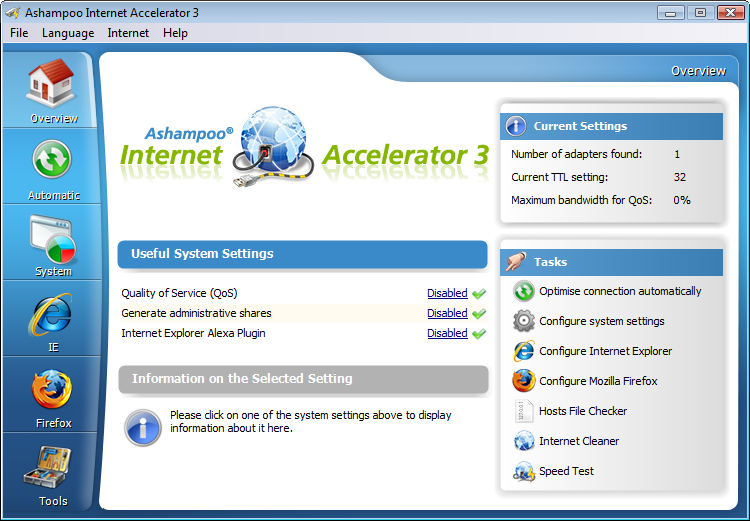
Ashampoo-Internet-accelerator-01

Internet Accelerator 3 fonctionne en analysant les paramètres internet de votre ordinateur. Ensuite, il les ajuste pour améliorer la vitesse et la stabilité de votre connexion. Tout cela est réalisé à travers une interface claire et facile à prendre en main qui propose plusieurs niveaux d’implication. Les utilisateurs avancés peuvent régler les paramètres dans le détail.

En plus de corriger les problèmes les plus courants et de booster la vitesse de connexion, Internet Accelerator 3 accélère les performances de navigateurs web comme Internet Explorer ou Firefox. Au passage, il élimine les cookies et autres fichiers inutiles et libère votre espace disque pour des choses plus importantes.

Ashampoo Internet Accelerator 3 vous assure la connexion internet la plus rapide et la plus stable possible, sans passer par un site de dépannage ni appeler le service technique. Il est téléchargeable aujourd’hui pour seulement 3,99 € – soit une réduction exceptionnelle de 80% par rapport à son prix habituel. Soit la meilleure connexion internet possible pour moins cher qu’un paquet de cigarettes.

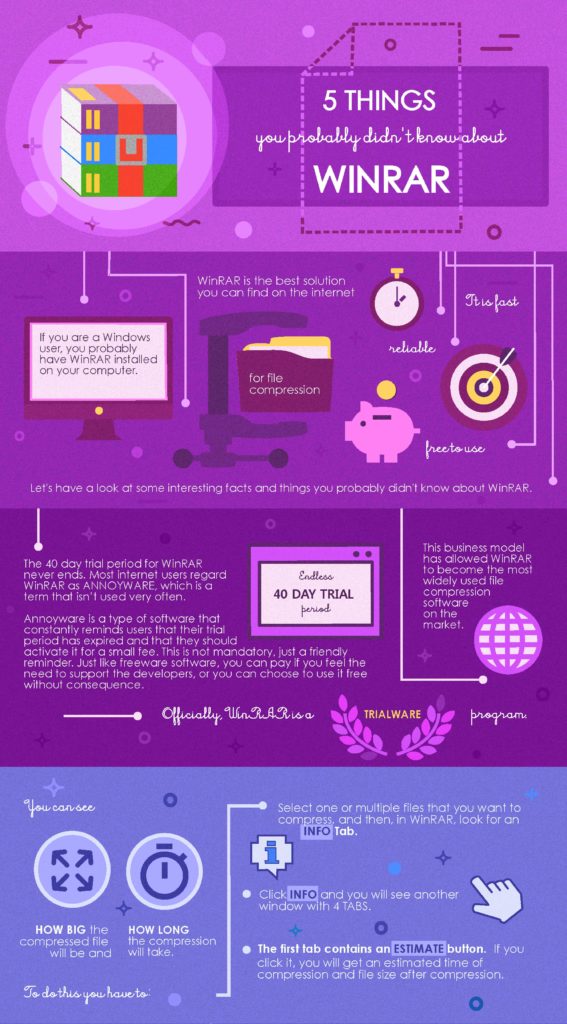
 

5 choses que vous ignorez sur Winrar (et qui gagnent à être connues)

Si vous être un utilisateur de Windows, vous avez probablement déjà installé WinRAR sur votre ordinateur. C’est la meilleure solution que vous pouvez trouver pour compresser facilement des fichiers. WinRAR est rapide, fiable et gratuit (enfin, si on veut). Voici quelques curiosités que vous ignoriez probablement au sujet de WinRAR.

06-Infos-sur-WinRAR-01

1. La période d’essai de 40 jours ne se termine jamais.

Pour de nombreux internautes, WinRAR est à classer dans la catégorie des “annoywares” : c’est comme ça qu’on appelle un logiciel qui rappelle sans cesse que la période d’essai va se terminer et qu’il faut l’activer contre une somme modique. Rien d’obligatoire cela dit, il ne s’agit que d’une incitation sans effet. Tout comme avec un logiciel gratuit, vous êtes libre de passer à la caisse si vous souhaitez encourager les développeurs. Sinon, vous pouvez l’utiliser gratuitement sans répercussion. Officiellement, WinRAR est un trialware.

Winrar DOWNLOAD
8

C’est ce mode de diffusion qui a valu à WinRAR son immense popularité, jusqu’à devenir le logiciel de compression le plus répandu du marché.

2. Vous pouvez connaître la taille qu’aura le fichier une fois compressé, et combien de temps le processus va durer.

Pour cela, il suffit de suivre les étapes suivantes :

  • Sélectionnez le ou les fichiers que vous voulez compresser, puis cliquez sur “Info” dans WinRAR.
  • Le bouton Info ouvre une nouvelle fenêtre avec 4 onglets.
  • Le premier onglet contient la mention “Estimate“. En cliquant dessus, vous pourrez consulter une estimation du temps de compression et de la taille du fichier a posteriori.

3. WinRAR peut scinder un fichier compressé en plusieurs parties.

Cette fonctionnalité est notamment très utile si vous devez transférer un grand volume de données via une clé USB.

  • Sélectionnez un fichier ou un dossier que vous voulez scinder.
  • Faites un clic droit et choisissez ” Add Files to Archive “.
  • Dans le nouvel onglet, sélectionner ” Split to File/Bytes ” dans le menu déroulant.
  • Vous pourrez choisir la taille de chaque section selon le volume de stockage à laquelle elle est destinée : disquette de 1,44 Mo, CD Rom, DVD ou même auto-détection. Cette option va évaluer la place disponible sur le volume de destination afin de sectionner le fichier en fonction.

4. WinRAR a été créé il y a 22 ans. Son créateur, Eugène Roshal, n’est pas le dépositaire légal de son algorithme de compression.

Il appartient légalement à son frère aîné. La raison invoquée : Eugène a déclaré “n’avoir pas le temps de s’occuper à la fois du développement de logiciel et de problèmes de brevets”.

5. WinRAR contient deux oeufs de Pâques.

Si vous cliquez sur l’onglet “Aide” puis sur “À propos de WinRAR”, vous devriez voir apparaître un logo devant la mer. En cliquant dessus, les vagues s’animent. Juste en dessous, on trouve un symbole qui ressemble beaucoup à l’icône WinRAR. Si vous cliquez dessus, il rebondit et produit des sons bien connus.


4 bonnes raisons d’utiliser Google Chrome Canary

Vous avez déjà entendu parler de Google Chrome Canary ? Si ce n’est pas le cas, ça n’a rien d’anormal : cette version du navigateur web, disponible gratuitement, est exclusivement dirigée aux utilisateurs qui souhaitent expérimenter les toutes dernières fonctionnalités du logiciel avant leur sortie officielle.

Google Chrome Télécharger
9

En effet, Google Chrome Canary n’est autre que le Google Chrome que tout le monde connaît, à une différence près : il est assez instable du fait de mises à jour continues. Malgré cet inconvénient, voici 4 bonnes raisons d’utiliser Google Chrome Canary.

Des actualisations en continu

Google Chrome se décline en plusieurs versions disponibles au téléchargement : la normale, recommandée à la plupart des utilisateurs, la beta ou la DEV. Quant à la version Canary, c’est la première de toutes : elle a la primeur de toutes les nouvelles fonctionnalités, avant même d’être déployées sur les versions DEV et beta. Si vous voulez savoir avant tout le monde ce qui attend les utilisateurs de Google Chrome, Canary est l’option idéale. Elle est actualisée de façon quotidienne, que ce soit pour corriger des bugs de la version antérieure ou pour implémenter de nouvelles options. Sans aucun doute, c’est bien la principale raison d’installer Google Chrome Canary.

Vous êtes développeur

Comme on l’a expliqué, c’est la première de toutes les versions de Google Chrome. Cela signifie que si vous souhaitez expérimenter quelque chose sur le navigateur, c’est la version qu’on vous conseille. Sur Canary, les utilisateurs sont là pour tester le navigateur.

C’est simple, cette version est conçue exclusivement pour les “développeurs et les premiers utilisateurs”. Vous voilà prévenu par Google : c’est donc à vous de voir, comme toujours.

Il est plus rapide

Google Chrome Canary est plus rapide que les autres versions de Google Chrome (la normale, la beta et la DEV). Son instabilité est aussi son point fort, malgré que le logiciel peut se fermer à tout moment. Si cela n’arrive pas, Google Chrome Canary apporte un boost à votre navigation, même s’il est souvent imperceptible à l’oeil nu.

03-4-raisons-dutiliser-Google-Chrome-Canary-01

Tout ce qui marche sur Chrome fonctionne sur Canary

Bien qu’il n’ait pas la même fonction (et pas le même nom), Google Chrome Canary repose sur le même code que Google Chrome. En conséquence, tout ce qui fonctionne dans la version stable du navigateur fonctionne également sur Canary. Les extensions, les favoris, les mots de passes sauvegardés, etc… Vous retrouverez tout cela comme si vous étiez dans la version normale, à la différence que les actualisations peuvent altérer la stabilité de ses fonctionnalités.

03-4-raisons-dutiliser-Google-Chrome-Canary-00

Google Chrome Canary est destiné exclusivement aux développeurs et aux utilisateurs curieux. Même si vous ne vous reconnaissez à priori dans aucune de ces catégories, nous vous conseillons de l’utiliser au moins une fois pour en avoir le coeur net !


Comment imperméabiliser vos appareils électroniques

On le sait tous : une chute dans l’eau est l’une des pires choses qui puisse arriver à un téléphone portable. Bien que de plus en plus de dispositifs soient immunisés contre les liquides en sortie d’usine, mieux vaut ne prendre aucun risque. Le plus sûr, pour protéger vos appareils électroniques, c’est encore de les équiper d’une couche de protection supplémentaire contre l’eau et l’humidité, pour prolonger au maximum leur durée de vie.

A Softonic, heureusement, on a pensé à tout : voici donc nos conseils pour protéger vos appareils électroniques des chutes dans l’eau.

Pour iPhone

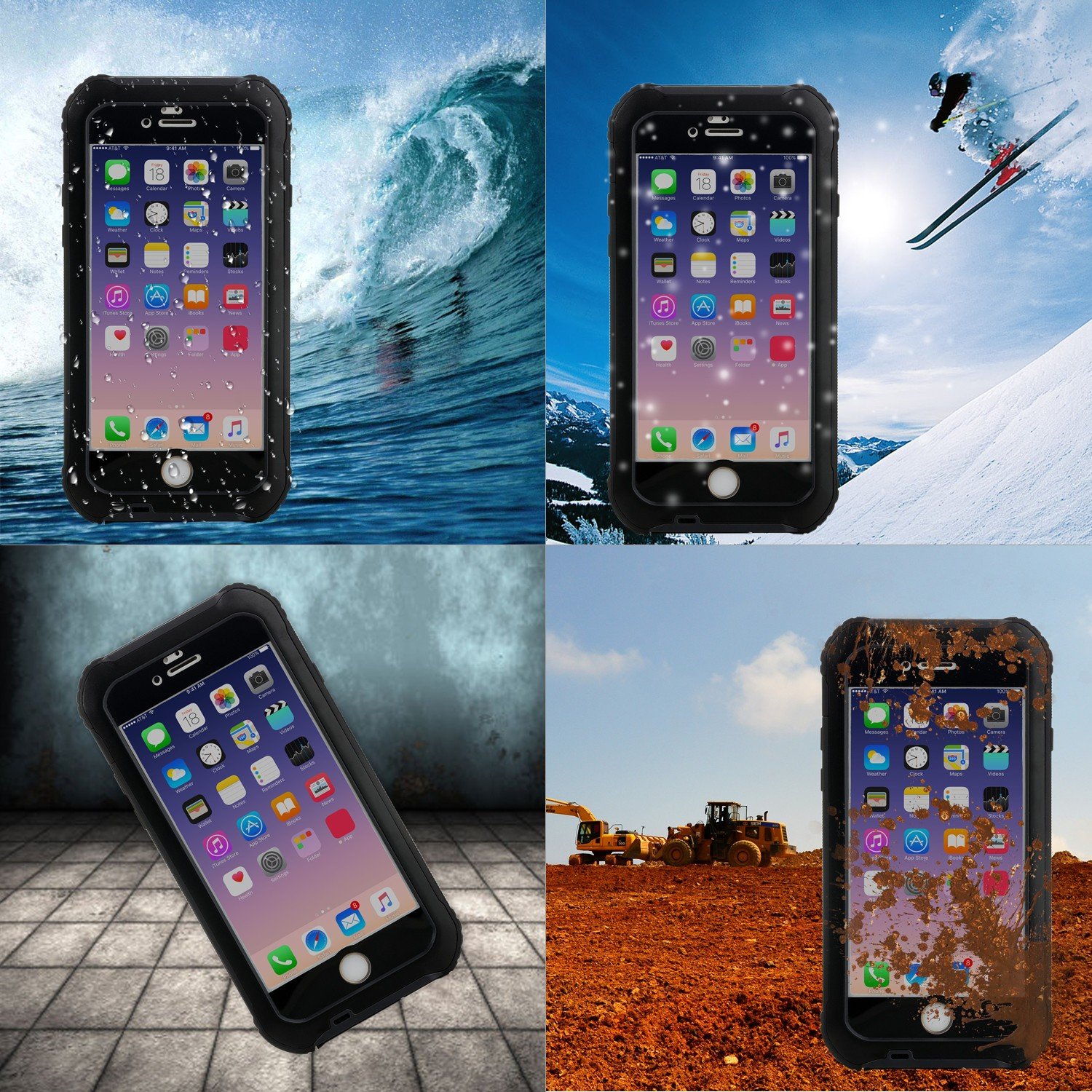
Il existe des dizaines de marques de housses protectrices adaptées aux différentes tailles des iPhone. Cela dit, nous avons une préférence pour celles de la marque Bestek. Elles sont certifiées étanches à la norme IP68, ce qui vous assure un haut niveau de performance. De plus, elles assurent une protection contre la poussière, les rayures, les chocs, les intempéries, les tâches, le gel et même la saleté.

N’hésitez pas à consulter les modèles disponibles selon votre modèle de téléphone. Pour les détenteurs d’un iPhone 7, le modèle le plus répandu en ce moment, la housse de protection est ici.

-40%

BESTEK IP68 Coque iPhone 7

De: Amazon

12,99€ 21,72€

Pour Samsung Galaxy

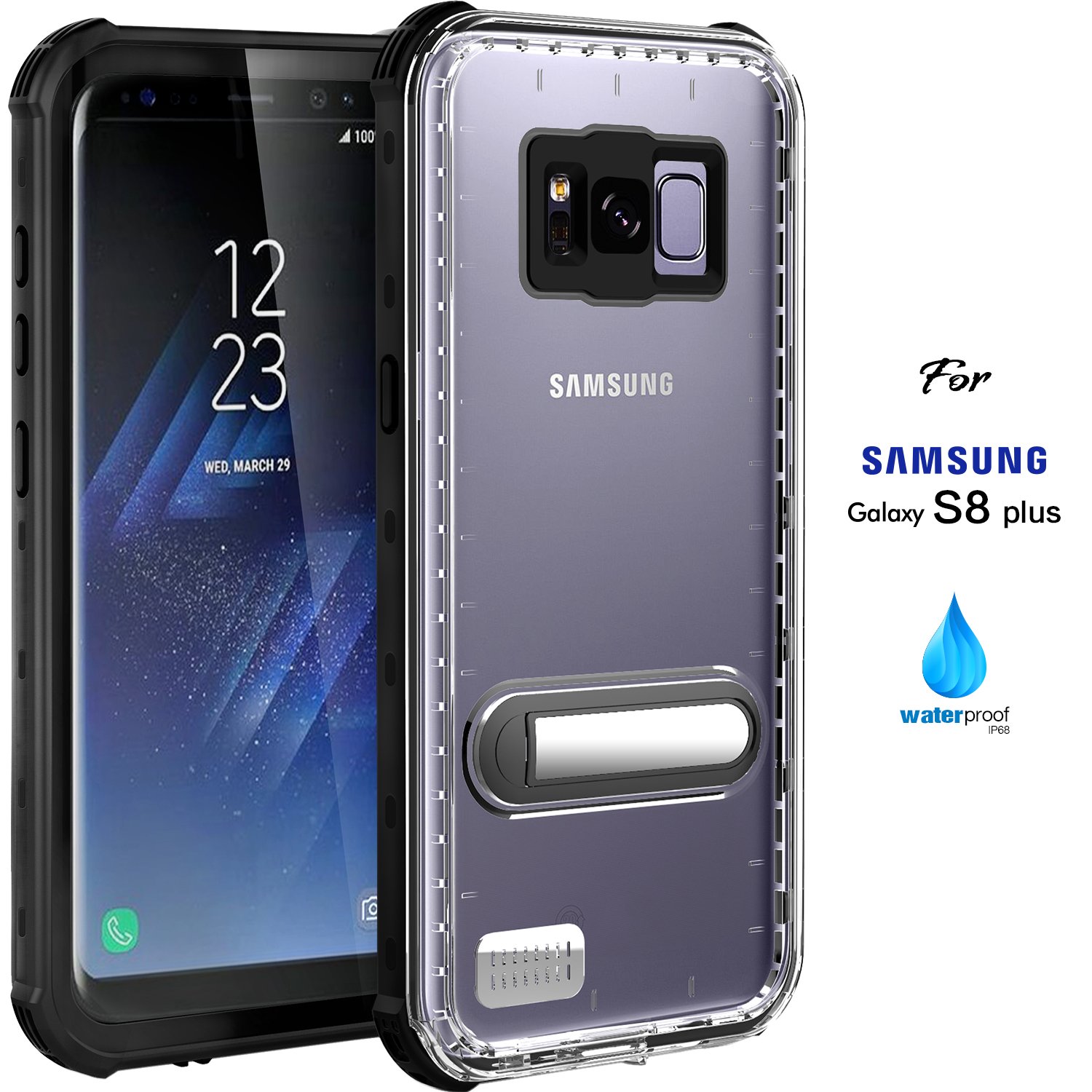
Après les iPhone, nous n’allions pas laisser tomber les possesseurs d’un Galaxy. La housse imperméable de Snewill est parfaitement efficace pour protéger un téléphone de l’eau. Est-ce qu’il y a de meilleures protections ? Oui, mais la plupart ne ciblent pas les liquides, mais plutôt les chocs, les rayures et autres. C’est pourquoi cette housse imperméable est bien la meilleure option pour imperméabiliser son Samsung Galaxy.

Elle est dotée d’une protection IP68 et d’une conception pratique qui vous permet d’accéder aux boutons tactiles du smartphone en toute facilité. Surtout, elle est bien dessinée et se marie idéalement avec le design du téléphone, ce qui n’enlève rien.

Pour les caméras sportives

A quoi servirait une caméra sportive si elle ne pouvait pas être immergée ? Bien que la plupart intègrent de série une coque imperméable, il peut être intéressant d’en avoir une de rechange… Ou de passer à une meilleure !.

Plébiscitée par les utilisateurs, elle peut être immergée à moins 45 mètres pour les adeptes de la plongée, ce qui est déjà très impressionnant. De plus, elle est adaptée au surf ou à la plongée avec masque et tuba, grâce à ses propriétés : elle n’altère pas la qualité des images ou des vidéos, avec un rendu clair et net, qui fait oublier la coque.

Pour les tablettes

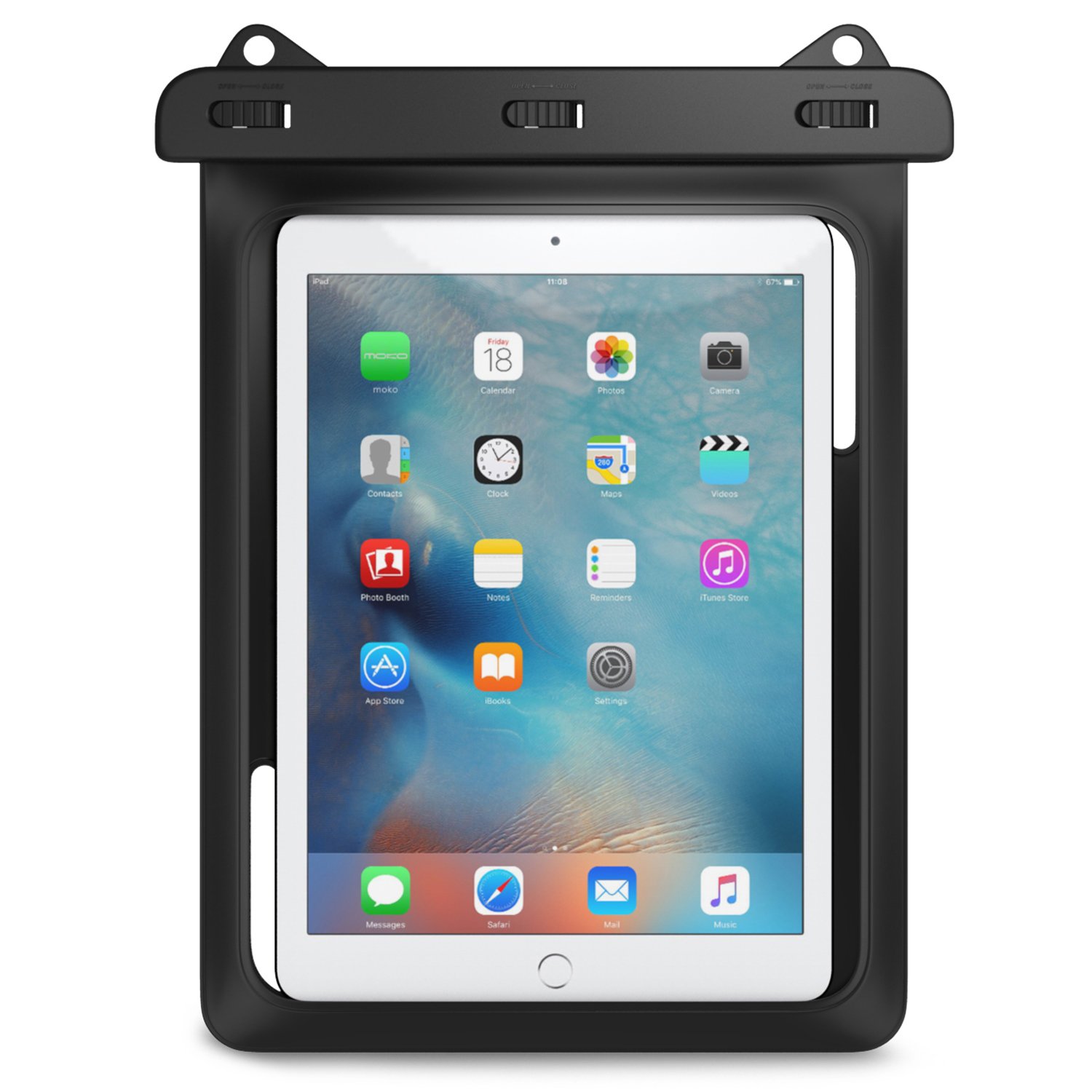
Vous avez un iPad, une Samsung Tab ou autres tablettes parmi les plus populaires du marché ? La housse Moko s’adapte aux modèles les plus répandus. Et oui, elle est totalement imperméable, ce qui vous permet de l’emmener à la piscine ou à la plage sans vous préoccuper des éclaboussures.

Le matériau de fabrication de cette housse permet un contrôle de l’écran tactile sans aucune perte de précision. De la même façon, elle permet d’utiliser les appareils photo de devant et de derrière. Une seule précaution, la housse n’est pas conçue pour protéger votre tablette contre les températures extrêmes, donc faites quand même attention avant de l’emmener partout avec vous cet été.


Comment désactiver les notifications sur Steam

Aujourd’hui, nous allons parler d’une des principales plateformes de jeux vidéo en activité… Après avoir expliqué comment désactiver les invitations non sollicitées sur le Playstation Network (en particulier avec la PlayStation 4), c’est au tour de la plateforme la plus populaire du monde. Et oui, vous l’avez deviné, nous allons évidemment parler de Steam.

Steam est une plateforme de jeux vidéo en ligne et hors ligne, qui vous permet de télécharger les toutes dernières sorties de l’univers du gaming. Elle est devenue une référence et tous les producteurs de jeux vidéo l’utilisent. Le client Steam a su ajouter une dimension sociale à votre expérience de jeu : il vous permet de partager un grand nombre d’informations et de contenus avec une communauté très active. Les forums, notamment, vous aident à rejoindre des groupes ou des partenaires pour une partie occasionnelle. Vous pouvez aussi y retrouver vos amis pour discuter ou lancer une partie.

7

Si vous jouez depuis un PC, vous avez probablement un compte actif. On parie même que vous avez un grand nombre de jeux dans votre bibliothèque. Comme vous le savez peut-être, chaque jeu gère ses propres notifications, et vous pouvez les paramétrer comme bon vous semble. Cependant, il reste des notifications qu’il est plus difficile de supprimer : ce sont celles à caractère général, gérées par Steam.

Dans Steam

Steam menu preferences

Pour les éviter, la première chose à faire est de lancer Steam (élémentaire, mon cher Watson). Une fois sur la page principale, cliquez sur l’onglet Steam, dans la partie supérieure de la fenêtre. Parmi toutes les options qui apparaissent, nous allons nous pencher sur “Préférences”. Cliquez dessus pour faire apparaître une nouvelle fenêtre.

Steam menu parametres amis

Une fois sur cette page, toutes les options de la plateforme Steam sont à portée de clic. Ce qui nous intéresse en priorité, c’est l’onglet “Amis”. Vous pouvez y voir plusieurs champs qui sont directement liés aux notifications : nous vous recommandons de les supprimer pour éviter de vous interrompre en pleine partie en ligne. Vous pouvez par exemple désactiver les notifications “Lorsqu’un ami rejoint une partie“, “Lorsqu’un ami se connecte“, “Annonces et évènements de groupes“, “Lorsque je reçois un message” et “Afficher la fenêtre lorsque je reçois un message“. Encore plus que la notification texte, c’est le son d’alerte qui est le plus énervant : n’hésitez pas à tout désactiver dans vos paramètres Steam (pour être honnête, c’est franchement irritant quand on est en pleine action).

Steam menu parametres

Toujours dans les préférences, le deuxième onglet qui nous intéresse est celui qui s’intitule “Dans le jeu”. Ici, peu d’options concernent les notifications, hormis le champ “Quand une capture d’écran est prise“.

Faut-il le désactiver? Cela dépend de la fréquence à laquelle vous utilisez la capture d’écran… En ce qui nous concerne, vu qu’on en réalise beaucoup, on peut le laisser activé pour les messages et le son. Mais, qu’on se le dise : c’est à vous que revient la décision finale de désactiver ou non ces notifications.

Steam menu interface

Le dernier onglet que l’on peut modifier dans les Préférences est “Interface”. Ici, on peut désactiver les options “Afficher la barre d’adresse Steam lorsqu’elle est disponible” et “M’informer des ajouts ou modifications apportées à mes jeux, des nouvelles sorties et des sorties à venir“. Pendant que vous êtes ici, voici un conseil de l’équipe Softonic : désactivez aussi l’option “Lancer Steam au démarrage de l’ordinateur“. Tous les logiciels qui se lancent au démarrage ralentissent votre PC. Steam, en particulier, consomme beaucoup de ressources, donc n’hésitez pas à désactiver cette option aussitôt que vous en avez l’occasion.

Maintenant que vous avez désactivé la plupart des notifications, profitez-en pour faire le tour des options qui apparaissent dans cette fenêtre Préférences. Paramétrer votre logiciel Steam au doigt et à l’oeil est l’affaire de quelques minutes !


Comment configurer Microsoft Word pour ne plus jamais perdre un document non sauvegardé

Avec un PC de bureau, plusieurs situations peuvent nous faire entrer dans une rage folle et nous donner envie de balancer le clavier contre l’écran : pêle-mêle, la coupure de courant, la perte de connexion à internet en plein milieu d’une partie multi-joueurs en ligne, le PC qui plante, etc… La plupart de ces situations ont pour conséquence de mettre fin à tous les processus en exécution à cet instant précis.

Quand cela nous arrive sur Microsoft Word, c’est particulièrement sensible. La fermeture intempestive du traitement de texte est un authentique crève-coeur lorsque vous êtes au beau milieu de la rédaction d’un document. Saviez-vous qu’il est possible de modifier les paramètres pour que le logiciel réalise des sauvegardes automatiques à intervalles très courts? Par défaut, le délai entre deux sauvegardes est de dix minutes, ce qui nous paraît encore trop long. Softonic vous propose de découvrir comment configurer Microsoft Word pour ne plus jamais perdre un document non sauvegardé.

Microsoft Word 2016 Télécharger
8

Une manipulation plus facile que prévu

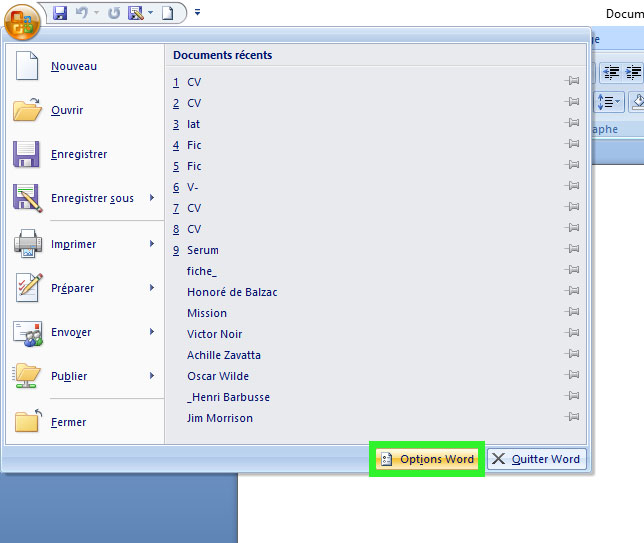
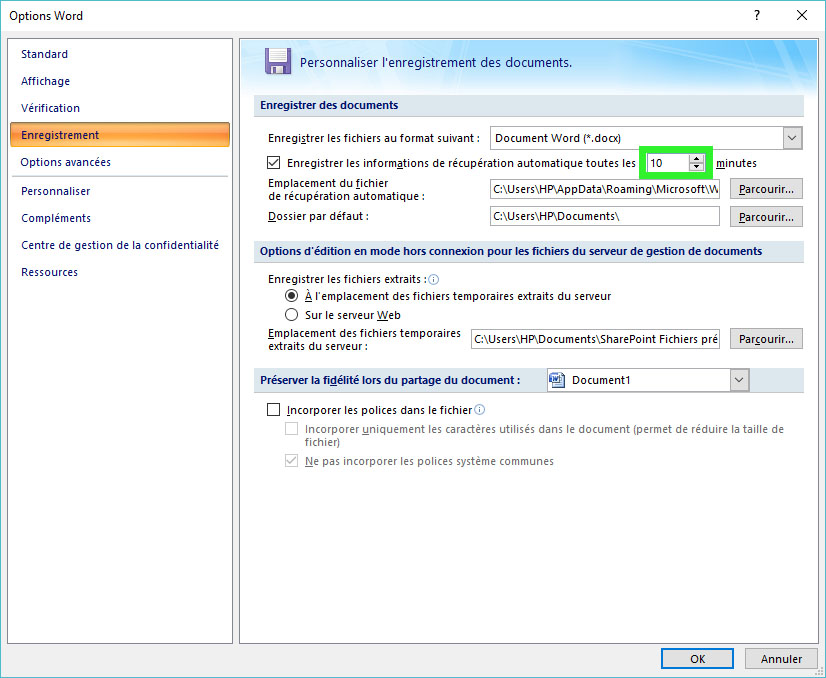
Paramétrer les sauvegardes automatiques pour fixer un délai plus court est plus simple que prévu. On ne plaisante pas. Une fois qu’un document Word est ouvert, cliquez en haut de l’écran sur “Fichier” et sélectionnez “Options” (ou, sur Microsoft Word 2011, cliquez sur l’icône Office puis sur “Options Word“, comme sur l’image).

word-sauvegarde-automatique-01

Parmi toutes les options qui apparaissent, celle qui nous intéresse ne fait pas de mystère : “Enregistrement“. Cliquez dessus et regardez les trois premières options en haut de la fenêtre.

La première s’intitule “Enregistrer les fichiers au format suivant“. Vous pouvez ouvrir le menu déroulant et changer le format de fichier de la copie de sauvegarde. En général, dans les dernières versions du logiciel, le .docx est l’option à laisser par défaut.

La seconde option est “Enregistrer les informations de récupération automatiques toutes les X minutes“. C’est la section la plus importante pour paramétrer son système d’auto-sauvegarde. Par défaut, Microsoft Word réalise une sauvegarde toutes les 10 minutes, mais il est possible de réduire ce délai autant qu’on le souhaite. En cliquant sur le champ correspondant, il est possible de passer à 5 minutes, ou même à 2 minutes si vous préférez (tout dépend de votre vitesse de frappe et du délai d’actualisation que vous trouvez nécessaire).

word-sauvegarde-automatique-02

Enfin, le troisième et dernier champ qui nous intéresse est appelé “Emplacement du fichier de récupération automatique“. Son intitulé est assez clair : il s’agit du dossier où va être copié le fichier de récupération qui sera créé toutes les x minutes. Par défaut, il est situé dans un sous-dossier de “Roaming”, un emplacement pas toujours facile à retrouver : si vous voulez vous simplifiez la tâche, n’hésitez pas à mettre un dossier plus accessible.
Vous savez maintenant comment paramétrer la sauvegarde automatique sous Word. N’hésitez pas à mettre cette astuce en application : mieux vaut le faire maintenant, qu’à la prochaine coupure de courant, quand vous souviendrez de cet article de Softonic et qu’il sera trop tard…


Comment calibrer la batterie de votre téléphone Android (et pourquoi vous devriez le faire)

C’est acquis : à mesure qu’il vieillit, un dispositif électronique est de plus en plus susceptible de tomber en panne ou de perdre de son rendement. Il n’y a pas grand chose à y faire… A part peut-être rentabiliser au maximum sa durée de vie. Cela s’applique notamment aux batteries des téléphones portables.
Pour mettre cela en application, Softonic vous propose cette astuce pour calibrer la batterie de son téléphone Android. Et au passage, nous allons voir ensemble pourquoi c’est important de le faire.

Google Play Services Télécharger
9

Conseils

Si Apple insiste sur la nécessité de calibrer la batterie de ses smartphones, on entend rarement ce genre de conseil au sujet des téléphones Android. De la à penser qu’ils sont immunisés contre ce type de problème, il y a un gouffre : tous les téléphone connaissent des défauts d’alignement entre batterie et OS, ce qui rend le calibrage indispensable.

Calibrer la batterie sert à la mettre en adéquation avec le système d’exploitation. Vous avez déjà vu votre téléphone à 45% de batterie, puis passer à 7% en quelques minutes? Si c’est le cas, c’est que la batterie n’était plus calibrée. Pour y remédier, il est donc capital de réaliser de temps à autres un recalibrage, pour que vous sachiez où en est réellement votre batterie (et lui redonner toute son utilité).

calibrer-batterie-téléphone-portable-01

La méthode

Calibrer la batterie est plus facile qu’il n’y parait. Pour cela, pas besoin de connaissances en informatique : il suffit d’un peu de temps libre, et (surtout) beaucoup de patience pour exécuter correctement le processus.
La première étape consiste à charger la batterie de notre téléphone à 100%. Assurez-vous d’atteindre ce pourcentage : une charge complète est nécessaire pour que la méthode fonctionne. Une fois à 100%, utilisez votre téléphone de manière normale jusque la batterie soit épuisée. Attention : attendez que le téléphone s’éteigne de lui-même, sans avoir à presser aucun bouton, même une fois les 1% ou 2% de batterie atteints.
Une fois que le smartphone s’est éteint de lui-même, la prochaine étape consiste à le laisser au repos entre quatre et six heures, le temps qu’il libère l'”énergie résiduelle”. Ce terme fait référence aux restes de charge qui peuvent avoir été conservés dans le téléphone à l’issue de la dernière recharge. Et c’est quelque chose de très courant.

Une fois cette durée écoulée, il ne reste plus qu’une étape : charger le téléphone jusqu’à atteindre 100%. Là encore, assurez-vous d’atteindre exactement 100% de batterie. Pas question de retirer la prise à 98%, cela pourrait remettre en cause le processus de calibrage et il faudrait tout recommencer (ce serait dommage, pour quelques minutes de patience en plus). Une fois atteint ce pourcentage, il ne vous reste plus qu’à allumer le smartphone et à l’utiliser normalement.

Les experts estiment qu’il est nécessaire de réaliser cette manipulation tous les trois à six mois. Ne vous en privez pas : cela permettra à votre batterie et à votre téléphone de gagner en durée de vie. Profitez de la nuit pour réaliser cette manipulation (en épuisant la batterie avant de dormir, et en laissant le téléphone au repos pendant vos heures de sommeil).


Comment repérer les faux concours sur Facebook ?

Facebook est depuis plusieurs années le réseau social le plus fréquenté au monde. Cela se traduit par des dizaines de millions de visites quotidiennes sur le site web et l’appli. Cette audience exceptionnelle provoque évidemment bien des convoitises, ce qui se concrétise par les fameux concours Facebook.

Il vous est sans doute déjà arrivé de consulter votre mur et de voir apparaître un message du type “partagez ce post pour gagner une récompense” ou “taguez un ami pour participer au tirage au sort de ce prix fabuleux”. Faites attention, la plupart d’entre eux sont tout simplement des arnaques. Cet article se propose de vous apprendre comment repérer les faux concours sur Facebook.

Facebook Télécharger
7

Quand la récompense est trop belle…

Si tout à coup, Air France vous offre 400 euros de réduction sur votre prochain voyage pour un simple partage, cela devrait vous mettre la puce à l’oreille. Si c’était vrai, la première compagnie aérienne française ne tarderait pas à mettre la clé sous la porte devant l’avalanche de cadeaux qu’elle devrait débourser.

Si les récompenses sont trop prometteuses, c’est souvent parce que le concours en question est un faux. C’est une des arnaques les plus faciles à détecter : un peu de bon sens suffit à y voir clair. Pas de doute possible, il suffit de faire appel à votre logique.

Faux-concours-Facebook-01

Des URL suspectes

Si la récompense ne vous met pas la puce à l’oreille, le deuxième point de vigilance concerne l’URL du lien du concours. Dans bien des cas, elle suffit à repérer les vrais concours des arnaques. Par exemple, il est facile de vérifier que le site officiel d’Air France est bien “airfrance.fr”. Si le concours tente de vous rediriger vers le site vols-air-france.fr, il s’agit peut-être d’un faux site qui va tenter de dérober vos données personnelles.

Si on s’en tient au site de Facebook, vous remarquerez que les pages officielles des entreprises adoptent généralement la forme “facebook.com/airfrance”. De plus, on peut voir une petite icône bleue à côté de leur nom : cela signifie que la page a été vérifiée et que vous pouvez naviguer dessus sans danger. Si le macaron bleu est aux abonnés absents, c’est plus probablement un faux profil qui essaye de flouer les internautes.

Faux-concours-Facebook-02

Le concours n’apparaît sur aucun autre site web ou réseau social

Cette troisième et dernière méthode est infaillible. Si vous êtes encore en plein doute après les deux premières, voici comment en avoir le coeur net : faites le tour des sites web officiels et autres réseaux sociaux de cette marque pour voir si la promotion y apparaît. Par exemple, pour reprendre l’exemple d’Air France, un concours Facebook devrait également apparaître sur Twitter, Instagram et sur la page d’accueil du site officiel. Si vous n’en voyez aucune trace, vous pouvez en être sûr : il s’agit tout simplement d’une escroquerie.

Avec ces conseils, vous devriez pouvoir éviter la plupart des arnaques qui se profilent sur Facebook. De plus, n’oubliez pas qu’un concours officiel qui se respecte va rarement vous demander de taguer quelqu’un ou de partager le post sur votre mur, mais plutôt de répondre à une question, de liker une publication, etc…


Comment changer votre nom sur Facebook

Il y a 30 % de probabilité pour que vous ayez un compte sur Facebook. C’est simple. D’après le célèbre groupe bleu, plus de 2 milliards de personnes dans le monde possèdent un profil sur le réseau social le plus populaire qui existe, c’est-à-dire, que presque un tiers de la population mondiale possède un compte. Pas mal, non ?

Avec ces chiffres, il est assez probable que vous ayez trouvé votre nom plusieurs fois sur les moteurs de recherche, et plus si vous avez des noms de famille courants. Saviez-vous que vous pouvez lui donner une touche particulière en le modifiant ? Oui, la plateforme permet de réécrire votre nom de manière plus personnelle, donc aujourd’hui nous allons vous expliquer comment changer votre nom sur Facebook”.

Facebook Télécharger
7

Étapes simples

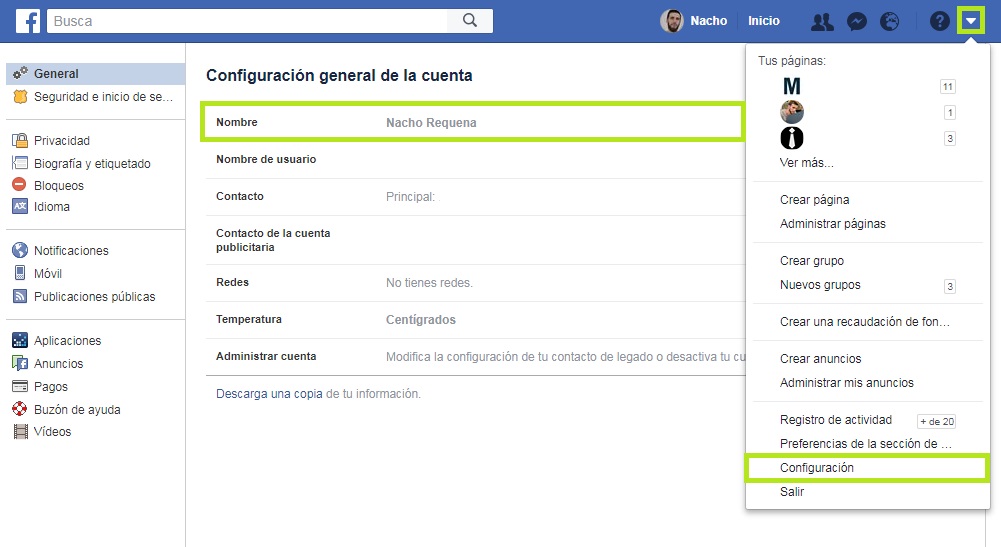
Bien que vous pensiez que c’est un processus long, fastidieux et complexe, la réalité est tout autre, car changer de nom sur Facebook est vraiment simple. Pour cela, il suffit d’appuyer sur la flèche supérieure droite et de cliquer sur « Configuration ».

Après cette étape, il faut ensuite appuyer sur « Nom » et écrire le nouveau nom que vous souhaitez utiliser. Cliquez sur « Vérifier le changement », introduisez votre mot de passe quand Facebook vous le demande et finalisez en cliquant sur « Enregistrer les changements ».

C’est aussi simple et facile. Trop bien, pas vrai ? Maintenant le problème c’est que vous trouviez un nouveau nom original et que Facebook l’accepte. Et c’est le deuxième point de ce tutoriel.

Particularités

Il y a un « mais » à ce système. Par exemple, vous ne pouvez pas changer de nom aussi souvent que vous le souhaitez. Ainsi, vous ne pouvez changer de nom que tous les soixante jours, donc réfléchissez bien à chaque modification.

De même, chaque titre ne peut pas inclure de symboles, de chiffres, de majuscules employées de manière inhabituelle, de caractères répétés ou de signes de ponctuation. De plus, Facebook ne permet pas non plus les caractères de différentes langues, de mettre les professions après les noms de famille, les mots ou phrases d’un lieu ou, évidemment, les insultes.


Comment créer une vidéo YouTube

A un moment ou à un autre, vous vous êtes probablement demandé comment créer (ou éditer) une de ces vidéos YouTube qui ont tellement de succès. Pour cela, il y a un grand nombre de logiciels d’édition vidéo à votre disposition, mais leur apprentissage est souvent l’affaire de plusieurs mois.

Heureusement, voici une bonne nouvelle : YouTube dispose de son propre outil d’édition de vidéos, qui permet d’exécuter les tâches les plus basiques en quelques minutes.

Youtube para iOS Télécharger
10

La plus célèbre des plateformes de vidéo en streaming propose quelques options très pratiques pour éditer un clip de l’anniversaire d’un ami ou de vos dernières vacances sans avoir l’impression d’être venu ici pour souffrir. Voici comment elles fonctionnent.

Pas à pas

La première étape lorsqu’on crée une vidéo sur YouTube est d’uploader le clip en question. Pour cela, ouvrez YouTube dans votre navigateur et cliquez sur la flèche qui apparaît juste à côté de la barre de recherche (à condition d’être déjà connecté à YouTube, bien sûr).

Le prochain écran ne pose aucun problème : vous pouvez faire un glisser-déposer du clip, ou sélectionner le fichier à télécharger sur la plateforme. Cela dit, s’il s’agit d’une vidéo que vous souhaitez éditer, nous vous recommandons de modifier les paramètres par défaut en marquant le clip comme “Privé” ou “Non répertoriée”.

06-Youtube-2

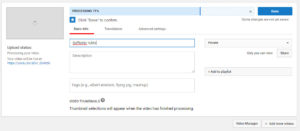
Une fois que vous avez sélectionné la vidéo à uploader, YouTube vous montre une nouvelle page identique à celle ci-dessous. Ici, les champs qui s’offrent à nous n’ont pas vraiment besoin d’explications : le titre de la vidéo, sa description et les les étiquettes (à séparer par des virgules). Aussi appelées tags, il s’agit avant tout des mots-clés : par exemple, anniversaire, noël, nouvel an, etc… Vous pouvez aussi ajouter le clip à une playlist (si vous allez uploader beaucoup de vidéos sur le même sujet, par exemple : “été 2018”).

06-Youtube-3

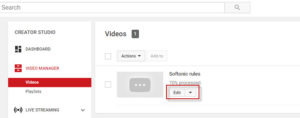
Une fois que la vidéo est en ligne, cliquez en dessous sur l’onglet Vidéo Manager pour être redirigé vers une fenêtre rassemblant tous vos clips. Cliquez sur “Modifier” pour accéder à une des meilleures fonctionnalités de YouTube.

06-Youtube-4

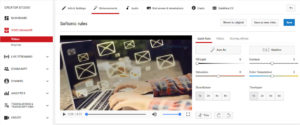
Dès la prochaine fenêtre, vous avez la possibilité d’éditer la vidéo. L’onglet sélectionné par défaut est “Infos et Paramètres”, mais nous allons cliquer sur “Retouches”. Ici, on peut modifier la lumière, le contraste, la saturation, la température des couleurs, mettre la vidéo au ralenti ou en time lapse, et le plus important : couper les parties dont on ne veut pas.

06-Youtube-5

Juste après, vous pouvez voir l’onglet “Audio”. Comme son nom l’indique, il nous permet d’ajouter un fond sonore à partir de l’énorme base de donnée musicale de YouTube. Vous savez la meilleure ? Toutes les musiques sont libres de droit, ce qui signifie que tout un chacun peut les utiliser sans restriction.

C’est bien mieux de mettre une chanson libre de droits qui est là pour ça, que mettre une chanson de Justin Bieber, qui monétise sa musique sur la plateforme.

06-Youtube-6

Pour terminer, rendez-vous sur l’onglet “Ecrans de fin et annotations”, où vous pouvez ajouter autant de textes en surimpression que vous souhaitez à votre vidéo, ainsi que des annotations avec des liens vers d’autres vidéos et pages web.

06-Youtube-7

Notre petit guide pour créer des vidéos sur YouTube est maintenant terminé. Essayez-le et n’hésitez pas à poster vos créations dans les commentaires !