Comment activer le mode Invité sur Android

Qui n’a jamais regretté d’avoir prêté son téléphone à un(e) ami(e), après qu’il (elle) ait mis son nez un peu partout? “Prête-le moi, je vais regarder quelque chose sur internet”, vous a-t-il(elle) dit d’un air innocent, avant d’explorer avidement votre galerie d’image. Cela arrive beaucoup plus souvent qu’on ne le pense, et pour s’en prémunir, les développeurs d’Android ont pensé à tout : ils ont inclus un mode “spectateur”.

Grâce à cette fonction, un utilisateur peut mettre son smartphone entre toutes les mains sans craindre de voir sa vie privée exposée au grand jour. Pour cela, Softonic vous montre comment activer le mode invité sur Android.

Prérequis

Avant d’activer le mode Invité, il faut s’assurer que votre téléphone est compatible avec la fonctionnalité. Il faut donc vérifier qu’il dispose de la bonne version d’Android. Le système d’exploitation de Google a inclus cette fonction à partir d’Android 5.0. Si votre téléphone a moins de trois ou quatre ans, il est probable que cette option est disponible de série, même si vous ne l’avez jamais remarquée.

Comment ajouter des invités

Pour mettre le téléphone en mode “Invité”, il suffit d’ouvrir les “Paramètres rapides“, de cliquer sur “Utilisateurs” puis sur “Ajouter un invité“. C’est tout : activer ce mode est à la fois simple et rapide.

Tout ce que votre ami(e) réalisera en session Invité sera enregistré, des cookies aux données personnelles. Pour éliminer toutes traces de sa session, vous pouvez sélectionner l’option “Recommencer” lorsque vous lancer le mode Invité. Si vous préférez une option plus radicale, vous pouvez avoir recours à l’élimination. Entrez de nouveau dans les “Paramètres rapides”, cliquez sur “Utilisateurs” puis sur “Supprimer Invité“. Ainsi, vous aurez éliminé ce profil.

Utiliser-mode-invité-Android-01

Particularités du mode invité

La session invitée comporte des caractéristiques bien particulières. Par exemple, elle ne permet pas, par défaut, de réaliser des appels. Vous pouvez modifier cela depuis les “Paramètres” -> “Utilisateurs” -> “Invité“. De la même façon, l’invité ne peut pas accéder à vos messages, à vos comptes de réseaux sociaux et à grand nombre de données qui sont réservées au propriétaire du téléphone. A chacun sa vie privée, et le mode Invité permet de garantir la confidentialité.

Alors, à quoi peut accéder un invité sur votre téléphone Android ? Aux réseaux Wifi, aux actualisations, à la connectivité à travers les applications, à l’appareil photo, etc… Bien sûr, il peut se connecter à ses propres comptes Facebook, Instagram ou Google depuis le mode invité, mais cela n’a aucune incidence sur les profils du propriétaire du téléphone (comme on le rappelait au paragraphe précédent, les réseaux sociaux sont cloisonnés entre profils d’utilisateurs).

Maintenant que vous savez comment ajouter (et supprimer) des Invités, c’est une option qui peut se révéler très utile à la longue. Elle fonctionne très bien, et surtout, elle peut vous éviter des moments gênants si on vous emprunte votre smartphone au milieu d’une réunion de travail. La vie privée, ça ne se discute pas !

 

Les 7 meilleures astuces secrètes de Windows 10

Si vous n’êtes pas complètement convaincu par Windows 10, ne perdez pas espoir : dans cet article, nous allons faire en sorte que vos interactions avec le système d’exploitation de Microsoft soient plus fluides. Voici donc les sept meilleures astuces cachées de Windows 10.

Cortana, très peu pour moi

Lorsque vous installez l’OS sur votre PC, la nouveauté qui saute aux yeux est le nouvel assistant virtuel qui apparaît en bas de l’écran. Il s’appelle Cortana, comme l’IA du jeu Halo, et il est impossible de le rater avec tout l’espace qu’il occupe sur le bas de votre écran.

Windows 10 Télécharger
7

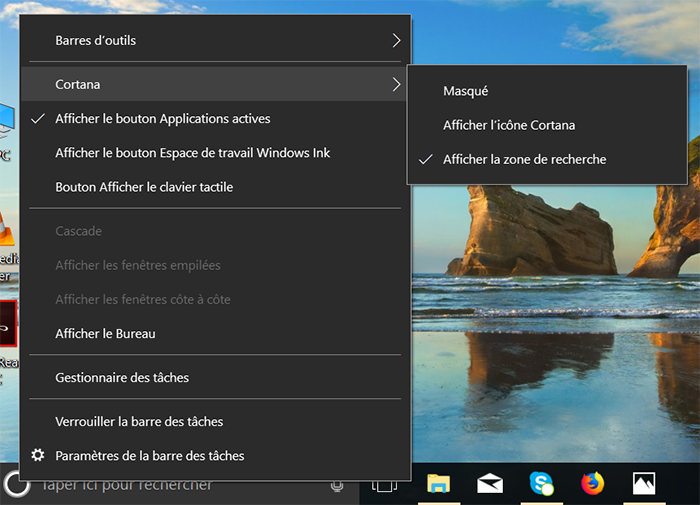
Saviez-vous que vous pouvez réduire la taille de cette barre? Pour cela, il suffit de faire un clic droit avec la souris et de sélectionner “Cortana“. Optez ensuite pour “Icone” et le menu de recherche se fera plus discret.

Windows 10 astuces 01

Des langues en plus

Vous êtes déjà tombé sur un site web dans une autre langue, avec des caractères illisibles? Au lieu d’afficher des caractères, vous voyez des carrés ou autres figures qui n’ont rien à voir avec les alphabets asiatiques, arabe, cyrillique ou autres. Si ça arrive, c’est parce que vous n’avez pas encore installé les packs de langues de Windows, ce qui n’est pas fait de façon automatique.

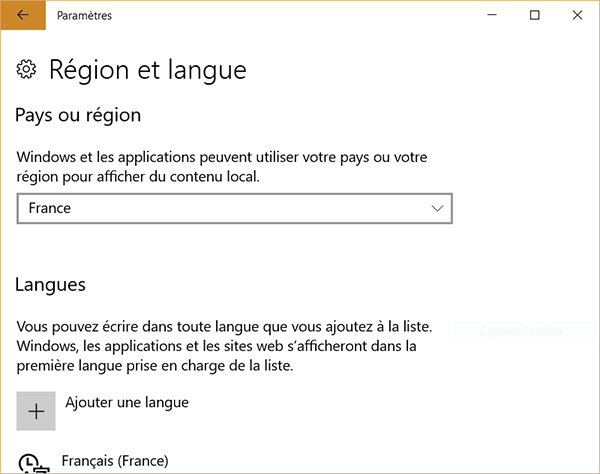
Pour réaliser cette mise à jour, il vous faudra cliquer sur le bouton Menu de Windows 10, puis sur “Paramètres” (la roue crantée qui apparaît juste au-dessus de “Eteindre”). Sélectionnez ensuite “Heure et langue“. Dans la fenêtre qui s’affiche, vous pouvez cliquer sur l’option “Région et langue” pour ensuite ajouter et télécharger tous les packs de langage que vous souhaitez. Facile, non?

Windows 10 astuces 02

Pas de notifications

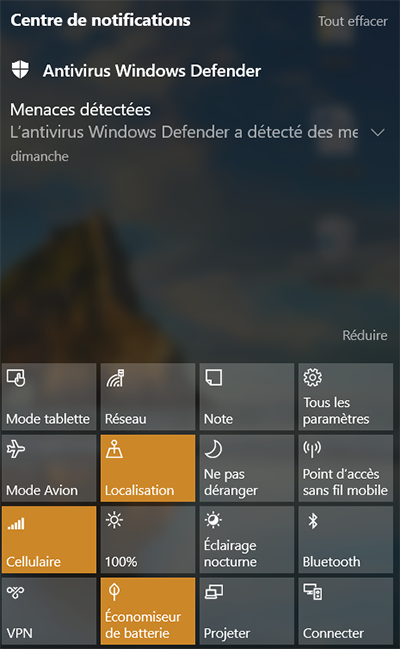
Vous en avez marre d’être dérangé en pleine session de travail par les notifications qui surgissent en bas à droite de l’écran? C’est une initiative de Windows 10, qui a repris l’idée des OS mobiles. D’accord, ça peut être utile dans certains cas, mais cela devient vite irritant si elles se multiplient. Pour désactiver les notifications, il suffit de faire un clic droit dans le coin en bas à droite de l’écran, et d’activer l’option “Ne pas déranger“. Pour aller plus loin, en cliquant sur “Ouvrir le centre de notifications” puis sur “Développer”, vous pourrez personnaliser l’autorisation pour chaque type de message.

Windows 10 astuces 03

Les bureaux virtuels

C’est une des plus grandes réussites de Windows 10… Et pourtant, beaucoup d’utilisateurs passent à côté. Les bureaux virtuels sont une idée empruntée à Linux/GNU – où ils fonctionnent très bien. Ils permettent de générer plusieurs bureaux sur notre système d’exploitation : un pour les jeux vidéo, un autre pour la bureautique, un troisième pour l’édition vidéo, etc…

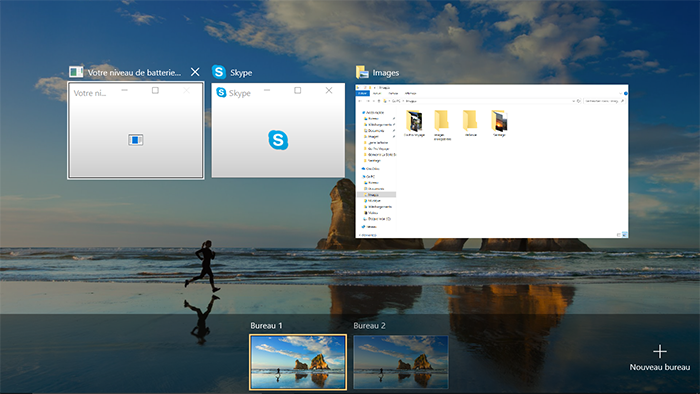
Pour les activer, il suffit de presser les touches “Win + TAB“, ce qui fait apparaître la barre avec toutes les tâches en exécution. En bas à droite, vous pouvez voir l’option “Nouveau bureau“. Cliquez dessus pour accéder à un nouveau menu et déplacer tout ce que vous souhaitez sur cet espace tout neuf.

Windows 10 astuces 04

Utiliser les émojis

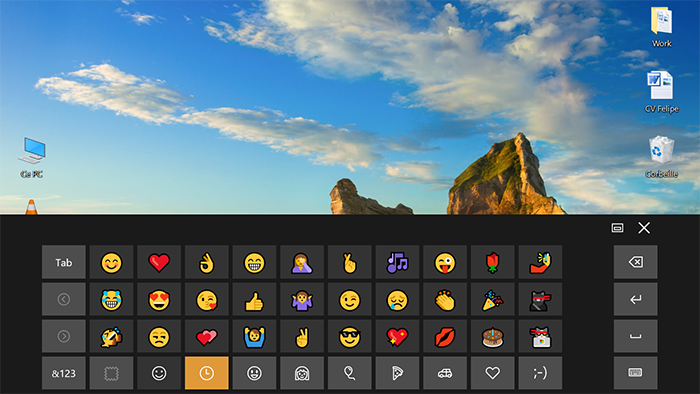
Bien qu’ils fassent partie de notre quotidien, les émojis ont encore du mal à trouver leur place sur les systèmes d’exploitation de Microsoft. Heureusement, Windows 10 permet de les activer très facilement. Pour cela, faites un clic droit sur la barre des tâches et choisissez “Bouton Afficher le clavier tactile“. Dans le menu des icones, vous verrez apparaître un nouveau bouton qui permet d’émuler un clavier tactile.

Windows 10 Télécharger
7

Windows 10 astuces 5

Le double écran

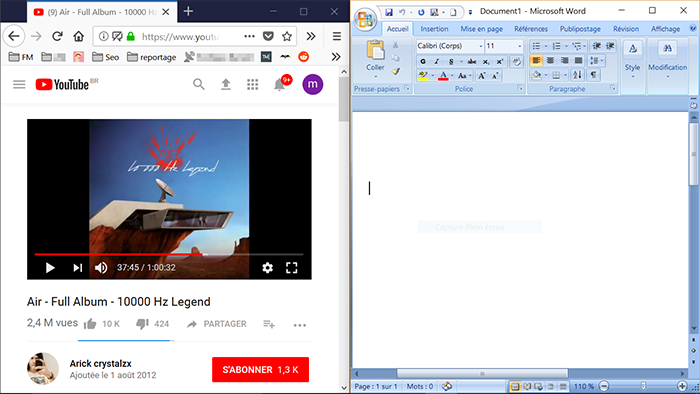
Présente depuis plusieurs éditions, cette option de Windows est méconnue par la plupart des utilisateurs. Elle est pourtant très utile au quotidien : il s’agit de l’option double écran. Elle permet d’accoler un logiciel à chacun des deux côtés de l’écran. Pour cela, il suffit de faire glisser un programme jusqu’à un des côtés. Le système d’exploitation s’occupe de le redimensionner. Malin.

Windows 10 astuces 6

Changer les couleurs par défaut

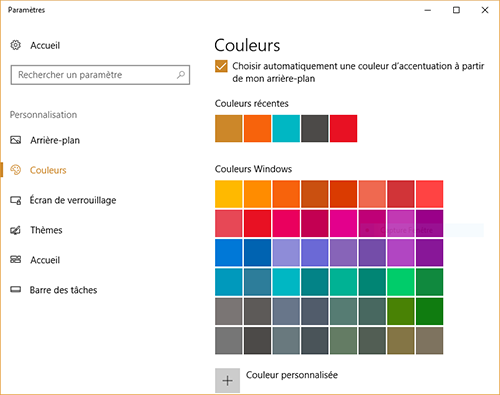
L’interface de Windows s’est toujours démarquée par ses tons bleu ciel et vert. Vous savez qu’il est possible de repeindre votre ordinateur en rouge, en jaune ou en rose si l’envie vous en prend? Sur Windows 10 vous pouvez refaire la déco au moyen d’un clic droit sur le bureau, puis en cliquant sur “Personnaliser“. Allez ensuite sur “Couleurs” : c’est à vous de jouer !

Windows 10 astuces 7


Comment utiliser Facebook en mode ninja ?

Les réseaux sociaux sont le reflet de notre propre vie, ou plus exactement, de ce que l’on veut bien y montrer de notre quotidien. D’une manière ou d’une autre, il est important de rappeler qu’à chaque fois que nous interagissons avec la plateforme, sur notre profil ou un autre, nous laissons une trace que tous nos amis peuvent voir. Ils peuvent même en déduire que nous sommes en ligne à ce moment précis.

Facebook Télécharger
7

Effacez vos traces

Si vous êtes sur Facebook et que vous cliquez sur la fenêtre de chat (en bas à droite), vous verrez sans doute un grand nombre d’amis avec un icône en forme de rond vert. Cela signifie que ces contacts sont en train d’utiliser Facebook, ou qu’ils ont fermé leur session il y a peu. Cet indicateur peut être désactivé, de façon à ce que personne ne sache que vous êtes sur Facebook.

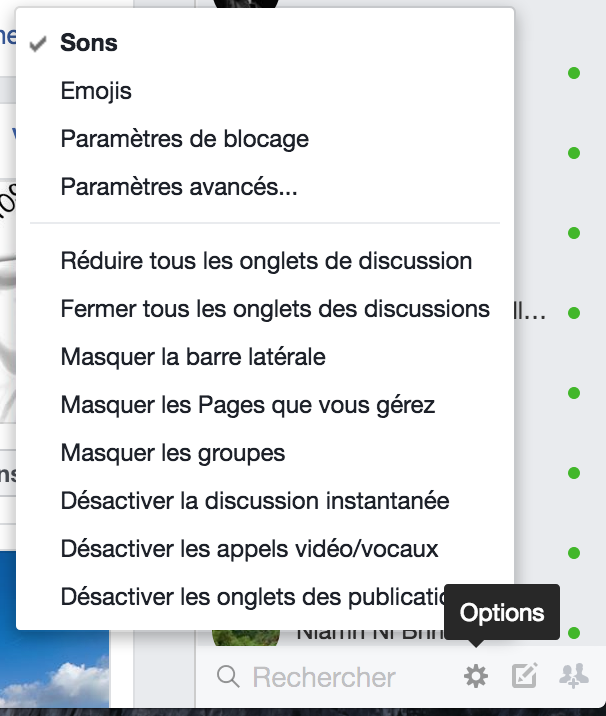
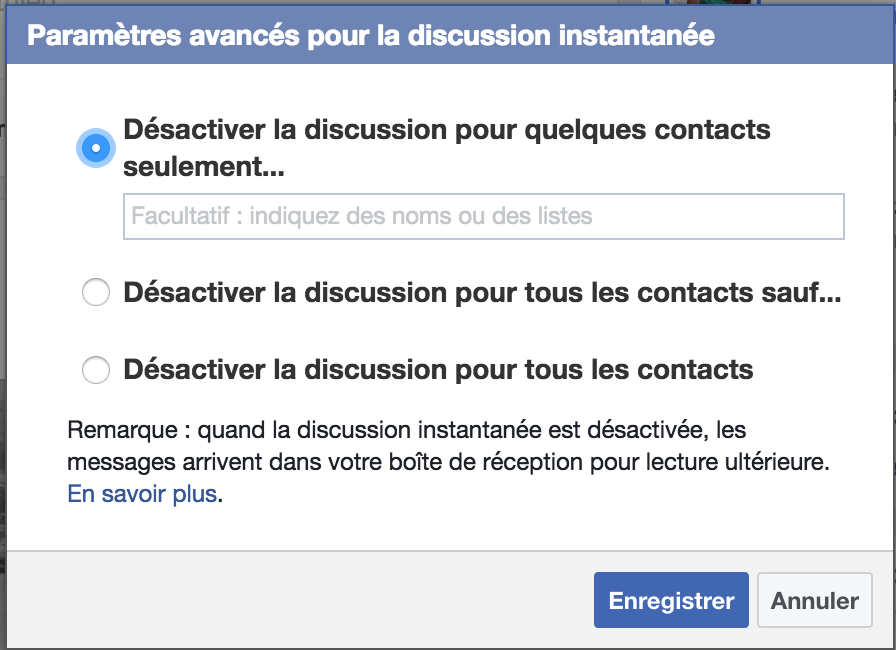
L’option qui nous intéresse se cache derrière l’icone en forme de roue crantée, à droite de la barre de recherche Facebook (en haut de l’écran). En cliquant dessus, vous verrez apparaître un grand nombre d’options qui méritent votre attention. Mais pour le moment, on va se contenter de cliquer sur “Paramètres Avancés“.

Utiliser-Facebook-en-mode-ninja-01

Dans la fenêtre qui s’ouvre, vous pourrez paramétrer votre compte pour que personne ne détecte votre présence sur la plateforme. La première option sert à “désactiver le chat pour certains contacts” : il suffit de saisir un nom et le site s’occupe du reste. La deuxième option réalise l’opération inverse, c’est à dire qu’elle désactive le chat avec tout le monde, mais vous pouvez entrer des exceptions en saisissant leurs noms. Enfin, la troisième option est la plus radicale : elle permet de désactiver le chat avec tous vos contacts, sans faire d’exception.

Utiliser-Facebook-en-mode-ninja-02

Le blocage

La manipulation précédente permet que personne ne voie votre profil Facebook. Mais il existe une méthode plus radicale, et encore plus efficace : le blocage. Ce n’est pas apprécié par les intéressés, mais cela vous garantit que si un inopportun insiste pour vous contacter, il n’aura plus de moyen de le faire.

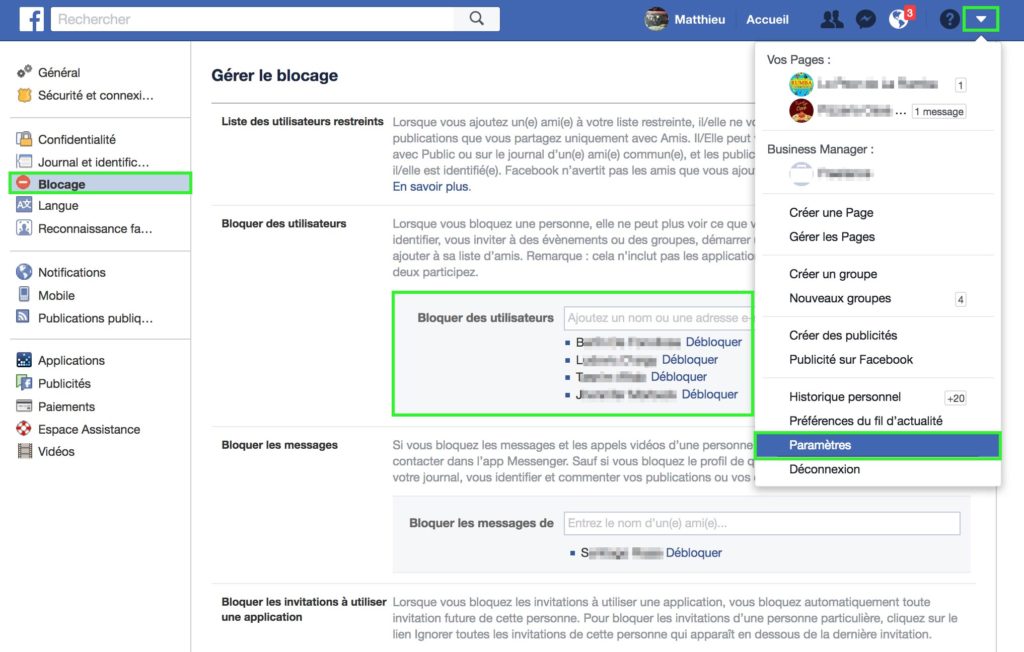
Pour bloquer quelqu’un, il suffit de cliquer sur la flèche qui apparaît juste à côté de notre nom, puis sur “Paramètres“. Ensuite, vous verrez une colonne “Utilisateurs Bloqués” dans la colonne de gauche : cliquez dessus sans hésiter. Cela devrait faire apparaître un champ de saisie pour entrer le nom des personnes que vous souhaitez bloquer. En validant le blocage, cette personne ne verra plus aucune trace de votre présence sur Facebook : vous aurez littéralement disparu de la circulation. Si vous voulez débloquer cet utilisateur, cliquez tout simplement sur “Débloquer” et tout redeviendra normal.

Utiliser-Facebook-en-mode-ninja-030

Maintenant que vous savez comment passer incognito sur Facebook, c’est à vous de jouer. Bien sûr, on vous recommande de commencer par simplement mettre le chat en sourdine : c’est moins radical et direct que de bloquer un contact.


7 conseils pour séduire sur les applis de rencontre en ligne

Si vous ne voulez plus passez la Saint-Valentin en tête-à-tête avec votre chat, ne vous inquiétez pas : il y a une solution. Softonic joue les coachs en séduction et vous aide à trouver l’âme soeur pour passer la prochaine fête des amoureux en bonne compagnie, avec ces 7 conseils pour séduire sur les applis de rencontre en ligne.

Préparez Tinder et autres applis de rencontre : avec ces quelques conseils, vous pourriez bien vous retrouver en couple avant d’avoir eu le temps de dire ouf.

Tinder Télécharger
6

1. Soignez votre photo de profil

On dit parfois qu’on n’est jamais aussi laid que sur sa carte d’identité, ni aussi beau que sur sa photo de profil Facebook. Pour votre profil Tinder ou autre, bien sûr, l’idée est de vous mettre en valeur, donc choisissez bien l’image qui apparaîtra à côté de votre nom. La première impression est évidemment capitale et doit avoir un impact positif.

2. Ne mentez pas

Si la photo de profil est souvent l’occasion de se présenter sous son meilleur jour, les informations personnelles doivent, au contraire, être un modèle de sincérité. Renseigner son nom et sa situation est très important : la confiance dès les premiers contacts sera la base pour entamer la conversation (ou pas).

7-conseils-pour-rencontres-en-ligne-2

3. Précisez vos intérêts

Si vous êtes un fêtard invétéré mais que votre partenaire préfère passer ses samedis devant Netflix avec une bonne tisane, cela risque de ne pas cliquer. Pour éviter toute déconvenue, le mieux est encore de choisir votre partenaire à partir d’affinités communes. En plus d’augmenter les probabilités de matcher, la conversation n’en sera que plus fluide et sincère. Les hobbies passent trop souvent au second plan; nous, au contraire, on pense que c’est très important.

4. Concentrez-vous sur votre ville

Ça paraît peut-être une évidence, mais ce n’est pas le cas pour tout le monde : encore beaucoup de gens parcourent des profils sans se soucier de la distance. Si vous voulez vraiment faire des rencontres, il est urgent de discuter en priorité avec des gens qui habitent dans votre zone géographique. Ça ne va pas de soi : il n’est pas rare de matcher avec des personnes qui se trouvent à des centaines de kilomètres. Dans les options, paramétrez le rayon de recherche pour faire des rencontres près de chez vous.

7-conseils-pour-rencontres-en-ligne-3

5. Levez le pied sur les blagues

On oublie souvent un détail important : sur internet, le langage oral ne passe pas comme vous le pensez. Cela peut occasionner des malentendus, surtout avec les blagues. Ce que nous comprenons d’une certaine manière, l’autre personne peut le saisir de façon complètement décalée. Le langage corporel et l’intonation en moins, une blague peut tomber complètement à plat, voire être comprise comme un énorme manque de tact. Pesez bien chaque mot avant de presser la touche Envoyer !

6. Le style, ça compte

Attention aux fautes d’orthographe ! Si le langage non verbal est à aborder avec précaution, c’est sur le langage écrit que vous allez faire passer votre personnalité. Quelqu’un qui s’exprime de façon précise et sans fautes d’orthographes sera probablement plus attractif(ve) que quelqu’un qui fait tellement de fautes que vous n’êtes même pas certain(e) de parler le même langage.

7-conseils-pour-rencontres-en-ligne-4

7. Les chats et les chiens au pouvoir !

Là aussi, c’est très sérieux : plusieurs études scientifiques ont démontré que les personnes qui ont un animal domestique ont plus de succès sur les applis de rencontre, surtout si leur chat ou leur chien apparaît sur une photo du profil. Ce n’est peut être qu’une curiosité statistique, mais il est vrai qu’avoir un chien ou un chat vous fait souvent apparaître comme une personne intéressante et responsable.


5 bonnes raisons de passer à VLC 3.0

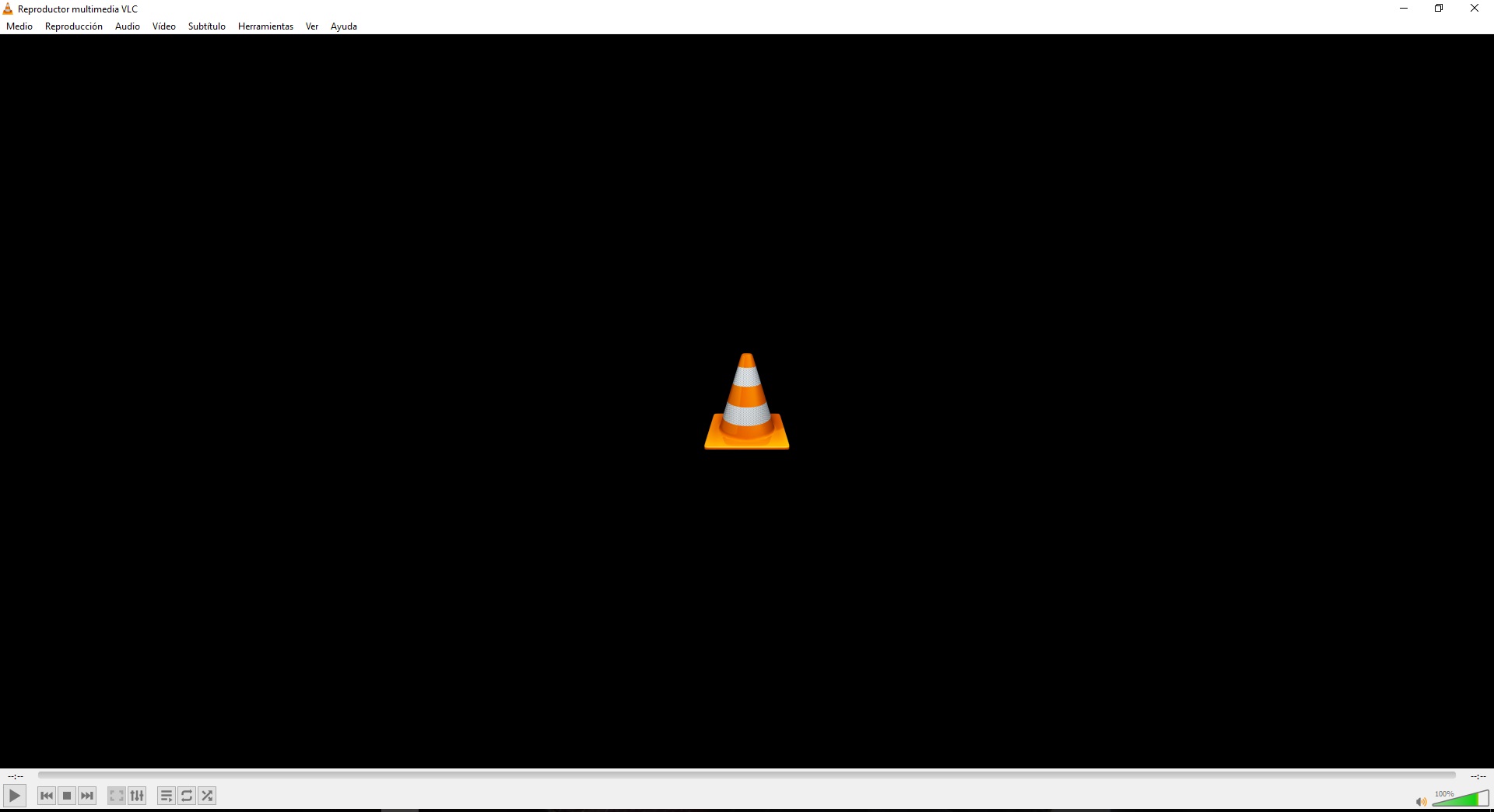
VLC est le meilleur lecteur multimédia qu’il nous ait été donné de tester, et de loin. Et encore plus depuis la nouvelle mise à jour à la version 3.0. Développé à l’origine par les français de VidéoLan, ce lecteur n’en finit plus de démontrer à la face du monde qu’on peut créer un excellent logiciel sans but lucratif.

Grâce à des actualisations régulières et un feedback constructif de la communauté, les développeurs ont réussi à reléguer les codecs et autres problèmes de lecture audio ou vidéo au rang de curiosités du passé.

VLC Media Player Télécharger
8

A l’occasion du lancement de la dernière version, Softonic vous donne 5 bonnes raisons de passer à VLC 3.0 (ou de le découvrir, au cas où vous ne le connaissez pas). Croyez-nous, ça vaut la peine.

1. Le 4K et le 8K à accélération matérielle

Désormais, on va pouvoir profiter de vidéos en 4K et en 8K dans toute leur splendeur : l’accélération matérielle débarque avec VLC 3.0. Grâce à cette mise à jour, le logiciel va pouvoir tirer le maximum de chaque vidéo en utilisant les ressources hardware de votre PC. Le résultat? Mêmes les vidéos les plus lourdes seront épargnées par les ralentissements ou le gel de l’image.

5-bonnes-raisons-de-passer-a-VLC-3-02

2. Les vidéos à 360 degrés

Jusqu’à présent, pour regarder des vidéos à 360° degrés sur un PC, il fallait être bien préparé. C’était une anomalie, puisque ce type de vidéos est déjà disponible sur des plateformes comme Facebook ou Youtube. Maintenant, VLC aussi est capable de lire des vidéos à 360°, donc finis les problèmes. En prime, les développeurs ont réussi à intégrer l’audio en 3D, qu’on a déjà entrevu sur des jeux vidéo comme Hellblade (et c’est une franche réussite, pour tout vous dire).

5-bonnes-raisons-de-passer-a-VLC-3-03

3. La compatibilité HDR10

Vous avez déjà entendu parler du Haut Rang Dynamique, ou HDR en version originale ? Derrière ces termes barbares se cachent des vidéos à la qualité améliorée dans les moindres détails, jusque dans la couleur ou le contraste. De plus en plus de télévisions intègrent déjà cette fonctionnalité, et des consoles dernière génération (PlayStation 4 et Xbox One) la mettent à profit pour un rendu inégalé sur leurs nouveaux lancements. A cela s’ajoutent les codecs sur 10 bits, une fonction bien utile pour diffuser de la vidéo.

5-bonnes-raisons-de-passer-a-VLC-3-04

4. Chromecast pour tous

Cela faisait des mois (voire des années) que les internautes réclamaient cette fonctionnalité à cors et à cris : VidéoLan a exaucé leurs voeux et VLC 3.0 est enfin compatible avec Chromecast, le dispositif de streaming qui sert à connecter une télévision à un PC. Grâce à cette mise à jour, le gadget de Google donne sa pleine mesure avec VLC : vous pouvez maintenant lancer un film depuis un ordinateur et envoyer le signal vidéo sur la télévision. On adore.

5. Correction de bugs

D’après ses créateurs, VLC 3.0 inclut la correction de plus de 1.500 bugs et erreurs, des plus simples à ceux qui avaient survécu à plusieurs versions sans être détectés. Par exemple, il est maintenant possible d’ouvrir une image ISO depuis son propre réseau, et les codecs audio HD (comme TrueHD ou DTS-HD) peuvent être ouverts depuis une passerelle HDMI. Mises bout à bout, toutes ces améliorations font de VLC 3.0 la plus grande actualisation de la jeune histoire du lecteur multimédia.


Comment dissimuler vos discussions sur WhatsApp ?

Vous souhaitez dissimuler une discussion WhatsApp pour que personne d’autre ne puisse y accéder ? Cela vous regarde, c’est votre vie privée après tout. Nous allons même vous donner un coup de main : aujourd’hui, nous allons voir comment mettre des conversations hors de portée des regards indiscrets sur WhatsApp.

Voici une petite astuce bien utile pour utiliser le service de messagerie le plus célèbre du monde.

WhatsApp Télécharger
8

Comment archiver une discussion ?

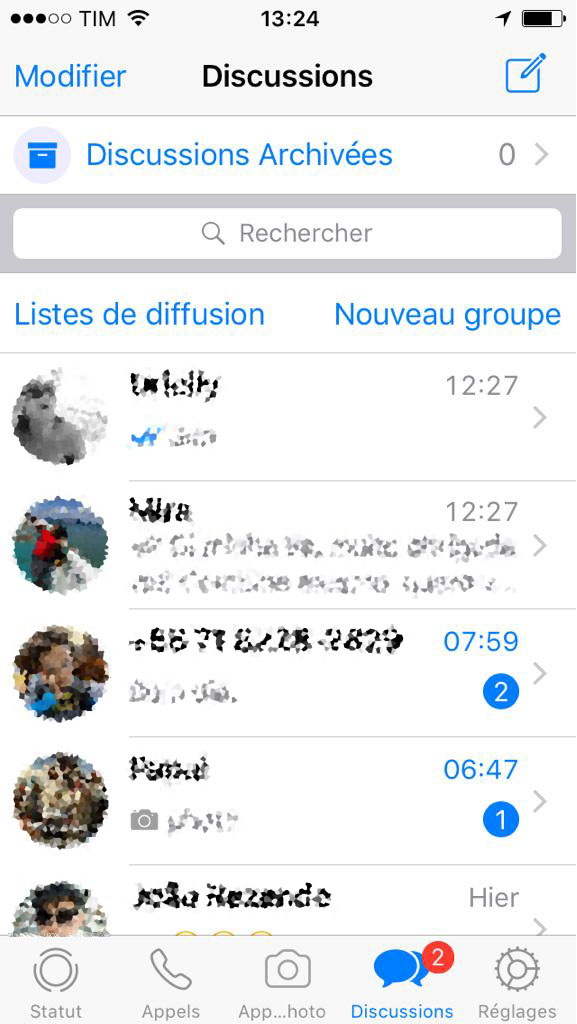
La meilleure solution pour dissimuler une discussion (hormis la suppression pure et simple) consiste à l’archiver dans l’appli. Pour quoi faire? Cela sert à éviter qu’elle apparaisse dans l’écran principal de WhatsApp, aux côtés des autres conversations. Elle ne sera pas visible par défaut, et vous devrez réaliser une manipulation pour la consulter. Chaque chose en son temps : voici tout d’abord comment archiver une discussion.

Pour cela, il suffit de sélectionner la discussion que vous souhaitez archiver. Sur Android, pressez longuement la conversation, puis touchez l’icône composée d’une boite et d’une flèche vers le bas : la discussion est alors archivée. Sur iOS, il faut faire glisser votre doigt sur la conversation de droite à gauche. En réalisant ce geste, une option apparaît : “Archiver“. Cliquez dessus, ou continuez à faire glisser vers la gauche pour confirmer l’archivage.

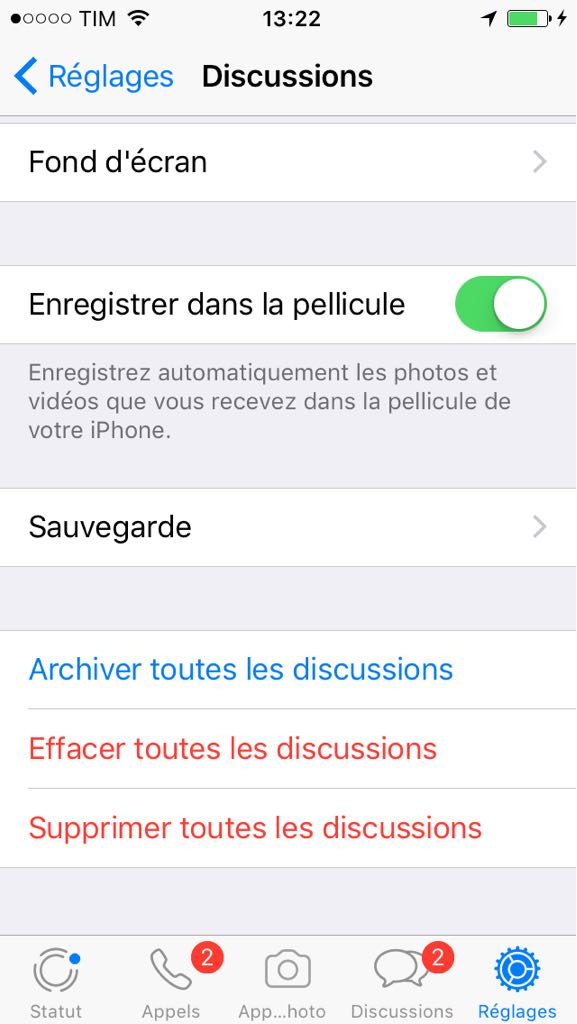
Pour aller plus loin, vous pouvez aussi archiver toutes les discussion en une seule fois, si nécessaire. Il faut pour cela cliquer sur “Paramètres”, puis sur “discussion”, et enfin sur l’option “Archiver toutes les discussion“.

whatsapp-dissimuler-conversations-1

Comment voir ou désarchiver une discussion ?

Vous savez maintenant comment archiver une discussion, mais comment faire pour revenir en arrière ? Là non plus, il n’y a rien de sorcier, pour tout vous dire. Pour consulter les discussion archivées sur iOS, il suffit de toucher la partie supérieure de l’appli, puis de faire glisser vers le bas. Vous voyez apparaître un dossier baptisé “discussion archivées“. Sur Android, il faut faire dérouler la liste des conversations jusqu’en bas, puis cliquer sur “discussion archivées”. Cliquez dessus et vous pourrez voir les conversations, accessibles à tout moment.

Attention cependant : si le contact ou le groupe envoie un nouveau message, la discussion archivée reviendra sur la page principale, et il faudra répéter le processus pour la dissimuler. Si vous en avez marre et que vous préférez désarchiver la discussion une fois pour toute, le processus est le même que pour l’archivage.

whatsapp-dissimuler-conversations-2

La solution radicale

Si vous n’êtes pas un grand fan de l’archivage et que vous préférez vous débarrasser de la discussion pour toujours, le processus est très proche de celui décrit précédemment, à une exception près : au lieu de cliquer sur “Archiver”, pressez “Configurations” pour faire apparaître un menu déroulant avec deux options sans équivoque : “Vider la discussion” ou “Eliminer la discussion“.

La première option permet d’effacer tous les messages, pour qu’aucun n’apparaisse lorsqu’on ouvre la discussion. La deuxième efface complètement cette dernière, et y compris son accès depuis la page principale.

C’est une méthode un peu plus radicale que l’archivage, mais c’est peut-être la plus efficace pour qu’une discussion ne tombe pas entre des mains indiscrètes.

Comment récupérer votre PIN et votre mot de passe depuis l’écran de verrouillage de Windows 10

Vous démarrez votre PC après une longue période et vous ne vous souvenez plus du code PIN ou mot de passe de votre Windows 10. Ne vous inquiétez pas, ne vous blâmez pas, vraiment, cela nous est arrivé à tous à un moment donné. Soudain, votre mémoire oublie comme par magie quelle est cette combinaison de chiffres ou de lettres. Heureusement, une solution existe, comme presque tout dans la vie (presque, malheureusement).

Aujourd’hui chez Softonic nous allons vous apprendre comment récupérer votre PIN et votre mot de passe depuis l’écran de verrouillage de Windows 10.

Windows 10 Télécharger
7

Plus facile qu’il n’y paraît

Récupérer votre PIN ou mot de passe sur Windows 10 est plus simple qu’il n’y paraît. Cependant, nous allons vous l’expliquer étape par étape pour qu’aucun détail ne vous échappe.

Tout d’abord, vous devez prendre en compte que la version de base de Windows 10 ne permet pas de le récupérer de manière accessible. Cependant, avec les dernières mises à jour, concrètement depuis Windows 10 Fall Creators Update, l’option de récupération a été introduite à partir de l’écran de verrouillage. Par conséquent, notre premier conseil est de mettre à jour votre système d’exploitation à la dernière version pour éviter d’éventuels incidents comme celui que nous vous expliquons ici (et, au passage, de corriger des problèmes de bugs éventuels et même de sécurité, assez typique).

Comme dit précédemment, récupérer le PIN ou mot de passe est très simple. Vous remarquerez que sur l’écran du login apparaît en dessous une option appelée « Mot de passe oublié ». C’est évident, pas vrai ? Cliquez sans crainte pour être redirigé vers un onglet où l’on vous demande « Quand vous êtes-vous connecté pour la dernière fois ? » C’est un menu indicatif, car en cliquant sur « Accepter » vous arrivez sur ce qui vous intéresse vraiment : le menu de récupération.

La première chose que l’on vous demande est l’adresse électronique que vous avez associée à ce Windows 10. Vous indiquez votre e-mail en particulier et vous introduisez le captcha pour que le système confirme que vous n’êtes pas un robot. Après la vérification du processus, la deuxième étape de sécurité apparaît, vous demandant où vous souhaitez recevoir le code pour pouvoir changer le PIN ou le mot de passe introduit. Deux possibilités se présentent à vous : ou bien cliquer sur les adresses électroniques associées ou bien envoyer un message au téléphone portable associé. Après en avoir choisi une, cliquez sur « Envoyez code », vous le recevrez par e-mail ou sur votre téléphone portable. Vous l’introduirez ensuite dans le champ correspondant. Si le code est correct, le système vous permettra de rentrer le nouveau PIN ou le mot de passe pour votre système Windows 10. C’est facile.

Windows 10 Télécharger
7

Comme indiqué précédemment, le processus est assez simple, bien que le plus gênant peut être que votre Windows 10 ne soit pas mis à jour aux dernières versions. C’est sans aucun doute ce que nous vous recommandons de faire avant tout. Ah ! Et si vous n’avez aucun téléphone portable associé à votre adresse e-mail, faites-le aussi vite que possible : il n’y a personne qui peut contrôler mieux que vous (et votre propre smartphone) les informations personnelles.

VLC 3.0 débarque : compatibilité avec Chromecast, résolution HD et UHD, correction de 1500 bugs…

VLC 3.0 est désormais disponible pour une liste complète de PC de bureau et portables : Windows, macOS, Linux, Android, iOS, Android TV, Apple TV et Chrome OS.

Parmi les nouveautés de VLC 3.0, on trouve sa compatibilité avec Chromecast. Si vous possédez le dispositif multimédia de Google, vous pouvez voir sur votre télévision tout ce que vous reproduisez sur VLC.

VLC Media Player Télécharger
8

VLC 3.0 est également compatible avec des résolutions HD et UHD et possède un support avec HDR, seulement pour les dispositifs Windows 10. Cette version corrige plus de 1500 bugs et a été optimisée pour qu’elle utilise le moins de ressources possible quand elle reproduit un contenu en 4 K ou 8 K.

Enfin, la nouvelle version de VLC inclut audio 3D qui fonctionne en tandem avec sa nouvelle compatibilité avec des vidéos à 360 degrés afin d’offrir une expérience spatiale complète.

Source : Gadgets

4 conseils pour retoucher vos photos ratées avec Photoshop

Vous avez pris une photo manquée, mais vous ne voulez pas vous résoudre à la mettre à la corbeille? Ne vous inquiétez pas : vous n’êtes plus tout seul. Ça arrive à tout le monde de rater une photo qu’on pensait parfaite. Est-ce qu’on peut revenir en arrière pour la refaire? Non bien sûr, par contre vous pouvez encore la corriger ou la modifier.

En d’autres mots, ce post vous propose d’apprendre à “maquiller” une photo ratée. Bien sûr, sans prétendre faire de miracles : la magie, on laisse ça aux magiciens !

Adobe Photoshop Télécharger
10

Recadrer la photo

Le premier conseil est assez basique : il s’agit de recadrer la photo. Peut-être que votre image n’est pas réussie à cause d’un élément secondaire qui s’est incrusté dans la scène. Par exemple, vous avez pris une photo de paysage et en bas à droite, on voit une personne. Vous pouvez toujours recadrer la photo pour l’améliorer. Pour cela, cliquez sur le troisième icône de la colonne de gauche, en-dessous et à gauche de la baguette magique. Faites un clic droit dessus et sélectionnez l’outil Recadrage. A vous de jouer !

04-recadrer-photo-ratée

Ajuster l’éclairage

Voici un grand classique : ajuster l’éclairage de la photo. Pour cela, ouvrez l’histogramme : il suffit de cliquer sur les touches Controle + L (ou Pomme + L sur Mac). Et si vous n’êtes pas à l’aise avec les raccourcis clavier? Cliquez plutôt sur l’onglet Image, puis Réglages et Niveaux.

04-lumièrephoto-retouche

Rappelons ici qu’utiliser un histogramme n’est pas forcément instinctif, et que vous pouvez faire disparaître certains niveaux de lumière avec quelques clics mal inspirés. Notre conseil, si jamais cela vous arrivait, est de cliquer sur Paramètres prédéfinis > Par défaut et Photoshop s’occupe du reste. Ainsi, vous pouvez faire des essais et voir le résultat. Tant que vous ne cliquez pas sur le bouton OK, tout est permis (comme on dit dans Assassin’s Creed).

Utilisez les filtres disponibles

Aujourd’hui, tout le monde sait ce qu’est un filtre. Instagram et Facebook les ont popularisés en permettant à tout le monde de les appliquer sur leurs photos. Ils permettent d’assigner des réglages prédéfinis à n’importe quelle image, en quelques secondes. On n’est pas tout le temps emballés (comme tous les professionnels de l’image) mais il faut reconnaître qu’ils sont assez pratiques pour récupérer une photo ratée.

04-filtres-photo-ratée

Sur Photoshop, ils sont disponibles en cliquant sur l’onglet Filtres, en haut de l’écran. Il y en a tellement qu’on pourrait leur consacrer un article entier. Essayez-les !

Ajustez les niveaux de couleur

Pour compléter ces conseils pour corriger une photo ratée sous Photoshop, nous allons ajuster les niveaux de couleur. Pour cela, cliquez sur Image > Réglages > Balance des couleurs.

04-niveaux-couleur-photo-ratée

Un problème pour ajuster les couleurs? Tout comme l’histogramme, si vous ne savez pas comment paramétrer les couleurs, vous risquez de saturer la photo. Vous pouvez tâtonner en faisant coulisser les trois barres : tant que vous ne cliquez pas sur OK, votre travail ne sera pas sauvegardé (ce qui vous permet de prévisualiser vos modifications).

Comment reconnaître une fausse photo ?

Vous êtes-vous déjà demandé si une photo était manipulée? La réponse est probablement oui, étant donné le nombre de canulars et de fake news qui circulent aujourd’hui sur la toile. A partir d’un évènement quelconque, une image est postée pour illustrer un article, mais… Il y a quelque chose d’étrange avec la photo ! On dirait qu’elle a été modifiée, ou prise il y a longtemps et publiée comme une photo récente.

Voici donc quelques conseils pour savoir si une photo a été manipulée ou non. Vous êtes prêts? Voici 3 astuces pour ne plus vous faire avoir.

Adobe Photoshop Télécharger
7

Google Image, la voie de la raison

Quoi qu’on en pense, Google Images est un des meilleurs outils pour savoir si une photo a été manipulée ou non. Comment? En utilisant son outil pour connaître la date de la publication originale d’une photo.
Par exemple, prenons le cas d’un article sur un feu de forêt avec la (malheureusement) traditionnelle photo d’arbres brulés. Comment savoir s’il ne s’agit pas d’une photo prise lors d’un évènement datant de plusieurs années? Pour en avoir le coeur net, il suffit de télécharger la photo puis de l’envoyer sur Google Images. Sur la page de résultat, on peut cliquer sur “Outils” et “Date”. Et voilà ! Si tous les résultats appartiennent à la période actuelle, la photo est probablement originale. Par contre, si certaines occurrences ont un an ou plus, la photo n’a rien à voir avec l’évènement qu’elle illustre…

Les métadonnées

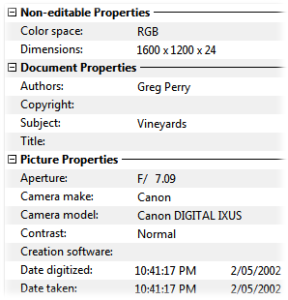
Toutes les photos incluent des métadonnées. On dit bien, toutes. Lorsqu’une image est prise avec un appareil photo numérique ou un téléphone, plusieurs informations lui sont associées : le type d’appareil photo, les données techniques, la date, l’heure et quelques autres métadonnées.
Pour accéder aux métadonnées d’une image, il suffit de faire un clic droit et d’aller à Propriétés > Détails (ou sur Mac, Lire les Informations > Plus d’infos). Un problème cependant : certains réseaux sociaux comme Facebook, Instagram ou Twitter effacent d’office toutes les métadonnées dès qu’une photo arrive sur leurs serveurs.
Heureusement, ce n’est pas le cas pour toutes les applis, pour WhatsApp ou les médias en ligne. Dans ces cas-là, les métadonnées sont à votre disposition. Ils vous aideront à savoir si une photo est manipulée ou non.

07-fake-photo-02

Augmenter la résolution

Notre dernier conseil peut sembler un peu moins objectif, puisqu’il repose sur la perception visuelle de chacun. Mais il est tout de même utile : il consiste à examiner les pixels d’une photo en augmentant sa résolution.
Si vous ouvrez une image via Paint ou Photoshop, et que certains pixels ont une apparence différente des autres, vous êtes peut-être en présence d’une photo modifiée. Une densité de pixels irrégulière est souvent un bon indicateur pour savoir si une photo a été manipulée.

Adobe Photoshop Télécharger
7

Nous espérons que ces petites astuces vous seront utiles et vous permettront de naviguer sereinement sur la toile, en voyant venir les fausses photos !