Android 6.0 Marshmallow: tout ce qu’il faut savoir sur le successeur de Lollipop

Android 6.0 Marshmallow est déjà là. Le successeur de Lollipop apporte, bien entendu, son lot de nouveautés destinées à fluidifier l’expérience Android. Nous avons passé au crible la liste de ces optimisations pour en condenser ici l’essentiel en 5 points.

Les premiers smartphones et tablettes à bénéficier de ce nouveau système d’exploitation sont évidemment les Nexus, et plus concrètement les Nexus 5, 6 (2013), 9 et le Nexus Player.

Samsung: Galaxy S6 Edge, Galaxy S6 Edge+, Galaxy S5, Galaxy Note 4, Galaxy Alpha

LG: G3, G4, G Flex 2.

HTC: One M8, One M8 Eye, One M9, One M9+, One E8 et les Desire 816, 820 et 826.

Motorola: Moto G (2e et 3e génération), Moto X (2e génération), Moto X Pure, Moto X Play et Moto E (2e génération).

Huawei: Mate S, Mate 7, Ascend P8

D’autres marques seront bientôt ajoutées à cette première liste.

android-marshmallow-6

1. Un économiseur (officiel cette fois) de batterie

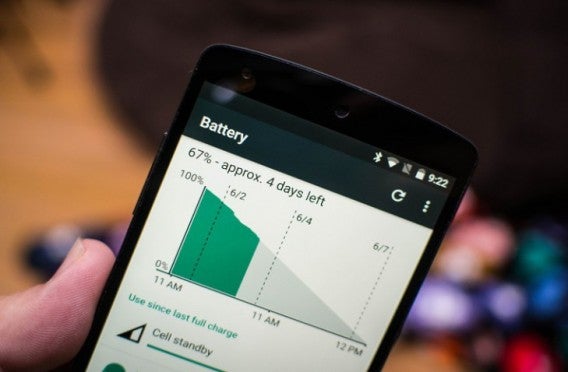
Vous avez sans doute équipé votre Android d’une application visant à ménager la batterie de l’appareil ou d’un cleaner qui assume aussi ce type de fonction. Android 6.0 Marshmallow l’inclut dans la gamme de ses fonctionnalités de série. Baptisée Doze, l’appli veille à économiser l’énergie du smartphone lorsqu’il est au repos. Elle sera doublée d’App Standby, qui s’occupera des applications tournant en arrière-plan.
android-marshmallow-22. Un assistant qui joue vraiment son rôle

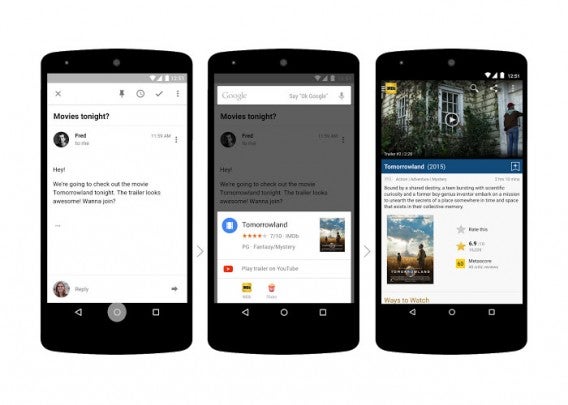
Cette assistant de Google Now s’appelle Now on Tap. Son rôle est de scanner les informations livrées par vos applications pour vous assister dans votre vie quotidienne, tout cela en fonction des résultats des recherches de Google.

Un exemple? Imaginez qu’un contact dans un groupe de WhatsApp vous propose d’aller voir un film au ciné. Google va chercher des infos sur les salles de cinéma de votre ville, vous proposer les films au programme et va même se permettre de vous en recommander quelques-uns en fonction des notes et commentaires postés par les utilisateurs sur des sites comme Allociné. Quand vous aurez fait votre choix, Google Now ajoutera la date et le lieu dans votre calendrier.
android-marshmallow-33. Des liens qui s’ouvrent directement

Un des problèmes d’Android est que souvent, quand vous cliquez sur un lien de Twitter ou Facebook, le système ne vous redirige pas tout de suite là où il faut, mais vous demande avec quelle appli vous souhaitez ouvrir ce lien. Une étape dont on se passerait volontiers. Marshmallow la supprime donc: les développeurs des applis décideront, à votre place, que ce lien s’ouvrira dans telle ou telle appli. Une décision qui va sans doute nous faire gagner du temps.

4. Plus de personnalisation (sans lanceur d’applis)

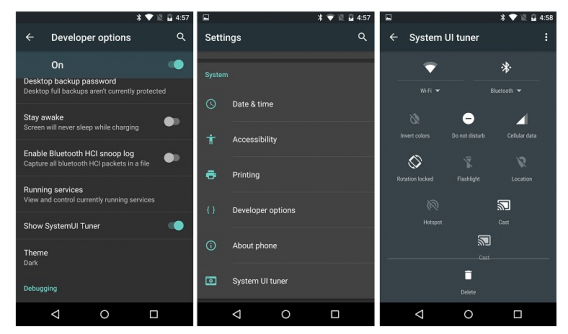
Marshmallow 6.0 sera la version d’Android qui apportera le plus d’options de personnalisation des menus. On s’en apercevra tout de suite dans le menu des réglages rapides et dans la barre d’état du système. Vous pourrez décider d’y afficher les éléments que vous souhaitez réellement avoir sous les yeux et supprimer ceux que vous n’utilisez jamais (comme le Bluetooth, par exemple). Plus besoin donc de recourir aux launchers pour parvenir à ce résultat.
5. Les autorisations des applis seront (enfin!) plus transparentes

Dernier point de cette liste, et pas des moindres: la sécurité. Vous le savez, beaucoup d’applications demandent des permissions complètement aberrantes au moment de l’installation (une lampe-torche qui veut accéder à votre liste de contacts, par exemple). Google y met enfin un peu d’ordre et, avec Marshmallow, les autorisations demandées seront affichées dans les informations de chaque application.

La sécurité vous préoccupe? Découvrez notre sélection de 7 applications pour renforcer la sécurité de votre smartphone ou tablette Android.

Minions Paradise: 5 astuces pour devenir le roi de la fête

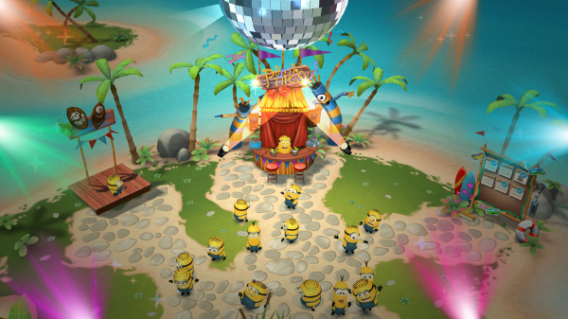
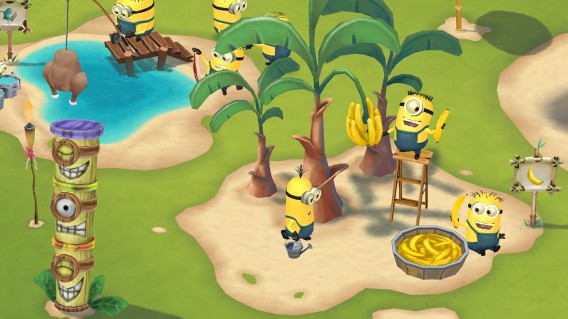
Les petits acolytes de Gru contre-attaquent dans Minions Paradise (Android et iOS), un jeu de construction qui vous invite à faire d’une île déserte le paradis du divertissement.

Vous ne savez pas par où commencer? Pas de souci. Voici 5 astuces qui vont aider Phil à organiser au plus vite la nouba du siècle pour le plus grand plaisir des Minions!

1. Ne dépensez pas vos doubloons pour accélérer la construction

Les doubloons sont la monnaie du jeu dans Minions Paradise, des pièces que vous obtenez en passant les niveaux.

Veillez à ne pas les dépenser à la légère, ni pour consulter le tutoriel ni pour accélérer la construction. Vous en aurez besoin pour obtenir des choses plus utiles, notamment pour ajouter des espaces supplémentaires à la construction des bâtiments, comme l’Armurerie.

2. Mettez vos Minions au travail

Profitez de votre contingent de minions pour leur assigner des tâches en permanence. De cette manière, vous obtiendrez vite des ressources qui vous faciliteront les missions à venir. Ne vous apitoyez pas trop, ils auront l’occasion de se reposer plus tard!

3. Consultez régulièrement les petites annonces

Le panneau est accroché dans le bar de Phil. Vous y trouverez des petites tâches à faire qui vous permettront d’obtenir à peu de frais certains éléments utiles (grenades, noix de coco, etc.), mais aussi des pièces d’or, des points de fête et même des minions spéciaux.

4. Profitez à fond du pouvoir des fêtes

Chaque fois que Phil accumule le nombre de points de fête nécessaire, il organise une nouba dans l’île. Les fêtes ne permettent pas seulement de s’éclater: elles servent à débloquer des améliorations et, quand elles se terminent, elles accélèrent pendant 2 minutes la réalisation de n’importe quelle tâche. Profitez donc bien de ces 2 minutes pour construire des bâtiments ou lancer vos minions à la recherche de ressources.

5. Jouez aux mini-jeux

En plus de vous divertir pendant que vos minions travaillent, les mini-jeux sont parfaits pour récolter des points de fêtes et autres récompenses. Plus vous passerez de niveaux et plus les récompenses seront grandes: vous avez donc intérêt à bien les maitriser!

Et vous? Quelles astuces proposez-vous pour gagner?

Télécharger Minion Paradise pour Android

Télécharger Minions Paradise pour iPhone

Retour vers le Futur 2: les 7 prédictions qui se sont vraiment réalisées

C’est aujourd’hui, 21 octobre 2015, que Marty McFly déboule avec Doc et sa DeLorean en plein futur. On l’attend de pied ferme, nous, en plein présent. Et ce présent, ressemble-t-il à celui qu’imaginait Robert Zemeckis en 1989? Pas complètement. On ne s’habille pas comme Griff Tannen et sa bande (heureusement!), nos chiens ne se promènent pas seuls (hélas!) et nos voitures ne volent pas (dommage!), mais les scénaristes de Retour vers le Futur 2 ont quand même vu juste sur certains points.

Les baskets qui s’adaptent au pied

Les baskets de Marty en 2015

Il ne s’agit pour l’heure que d’un prototype de Nike (et elles ne se lacent pas encore toutes seules!), mais on les chaussera sans doute d’ici peu. Patience, donc.

Les lunettes-phones

Chose promise, chose due. Les Google Glass sont d’ores et déjà une réalité et permettent de tout faire ou presque. L’invention en est encore au stade expérimental, mais on peut parier qu’elle va prendre de l’ampleur.

Visioconférences à la télé

Là encore, c’est vrai! On peut aujourd’hui se servir de sa smart TV ou sa console pour appeler ses amis partout dans le monde. Les applis sont aussi là pour nous faciliter les choses: Skype, Viber, Tango.

Jeux sans fil

Depuis belle lurette, les manettes sans fil se sont imposées dans nos salons. On a même aujourd’hui des jeux sans manettes. Kinect, le gadget de Microsoft, détecte les mouvements du joueur et les transmet à la Xbox.

Téléviseurs plats multi-écrans

Sur une smart TV ou via l’option multichaînes des plateformes numériques, il est aujourd’hui possible de regarder plusieurs programmes à la fois. On ne se chamaille plus pour zapper d’une chaîne à l’autre dans les familles. L’ambiance de nos soirées TV n’est plus ce qu’elle était!

Écrans flexibles

Jadis inimaginables, les écrans flexibles seront bientôt une réalité. Samsung promet d’ailleurs de lancer dès l’année prochaine des smartphones de ce type!

Le skate volant

On en rêvait de cet hoverboard, et voilà qu’il pourrait bien voir le jour. The Lexus Hoverboard permet de surfer sur un coussin d’air… mais pour l’instant au-dessus d’un tapis magnétique. On attend encore de le voir débarquer dans nos rues, là encore, patience!

La prédiction qui n’a pas vu le jour (heureusement!)

La double cravate

La double cravatePour ce qui est de la mode, Retour vers le Futur s’est planté sur toute la ligne… heureusement! Même si nos goûts en matière de fringues laissent parfois à désirer, on a quand même échappé à cette catastrophe. Ouf!

Et vous? Qu’est-ce qui vous a le plus impressionné dans Retour vers le Futur 2? Racontez-nous!

Les fans l’attendaient, la voici: l’appli officielle de Star Wars est enfin disponible [Android,iOS]

L’application officielle de Star Wars pour Android et iOS vous apporte toutes les infos qui gravitent autour du vaste monde de la Guerre des Étoiles: contenus multimédias, événements spéciaux, activités, etc. Parfait pour tout savoir et patienter jusqu’à la sortie du prochain film.

Tout sur la Force tu sauras

Vous êtes fan de Star Wars? De ceux qui citent les dialogues du film toute la journée sans vous en rendre compte? N’hésitez pas, cette appli est faite pour vous.

L’application officielle de Star Wars vous fournit des infos sous forme de notifications instantanées sur tout ce qui touche au monde de la Guerre des Étoiles: annonces, trailers, vidéos, actus, etc. Vous penchez plutôt du Côté Obscur de la Force? L’appli ne vous a pas oublié! Vous pouvez opter pour un design à la mesure de la noirceur de votre âme. Les défenseurs des forces de la lumière et des sympathiques droïdes auront droit eux aussi à leur lot d’options de personnalisation.

appli star wars

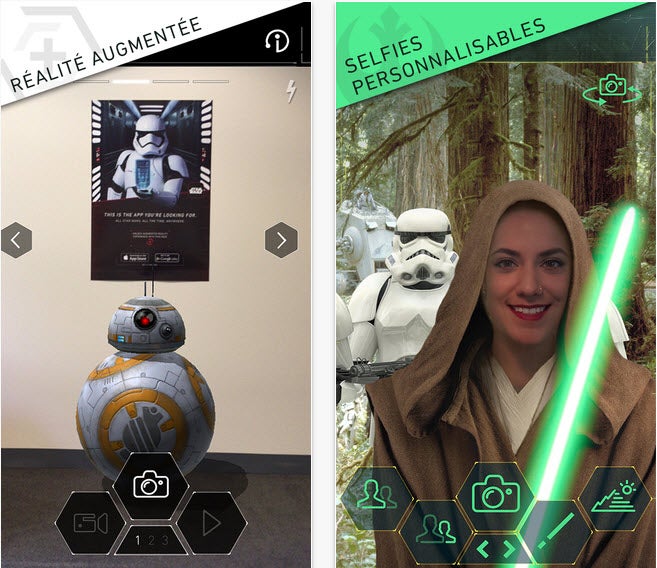
Mais l’appli ne se contente pas de l’aspect décoratif et aligne toute une batterie de fonctionnalités. Par exemple, vous pourrez débloquer du contenu de Réalité Augmentée du Réveil de la Force, partager des selfies thématiques, sabre laser en main, adopter les emojis et les sons spéciaux ou découvrir l’histoire de la franchise.

Quel temps fait-il sur Tatooine?

L’appli est une petite merveille dont on a du mal à surprendre les failles. Vous pourrez même utiliser certaines fonctions sans ouvrir l’appli. C’est le cas par exemple des prévisions météo de la galaxie ou des sons des films. S’il est vrai que les emojis ne sont pas toujours au top, on s’en contentera, tant l’ensemble comble les attentes de tout freakie qui se respecte.

Bref, que vous choisissiez le camp des Sith ou celui des Jedi, si vous trépignez d’impatience en attendant la sortie officielle du film, rassurez-vous! L’appli officielle de Star Wars est là pour vous tenir en haleine.

Télécharger Star Wars pour Android ou IOS

Guide Windows 10: les 45 raccourcis clavier à retenir

Maintenant que vous voilà familiarisé avec le nouvel environnement de Windows 10, il est temps de découvrir quelques astuces pour laisser la souris de côté et aller plus vite.

L’avantage des raccourcis clavier de Windows 10 est qu’ils sont très simples. La plupart d’entre eux s’activent en effet à l’aide de 2 touches seulement, touche Windows + une autre. Pour plus de facilité, cette deuxième touche est normalement liée à l’action en question.

Un jeu d’enfant! Pour vous en convaincre, voici la liste des raccourcis clavier de Windows 10, que nous avons organisée en fonction des utilisations et fonctions demandées.

Windows Snap

Touche Windows + flèche de direction (haut, bas, droite ou gauche)

Bureaux virtuels

Touche Windows + CTRL + D: Ajoute un Bureau virtuel

Touche Windows + CTRL + F4: Ferme le Bureau Virtuel en cours d’utilisation

Touche Windows + CTRL + Flèche direction: Bascule vers un autre Bureau virtuel (vers la droite ou vers la gauche)

Touche Windows + MAJ + Flèche direction: Déplace une appli ou une fenêtre d’un moniteur à un autre

Touche Windows + TAB: Ouvre l’affichage des tâches

Cortana

Touche Windows + C: Ouvre Cortana en mode d’écoute

Touche Windows + S: Ouvre une recherche

Affichage

Touche Windows + P: Change le mode d’affichage

Touche Windows + touche [+]: Effectue un zoom avant à l’aide de la loupe

Touche Windows + touche [-]: Effectue un zoom arrière à l’aide de la loupe

Images, vidéo et multimédia

Touche Windows + Impr. écran: Effectue une capture d’écran et la sauvegarde dans le dossier Images.

Touche Windows + G: Lance Game DVR, le capteur d’écran

Touche Windows + Alt + G: Enregistre les 30 premières secondes avec Game DVR

Touche Windows + Alt + R: Stoppe l’enregistrement de Game DVR

Paramètres et Système

Touche Windows + I: Ouvre le menu Paramètres

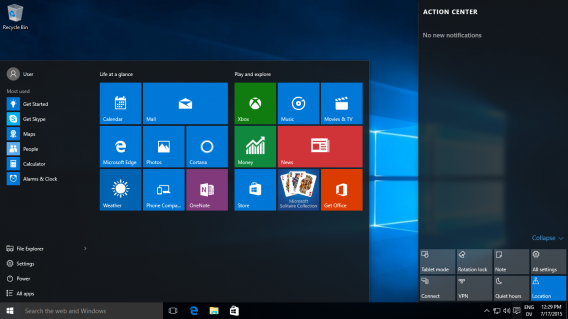
Touche Windows + A: Ouvre le centre de notifications

Touche Windows + X: Ouvre le menu Liens Rapides

CTRL + MAJ + Échap: Ouvre le gestionnaire des tâches

Touche Windows + U: Ouvre les options d’ergonomie

Touche Windows + R: Ouvre la boîte de dialogue Exécuter

Touche Windows + Espace: Change la langue d’entrée et la disposition du clavier

Raccourcis Windows 10 pour gagner du tempsCommandes texte

MAJ + Flèche droite: Sélectionne le texte à droite du curseur

MAJ + Flèche gauche: Sélectionne le texte à gauche du curseur

CTRL + MAJ + Flèche droite ou gauche: Sélectionne des blocs de texte

CTRL + A: Sélectionne tous les éléments dans un document ou une fenêtre

CTRL + C: Copie les éléments sélectionnés dans le presse-papier

CTRL + V: Colle les éléments sélectionnés du presse-papier à l’endroit indiqué

Commandes avancées

MAJ + Suppr: Supprime directement l’élément sans passer par la corbeille

Touche Windows + MAJ + chiffre: Ouvre une nouvelle session dans une appli et l’épingle à l’endroit indiqué dans la barre des tâches

Touche Windows + CTRL + MAJ + chiffre: Même chose que précédemment, mais avec l’autorisation de l’administrateur.

Voici pour ce qui est des combinaisons de touches à apprendre. N’oublions pas non plus les classiques. Les voici:

Les raccourcis clavier classiques

Touche Windows + D: Affiche et masque le Bureau

Touche Windows + Origine: Minimise toutes les fenêtres sauf la fenêtre active

Touche Windows + L: Verrouille le PC

CTRL + MAJ + M: Maximise toutes les fenêtres (utile après W+Origine)

Touche Windows + E: Ouvre l’explorateur de fichiers

ALT + Flèche haut: Affiche le dossier dans lequel le dossier en cours se trouvait

ALT + Flèche bas: Descend d’un cran dans l’exploration des fichiers

Alt + Flèche droite: Affiche le dossier suivant

Alt + Tab: Passe d’une fenêtre à l’autre

Alt + F4: Ferme la fenêtre active

Touche Windows + MAJ + Flèche droite ou gauche: Déplace une fenêtre vers un autre moniteur

Touche Windows + virgule: Ferme les fenêtres momentanément pour montrer le Bureau

Touche Windows + T: Parcourt les applications ouvertes dans la barre des tâches

Touche Windows + chiffre: Ouvre la fenêtre de la barre des tâches épinglée à la position indiquée par le chiffre.

Ce récapitulatif des principaux raccourcis de Windows 10 vous a été utile? N’hésitez pas à partager votre expérience dans les commentaires!