Google Docs et Google Sheets veulent concurrencer Office sur Android et iOS

C’est donc à la veille de la fête du travail que Google décide de lancer deux applications, Google Docs et Google Sheets, pour travailler notamment hors-ligne. Alors que Google Drive est une excellente application bureautique si vous êtes en ligne, cela se complique dès que vous voulez continuer sans connexion à Internet. Google veut donc couvrir ce manque avec ces deux nouvelles applications disponibles pour Android et iOS. C’est aussi une bonne occasion pour faire de l’ombre à la suite bureautique Office de Microsoft qui vient juste de sortir sur iPad.

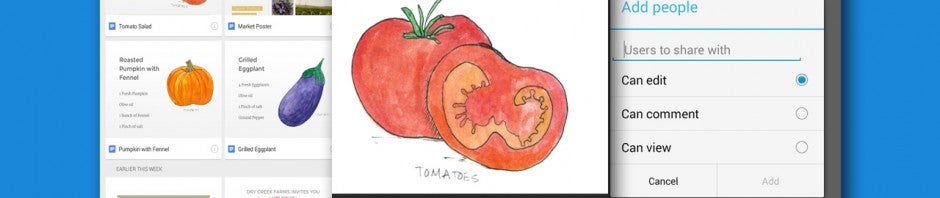
Si vous êtes un utilisateur de Google Drive, Docs et Sheets fonctionnent de la même manière que dans Drive. Google Docs est un traitement de texte des plus classiques et Google Sheets, un tableur. Vous pouvez modifier, voir et commenter les documents que vous voulez et collaborer sur ceux-ci avec d’autres utilisateurs de votre choix. La sauvegarde est automatique de sorte que vous ne perdez jamais votre travail. Une bonne idée surtout pour ceux qui n’ont pas à disposition une connexion stable.

Google Sheets for iOS

Google a confirmé aussi que l’application pour faire des présentations, Google Slide, ne tardera pas à arriver. Avec cette initiative, Google propose une alternative gratuite très intéressante pour tous les utilisateurs de smartphone et tablette qui n’ont pas besoin de toutes les fonctionnalités de la suite bureautique Microsoft Office.

Disponible sous Android et iOs, les applications sont disponibles au téléchargement ci-dessous.

Télécharger Google Docs pour Android

Télécharger Google Sheets pour Android

Télécharger Google Docs pour iOS

Télécharger Google Sheets pour iOS

Via: Android Police | TechCrunch

A lire aussi

Suivez-mois aussi sur Twitter: @xophe

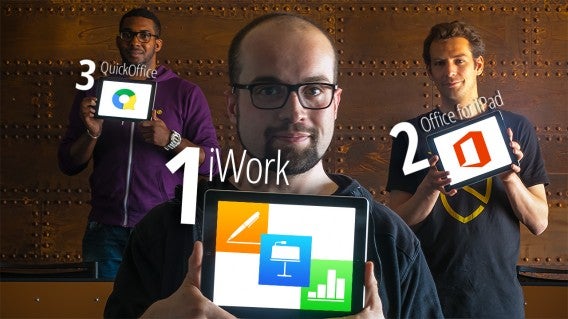
Quelle appli pour travailler sur iPad? On compare Office, iWork et Quickoffice en vidéo

Microsoft Word, Excel et PowerPoint sont enfin disponibles sur iPad, 4 longues années après la sortie de la tablette. Heureusement, il n’a pas fallu attendre l’arrivée des applications de Microsoft pour travailler sur iPad. En 4 ans, de nombreuses alternatives ont vu le jour sur la tablette à l’instar d’iWork et Quickoffice, les suites bureautiques d’Apple et de Google.

Mais, des 3 solutions proposées par Microsoft, Apple et Google, laquelle est la plus efficace sur iPad? En effet, si Office reste la référence en termes de bureautique sur les ordinateurs fixes, rien ne dit qu’il en est de même sur les plateformes mobiles.

Pour vous aider à faire le bon choix, nous avons comparé Office, iWork et Quickoffice en conditions réelles. Ouverture, création, édition, sauvegarde, partage de documents… Nous avons testé les fonctionnalités que vous utilisez au quotidien en détail pour désigner la meilleure des suites bureautiques sur iPad.

Les règles du jeu

Baptiste, Fabrizio et moi-même avions 60 minutes pour créer une présentation Powerpoint de toutes pièces, éditer une feuille de calcul Excel et rédiger un document Word en utilisant uniquement un iPad équipé d’une des 3 suites d’applications bureautiques. Chaque éditeur a ensuite présenté le fruit de son travail à un jury chargé d’évaluer le produit fini. À la clé pour le vainqueur? La gloire, la reconnaissance de ses pairs et…. un magnifique panier de fruits frais!


brightcove.createExperiences();

Verdict

Les membres du jury ont évalué la qualité des documents finaux, la cohérence des informations présentées, et l’accomplissement des objectifs imposés. Découvrez sans attendre le résultat de notre comparatif des suites bureautiques sur iPad!

Comparatif Office vs iWork vs Quickoffice on iPad

1ère place: iWork

fabriziopages iWork m’a agréablement surpris. Les applications de la suite ont toutes très bien fonctionné et se sont révélées extrêmement faciles à prendre en main. Je suis parvenu à des résultats fantastiques en moins d’une demi-heure grâce à la parfaite harmonie régnant entre Pages, Keynote et Numbers. Seul point négatif, le manque de thèmes véritablement professionnels.

Télécharger Pages pour iPad

Télécharger Numbers pour iPad

Télécharger Keynote pour iPad

2ème place: Office

baptisteofficeOutre l’abonnement à Office 365 qui est certes discutable, je ne peux que recommander Office pour iPad. Pourquoi? Tout simplement parce que l’expérience utilisateur sur tablette est quasiment la même que sur PC. Résultat: je n’ai pas été dépaysé et j’ai pu trouver rapidement les options que je cherchais. La possibilité de copier-coller du contenu d’une application à une autre est un plus non négligeable bien que cela ne marche pas à tous les coups. J’aurais certainement pu gagner le challenge si j’avais utilisé un thème plus adapté pour ma présentation PowerPoint.

Télécharger Word pour iPad

Télécharger Excel pour iPad

Télécharger Powerpoint pour iPad

3ème place: Quickoffice

quickofficesamuelJ’ai été particulièrement déçu par Quickoffice. L’application s’est montrée particulièrement difficile à utiliser pour la création et l’édition de documents. La copie de donnée est souvent hasardeuse et les fonctions proposées sont limitées et peu ergonomiques. J’ai été incapable de modifier les graphiques crées avec Excel et l’absence de thèmes pour les présentations Powerpoint m’a fait perdre de précieux points.

Télécharger Quickoffice pour iPad

C’est donc iWork qui s’impose au terme de ce comparatif des suites bureautiques sur iPad en conditions réelles. Les applications d’Apple s’imposent ici grâce à leur large palette de fonctionnalités, leur parfaite compatibilité avec les formats de Microsoft et leur extrême facilité d’utilisation.

Cependant, Office ne démérite pas et talonne la suite d’Apple au classement. Word, Excel et Powerpoint offrent sur iPad une expérience d’utilisation familière tout en s’adaptant aux plate-formes tactiles.

En revanche, Quickoffice déçoit et ne parvient pas à se hisser au niveau de ses concurrents en raison d’options limitées et d’une compatibilité hasardeuse avec les formats de Microsoft. Une suite bureautique à réserver à la consultation et la révision de documents.

Vous savez à présent quelle suite choisir pour tirer le maximum de votre iPad. Et qui sait, peut-être qu’un jour votre tablette remplacera complètement votre viel ordinateur de bureau!

Vous n’imaginez pas travailler sur un iPad? Dites-nous pourquoi!

6 alternatives à Snapchat pour envoyer des messages qui s’autodétruisent

Les applis permettant d’envoyer des messages qui s’autodétruisent s’installent doucement mais sûrement dans les magasins d’applications. Voici une liste de 6 applications pionnières de ce web éphémère, suffisamment pour trouver celle qui vous correspond le plus.

Snapchat (Android et iOS), l’application pour envoyer des photos qui s’autodétruisent, a ouvert la voie. Suite aux révélations d’Edward Snowden et au scandale lié au programme PRISM, de nombreux éditeurs se sont engouffrés dans la brèche.

Le raisonnement est assez simple: si des millions de personnes partagent déjà des images qui s’autodétruisent, pourquoi ne pas proposer une application de messagerie éphémère?

Parmi cette myriade de services encryptés, j’ai dressé une liste des 6 applications multiplateformes les plus abouties. Confide, TigerText, Privatext: il y en aura pour tous les goûts!

Confide, le meilleur compromis entre sécurité et confort d’utilisation

Confide

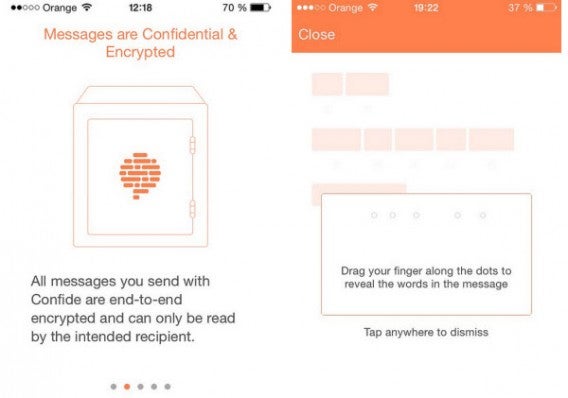
Disponible depuis peu pour les smartphones Android, Confide a réussi le pari de concilier une sécurité maximum avec un confort d’utilisation exemplaire.

La clé de voûte du système? Pour consulter les messages entrants, vous devez glisser votre doigt sur le message caché pour faire apparaître les lettres qui le composent.

À l’usage, Confide vous protège contre toute tentative de capture d’écran. Si votre correspondant s’y essaie, vous serez immédiatement notifié et l’image ne sera pas enregistrée sur le mobile de votre contact.

En d’autres termes, si vous recherchez une application sérieuse et agréable à utiliser, vous ne pouvez pas passer à côté de Confide.
Confide

Télécharger Confide pour Android ou iOS

Blink! Secret Messaging pour les ados précautionneux

Blink!

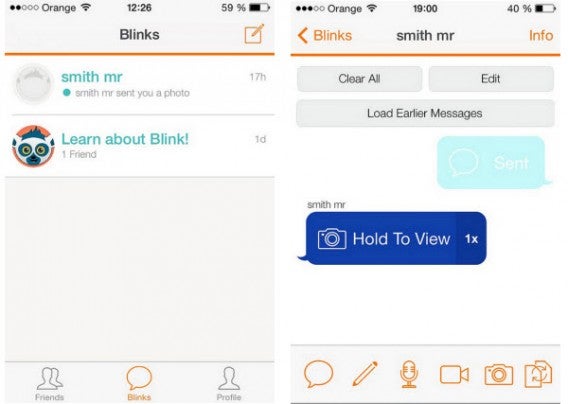
Pour ceux qui apprécient Snapchat, Blink! Secret Messaging est un excellent choix! L’interface présente des couleurs pastel agréables à l’œil et le public ciblé est clairement celui des moins de 25 ans.

Pour ceux qui recherchent la sécurité à tout prix, passez votre chemin! Le premier écran propose par exemple une connexion à votre compte Facebook pour retrouver plus d’amis.

Mais attention! Sous ses airs d’appli enfantine, Blink est peut-être l’application la plus complète puisqu’elle permet le partage de toutes sortes de données: textes, dessins, photos et même messages vocaux et vidéo.
Blink!

Télécharger Blink! Secret Messaging pour Android ou iOS

Privatext, la sobriété au service de vos données

Privatext

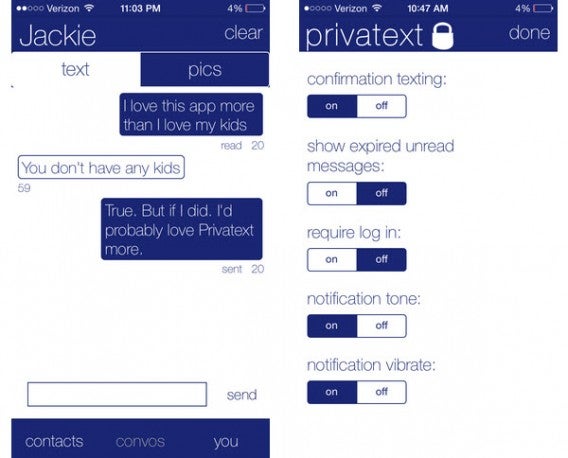
Sur Privatext, aucune trace de Facebook! L’interface de l’application indique clairement la couleur: Privatext n’est pas fait pour le sexting.

Pour créer un compte, il vous suffit de renseigner une adresse mail. Dès la première ouverture de l’application, l’accent est clairement placé sur la sécurité. Un bémol tout de même: l’interface gagnerait à être améliorée et modernisée.

En effet, lors de mon test, j’ai pu constater quelques bugs d’affichage. Si vous êtes amené à utiliser quotidiennement Privatext, cela peut vraiment devenir franchement gênant.
Privatext

Télécharger Privatext pour Android ou iOS


Frankly Chat, colorée, simple et sûre
Frankly

Pour créer un compte Frankly Chat, vous devez obligatoirement donner votre numéro de téléphone. L’appli s’en sert pour rechercher d’éventuels contacts déjà inscrits.

Heureusement, Frankly Chat a de nombreux arguments pour vous séduire: tout comme Confide, il est impossible de prendre des captures d’écran du programme.

Le système de divulgation des données est similaire: le contenu apparaît lorsque vous touchez l’écran. Mention spéciale aux options d’édition du service, complètes et agréables à utiliser.
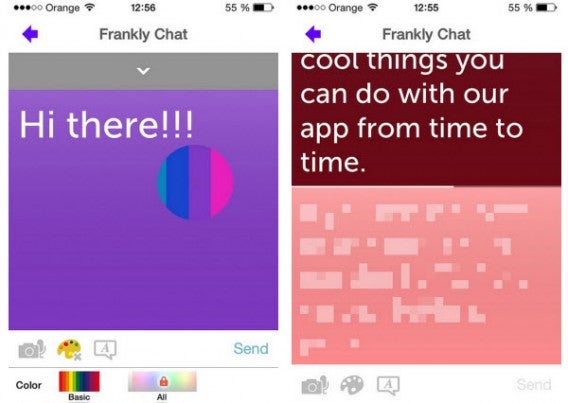
Frankly Chat

Télécharger Frankly Chat pour Android ou iOS

TigerText Secure Messenger App pensée pour les entreprises

TigerText

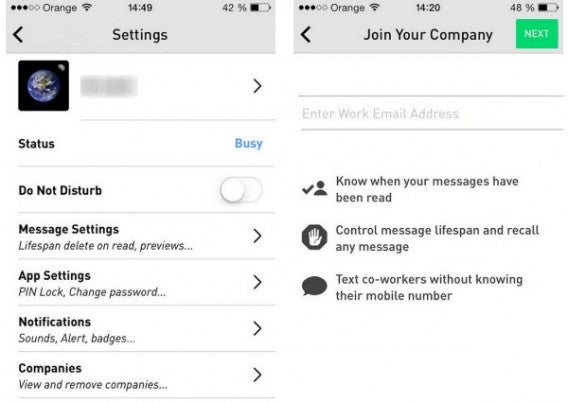
TigerText Secure Messenger App est bien plus qu’une alternative à Snapchat. Reconnue par les professionnels du secteur, TigerText est une appli  conçue avant tout pour les entreprises.

De nombreux professionnels de la médecine se sont d’ailleurs déjà tourné vers TigerText. Ce service multiplateforme permet par exemple de connecter l’ensemble des travailleurs d’une entreprise sans que ces derniers n’aient besoin d’échanger leur numéro de téléphone.

Enfin, peut-être l’une des meilleures preuves du sérieux et de l’efficacité du service, TigerText offre une garantie de 1 million de dollars, au cas où les données échangées via le service seraient interceptées.
TigerText

Télécharger TigerText pour Android ou iOS

Wickr, aussi pratique qu’efficace

Wickr

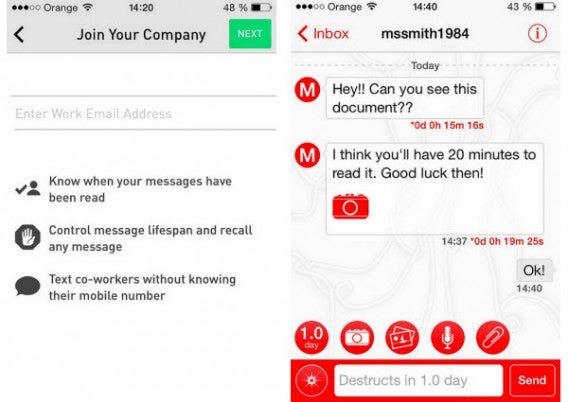
Le service Wickr propose un bon compromis entre une interface agréable à utiliser et une sécurité renforcée. De plus, il permet de partager tout type de données, des vidéos aux messages audio en passant par les photos.

L’application ne présente que très peu de défauts. Modification du temps de consultation, ajout de tous vos collègues sans même avoir leur numéro, système d’ID performant: toutes ces options vous permettent d’utiliser Wickr comme bon vous semble. En bref, un excellent choix pour tous ceux qui souhaitent sécuriser leurs communications.
Wickr

Télécharger Wickr pour Android et iOS

En résumé

Vous n’avez pas eu le temps de tout lire? Penchez plutôt pour Wickr ou Confide.

Ces applications qui proposent l’envoi de messages éphémères valent vraiment le détour. Après tout, pourquoi toutes nos conversations auraient-elles besoin d’être stockées éternellement sur les serveurs d’une entreprise? Maintenant que vous en savez un peu plus, à vous de choisir le service qui vous correspond le plus!

Vous souhaitez garder le contrôle sur ce que vous partagez en ligne? Voici 10 solutions pour protéger votre vie privée sur le web.

Suivez-moi sur Twitter @bbrassart
Après Viadeo, voici Amplement, le nouveau LinkedIn à la française

Nouvel arrivant sur le marché des réseaux sociaux professionnels, Amplement veut proposer une alternative aux géants Linkedin et Viadeo. Et comme ce dernier, le site est développé par une société française.

Lancé en en juin 2013, vous pouvez dès à présent créer votre profil et rejoindre les 400 000 membres actifs. Vous aurez accès à des offres d’emplois (le site compte 2500 recruteurs) et de nombreux services pour faciliter votre recherche ou trouver l’employé adéquat.

Le fondateur d’Amplement, Adrien Sommier, mise sur le marché français principalement. L’autre spécificité du site est l’intégration d’un chat interactif.

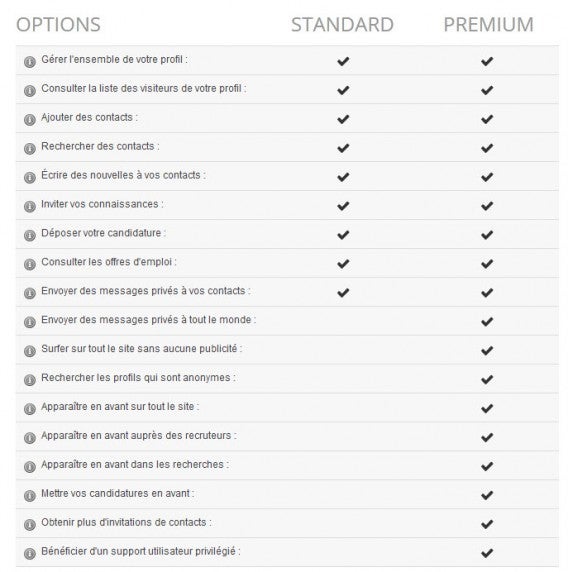
Un compte premium permet d’obtenir plus d’avantages mais globalement la version gratuite permet d’accéder à toutes les fonctionnalités essentielles. A noter que les recruteurs peuvent diffuser leurs offres de façon totalement gratuite.

Options d'amplement

Accédez au site d’Amplement

A lire

Windows: créer des gifs animés de chats pour Facebook, Twitter, les forums et les avatars

Voici comment transformer des clips vidéo en GIF animés sur PC ou via une application en ligne. Vous pouvez utiliser ces GIF pour vos avatars de forum ou bien sur Twitter et Facebook. De cette manière, vous ne serez plus le seul à rire des prouesses de votre chat, mais pourrez en faire profiter tous vos amis sur Internet.

Pour commencer, il vous faudra prendre une courte vidéo avec votre téléphone ou avec un appareil-photo. Ensuite, copiez-la sur votre ordinateur. La plupart des applications proposent une prévisualisation. Il vaut mieux ouvrir la vidéo avec une application comme VLC et sélectionner avec précision le début et la fin de la vidéo. Ensuite, convertissez la vidéo en GIF animé.

Télécharger VLC pour Windows

Créer des GIF sur Windows

Free Video to GIF - Cat and Dog

  1. Téléchargez gratuitement Free Video to GIF Converter et installez l’application.
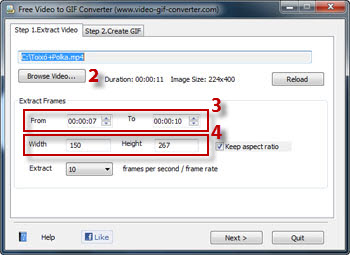
  2. Dans le programme, cliquez ensuite sur Browse Video pour sélectionner votre vidéo de chat.
  3. Indiquez le point de départ et de fin de l’enregistrement. Ajouter les secondes de votre choix dans les champs From et To.
  4. Déterminez la taille d’exportation du GIF. Vous pouvez choisir la hauteur et la largeur. Pour info, la plupart des avatars de forum acceptent une taille de 100×100 pixels.
  5. Indiquez le nombre d’images par seconde.
  6. Par la suite, vous pouvez aussi supprimer les images indésirables, ajuster la qualité de l’image et la vitesse d’animation. Ensuite, cliquez sur Make GIF pour créer votre animation.

Free Video to GIF Converter

Free Video to GIF Converter ne propose pas de visualisation

Télécharger Free Video to GIF Converter

Créer un GIF animé avec une application Internet

Imgflip Gifgenerator

Outre les programmes sur PC, vous pouvez aussi créer votre GIF animé sur Internet. Le procédé fonctionne sur Mac, PC et Linux. Les outils proposent les mêmes fonctionnalités, mais au-dessus d’une certaine longueur ou taille, le GIF est doté d’un watermark.

C’est le cas de Imgflip Gifgenerator, qui propose des animations de 360 pixels et d’un maximum de 10 secondes avant d’ajouter un watermark.

Web-App - Imgflip Gifgenerator

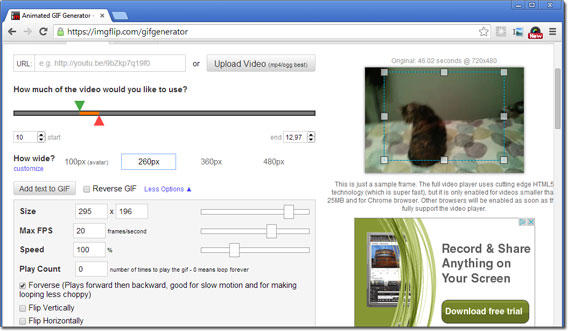
Imgflip Gifgerenator propose de nombreuses options pour une application Web, mais là encore, pas de visualisation.

  1. Ouvrez le site Web de Imgflip Gifgenerator avec un navigateur tel que Firefox ou Chrome.
  2. Cliquez sur Upload pour charger votre vidéo de chat.
  3. Sur la barre de progression de l’animation, vous voyez deux flèches. La verte indique le début de votre animation, la rouge représente la fin.
  4. Pour avoir accès à d’autres outils, cliquez sur More Options.
  5. Dans le menu suivant, vous pouvez indiquer un maximum de 360 pixels, ajuster la vitesse de défilement et déterminer ce qui se passe à la fin de votre GIF animé. Par exemple, rajouter l’animation à l’envers une fois que celle-ci est terminée.
  6. Si vous le souhaitez, vous pouvez ajouter un rectangle de sélection et y insérer du texte.
  7. Pour une prévisualisation de votre animation, cliquez sur Generate GIF. Si vous êtes satisfait du résultat, cliquez sur Download Image pour sauvegarder le GIF sur votre disque dur. Sinon, optez pour Choose different settings et corrigez les options de votre choix.

Les GIF ainsi générés peuvent être envoyés par lien ou ajoutés sur les forums, les sites, les blogs et sur Facebook. L’application vous propose divers codes d’intégration, à moins que vous n’ayez coché la case pour un usage privé.

Aller sur Imgflip Gifgenerator

Conclusion : plusieurs options s’offrent aux amateurs de chats

Inutile d’avoir un diplôme d’ingénieur pour convertir des vidéos en GIF. Free Video to GIF Converter remplit son office sur Windows avec facilité, mais n’offre que des loops simples. Avec Imgflip Gifgenerator, l’utilisateur ne dépend pas de son système d’exploitation, mais le site n’est pas très rapide et affiche des watermarks disgracieux. La première option constitue donc la meilleure solution pour tous ceux qui souhaitent créer une animation adorable de leur chat avec une grande précision.

À lire:

Article original écrit par Jan-Hendrik Fleischer – Softonic.de – Traduit et adapté de l’allemand.

Mac: créer des gifs animés de chats pour Facebook, Twitter, les forums ou les avatars

Voici comment transformer des clips vidéo en GIF animés sur Mac ou via une application en ligne. Vous pouvez utiliser ces GIF pour vos avatars de forum ou bien sur Twitter et Facebook. De cette manière, vous ne serez plus le seul à rire des prouesses de votre chat, mais pourrez en faire profiter tous vos amis sur Internet.

Pour commencer, il vous faudra prendre une courte vidéo avec votre téléphone ou avec un appareil-photo. Ensuite, copiez-la sur votre ordinateur. La plupart des applications proposent une prévisualisation. Il vaut mieux ouvrir la vidéo avec une application comme VLC et sélectionner avec précision le début et la fin de la vidéo. Ensuite, convertissez la vidéo en GIF animé.

Télécharger VLC pour Mac

Créer des GIF de chats sur Mac avec Gif Brewery

Sur Mac, il existe deux applications. Gifrocket est facile à utiliser, mais ne propose que peu d’outils. Gif Brewery, en revanche, permet de nombreux ajustements.

Mac - Gif Brewery

GIF Brewery : pour les amateurs de GIF

  1. Téléchargez GIF Brewery depuis l’Apple Store.
  2. Sélectionnez votre vidéo de chat.
  3. Sous la visualisation de la vidéo, vous pouvez ajuster la taille. Déplacez la flèche jaune pour indiquer le début de la vidéo et appuyez sur Set Start. Pour la fin, déplacez la flèche rouge et cliquez sur Set End.
  4. Si vous voulez rogner votre vidéo, sélectionnez une zone et cliquez sur Crop.
  5. Vous pouvez déterminer la taille du GIF grâce à la fonction Resize et indiquer le nombre de pixels souhaité. Gardez en tête qu’une animation plus petite nécessite moins de mémoire et mettra moins de temps à charger sur Internet. Les avatars de forum ont généralement une taille de 100×100 pixels.
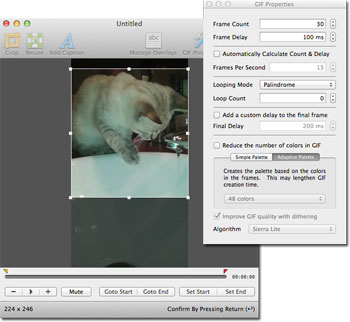
  6. En cliquant sur GIF Properties, vous aurez accès à d’autres options. Frame Delay indique la vitesse de répétition de l’animation. La fonction Looping Mode répète le GIF en boucle. En revanche, Palindrome rejoue l’animation dans l’autre sens une fois qu’elle est terminée. De quoi garantir des GIF amusants et originaux.
  7. Sélectionnez ensuite Create GIF pour afficher une prévisualisation. En outre, GIF Brewery montre la taille de l’animation. Si elle est trop élevée, vous pouvez à nouveau effectuer des modifications pour la diminuer. Si elle vous convient, sauvegardez votre GIF.

Mac - Gif Brewery Cat

GIF Brewery est l’application qui propose le plus de fonctionnalités de configuration. Grâce à la prévisualisation intégrée, nul besoin de passer par d’autres programmes ou lecteurs. Avant de sauvegarder le fichier sur votre disque, GIF Brewery vous propose de le partager sur Twitter, Facebook, sur des forums ou encore d’utiliser votre vidéo comme avatar. Les nombreuses options sont parfaites pour faire des expérimentations, mais elles peuvent se révéler encombrantes pour ceux qui souhaitent tout simplement créer un gif.

Télécharger GIF Brewery

Gifrocket: pour créer rapidement des GIF

Mac - Gifrocket - rolling cat

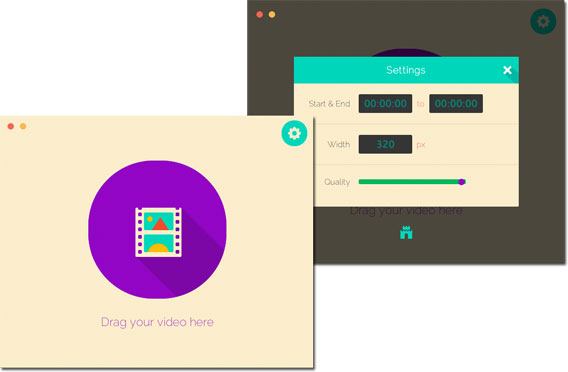
Ceux qui cherchent un programme simple et gratuit pour créer des GIF, sans fonctionnalités inutiles, trouveront leur bonheur avec Gifrocket. Glissez simplement votre vidéo dans l’application et Gifrocket s’occupe du reste.

L’icône d’engrenage dans le coin supérieur droit vous donne accès aux options. Vous pouvez déterminer la taille de l’animation, sa qualité, ainsi que le début et la fin. La vitesse ou le type de loops sont déjà prédéfinis et il est impossible de rogner la vidéo.

Mac - Gifrocket

Gifrocket est un programme complet et simple pour convertir des vidéos en GIF sur Mac.

Télécharger Gifrocket

Créer un GIF animé avec une application Internet

Imgflip Gifgenerator

Outre les programmes sur PC, vous pouvez aussi créer votre GIF animé sur Internet. Le procédé fonctionne sur Mac, PC et Linux. Les outils proposent les mêmes fonctionnalités, mais au-dessus d’une certaine longueur ou taille, le GIF est doté d’un watermark.

C’est le cas de Imgflip Gifgenerator, qui propose des animations de 360 pixels et d’un maximum de 10 secondes avant d’ajouter un watermark.

Web-App - Imgflip Gifgenerator

Imgflip Gifgerenator propose de nombreuses options pour une application Web, mais là encore, pas de visualisation.

  1. Ouvrez le site Web de Imgflip Gifgenerator avec un navigateur tel que Firefox ou Chrome.
  2. Cliquez sur Upload pour charger votre vidéo de chat.
  3. Sur la barre de progression de l’animation, vous voyez deux flèches. La verte indique le début de votre animation, la rouge représente la fin.
  4. Pour avoir accès à d’autres outils, cliquez sur More Options.
  5. Dans le menu suivant, vous pouvez indiquer un maximum de 360 pixels, ajuster la vitesse de défilement et déterminer ce qui se passe à la fin de votre GIF animé. Par exemple, rajouter l’animation à l’envers une fois que celle-ci est terminée.
  6. Si vous le souhaitez, vous pouvez ajouter un rectangle de sélection et y insérer du texte.
  7. Pour une prévisualisation de votre animation, cliquez sur Generate GIF. Si vous êtes satisfait du résultat, cliquez sur Download Image pour sauvegarder le GIF sur votre disque dur. Sinon, optez pour Choose different settings et corrigez les options de votre choix.

Les GIF ainsi générés peuvent être envoyés par lien ou ajoutés sur les forums, les sites, les blogs et sur Facebook. L’application vous propose divers codes d’intégration, à moins que vous n’ayez coché la case pour un usage privé.

Aller sur Imgflip Gifgenerator

Conclusion : plusieurs options s’offrent aux amateurs de chats

Inutile d’avoir un diplôme d’ingénieur pour convertir des vidéos en GIF. En plus de l’application web Imgflip Gifgenerator,  qui permet à l’utilisateur de ne plus dépendre de son système d’exploitation, mais dont les prestations restent somme toute assez limitées, deux solutions s’offrent à vous: Gifrocket, un convertisseur rapide, mais n’offrant que peu d’options de configuration, et Gif Brewery, bien plus performant et qui reste sans doute la meilleure application sur Mac pour tous ceux qui souhaitent immortaliser les prouesses de leur chat avec une grande précision.

À lire:

Article original écrit par Jan-Hendrik Fleischer – Softonic.de – Traduit et adapté de l’allemand.

Mise à jour de Yahoo! Mail pour iOS : actualité, météo et plus encore !

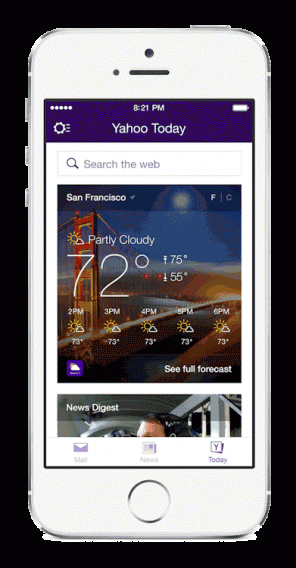
Une importante mise à jour pour Yahoo! Mail pour iOS rassemble le courrier, l’actualité et beaucoup d’autres fonctions dans une seule application. La mise à jour inclut de nouveaux onglets comme Actualité et Aujourd’hui. Désormais vous pouvez suivre l’actualité sans quitter l’application Yahoo! Mail.

Avec l’onglet Aujourd’hui, Yahoo! veut imiter les caractéristiques que l’on retrouve dans Google Now : vous trouverez «les informations dont vous vous souciez le plus tous les jours» comme la météo, les résultats sportifs et boursiers.

Reste à savoir si Yahoo ! utilise la même technologie que Google qui scanne les e-mails pour affiner ses résultats.

Yahoo mail

La mise à jour de Yahoo! Mail sera déployée au cours des prochaines semaines pour iPhone et iPod touch.

Source: Yahoo!


//

A lire

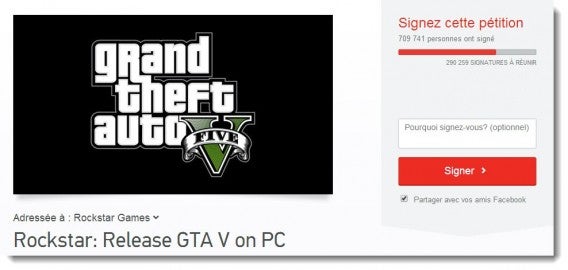
Plus de 700 000 fans veulent GTA 5 sur PC!

C’est fait! La pétition en ligne qui demande à Rockstar d’adapter GTA V pour PC a dépassé  les 700 000 signatures. La campagne conduite, par les fans eux-mêmes, augmente très fortement, plus de 10 mois après sa création. À ce jour, c’est précisément plus de 709 000 signatures que la plateforme Change.org a recueillies.

GTA 5 pétition

Prochaine étape, atteindre le seuil symbolique du million de signatures. Officiellement, rien n’oblige Rockstar à accepter la demande. Rockstar a décidé de ne pas parler, pour l’instant, de versions possibles pour PC, PS4 ou Xbox One de GTA 5. Le développeur a été très clair à ce sujet dans un document officiel que vous pouvez trouver facilement sur ​​leur site web. Cliquez ici pour plus de détails sur les raisons de son silence.

Officieusement, il ne fait guère de doute que Rockstar prépare une version PC de son jeu mais son annonce reste au bon vouloir de la firme américaine. A titre de comparaison, l’adaptation de GTA 4 pour PC est venue beaucoup plus tôt. Les fans n’avaient pas eu à attendre 200 jours pour le tester sur PC.

Quoi qu’il en soit, cette pétition est du pain béni pour l’éditeur de GTA V car elle est probablement la meilleure étude de marché qui soit pour évaluer le potentiel commercial du jeu sur PC.

Lire aussi:

Source: GameSpot

Office pour iPad prend désormais en charge l’impression

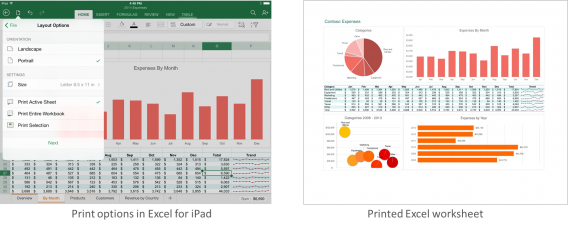
Office pour iPad est sorti le mois dernier sans le support d’impression. Hier, Microsoft a annoncé que l’impression serait disponible sur Office pour iPad.

Office pour iPad utilise la technologie AirPrint d’Apple. Les utilisateurs peuvent envoyer, sans fil, leurs documents, feuilles de calcul et présentations à une imprimante compatible AirPrint.

Excel iPad

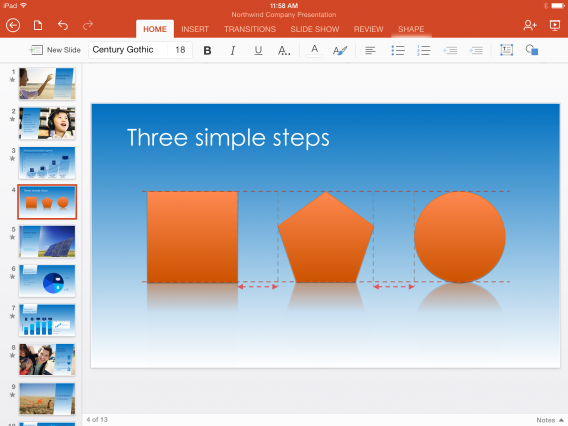
Microsoft a également mis à jour PowerPoint pour iPad pour prendre en charge les SmartGuides, qui aident à aligner les images et les zones de texte dans les présentations.

Power points iPad

Office pour iPad ne fait pas partie d’une suite donc vous devrez télécharger Word, Excel et PowerPoint séparément. Si les apps sont gratuites pour la visualisation de votre travail, en revanche vous aurez besoin d’un abonnement à Office 365 pour modifier vos documents.

Télécharger Word pour iPad

Télécharger Excel pour iPad

Télécharger PowerPoint pour iPad

Source : Microsoft


//

A lire

Pourquoi choisir Firefox plutôt que Google Chrome : 5 raisons pour vous convaincre

Cela fait quelque temps que je suis passé sur le navigateur Firefox. Pourquoi ? Je vais vous révéler les 5 raisons qui ont fait que j’ai laissé tombé Google Chrome.

Il est bien loin le temps où Firefox ressemblait à un navigateur des années 90. La version 29 du navigateur de Mozilla est l’aboutissement d’années de travail, et ça se voit.

Voici cinq raisons pour lesquelles je pense que vous devriez aussi supprimer Google comme navigateur par défaut sur votre ordinateur et votre téléphone Android.

Parce qu’il est plus léger et plus rapide

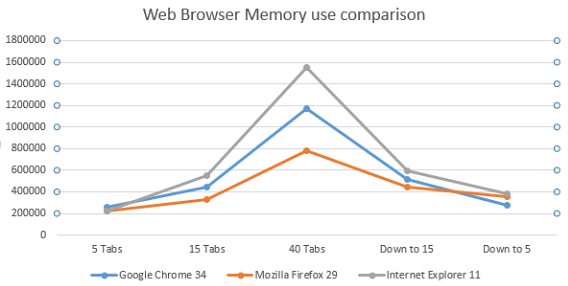
Je me suis plaint plus d’une fois de la lenteur de Chrome, et je ne suis pas le seul. La différence entre les deux navigateurs résidait dans le test de consommation de mémoire effectuée par GHacks.

Test de consommation de mémoire effectuée par GHacks

Graphique de consommation de mémoire : Firefox passe devant Chrome tout comme IE

Si vous êtes l’un de ceux qui ouvrent des dizaines de fenêtres ouvertes, avec Firefox vous remarquerez moins l’impact sur les ressources de votre ordinateur. Vous voulez plus de preuves ? Lisez le comparatif de vitesse réalisé par Tom’s Hardware.

Parce que le nouveau design est magnifique

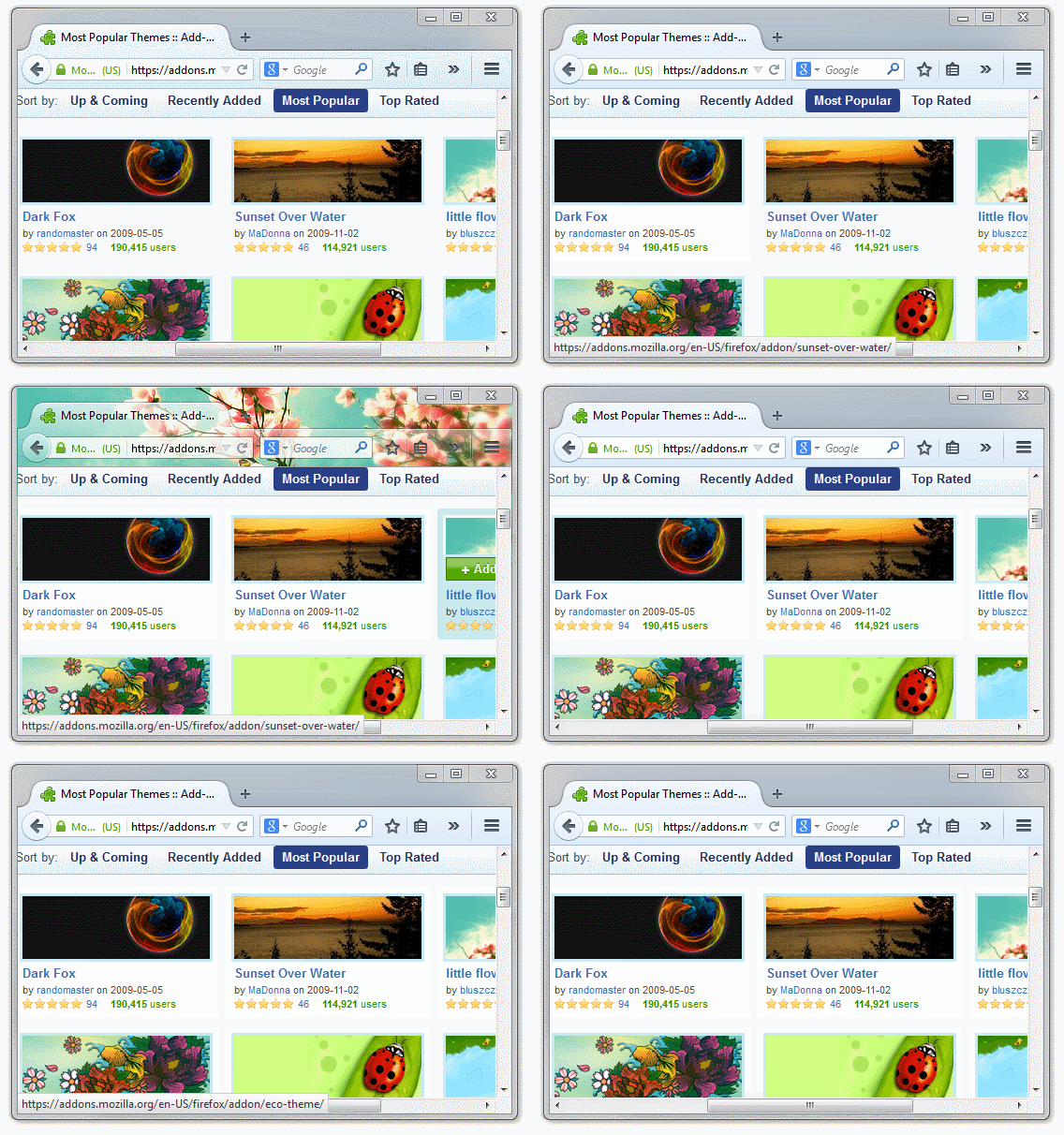
Il manquait à Firefox d’être en accord avec son temps, et aujourd’hui, la version 29 présente Australis sa nouvelle interface, développée après cinq années de travail acharné.

la version 29 présente Australis sa nouvelle interface

L’apparence de Firefox est devenue très attrayante grâce à Australis qui renforce cette sensation de propreté et de légèreté. Et si vous n’aimez pas, vous avez des dizaines de thèmes à votre disposition pour le personnaliser comme vous le souhaitez.

Des dizaines de thèmes sur Firefox

Parce qu’il garde son indépendance

Avant, la guerre des navigateurs concernait Microsoft et Mozilla, la recherche du profit contre le code source. Aujourd’hui, elle s’est convertie en une guerre des sociétés où s’affrontent Microsoft et Google.

Firefox est une solution indépendante des géants de l'Internet

Tout le monde peut participer au développement et à la promotion de Firefox

Firefox est le seul navigateur majeur qui maintient son indépendance et sa transparence, sans intérêts cachés derrière son développement. Comme le dit Jack Schofield, «c’est un navigateur qui sert aux utilisateurs et à l’Internet ouvert.

Parce que la version mobile a tout

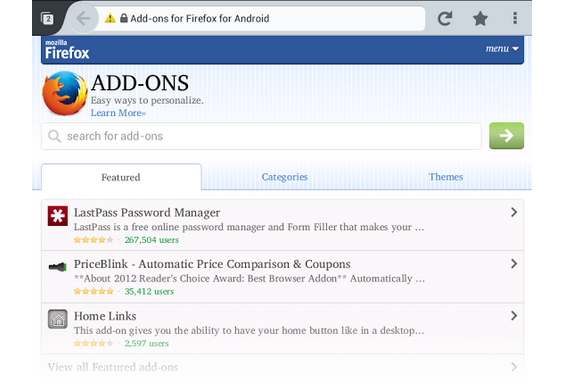
Une des raisons pour lesquelles j’ai continué à utiliser Chrome était la synchronisation PC-Mobile. Mais cette synchronisation est maintenant présente dans Firefox pour Android, et fonctionne très bien.

La version Android de Firefox est très complète

Mais le meilleur avantage de Firefox pour Android, à mon avis, est qu’il supporte des extensions comme AdBlock Plus. Chrome pour Android ne les propose pas. La possibilité de naviguer sans avoir à télécharger des publicités est extrêmement attrayante.

Parce qu’il n’est pas la principale cible des pirates

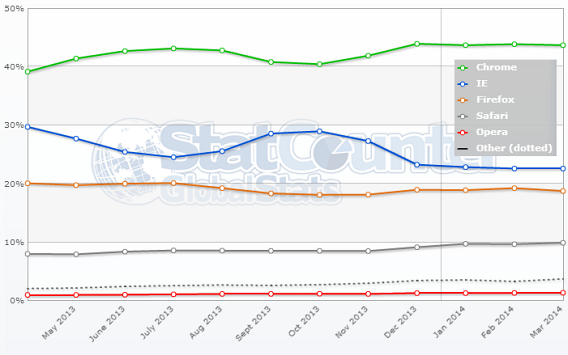
Pour l’instant, Chrome reste le navigateur le plus utilisé sur PC, avec une part de marché de 43 %. Sa croissance a eu lieu principalement au détriment d’Internet Explorer. Sur Android, la situation est similaire.

Parts de marché des différentes navigateurs Internet

Firefox se maintient sur un solide 20 % entre les utilisateurs de PC

Mais être l’éternel numéro 2 a ses avantages. L’un d’eux est que vous n’êtes pas la cible principale de cyberattaques. Chrome est devenu le nouveau Internet Explorer, le navigateur que tout le monde veut détruire.

Retourner à Chrome serait revenir à un système d’exploitation

Chrome dispose d’un système d’exploitation complexe. Il est sur le point de fusionner avec Android, et de redevenir un hybride. Et c’est ce qu’il est en partie maintenant. Ce n’est pas une mauvaise chose en soi, mais cela conditionne la neutralité du navigateur, qui, ne l’oublions pas, est un programme qui a été créé pour faciliter l’accès à la connaissance.

Quel est votre navigateur et pourquoi?

À lire aussi:

Article original écrit par Fabrizio Ferri-Benedetti – Softonic.com. Adapté de l’espagnol.