Software-clinic: “Windows loopt vast als ik mijn pc afsluit”

Peter heeft een nieuwe computer. Het kersverse systeem loopt echter telkens vast: Windows blijft hangen telkens wanneer Peter de computer wil afsluiten. Er lijkt geen hardware-probleem te zijn; bepaalde programma’s lijken niet te willen sluiten.

Beste Fabri,

Ik gebruik Windows 8. Bijna elke keer wanneer ik mijn pc probeer af te sluiten, blijft het systeem hangen en gebeurt er niets meer. Wil ik dat de computer uitschakelt, dan moet ik dus de stroomkabel eruit trekken en ik bang dat dat slecht is voor het apparaat.

Peter

Beste Peter,

Het klopt dat Windows soms inderdaad niet goed wil afsluiten. Dit heeft meestal te maken met draaiende programma’s die niet juist zijn gesloten.
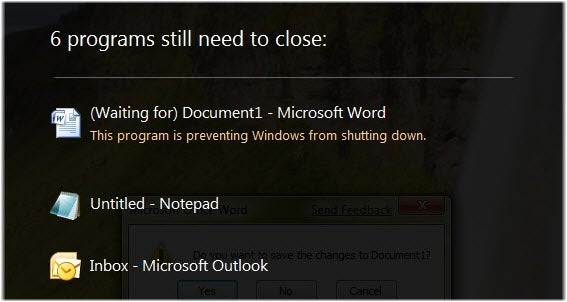
Om te beginnen: trek niet zomaar de stekker uit je pc. Dat is, zoals je al vreest, gevaarlijk en onnodig. Een beter alternatief is om de power-knop een paar seconden ingedrukt te houden, zodat de computer alsnog afsluit.

Er zijn twee oplossingen voor je probleem.

Maak een snelkoppeling voor snel uitschakelen

Windows kan je pc snel en direct uitschakelen, zonder rekening te houden met programma’s die nog openstaan. Om dit te doen klik je met de rechtermuisknop op het bureaublad en kies je Nieuw > Snelkoppeling. Typ in het venster de volgende code: shutdown.exe-s -t 00-f.

Klik op volgende, geef de snelkoppeling een naam en bevestig.
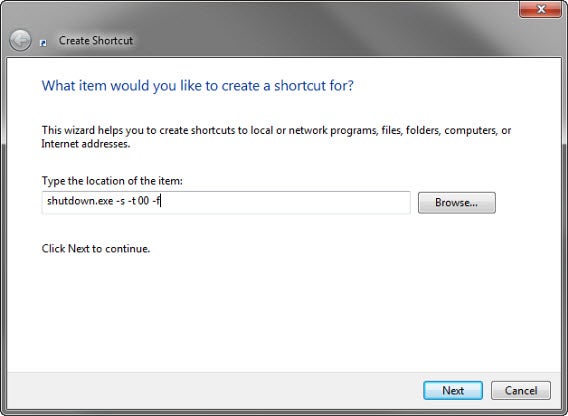
Telkens wanneer je je pc af wilt sluiten dubbelklik je simpelweg op de snelkoppeling. Plaats ‘m op je bureaublad of in het Startmenu om er snel bij te kunnen.

Gebruik je deze methode, sluit dan eerst al je openstaande programma’s. Windows doet dit niet voor je, dus loop je het risico om niet opgeslagen werk te verliezen.

Vertel Windows om sneller af te sluiten

Standaard wacht Windows zo’n twintig seconden voordat het al je openstaande programma’s en services afsluit voor het herstarten of uitschakelen. Deze tijd verkort je door een kleine aanpassing te doen in het Windows Register. Hiervoor heb je wel administratorrechten nodig.

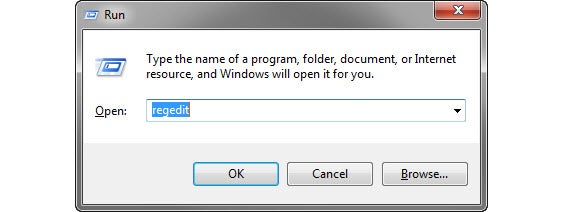
  • Druk op je toetsenbord op Windows + R om het venster Uitvoeren te openen.
  • Typ regedit en druk op Enter. Dit opent de Register-editor.
  • Ga naar de map HKEY_CURRENT_USER\Control Panel\Desktop
  • Dubbelklik op WaitToKillAppTimeout en verander de waarde naar 2000 (milliseconden).
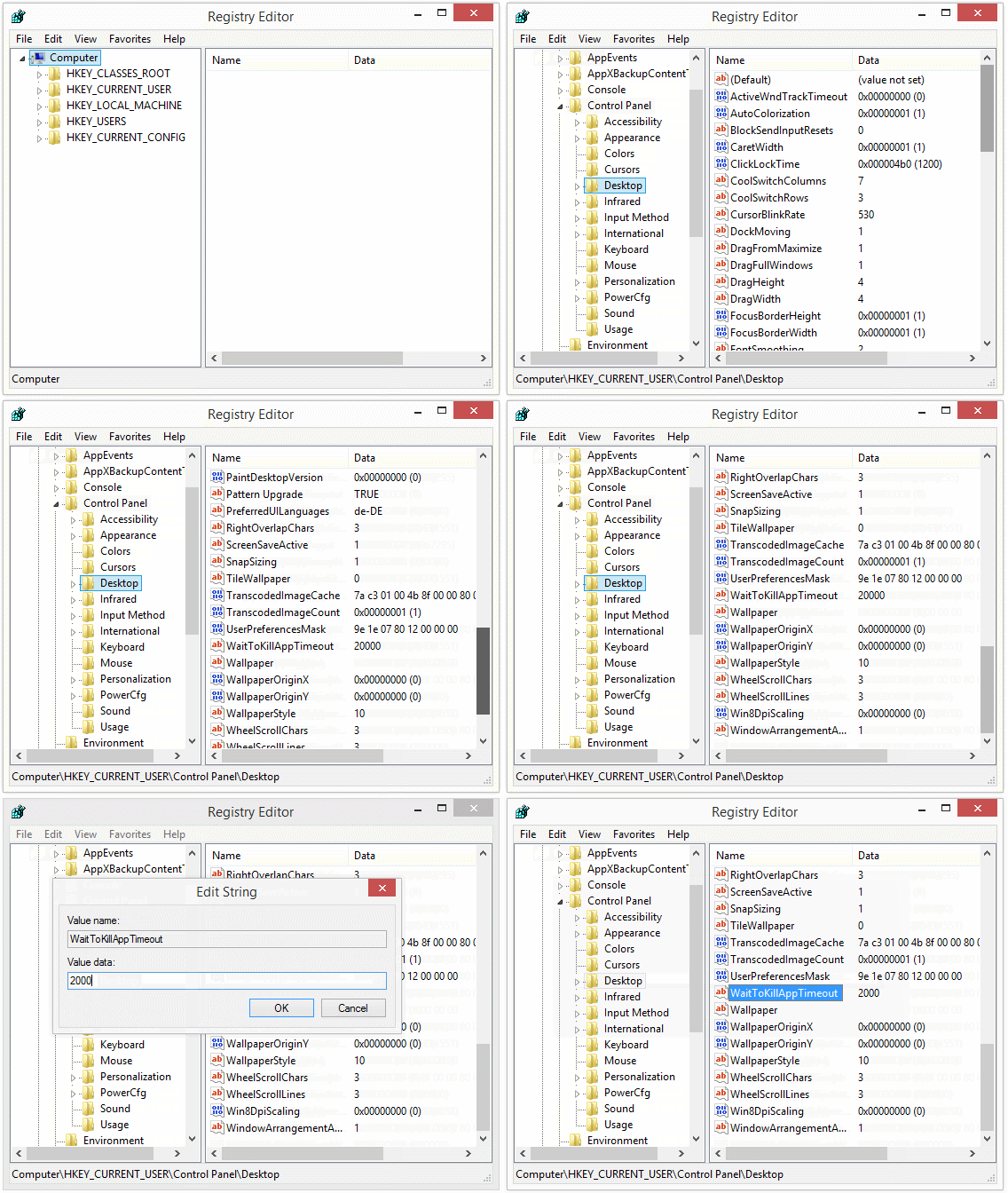
  • Accepteer en sluit de Register-editor.

Deze kleine verandering maakt dat Windows minder lang wacht voor het openstaande applicaties uitschakelt en de pc afsluit.

Beide bovenstaande oplossingen zijn natuurlijk slechts een vorm van symptoombestrijding. Ik raad je aan om eens goed te kijken welk programma precies problemen geeft en deze te herinstalleren of, als dat niet werkt, te verwijderen.

Met vriendelijke groet,

Fabri

Heb je een vraag over Windows, Android of computerbeveiliging? Fabrizio helpt je verder! Mail naar vraaghetfabri@softonic.com of schrijf een Twitter-bericht met de hashtag #vraaghetfabri
Lees ook:

  • Software-clinic: “Hoe haal ik verwijderde bestanden op mijn telefoon terug?
  • Software-clinic: “Hoe verplaats ik mijn WhatsApp-chats naar een andere telefoon?”
  • Software-clinic: “Windows vraagt me om een wachtwoord bij het installeren van software”
  • Software-clinic: “Ik ben een Word-document kwijt; kan ik het herstellen?”
  • Software clinic: “Hoe formatteer ik mijn harde schijf?”
  • Langzame browser? Herstellen zonder belangrijke gegevens te verliezen

    Is je browser traag geworden? Kost het laden van webpagina’s veel meer tijd dan eerst? Heb je alles geprobeerd, maar zonder succes? Misschien is het tijd voor een reset. Wij leggen uit hoe, zodat je geen gegevens verliest maar wél weer je browser-topsnelheid behaalt.

    De browser is waarschijnlijk het programma dat we het meest gebruiken op onze computer. We gebruiken ‘m om te zoeken naar informatie, het geeft ons toegang tot online diensten, het helpt ons muziek luisteren en werken, plus toolbars en plug-ins voorzien de software van de nodige extra’s. Juist daarom is het cruciaal dat je browser werkt als een goed geoliede machine.

    Toch komt er een moment dat, om wat voor reden dan ook, onze lievelingsbrowser moe lijkt te worden. Pagina’s laden langzamer of helemaal niet, en de browser loopt zelf bij tijd en wijlen vast. Dan zijn er de standaardmaatregelen die je neemt: herstarten, updaten, cache legen, cookies verwijderen en desnoods enkele plug-ins uitschakelen, te beginnen bij de laatst geïnstalleerde.

    Dit lost vaak niet alle problemen op. Soms moet je vanaf nul beginnen en kiezen voor een complete reset van je browser, oftewel het herstellen naar de oorspronkelijke instellingen. Daarbij wil je natuurlijk niet je bladwijzers, instellingen en andere gegevens verliezen. Wij leggen stap voor stap uit hoe je een reset uitvoert voor Chrome, Firefox, Internet Explorer en Safari.

    Google Chrome

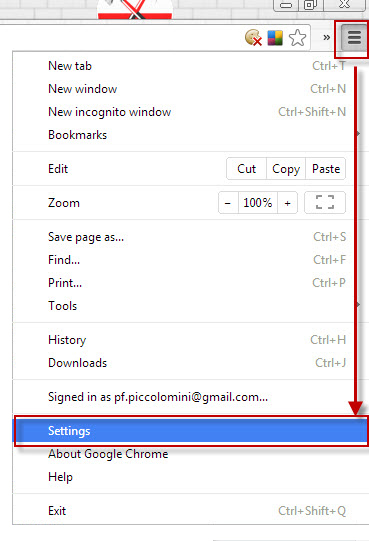
    Om Chrome te herstellen naar de fabrieksinstellingen klik je rechtsboven op de drie horizontale streepjes en kies je Instellingen.

    Chrome - Apri il menu Settings

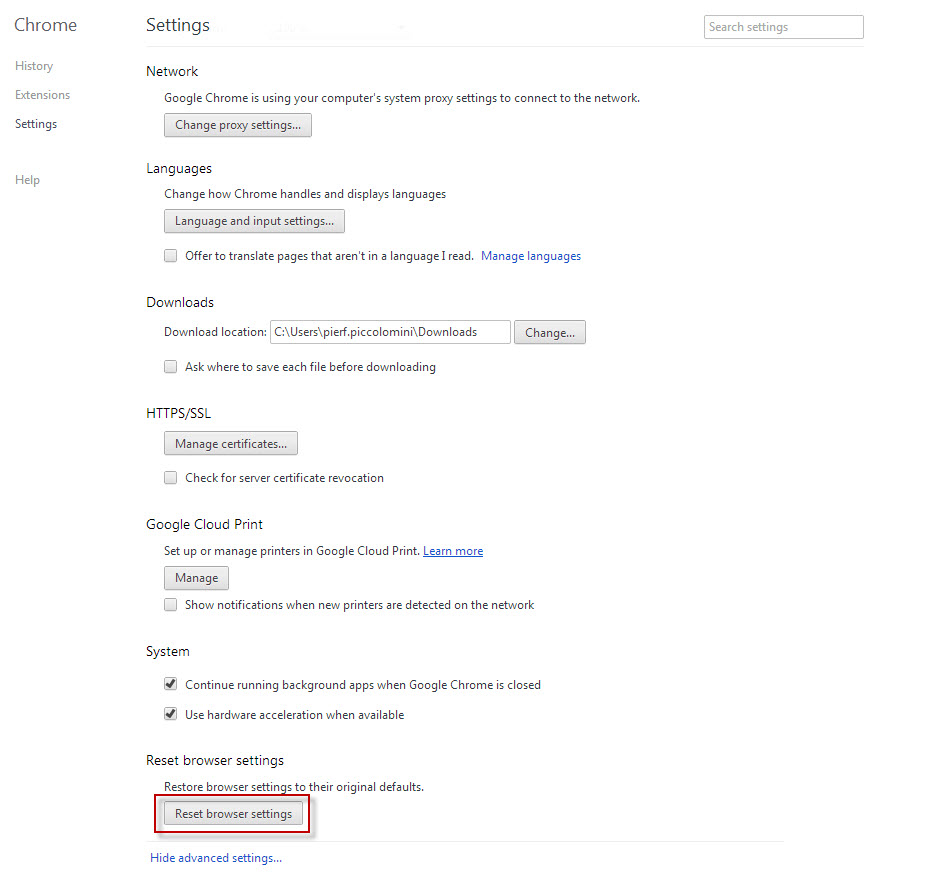
    Scroll naar de onderkant van de pagina en kies Geavanceerde instellingen weergeven…. Ga weer naar de onderkant van de pagina en kies Browserinstellingen herstellen.

    Chrome - Reset browser settings

    Op deze manier worden je bladwijzers, opgeslagen wachtwoorden, extensies en thema’s tijdelijk gedeactiveerd, maar wel gewoon behouden!

    Firefox

    Om Firefox te resetten, ga je linksboven naar het Firefox-menu en selecteer je Help. Klik op Problemen oplossen en vervolgens op Firefox herstellen, rechts bovenaan.

    Firefox - Reset Firefox

    De reset verwijdert niet je browsergeschiedenis, bladwijzers, wachtwoorden en cookies.

    Internet Explorer

    Ook Internet Explorer resetten is een fluitje van een cent. Als de menu’s bovenin beeld verborgen zijn, druk je op Alt. Ga vervolgens naar Extra > Internetopties > Geavanceerd > Opnieuw instellen.

    Explorer - Reset copy

    De reset schakelt extensies en werkbalken uit, maar verwijdert ze niet. Door het aanvinken van de juiste vakjes, beslis je zelf welke items blijven behouden, zoals tijdelijke bestanden, cookies, browse-geschiedenis en wachtwoorden.

    Safari

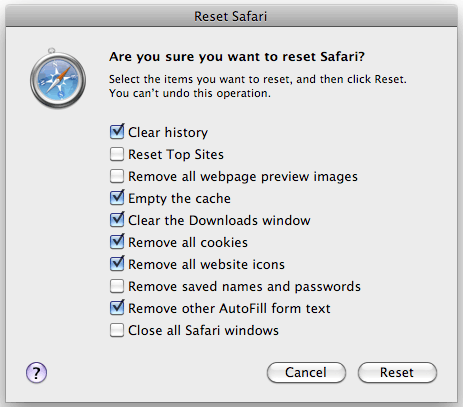
    De reset-procedure van Apple-browser Safari is de meest eenvoudige: klik op het tandwiel rechtsboven en selecteer Reset Safari. Vanuit het venster dat nu verschijnt kies je welke items je wilt verwijderen.

    Reset Safari

    Reset zonder angst!

    Zoals je ziet is de herstelprocedure bij elke browser heel eenvoudig om uit te voeren én hoef je geen bladwijzer, wachtwoord of cookie te verliezen. Enkele browsers bieden ruimte voor keuzes welke bestanden je behoudt en welke niet. Twijfel je nog over een reset, wees dan in ieder geval niet bang om bestanden kwijt te raken. Het herstellen van je browser levert doorgaans goede resultaten op, zodat je browser weer snel en probleemloos zijn werk doet.

    Welke browser gebruik jij?