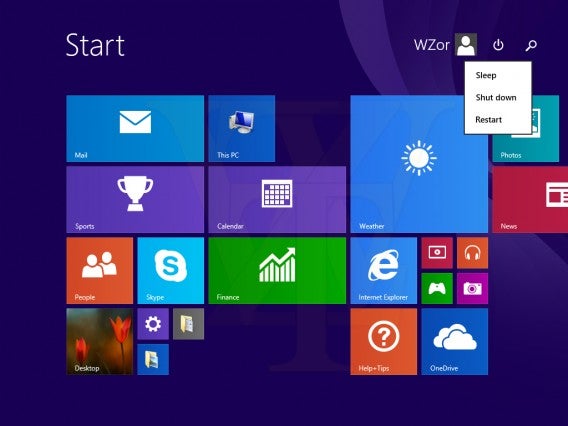
Software-clinic: “Windows loopt vast als ik mijn pc afsluit”

Peter heeft een nieuwe computer. Het kersverse systeem loopt echter telkens vast: Windows blijft hangen telkens wanneer Peter de computer wil afsluiten. Er lijkt geen hardware-probleem te zijn; bepaalde programma’s lijken niet te willen sluiten.

Beste Fabri,

Ik gebruik Windows 8. Bijna elke keer wanneer ik mijn pc probeer af te sluiten, blijft het systeem hangen en gebeurt er niets meer. Wil ik dat de computer uitschakelt, dan moet ik dus de stroomkabel eruit trekken en ik bang dat dat slecht is voor het apparaat.

Peter

Beste Peter,

Het klopt dat Windows soms inderdaad niet goed wil afsluiten. Dit heeft meestal te maken met draaiende programma’s die niet juist zijn gesloten.
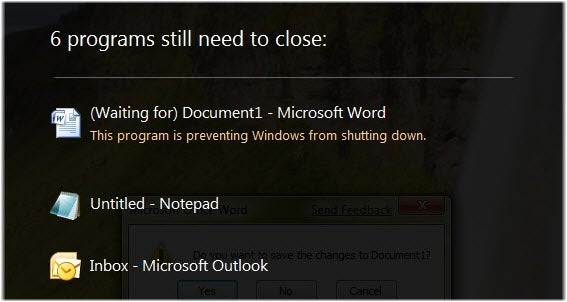
Om te beginnen: trek niet zomaar de stekker uit je pc. Dat is, zoals je al vreest, gevaarlijk en onnodig. Een beter alternatief is om de power-knop een paar seconden ingedrukt te houden, zodat de computer alsnog afsluit.

Er zijn twee oplossingen voor je probleem.

Maak een snelkoppeling voor snel uitschakelen

Windows kan je pc snel en direct uitschakelen, zonder rekening te houden met programma’s die nog openstaan. Om dit te doen klik je met de rechtermuisknop op het bureaublad en kies je Nieuw > Snelkoppeling. Typ in het venster de volgende code: shutdown.exe-s -t 00-f.

Klik op volgende, geef de snelkoppeling een naam en bevestig.
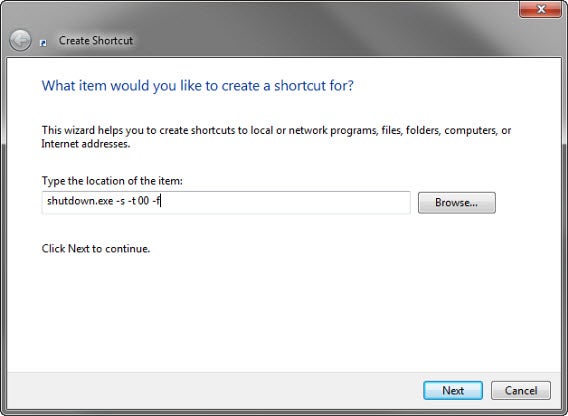
Telkens wanneer je je pc af wilt sluiten dubbelklik je simpelweg op de snelkoppeling. Plaats ‘m op je bureaublad of in het Startmenu om er snel bij te kunnen.

Gebruik je deze methode, sluit dan eerst al je openstaande programma’s. Windows doet dit niet voor je, dus loop je het risico om niet opgeslagen werk te verliezen.

Vertel Windows om sneller af te sluiten

Standaard wacht Windows zo’n twintig seconden voordat het al je openstaande programma’s en services afsluit voor het herstarten of uitschakelen. Deze tijd verkort je door een kleine aanpassing te doen in het Windows Register. Hiervoor heb je wel administratorrechten nodig.

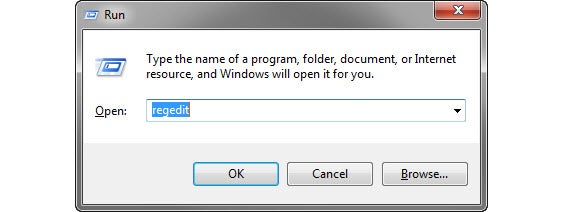
  • Druk op je toetsenbord op Windows + R om het venster Uitvoeren te openen.
  • Typ regedit en druk op Enter. Dit opent de Register-editor.
  • Ga naar de map HKEY_CURRENT_USER\Control Panel\Desktop
  • Dubbelklik op WaitToKillAppTimeout en verander de waarde naar 2000 (milliseconden).
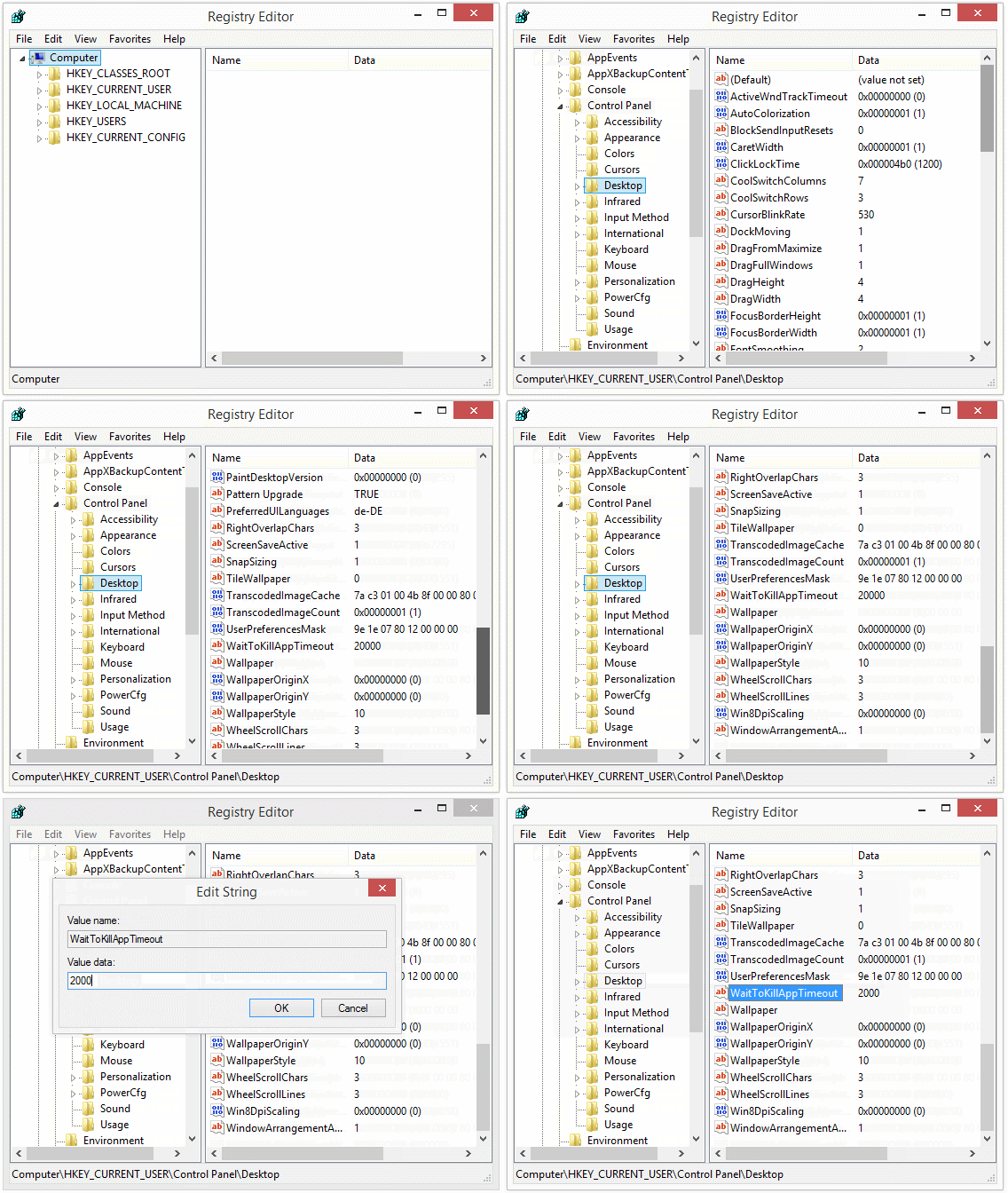
  • Accepteer en sluit de Register-editor.

Deze kleine verandering maakt dat Windows minder lang wacht voor het openstaande applicaties uitschakelt en de pc afsluit.

Beide bovenstaande oplossingen zijn natuurlijk slechts een vorm van symptoombestrijding. Ik raad je aan om eens goed te kijken welk programma precies problemen geeft en deze te herinstalleren of, als dat niet werkt, te verwijderen.

Met vriendelijke groet,

Fabri

Heb je een vraag over Windows, Android of computerbeveiliging? Fabrizio helpt je verder! Mail naar vraaghetfabri@softonic.com of schrijf een Twitter-bericht met de hashtag #vraaghetfabri
Lees ook:

  • Software-clinic: “Hoe haal ik verwijderde bestanden op mijn telefoon terug?
  • Software-clinic: “Hoe verplaats ik mijn WhatsApp-chats naar een andere telefoon?”
  • Software-clinic: “Windows vraagt me om een wachtwoord bij het installeren van software”
  • Software-clinic: “Ik ben een Word-document kwijt; kan ik het herstellen?”
  • Software clinic: “Hoe formatteer ik mijn harde schijf?”
  • Windows-Tip: Zo pas je het opstartgeluid aan in Windows 8.1

    In Windows XP, Windows Vista en Windows 7 was het een fluitje van een cent om het opstart- en afsluitmuziekje van je pc aan te passen; in Windows 8.1 is dat helaas niet zo simpel. Gelukkig is er een truc om je eigen geluid in te stellen.

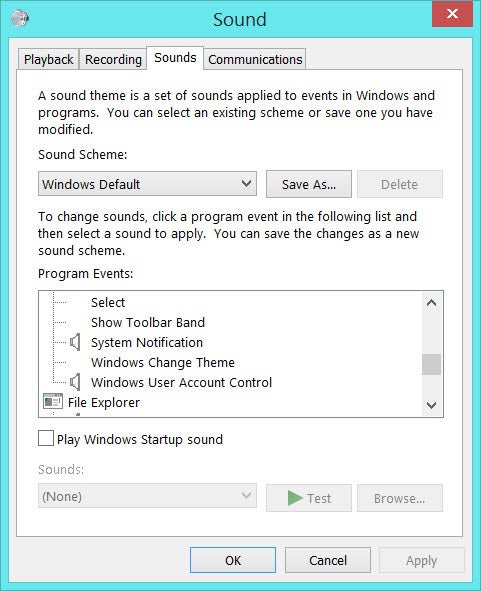
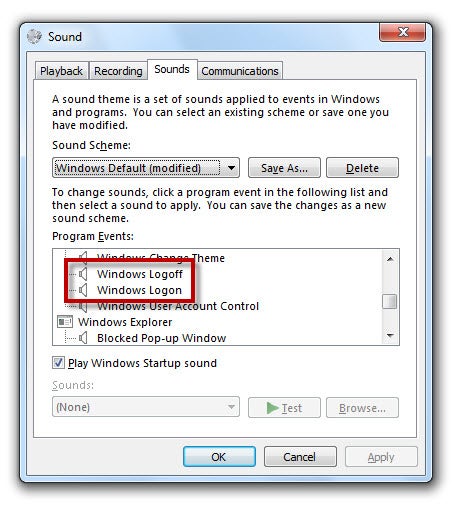
    Om de geluiden bij het opstarten en afsluiten van Windows aan te passen, ging je in vorige Windows-versies naar Configuratiescherm > Hardware en geluiden > Systeemgeluiden wijzigen. In dat venster selecteerde je het opstart- of uitlog-geluid van Windows en koos je een audiobestand (in WAV-formaat) dat je wilde horen.

    Sinds Windows 8 zijn die twee opties uit dezelfde lijst verdwenen.

    Gelukkig is er een simpele manier om die opties terug te krijgen. Volg hiervoor de volgende stappen:

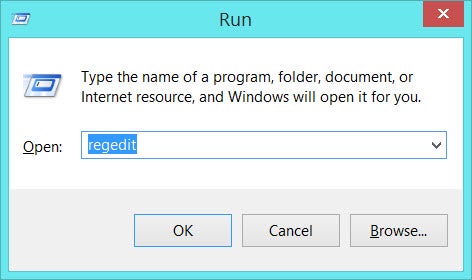
    1. Open het Windows Register. Dit doe je door op de Windowsknop + R te drukken op je toetsenbord (of ga naar Start > Uitvoeren). In het venster wat nu verschijnt, typ je het commando regedit in.

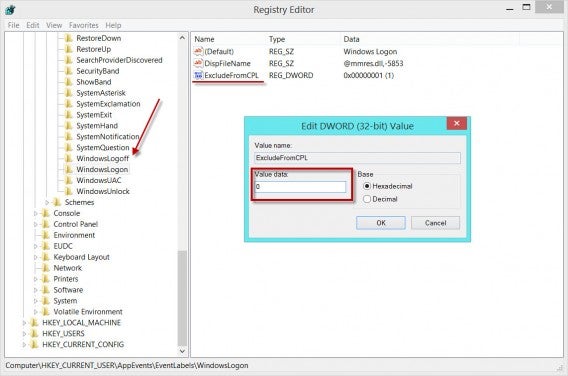
    2. Zoek nu naar de map HKEY_CURRENT_USER\AppEvents\EventLabels. Daar open je de submap WindowsLogon (voor het opstartgeluid) of WindowsLogoff (voor het geluid bij het afsluiten van Windows).

    3. Dubbelklik op het item ExcludeFromCPL en verander onder Value Data de 1 in een 0.

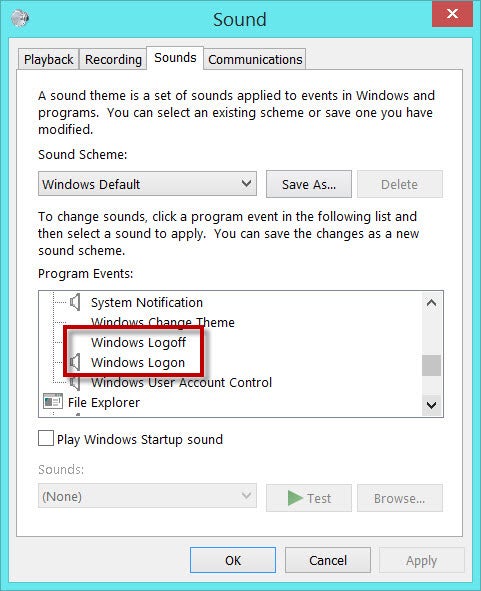
    4. Heb je de 1 in een 0 veranderd, dan open je wederom Configuratiescherm > Hardware en geluiden > Systeemgeluiden wijzigen en je zult zien dat er twee nieuwe opties zijn toegevoegd: Windows aanmelden en Windows afmelden.

    5. Voeg nu gerust een eigen geluid toe om het opstarten en afsluiten van je computer net even wat persoonlijker te maken.

    Ben jij al overgestapt naar Windows 8.1?

    Windows 8.1 Update 1: zo installeer je de belangrijke update

    De eerste grote update voor Windows 8.1, genaamd Update 1, is een feit. De update werkt als een Service Pack, die je waarschijnlijk kent van eerdere Windows-versies, en introduceert een aantal interessante nieuwe functies.

    Continue reading “Windows 8.1 Update 1: zo installeer je de belangrijke update”

    Getest: Maakt een volle harde schijf je pc langzamer?

    Een oude Windows-wijsheid luidt: veel programma’s op je harde schijf maakt je computer traag. Maar is dit echt waar? We hebben de prestaties geanalyseerd van een computer met daarop meer dan 70 programma’s geïnstalleerd. De resultaten zijn verbazingwekkend.

    Ons testsysteem

    Het systeem dat we voor deze test gebruiken is een Dell Precision 490-werkstation met 15GB RAM-geheugen, een 2 Ghz processor met twee cores en Windows 8.1 geïnstalleerd.

    In aanvulling op alle programma’s die we installeren, gebruiken we Macrium Reflect om ons systeem na de test terug in de originele staat te herstellen. Daarnaast gebruiken we Soluto om de opstarttijd van het systeem te meten. Geheugengebruik en processorbelasting meten we via het eigen gereedschap van Windows.

    Zo schoon, zo sereen

    Zo snel is ons schone systeem

    Als eerste meten we de tijd die nodig is om Windows op te starten, een map te kopiëren en het geheugengebruik en CPU-belasting op een schone pc.

    Opstarttijd

    Na 44 seconden is het bureaublad zichtbaar en reageert de computer op commando’s. Na 57 seconden is het testsysteem volledig opgestart.

    Mappen kopiëren

    Voor de test kopiëren we een map van 474 MB met 214 bestanden van een USB-stick naar het bureaublad. Het schone systeem doet er 35 seconden over.

    Geheugengebruik en CPU-belasting stationair

    Van de 16 gigabyte RAM wordt meer dan 14,5 GB niet gebruikt. De processor wordt bij het hoogtepunt 22% belast, maar gemiddeld slechts 0,14%.

    Lekker rustig hier

    Het systeem volgestopt

    We simuleren in de test een typische familie-pc, met daarop kantoorsoftware, multimediaprogramma’s, games, beveiliging en systeemgereedschappen. We gebruiken populaire software, met de fabrieksinstellingen als standaard. Voor alle browsers installeren we tien extra add-ons. Het bureaublad voorzien we van een dynamische live-achtergrond.

    We starten alle programma’s minstens een keer, melden ons aan bij Skype, Dropbox en Softonic voor Windows. De volledige lijst van geïnstalleerde software vind je aan het einde van dit artikel.

    Na de installatie ziet ons bureaublad er zo uit:

    Gezellige drukte

    Zo snel is het systeem met 70 programma’s geïnstalleerd

    Na enkele uren aan installaties, reboots en enkele crashes, is het tijd om dezelfde tests uit te voeren.
    Opstartttijd

    Na 2 minuten en 49 seconden reageert het systeem op commando’s. Op een schone pc waren dat slechts 44 seconden.

    De computer is pas volledig opgestart na 3 minuten en 26 seconden. Op een schone pc waren dat 57 seconden.

    Mappen kopiëren

    De testmap wordt in 37 seconden gekopieerd, slechts 2 seconden meer dan op een schoon systeem.

    Geheugengebruik en CPU-belasting stationair

    Er is weinig verschil merkbaar tussen een volle en lege pc qua gebruikt RAM-geheugen: op de gevulde pc is iets minder dan 14 gigabyte beschikbaar, tegenover 14,5 op een schoon systeem.

    Het processorverbruik ligt echter significant hoger met gemiddeld 17%. Zonder geïnstalleerde programma’s is dat 0,14%. De piekwaarde is zo hoog als 72%.

    Kan je systeem het allemaal nog aan?

    Conclusie

    Veel programma’s op je harde schijf maakt je computer traag? Dat klopt grotendeels. Het systeem start een stuk langzamer op en vooral de processor wordt gemiddeld veel zwaarder belast. Hetzelfde geldt níet voor het intern geheugen. Ook bestanden kopiëren gaat praktisch even vlot.

    De les van deze test? Als je computer na een tijdje traag begint te worden, is het aan te raden om eens een blik te werpen op alle geïnstalleerde software. Bedenk of je alles wel nodig hebt en haal de bezem door programma’s die je niet meer gebruikt. Dat scheelt een hoop frustratie!

    Hoe vaak ruim jij je pc op?

    De complete lijst programma’s

    Browser en internetsoftware: Firefox, Google Chrome, Opera, Free YouTube Download, Free YouTube to MP3 Converter, Bittorent, Emule, Steam, Hamachi

    Systeemtools: Format FactoryCCleaner, Free Windows Tuner, Samsung KiesDriver Turbo-3, Recuva, TuneUp Utilities 2014, Softonic voor Windows, Net framework 3.5, Teamviewer, Windows Live Essentials 2011 (bevat meerdere programma’s), Pokki

    Multimediasoftware: Adobe Flash Player 11, VLC Media Player, iTunes, 4Free Video Converter, Virtual DJ Free Home Edition, Audacity, Java, Silverlight, Adobe Air, Shockwave, Windows Movie Maker, Nero Burning ROM, 7 Zip, Foxit reader, Freemind, Spotify, Netflix

    Office-Software: Microsoft Office 2013, Adobe Reader, PDF Creator, Sweet Home 3D, Gstar CAD, IKEA Home Planner, Google Translator, CD burner xp pro, Evernote, Dropbox, Google drive

    Beeldbewerking: Picasa, Adobe Photoshop, Photoscape

    Messenger en Mail: Windows Live Mail 2012, Skype

    Games: Minecraft, Minecraft SkinEdit, Surgeon Simulator 2013, Euro Truck Simulator 2, Slender 0.9 Beta, Visualboyadvance, Plants vs Zombies, Governor of Poker, Cut the RopeStarcraft II

    OverigBlueStacks App Player, Google Earth, Mobogenie

    Gerucht: Volgende Windows 8.1 update start op naar bureaublad

    Russische ontwikkelaar WZor heeft Windows 8.1 2014 update details gelekt. Hij legt uit hoe de laatste versie die hij heeft ontvangen direct het bureaublad toont zodra hij zijn pc opstart. Als dit daadwerkelijk de standaard wordt, dan lijkt het er op dat Microsoft zijn verlies toegeeft aangaande de tegels in de Modern UI.

    Volgens WZor moet je in Windows build 9600.16606.WINBLUES14_GDR_LEAN.140126-2042 de Windows-knop gebruiken om naar de Modern UI te gaan. Tevens is dit tegelscherm aangepast zodat het eenvoudiger te gebruiken is met een muis. Er waren klachten dat de Modern UI alleen geschikt was voor touchscreens of voor systemen met een Kinect.

    Er is nog steeds veel onbekend omtrent de nieuwe versie van Windows 8.1, dus we trekken nog geen conclusies. Zo is het mogelijk dat het direct opstarten naar het bureaublad alleen op pc’s zonder touchscreen gebeurt. Tot de Microsoft Build Developer Conferentie in maart, wanneer we verwachten dat de update uitkomt, weten we niet exact wat Microsoft van plan is het de Modern UI. Op die conferentie verwachten we ook meer te weten te komen over Windows 9.

    VZor deelde verder mee dat er een uit-knop aan de Modern UI is toegevoegd, waardoor je minder handelingen hoeft te verrichten om je systeem uit te schakelen.

    Volg Softonic op Twitter en Facebook voor meer nieuws over Windows 8.1.