Instagram-cursus: Zo gebruik je Instagram op je pc

In deze zevende -en laatste- aflevering van onze Instagram-cursus laat ik je zien hoe je het uiterste uit je online profiel op Instagram.com haalt. Wil je meer met Instagram op je pc? Lees ook dan snel verder, want ik behandel twee externe programma’s die het beperkte Instagram.com mooi aanvullen.

De website Instagram.com is een waardevolle toevoeging op de app voor Android, iOS en Windows Phone. Het beheren van je sociale activiteiten op het netwerk is bijvoorbeeld een stuk makkelijker en je krijgt een mooi overzicht van zowel je foto’s als je Instagram-profiel. Ik leg uit wat je allemaal kan op Instagram.com en stip meteen twee aanvullende diensten aan om nog meer uit Instagram op je pc te halen.

Een wereld van enorme beelden…

De Instagram-app op je mobiele telefoon zit goed in elkaar. Foto’s maken, filters toepassen, je vriendenverzameling beheren; het werkt snel en vloeiend. Maar de ideale plek om foto’s van anderen te bekijken, opmerkingen toe te voegen en foto’s door te plaatsen is toch echt op Instagram voor het web.

De opzet van de webpagina is ongeveer hetzelfde als die van de app, met één (letterlijk) groot verschil: foto’s worden in volle glorie en op groot formaat getoond. Op die grotere schaal komen je gepimpte kiekjes veel beter tot hun recht.instagram.com huis

De knop met de drie puntjes in de rechter benedenhoek gebruik je om een foto als ongepast te rapporteren of een foto op volledige grootte te bekijken. ‘Liken’ doe je, net als in de app, door te dubbelklikken op een foto (werkt niet voor video); commentaar toevoegen gaat met een echt toetsenbord natuurlijk veel makkelijker dan op het touchscreen.

Heb je dus besloten serieus werk te maken van je Instagram-reputatie, dan is je pc de plek om dat het beste te doen. Zelfs je persoonlijke profielpagina is mooi en functioneel, met miniaturen van al je foto’s in omgekeerde chronologische volgorde en een topbalk gevuld met willekeurige foto’s uit je bibliotheek.Profiel

Profiel en privacy

Op je profielpagina zijn er verschillende dingen te doen. Bij de optie Profiel bewerken bijvoorbeeld, bewerk je je naam, e-mailadres, gebruikersnaam, telefoonnummer en bio. Of je voegt de URL van je persoonlijke website toe. De optie Wachtwoord wijzigen spreekt voor zich; bij Toepassingen beheren zie je welke apps allemaal toegang hebben tot jouw Instagram-gegevens.Geautoriseerde toepassingen

Optie nummer 4 heet Badges. Onder dit kopje maak je een badge aan die je bijvoorbeeld plaatst op je persoonlijke blog, zodat bezoekers door kunnen klikken naar je Instagram-profiel en toegang krijgen tot al je foto’s. Het is mooie promotie voor je persoonlijke kanaal en Instagram.com geeft je de nodige opties om je badge te personaliseren.

Twee handige diensten van derden

Webstagram Webstagram-feed

Ben je niet tevreden over de mogelijkheden van Instagram.com, dan is Webstagram een goed alternatief. Webstagram is gelijk aan Instagram.com, met een aantal aanvullende opties. Denk aan drie verschillende formaten om foto’s te bekijken, de mogelijkheid tot reposten van andere foto’s via je Facebook-account, een RSS-feed, een zoekmachine voor hashtags en gebruikers, plus de nodige statistieken voor populaire filters en hashtags.

Statigram

Voor nog meer statistieken gebruik je Statigram, een webdienst met een set van tools die inzicht geven in jouw succes op Instagram. Statigram geeft inkijk in filters en hashtags die worden gebruikt voor de populairste foto’s op het netwerk, in hoe jouw volgers reageren op jouw posts, de groei in jouw hoeveelheid volgers, je postfrequentie en nog veel meer.

Heb je besloten Instagram te gebruiken voor professionele doeleinden, dan is Statigram dus een krachtig hulpmiddel om te doorzien of je op het juiste spoor bent.

Webstagram - Instagram galerie codeStatigram 1Statigram 2

En nu… iedereen aan het werk!

Zo zijn we aangekomen bij het laatste onderdeel van onze Instagram-cursus. Als je ons advies hebt gevolgd, dan ken je nu alle trucs om mooie foto’s en video’s te maken, weet je hoe je je privacy op Instagram beheert, hoe je foto’s van andere gebruikers repost, hoe je foto’s en video’s maakt importeert van je pc, hoe Instagram Direct werkt voor het aantrekken van nieuwe volgers en, sinds vandaag, hoe je Instagram op je pc gebruikt.

Na deze cursus heeft Instagram geen geheimen meer voor je. Je hebt alle gereedschappen om een Instagrammer met een herkenbare identiteit te worden. En, of je het nu voor zaken doet of voor plezier, die volgers gaan nu geheid binnenstromen! Under African skies

Eerdere afleveringen:

Jelly: leukere en socialere zoekmachine dan Google

Goede vragen stellen is een kunst, behalve met Jelly. Een vraag stellen met de nieuwe zoekmachine is namelijk heel gemakkelijk: neem een foto of maak een tekening, stel een vraag en verstuur ‘m naar je vrienden voor antwoord. En dat in een paar seconden.

Jelly is een nieuwe app voor Android en iPhone gemaakt door Biz Stone, de oprichter van Twitter. Doel van de app is om mensen elkaar te laten helpen door vragen en antwoorden uit te wisselen, zo visueel (met foto’s en tekeningen) en sociaal (via social media) mogelijk. En het is gratis.

Om je een idee te geven van hoe Jelly werkt, geef ik een voorbeeld van een veel voorkomende situatie waarbij Google niet in staat is om je vraag te beantwoorden.

Een vraag die Google niet kan beantwoorden

Een paar dagen geleden liep ik een straat in Barcelona in waar ik nog nooit was geweest en zag ik een uniek gebouw. De bouwstijl sprak me aan, maar ik kon geen informatie erover vinden. Ik wilde meer weten, maar de zoektocht leverde niets op. Ik voerde het adres in, maar kreeg als resultaten enkel winkels en stadsgidsen. Zoeken met een afbeelding leverde vooral plaatjes van auto’s op.

Het gebouw, in een rustige straat in Barcelona. Mooi, toch?

Ik kon het vragen aan een aantal WhatsApp-contacten, maar aan wie precies? Hoewel ik een architect tussen mijn contacten heb, zou de kans dat hij iets wist over het gebouw klein zijn. Mijn andere vrienden wilde ik niet lastigvallen met zo’n triviale vraag.

Zoeken met Google Afbeeldingen leverde deze resultaten op

Eindelijk had ik een probleem gevonden dat Google niet kon oplossen. Dus was het tijd om Jelly eens uit te proberen. Wellicht hadden mijn vrienden op social media wél het antwoord.

Vraag je vrienden en vrienden van vrienden

Wil je iets weten? Maak dan een foto en vraag het je contacten via Jelly. Het werkt. En het duurt slechts een paar seconden. In mijn geval nam ik een foto van het gebouw in Google Street View en plaatste ik een vraag erbij: ‘Wie heeft dit gebouw gebouwd?’ Voor de duidelijkheid zette ik het adres erbij en trok ik een pijl naar het gebouw op de afbeelding.

Mijn vraag komt terecht bij vrienden op Facebook en Twitter, en bij vrienden van vrienden, zij het alleen binnen de applicatie. Iemand die het antwoord weet kan dat sturen met tekst of foto, als reactie op de foto die ik online heb gezet. Weet iemand het antwoord niet, dan kan hij/zij de vraag negeren of ‘m doorgeven aan iemand die meer weet over het onderwerp.

Contacten kunnen op antwoorden stemmen, waarna het antwoord met de meeste stemmen vervolgens bovenaan wordt getoond. Ongepaste reacties en vragen zijn te markeren als zodanig. Zo voorkomt Jelly domme, vulgaire of beledigende vragen in zijn systeem.

Ben je in een behulpzame bui? Jelly geeft vragen weer als een kaartenbak. Je bladert erdoorheen door naar beneden te vegen op je scherm en veegt horizontaal om reacties te zien. Het is een handig en intuïtief systeem, totdat je terug wilt bladeren. Wil je een zelfde vraag dus nog eens zien dan moet je blijven bladeren.

In de toekomst gaan we meer zien van Jelly, zoals korte video’s à la Vine, een tag-systeem en filteropties. Ook wordt het tekenprogramma nog verbeterd. Ten slotte worden bepaalde prominente sociale netwerken op dit moment nog niet ondersteund, zoals Google+.

Interessant idee, maar afhankelijk van de community

Jelly is informatief, visueel en sociaal. Zie het als een combinatie van de sociale vragenwebsite Quora met het directe van Snapchat en Vine.

Behalve snel is Jelly momenteel helaas ook nog banaal. Misschien ligt het aan het format of aan hoe nieuw de app nog is, maar het niveau van de vragen is momenteel ontmoedigend. Sommigen vragen of hun ravioli er wel goed uitziet, anderen nemen een foto van de desktop en stellen er een nogal simpele vraag bij. Dat is op zich nog geen slechte zaak: Jelly heeft niet de ambitie om een Wikipedia te zijn.

Jelly is namelijk bedoeld om te informeren, delen én vermaken. De app is geen opslagplaats van menselijke kennis, maar meer als Tumblr, met een opeenvolging van sierelijke en mysterieuze beelden, en Quora. De beelden laten je denken en lachen tegelijk, net als de antwoorden. De aanwezige kennis is momenteel echter nog iets te beperkt, vooral dankzij het weinige aantal gebruikers.

Zit je met een vraag die je helder en visueel kunt stellen, dan is het de moeite waard om ‘m te stellen via Jelly. En als je je verveelt blader je door vragen en antwoorden van anderen. Dat is vermakelijk en leerzaam tegelijk. Vergeet vooral ook niet ‘likes’ en ‘dislikes’ te geven waar nodig. En bovenal: geef alleen antwoord als je iets nuttigs of grappigs te zeggen hebt. Je reputatie in de Jelly-community is afhankelijk van je antwoorden.

Gebruik jij Jelly al?

Photoscape voor Mac: te beperkt als Photoshop-alternatief

Adobe Photoshop voor Mac is krachtig, mooi en uitgebreid, maar het is niet de enige beeldbewerker op het systeem van Apple. Wij werpen een blik op het Photoshop-alternatief Photoscape X.

Photoscape kennen we als kwaliteitsprogramma voor Windows, vol mogelijkheden en opties. Bij Photoscape X voor Mac valt direct op dat het programma er een stuk mooier uitziet dan op de pc. Wel mist het programma verrassend genoeg hulpmiddelen als de Batch Editor, Page (waarmee je collages maakt op basis van sjablonen) of Combine.

Overview Photoscape X

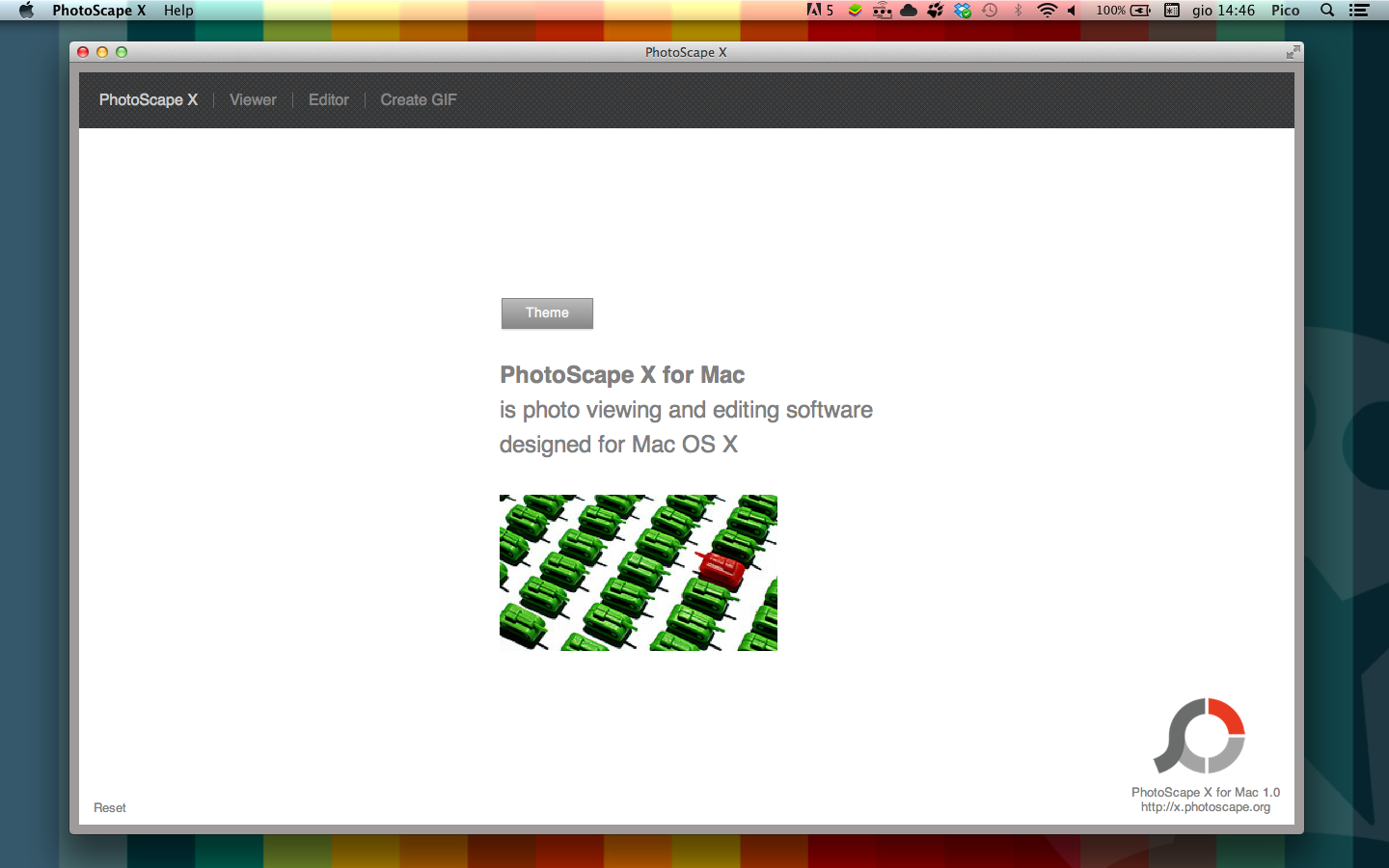
Als eerste vraagt Photoscape X je om een thema voor het programma te kiezen uit een totaal van 5 verschillende designs.

Cambia tema

Op de startpagina van het programma krijg je toegang tot de Viewer, de Editor en de mogelijkheid om GIFjes te maken.

De Viewer

De Viewer toont links een verkenner, waarin je door de inhoud van je harde schijf bladert op zoek naar afbeeldingen.

Browser del Viewer

In het rechtervlak toont Photoscape X miniatuurweergaven van de afbeeldingen die je tegenkomt op je Mac. Ook kun je andere weergaven kiezen, zoals een lijst of volledig scherm.

Viewer

Met een paar klikken wijzig je welke informatie het programma precies toont bij elke afbeelding, zoals het formaat en bestandsgrootte.

Door je muis te bewegen over het scherm verschijnen de verschillende beschikbare gereedschappen, waaronder rotatie, vergroten, verkleinen en verwijderen. Verlaat deze modus door op de Esc-toets op je toetsenbord te drukken.

Editor

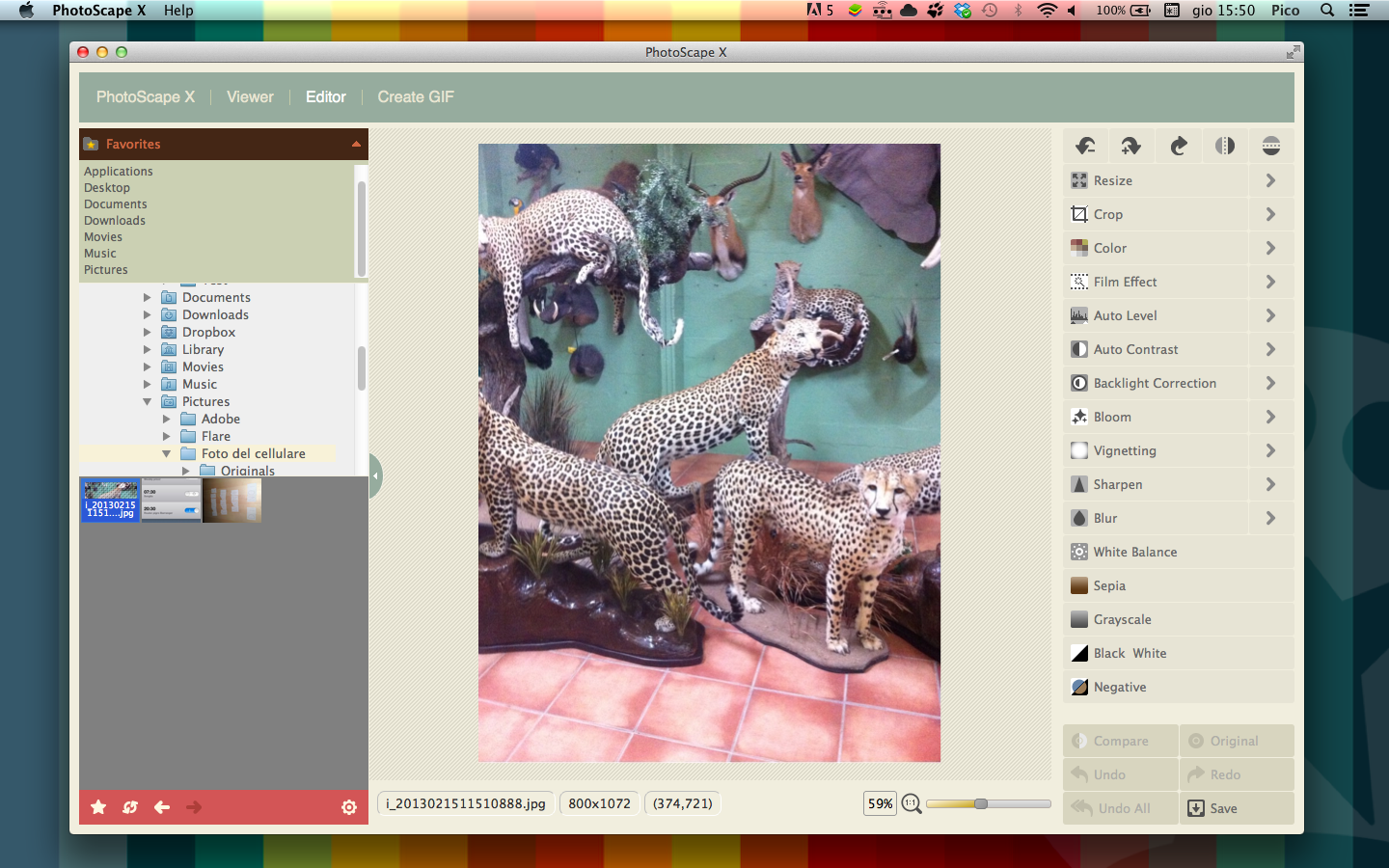
De Mac-versie van de Editor ziet er veel beter uit dan bij Windows, maar het aantal beschikbare filters, effecten en gereedschappen laat te wensen over.

Editor

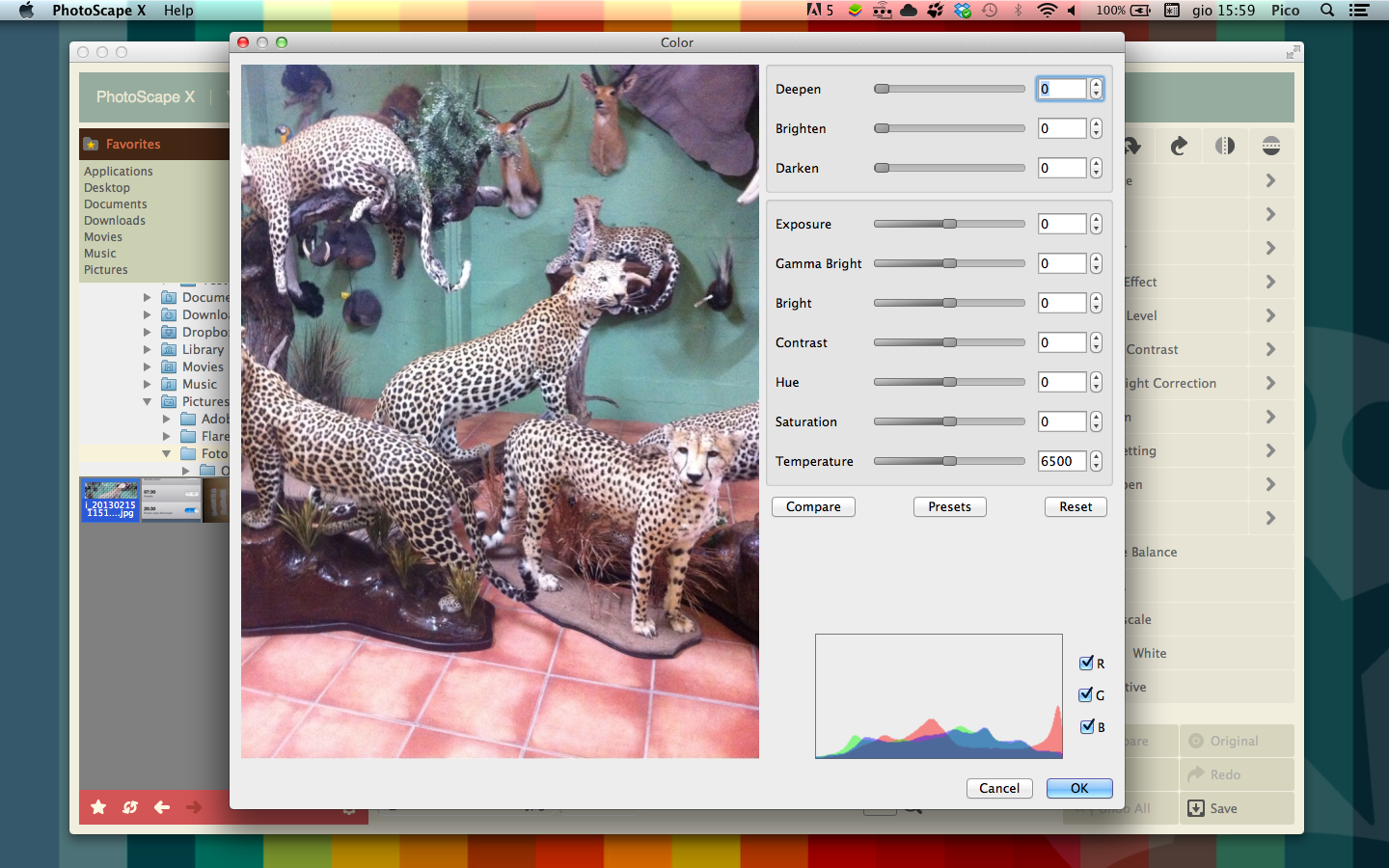
Ondanks het beperkte aanbod aan opties kun je bijvoorbeeld wel uitgebreid kleurtemperatuur, helderheid, belichting en verzadiging aanpassen, maar van een gemiddelde editor verwachten we ook niet minder.

Color

Verder biedt het programma opties als Resize, Crop, Film Effect, Auto Level, Auto Contrast, Blacklight Corretion, Bloom, Vignetting, Sharpen, Blur, White Balance, Sepia, Grayscale, Black White en Negative. Ook kun je geretoucheerde beelden direct vergelijken met het origineel, door de muisknop ingedrukt te houden en op Original te klikken.

GIFjes maken

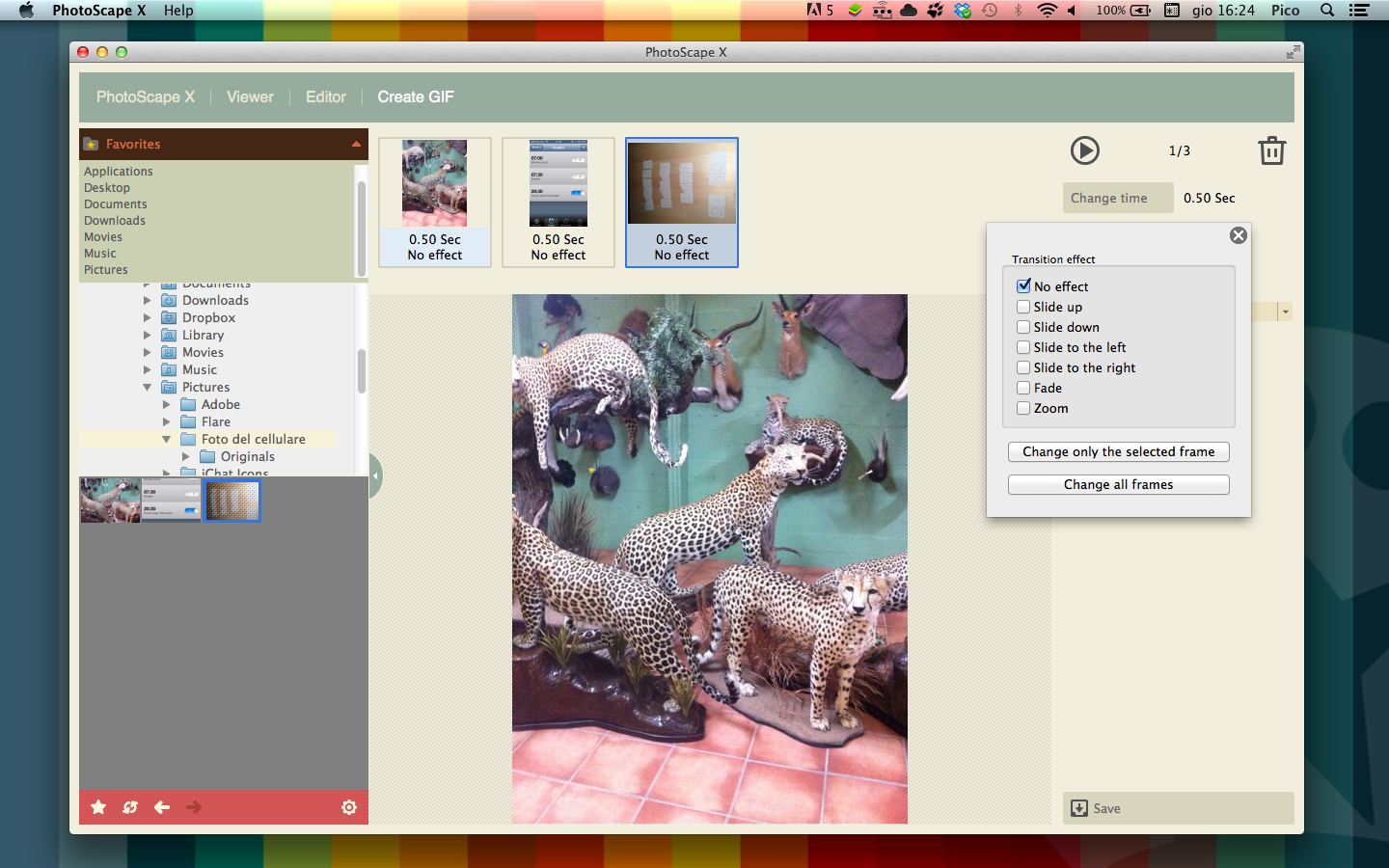
Hoewel deze functie redelijk spartaans is, geeft het je de basismogelijkheden om meerdere foto’s te combineren tot één geanimeerde GIF, de snelheid te bepalen en transitie-effecten toe te voegen.

Create GIF

Ook is het via een drop down-menu mogelijk om in te zoomen op de foto die je open hebt staan.

Een lichte teleurstelling

Photoscape X is geen regelrechte port van hetzelfde programma voor Windows, eerder een light-versie met een wat mooiere interface. Waar Photoscape op Windows een alternatief voor Adobe Photoshop mag heten, is het voor Mac niets meer dan een verkapte fotobewerker.

Niet dat Photoscape X voor Mac slecht is. Het programma biedt een prima verzameling van geautomatiseerde gereedschappen om je kiekjes wat mooie te maken. De teleurstelling zit ‘m meer in de verwachting een Photoshop-killer te krijgen zoals we gewend zijn van Photoscape.

Welk programma gebruik jij om je foto’s te bewerken op je Mac?

Gifjes maken met gratis fotobewerkingssoftware PhotoScape

Gifjes, ofwel kleine filmpjes gemaakt met plaatjes, zijn mateloos populair. Je vindt ze dagelijks op diverse websites, zelfs plekken waarop je het niet verwacht. Filmpjes van struikelende katjes of van vallende skaters zijn kennelijk zó verslavend dat mensen ze op ‘t net dikwijls als avatar gebruiken.

PhotoScape is een veel gedownloade fotobewerker met tal van mogelijkheden, waaronder het maken van een geanimeerde GIF. Daarvoor hoef je alleen maar de software te installeren en onze tips te volgen. Continue reading “Gifjes maken met gratis fotobewerkingssoftware PhotoScape”

4 Pics 1 Word is dé oplossing tegen verveling

Je krijgt 4 plaatjes te zien op je scherm en je moet raden welk woord er bij hoort. Dit klinkt eenvoudig -dat is het meestal ook- en het is heerlijk verslavend. Na Wordfeud en Draw Something is er namelijk een nieuwe hype op je mobieltje; 4 Pics 1 Word verovert de gamemarkt in een razend tempo. Het vinden van een oplossing in 4 Pics 1 Word voelt als een ware overwinning.

Er is een versie voor Android en iPhone en er zijn zelfs soortgelijke spellen zoals Guess the Word – 4 Pics 1 Word. Deze laatstgenoemde geniet bij ons zelfs de voorkeur vanwege de interface en snellere wisseling tussen levels. Wat maakt deze games zo populair? Waarom wil iedereen 4 Pics 1 Word spelen? Continue reading “4 Pics 1 Word is dé oplossing tegen verveling”

Wat zijn de codes voor emoticons in Facebook chat?

Met meer dan 500 miljoen gebruikers is Facebook veruit het grootste sociale netwerk. Sinds de komst van Facebook Chat vervangt het zelfs chatprogramma’s als Windows Live Messenger (ook wel MSN Messenger). Je kwebbelt er lekker op los met je vrienden en daar hoef je niks voor te installeren, handig toch?

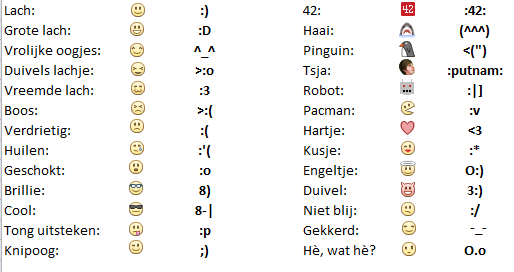
Wat minder goed uitgewerkt is het gebruik van emoticons (of smileys). Ze zijn er wel, maar nergens op Facebook vind je een lijst met de beschikbare plaatjes. Wij hebben daarom voor jou de verzameling op een rijtje gezet. Zet deze post onder je favorieten, zodat je ze te allen tijde bij de hand hebt om elke gewenste emotionele toestand een gezicht te geven. Rechts van het plaatje zie je de toetsencombinatie die je moet gebruiken.

Er is voor elke emotie wel een plaatje

Gebruik jij Firefox als browser? Dan is het gebruik van emoticons nog eenvoudiger. Dankzij de handige addon Facebook Chatbar+ zie je boven elk chatvenster een lijst met alle smileys die Facebook ondersteunt. Je vrienden hoeven deze addon niet eens te installeren om toch jouw plaatjes te zien.

Lees ook: