Snel geheugen vrij maken op je iPhone, iPad en iPod Touch

Is je iPhone of iPad vol? Geen nood, want met deze tips maak je snel ruimte vrij!

Heeft het interne geheugen van je iPhone of iPad zijn limiet bereikt en is het apparaat daardoor traag geworden? In dat geval kun je twee dingen doen: foto’s en/of apps verwijderen.

Voor die eerste oplossing is er iCloud, de cloud-opslagdienst van Apple, waarmee je automatisch al je gemaakte foto’s op een online opslagplaats bewaart. Oplossing twee vereist wat meer werk.

De App Store staat vol met gratis en betaalde apps, de meeste van erg goede kwaliteit. Een beetje nieuwsgierige iPhone-gebruiker heeft dan ook binnen de kortste keren zijn apparaat tot de nok toe gevuld met geinige, handige en mooie applicaties.

Sommige van die apps zijn handig in het dagelijks gebruik, andere verdwijnen al gauw in de vergetelheid. Dus verzamel je een immense hoeveelheid applicaties waar je niets mee doet, maar die wel een flinke brok geheugen bezetten. Zeker mobiele games nemen flink wat ruimte in beslag.

Hoe verwijder je al die apps? Lees snel verder!

Zoek en verwijder apps die je niet gebruikt

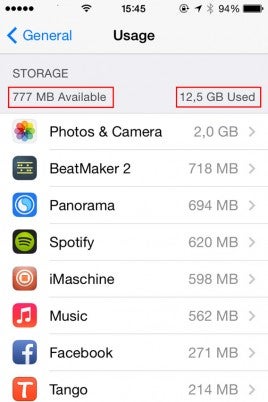
1 – Ga naar Instellingen > Algemeen > Gebruik. De bovenste informatie op je scherm is de hoeveelheid beschikbaar geheugen en hoeveel geheugen er in gebruik is.

Direct daaronder vind je een volledige lijst met alle geïnstalleerde apps en diensten, en hoeveel geheugen ze innemen op jouw iOS-apparaat, gesorteerd naar de ruimte die zij innemen. Zit je telefoon of tablet flink vol, dan kan het even duren voor de lijst volledig geladen is.

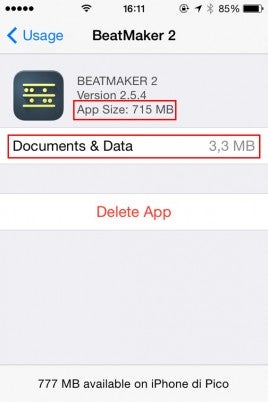
2 – Selecteer de apps die je wilt verwijderen. Per app wordt in detail weergegeven hoeveel geheugen de installatie en de daaraan verbonden documenten/gegevens innemen.

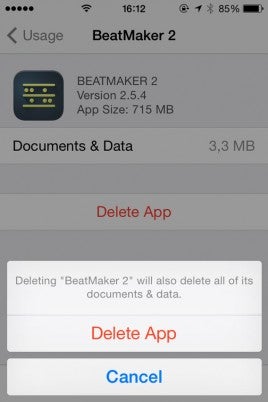
3 – Om een app te verwijderen tik je op Verwijder app en bevestig je vervolgens dat je de applicatie en daaraan verbonden gegevens daadwerkelijk van je apparaat wilt wissen.

Herhaal dit proces tot je enkel nog de essentiële apps op je telefoon hebt staan. Je iPhone, iPad of iPod Touch slaakt geheid een zucht van verlichting!

Soms is het niet nodig de app verwijderen

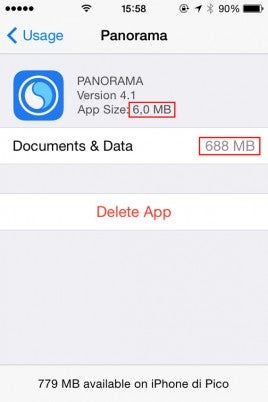
In sommige gevallen hoef je niet de app zelf te verwijderen, maar enkel de bestanden of documenten die zijn aangemaakt in de applicatie. In onderstaand voorbeeld kost de app-installatie slechts 6,0 MB, maar de gemaakte foto’s nemen 688 MB  aan schijfruimte in.

Om ruimte vrij te maken is het daarom slim om de app te openen en vanuit daar de foto’s te verwijderen die je niet per se wilt bewaren. Zo kun je app blijven gebruiken, maar maak je toch een hoop ruimte vrij.

Meer vrij geheugen leidt tot een snellere iPhone

Begint je iPhone of iPad trager te worden, dan is het altijd slim om een blik te werpen op het interne geheugen. Hanteer als vuistregel dat je altijd 10% geheugen vrijhoudt. Met een iPhone van 16 GB, is het dus slim om te allen tijde zo’n 1,6 GB aan vrije ruimte te bewaren. Zo’n vrij geheugen scheelt een hoop kopzorgen.

Lees ook:

3 tips om je nieuwe Twitter-profiel te optimaliseren

Het nieuwe Twitter-profiel verandert niet alleen het uiterlijk van het sociale netwerk, maar brengt ook nieuwe mogelijkheden met zich mee voor fanatieke tweeps. Met deze drie tips haal je het uiterste uit het nieuwe Twitter-profiel.

Hoewel de veranderde profielpagina voor een aantal leden al even beschikbaar was, gaf Twitter onlangs alle leden toegang tot de nieuwe interface. Zoals bij alle layout-wijzigingen is het nog even wennen in het begin. Dus willen we je op weg helpen en kennis laten maken met alle nieuwe elementen.

Wat is nieuw? Hoe pas je je profiel aan naar wens? En hoe vergaar je de meeste volgers? Lees snel verder!

Activeer het nieuwe Twitter-profiel

Om naar de nieuwe lay-out van Twitter te schakelen log je gewoonweg in op het sociale netwerk via de browser op je pc en klik je op de link die boven in beeld verschijnt. Krijg je de melding niet? Bezoek dan deze pagina en activeer het nieuwe profiel.

Kies zorgvuldig je profielfoto en header

Het nieuwe Twitter moet het hebben van visuele impact. Net als op Facebook is ervoor gekozen om prioriteit te geven aan beeld; eerst op de tijdlijn en nu dus ook bij je profiel.

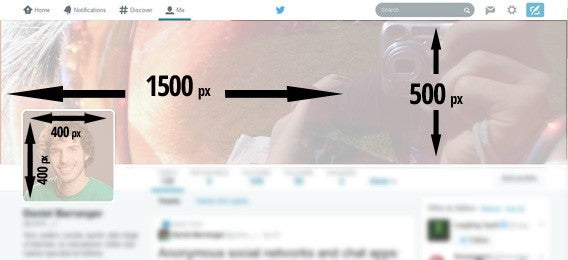
De eerste stap in je nieuwe Twitter-leven is daarom het veranderen van je profielafbeeldingen, om ze beter te laten passen bij het veranderde ontwerpen. De juiste maten zijn als volgt:

  • 400×400 px voor profielfoto’s
  • 1500×500 px voor de header

De afmetingen van afbeeldingen op je Twitter-profiel

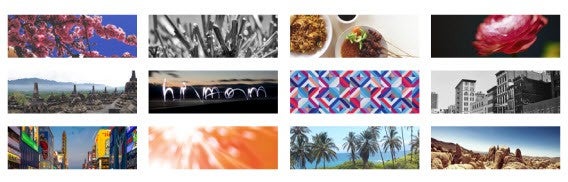
Twitter maakt het op deze manier mogelijk je profielpagina veel persoonlijker te maken. Heb je zelf geen mooie grote foto’s klaarstaan? Kies dan een mooie header-afbeelding uit deze fotogalerij op Flickr.

De manieren om header en profielfoto te combineren zijn eindeloos, dus je hebt alle mogelijkheden om je profiel echt van jou te maken. Het nieuwe ontwerp past zich overigens aan per browser en grootte van het beeldscherm, dus is het niet mogelijk om een vooraf bepaalde samenstelling te maken zoals op Facebook.

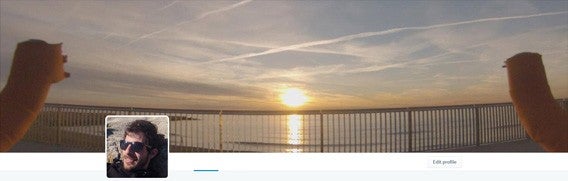
Een foto gemaakt met vissenooglens? Prima voer voor Twitter-headers

Kies daarom twee afbeeldingen die goed samen gaan, ongeacht hun positie ten opzichte van elkaar. De header wordt in ieder geval op elk apparaat over de gehele breedte van het scherm getoond.

Kies je toptweet en persoonlijke omschrijving

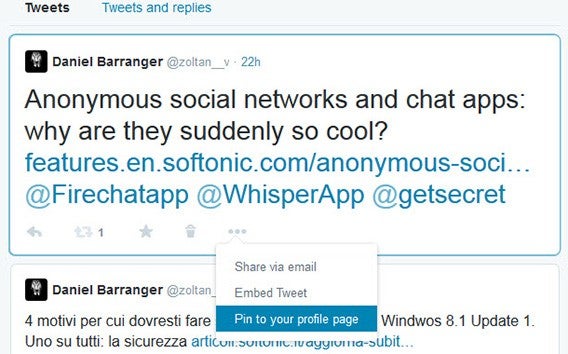
In het nieuwe Twitter-profiel kies je een tweet om vast te pinnen aan de bovenkant van je profiel. Dit is de eerste update die bezoekers zien wanneer ze jouw profiel openen, waarschijnlijk nog voor de korte biografie. Die is nu verbannen naar de linkerzijde van het scherm. Kies daarom een tweet die jou goed vertegenwoordigt.

Kies een treffende tweet voor bovenaan je profiel

Heb je nog geen Twitter-biografie? Dan is het nu tijd om dat alsnog te doen. Hoewel het persoonlijke verhaaltje niet de aandacht steelt op je profielpagina, komt het wel prominent in beeld wanneer iemand op je naam klikt en een pop-up te zien krijgt.

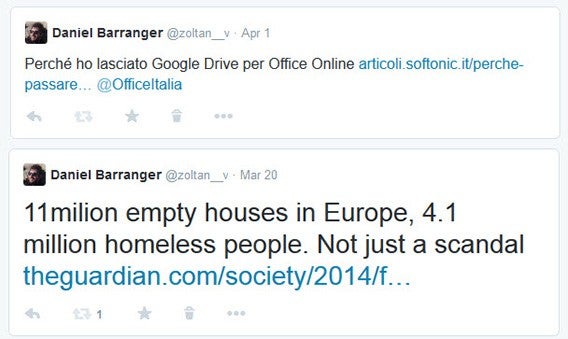
Ook nieuw is de tijdlijn van tweets op je profiel, wat de meest succesvolle berichten (meeste retweets of favorieten) groter toont.

Populaire tweets verschijnen groter in beeld op je tijdlijn

Op deze manier hoopt Twitter mensen aan te moedigen toch vooral meer te posten (44% van alle profielen heeft nog nooit iets getweet).

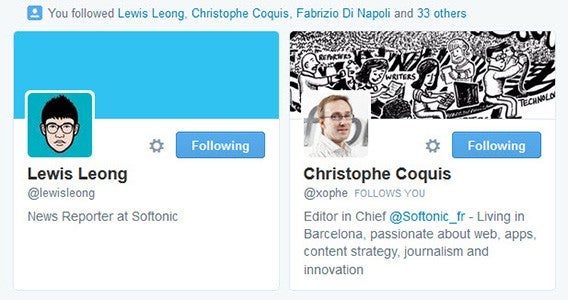
Tussen de tweets door toont het profiel ook personen die je bent beginnen te volgen. Zo is het makkelijk om direct door te klikken naar soortgelijke Twitteraars wanneer je op het profiel van een ander rondkijkt.

Profielkaarten van de laatste personen die je bent gaan volgen

Video’s, foto’s en favorietenlijsten: je verhaal altijd bij de hand

Een foto is meer waard dan 140 tekens, meent Twitter. Dus heeft het sociale netwerk een speciaal tabblad aangemaakt op je profiel waar bezoekers al jouw video’s, foto’s en favorieten kunnen bekijken.

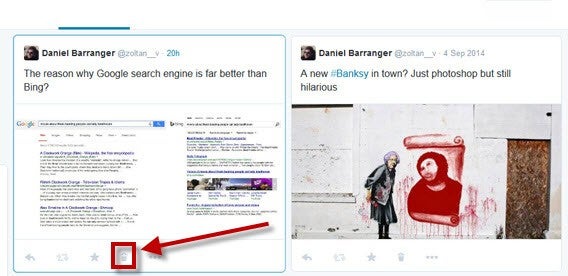
Onze tip is daarom tweeledig. Ten eerste: haal de bezem door je Twitter-geschiedenis en verwijder foto’s en video’s die je niet openbaar wilt tonen. Tweets verwijderen doe je met het prullenbakpictogram.

Tweets verwijderen die je niet wilt weergeven

Ten tweede: tweet meer met beeld! Een profiel met alleen maar tekst ziet er onaantrekkelijk uit, dus houd de afwisseling er goed in.

Nieuw is ook het tabblad met jouw favorieten en de optie om naast je tweets ook antwoorden op andere Twitteraars te tonen. Jouw antwoorden zijn dus wel zichtbaar op je profiel, maar alleen voor degenen die de moeite nemen om op het tabblad daarvoor te klikken.

Meer en meer… Facewitter!

Zoals al opgemerkt door velen doet de herinrichting van het Twitter-profiel sterk denken aan het uiterlijk van Facebook, met een focus op beeld in plaats van het vluchtige getjirp waar we Twitter van kennen. Jouw Twitter-thuis is meer dan ook een persoonlijke plek waar je meer informatie over jezelf geeft.

Niet iedere Twitteraar zal blij zijn met de omslag en met een beetje goede moed kun je spreken van inbreuk op je privacy, door de transitie van semi-anoniem naar volop persoonlijk.

Niet te ontkennen valt dat het nieuwe Twitter-profiel in ieder geval meet nadruk legt op het visuele. Hoe dan ook, het redesign brengt nieuwe mogelijkheden, waarmee fervente Twitter-adepten een nieuw speeltje hebben om hun innerlijkste ik te tonen aan al hun volgers.

Instagram-cursus: Drie originele manieren om Instagram Direct te gebruiken

In deze zesde aflevering van onze speciale Instagram-cursus laten we je drie originele manieren zien om Instagram Direct te gebruiken, de nieuwe functie waarmee je privéfoto’s naar andere Instagram-gebruikers stuurt.

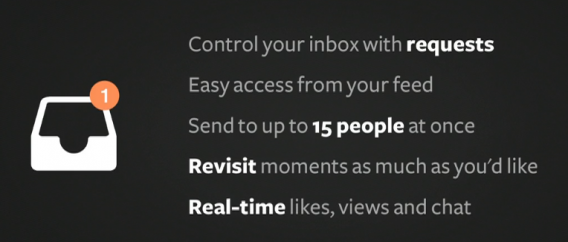
Misschien heb je het kleine postvakje rechtsboven in beeld al wel gezien. Tik erop en je komt terecht in Instagram Direct, een handige functie waarmee je foto’s uitwisselt met je volgers. Via Instagram Direct (alleen beschikbaar voor iOS en Android, nog niet voor Windows Phone) stuur je privé een foto of video naar maximaal 15 contacten.

Voordat Instagram Direct werd geïntroduceerd waren er slechts twee privacy-instellingen voor je foto’s: openbaar of alleen voor volgers die jij hebt goedgekeurd. Sinds Instagram Direct is daar dus een optie bijgekomen. Deze fungeert eigenlijk als privégesprek tussen twee of meer vrienden.

Er zijn twee manieren om een Instagram Direct-gesprek op te starten. De eerste is via het mailpictogram rechtsboven in beeld. De tweede is na het bewerken van een foto, als je boven in beeld op Direct tikt.

2 manieren Instagram DirectInstagram Direct start je op twee manieren

Nu je Instagram Direct weet te vinden, geven we je meteen drie concrete toepassingen waarvoor de functie perfect van pas komt.

1. Vrienden uitnodigen voor een feest of evenement

Instagram Direct biedt meer dan alleen het delen van foto’s. Zodra je een foto of video plaatst kunnen de ontvangers commentaar geven en ontstaat er een gesprek. Het is daarmee de ideale tool om je beste vrienden een uitnodiging voor een diner of feestje te sturen. Maak een voorproefje met een foto of video, en je genodigden zijn gegarandeerd verrast!

Direct instagram # party

Stuur een uitnodiging naar je vrienden via Instagram Direct. Verrassing gegarandeerd!

Alternatief voor het verzenden van uitnodigingen: Doodle

2. Deel een persoonlijke foto of video met vrienden

Ver van de hashtag-drukte op je nieuwsfeed, biedt Instagram Direct een communicatiekanaal dat volledig privé is. Maak een discussiegroep met maximaal vijftien personen aan en je hebt een fijne persoonlijke omgeving om bijvoorbeeld foto’s van de geboorte van je kind, je favoriete cd of het laatste resultaat van je voetbalteam te delen.

Deel een eigen foto op Instagram

Alleen door jou geselecteerde mensen zien je foto’s in Instagram Direct

Alternatief voor het delen van privéfoto’s en -video’s: WhatsApp

3. Origineel materiaal aan je volgers aanbieden

Je hebt een succesvol blog? Je bent een ondernemer of bedrijfsleider die graag gebruik maakt van nieuwe technologieën? In dat geval is Instagram Direct een perfecte optie om je publiek direct aan te spreken. Grote merken schromen bijvoorbeeld niet om mini-campagnes te lanceren gericht op hun trouwe volgers.

In plaats van tientallen, honderden of zelfs duizenden mensen aan te spreken, waarom niet vijftien gelukkige winnaars aanwijzen via Instagram Direct? Je publiek voelt zich ongetwijfeld persoonlijk aangesproken en gewaardeerd, wat het imago van je merk alleen maar ten goede komt.

Instagram Contest

Alleen de winnaars zien dit bericht via Instagram Direct?

Alternatief voor het opzetten van prijsvragen: Twitter

Instagram Direct: een nog onontgonnen functie

Instagram Direct lijkt nog niet echt te zijn aangeslagen onder de Instagrammers. Toch mogen we verwachten dat steeds meer (al dan niet commerciële) gebruikers de functie ontdekken. Instagram Direct is een nieuwe en originele manier om in contact te treden met de mensen om je heen en biedt, zoals we hierboven laten zien, voor ieder wat wils!

Gebruik jij Instagram Direct?

Lees ook:

Instagram-cursus: fototrucs om snel 10.000 likes te verzamelen

Instagram is behalve fotobewerker ook een sociaal netwerk. En waar draaien social media om? Juist, likes verzamelen! Wij leggen uit hoe je met een paar fotografische trucjes de meest aansprekende foto’s maakt. Volg deze gids en de likes stromen binnen!

Wat is je onderwerp?

De meest voorkomende fout is om niet duidelijk te maken wat het exacte onderwerp van je foto is. Lukt dat niet, dan is het eindresultaat weinig zeggend en blijft het oog van je publiek niet lang op jouw foto rusten. Wie is de hoofdpersoon, het hoofdobject? Het kan je beste vriend of vriendin, een mooi gebouw, een kudde zebra’s of een verkeersbord zijn; als het maar duidelijk is.

Er zijn verschillende methodes om je onderwerp het ster van het shot te maken. Bijvoorbeeld door te fotograferen voor een neutrale achtergrond, door het hele beeld te vullen met het onderwerp via een close-up, of te werken met scherptediepte, waarbij het onderwerp scherp is en de omgeving onscherp. Wij zetten een aantal trucs voor je op een rij; het onderwerp moet je zelf vinden!

Regel van derden

Doorgaans de eerste techniek die je leert bij een fotografiecursus. Idealiter verdeel je het fotovlak in negen gelijke delen door het tekenen van twee horizontale en twee verticale lijnen. Instagram doet dit automatisch voor je, zoals je hieronder ziet.
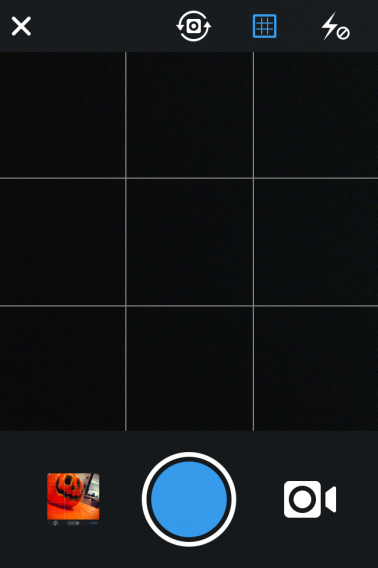
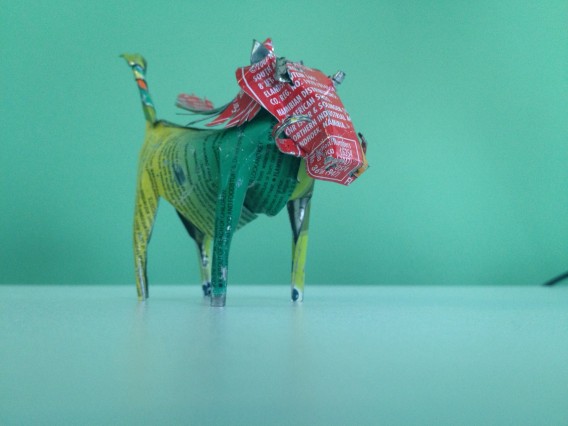
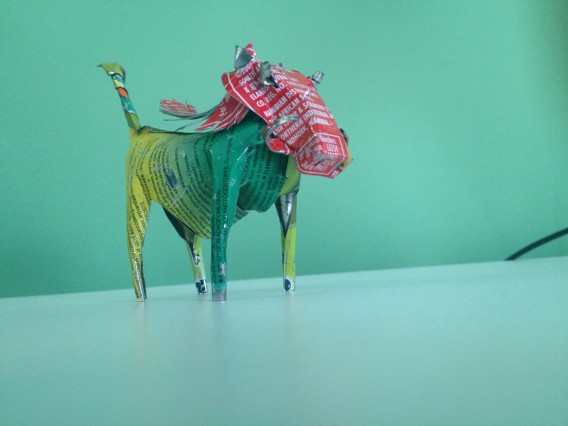
De snijpunten van die lijnen zijn de plekken waar het oog naartoe gaat. Probeer daarom op een van deze punten het belangrijkste onderwerp van je foto vast te leggen. Als voorbeeld gebruiken wij een blikken diermodel tegen een witte achtergrond.

In de eerste foto zien we het poppetje in het midden van het beeld. Dat is niet verkeerd, maar het shot wordt erdoor erg statisch en wat saai.
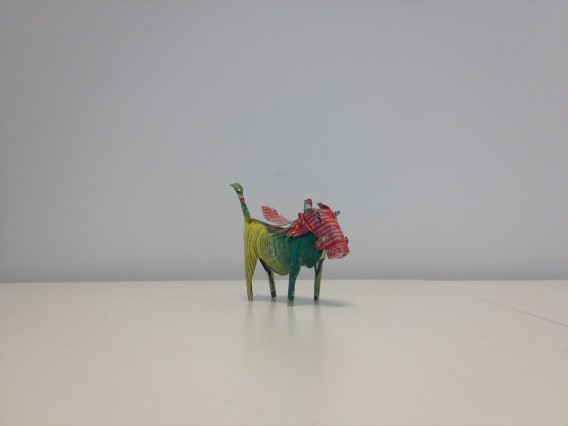
Op de tweede foto hebben we het poppetje een beetje meer naar links geplaatst, op een van de snijpunten.
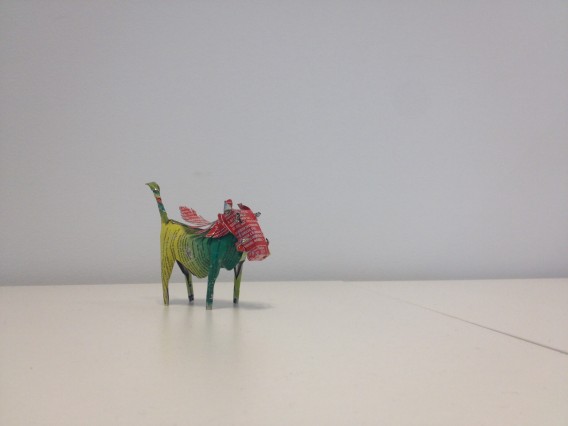
Zo is de beeldcompositie direct een stukje dynamischer. Je Instagram-volgers zullen zich waarschijnlijk niet bewust zijn van je nieuwe tactiek, maar de foto is direct veel interessanter!

Let op licht!

Met je smartphone is het moeilijk om de belichting handmatig in te stellen, maar wél is het mogelijk om een punt in het frame te kiezen waar het apparaat moet kalibreren. Speel hiermee en je zult zien dat je telefooncamera de belichting aanpast, wanneer je bijvoorbeeld op lichte en donkere vlakken kalibreert. Focus op een donker vlak en je loopt het risico de rest van het frame te overbelichten, en andersom.
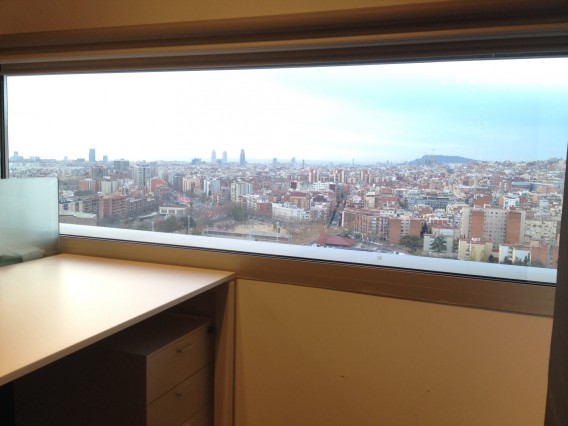
Boven: binnen is helder, buiten is overbelicht. Beneden: buiten is helder, beneden is te donker.
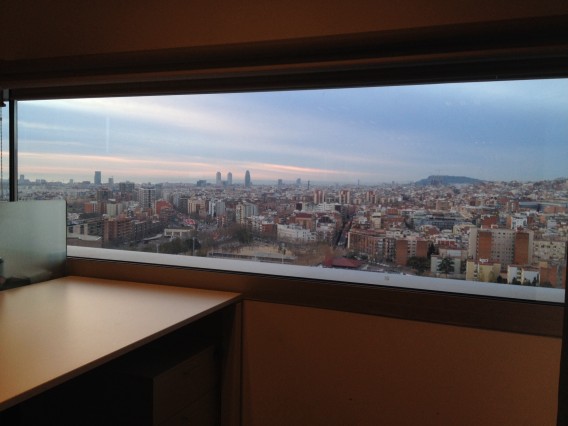
Speel daarom met de belichting en zoek de perfecte kalibratieplek waarbij licht en donker perfect in balans zijn. Tik op het juiste plek op het scherm van je iPhone, Android of Windows Phone en je mobieltje berekent de belichting (en scherpte, want Instagram maakt het niet mogelijk om op meerdere punten scherp te stellen; daarvoor gebruik je de app VSCO).

Voldoet het resultaat niet, blijf dan op verschillende plekken tot je de juiste vindt. Hier geldt wel: de fotografieregels zijn niet heilig. Met creatief gebruik kan over- of onderbelichting kan je foto plots een stuk mooier of emotioneler worden!
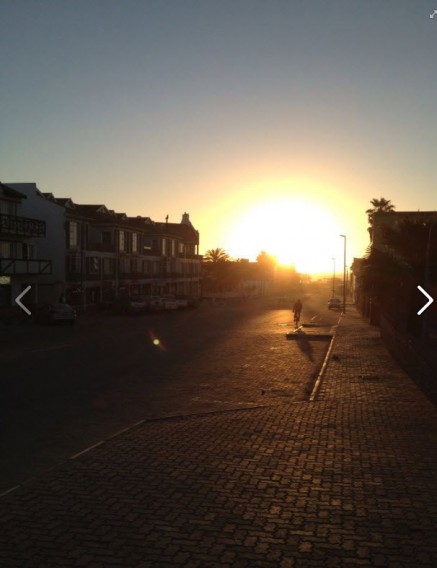
Zonsondergang in Swakopmund, Namibië

En als je achteraf merkt dat je shots te licht of te donker zijn, dan biedt Instagram nog altijd de Lux-functie. Met die functie wordt het licht en contrast in je foto gecorrigeerd, soms met bijzondere resultaten.
Lux corrigeert automatisch de belichting

Een laatste tip ter verlichting: de flits van je mobiele telefoon doet een foto vaak weinig goed. Probeer in goed verlichte ruimtes of buiten overdag te fotograferen voor het beste resultaat. Om de flitser in- of uit te schakelen in Instagram tik je in het cameramenu rechtsboven op de bliksem.
Fotografeer waterpas

Klinkt als een vanzelfsprekende regel, maar dat is het niet. Het merendeel van foto’s die je tegenkomt zullen schots en scheef genomen zijn. Het gevoel dat zo’n scheve foto oproept is vaak vervelend en geen like waard.
Scheve foto

Rechte foto

Om dit te voorkomen zet je het grid aan, dezelfde functie die je helpt om de snijpunten van het beeld te vinden. Om dit te doen tik je in de opnamestand van Instagram op het grid-icoontje boven in beeld.
Het grid komt goed van pas bij bijvoorbeeld fotograferen van een afstandje, zoals bij huizen en grote gebouwen, of de horizon. Wil je een scheve foto maken, maak ‘m dan ook écht scheef. De grens tussen onkunde en artistieke inspiratie is flinterdun.

Wat te fotograferen en hoe

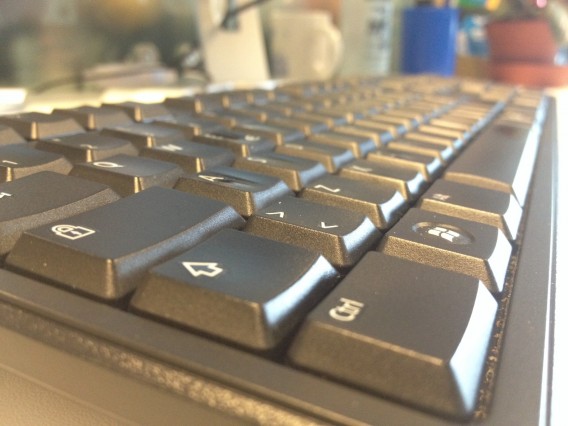
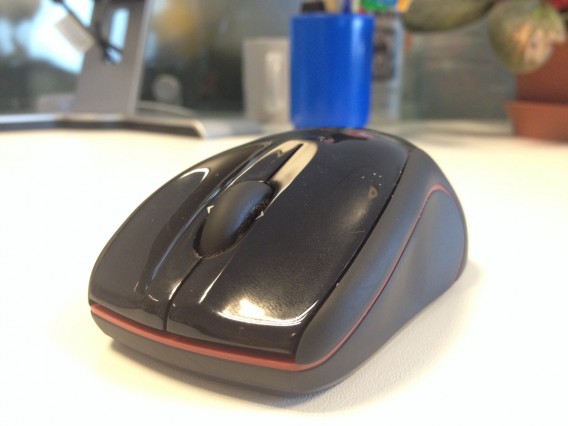
De hoek vanuit waar je je onderwerp fotografeert is cruciaal. Foto’s kunnen dingen laten zien vanuit een perspectief dat wij niet gewend zijn. Een voorbeeld: fotografeer je als ouder bijvoorbeeld je kinderen, dan zul je dat hoogstwaarschijnlijk vanuit je eigen perspectief doen, oftewel vanuit de hoogte. Wil je je volgers verrassen, speel dan met die verhouding en fotografeer uit een andere hoek.

Zulke details dragen bij aan het verrassingseffect van je kiekjes. Wat onbekend is, trekt de aandacht.
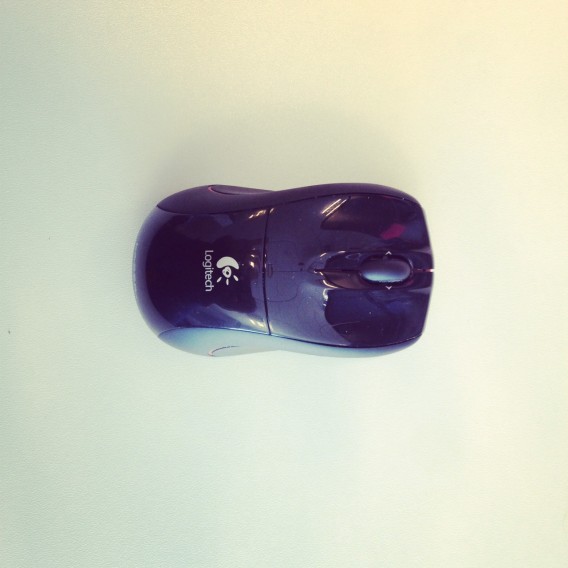
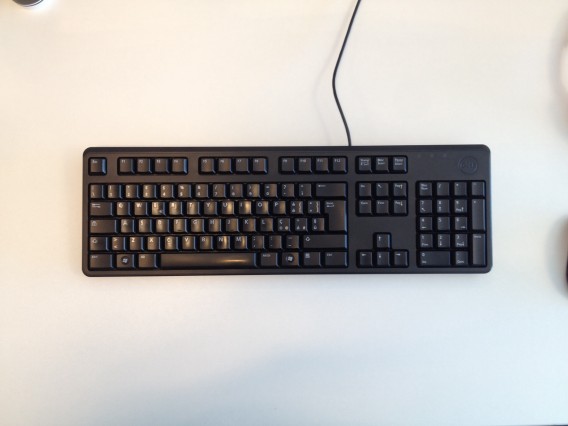
Zie het verschil: boven is strak en saai, onder is verrassend.Punto di vista - Tastiera bella
Spelen met scherptediepte

Om de aandacht van het oog naar je foto-onderwerp te trekken, raden we je aan om het onderwerp scherp in beeld te brengen en zijn omgeving onscherp. Zo stuur je als het ware de ogen van je publiek.
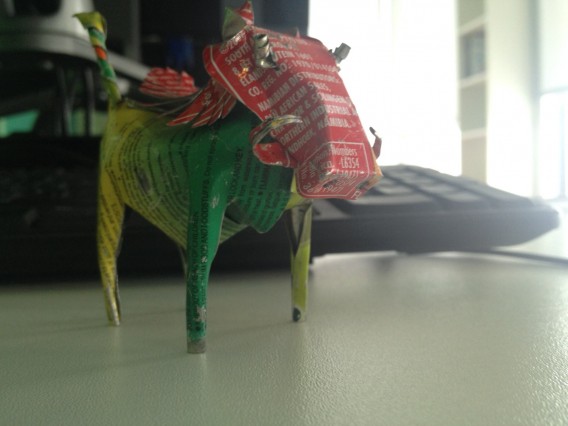
Alle aandacht voor het scherpe onderwerp

Maar wat is scherptediepte precies? Volgens Wikipedia is scherptediepte “de afstand tussen de dichtstbijzijnde en verste punten die scherp worden afgebeeld.” Met professionele en semiprofessionele camera’s is het mogelijk vrijwel alle parameters handmatig in te stellen, zoals sluitertijddiafragma en overige instellingen. Juist die elementen beïnvloeden de scherptediepte.

Op de smartphone gaat dit daarentegen automatisch. Dus, welke speelruimte hebben we? De camera van je telefoon heeft een zeer kleine brandpuntafstand en dus grote scherptediepte. Hoe verleg je dan de focus naar een object of portret? Op twee manieren: door de afstand naar je onderwerp en door achteraf de omgeving te vervagen met behulp van Instagram.

Van hoe dichterbij je het onderwerp fotografeert, makkelijker het is om scherp te stellen erop terwijl de achtergrond vervaagt. Dat is dan ook de gemakkelijkste oplossing: dicht bij je onderwerp staan en de foto maken.
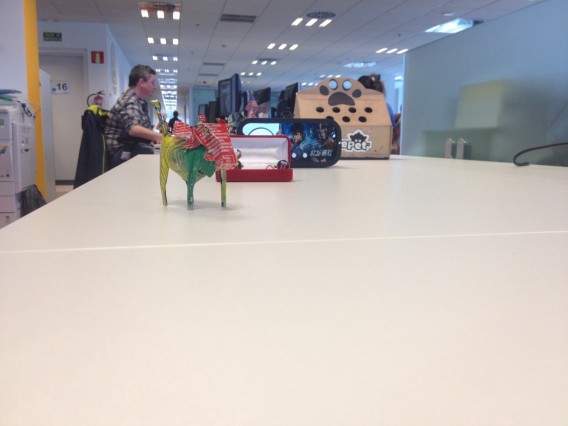
Hier is de scherptediepte is te groot om het onderwerp te benadrukken
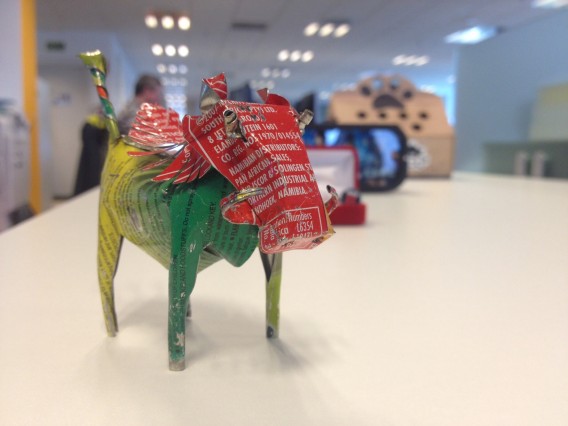
Hier is de scherptediepte verminderd omdat we dicht bij het onderwerp staan

Een andere techniek is om gebruik te maken van tilt-shift, een tool die het mogelijk maakt om een bepaald gebied van een foto te vervagen. Om deze functie te activeren tik je in het bewerkscherm onder in beeld op de druppel.
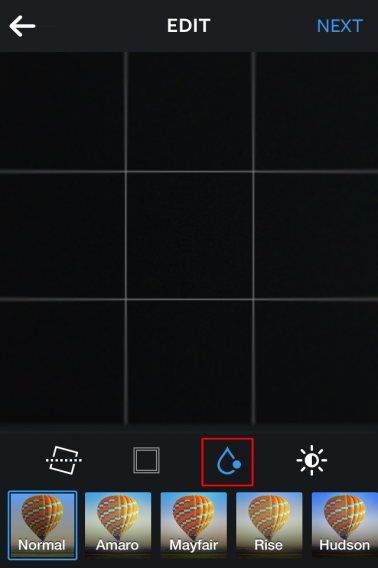
Hier kies je uit twee opties: cirkel of lineair. Voor onze foto is de tweede meer bruikbaar.

Filters

Instagram biedt natuurlijk een grote reeks aan filters om een vintage uiterlijk aan je foto’s te geven. Gebruik een (of geen) filter; dat is persoonlijk. Het uiteindelijke resultaat is bijna altijd aangenaam.

Probeer vooral verschillende filters uit en voor je het weet heb je onbewust een lijstje favorieten in je hoofd opgesteld. Hiervoor is in ieder geval geen truc om het per se goed te doen, dus laat het op je smaak aankomen!

Experimenteer!

De in dit artikel beschreven trucs zijn uiteraard niets meer dan aanbevelingen op basis van bekende gebruiken in de fotografie en onze eigen experimenten. Twijfel vooral niet om zelf ook te experimenteren en kijk wat voor foto’s meer likes opleveren!

Lees meer artikelen uit de Instagram-serie:

Welke trucs gebruik jij om likes te verzamelen op Instagram?

Download Instagram voor Android

Download Instagram voor iOS
Verwijder je Facebook-activiteiten met Absterge

Goed nieuws voor iedereen die zijn activiteitenlogboek op Facebook wil laten verdwijnen. Ontwikkelaar Alen Stojanov heeft een Greasemonkey-script ontwikkeld voor Firefox, genaamd Absterge. Hiermee verwijder je alle activiteiten van je Facebook-logboek.

Normaliter moet je alle activiteiten, zoals foto’s op je wall, reacties onder posts of levensgebeurtenissen, afzonderlijk verwijderen. En dat kan lang duren. Met Absterge verwijder je alle activiteiten van een jaar of meer in één keer.

Je wilt dit misschien doen om eens in de zoveel tijd je activiteiten op het sociale netwerk te herzien en met een schone lei te beginnen. Of je zoekt een compromis tussen beschikbaar blijven op Facebook en je gehele profiel verwijderen. Het verwijderen van je activiteitenlogboek houdt in dat niemand (ook je vrienden niet) meer ziet wat je de afgelopen jaren hebt uitgespookt op Facebook.

Ontwikkelaar Stojanov geeft toe dat Absterge nog niet altijd vlekkeloos werkt. Met name de interface is voor verbetering vatbaar. Daarom vraagt Stojanov om feedback van de gebruikers om het Firefox-script te verbeteren. Tot nu toe werkt Absterge vrij direct; het script verwijdert alle activiteiten, zonder waarschuwing.

Facebook wordt 10 jaar oud deze week. Ondanks de geruchten over de toekomstige teloorgang van Facebook en de privacy-schandalen is het sociale netwerk nog steeds verreweg de grootste van de wereld.

Zo gebruik je Absterge:

  1. Installeer Firefox (pc of Mac)
  2. Installeer de Greasemonkey-add-on
  3. Download en installeer het Absterge-script.
  4. Log in bij Facebook en ga naar je Facebook-tijdlijn.
  5. Navigeer naar je activiteitenlogboek door op het tandwieltje rechts bovenin te klikken en te kiezen voor Activiteitenlogboek.
  6. Eenmaal bij het Activiteitenlogboek begint het script automatisch het huidige jaar te verwijderen. Zodra je naar beneden scrollt, worden de activiteiten die dan verschijnen ook verwijderd.
  7. Let op: alle activiteiten worden zonder waarschuwing verwijderd.

Lees ook:

Photoscape voor Mac: te beperkt als Photoshop-alternatief

Adobe Photoshop voor Mac is krachtig, mooi en uitgebreid, maar het is niet de enige beeldbewerker op het systeem van Apple. Wij werpen een blik op het Photoshop-alternatief Photoscape X.

Photoscape kennen we als kwaliteitsprogramma voor Windows, vol mogelijkheden en opties. Bij Photoscape X voor Mac valt direct op dat het programma er een stuk mooier uitziet dan op de pc. Wel mist het programma verrassend genoeg hulpmiddelen als de Batch Editor, Page (waarmee je collages maakt op basis van sjablonen) of Combine.

Overview Photoscape X

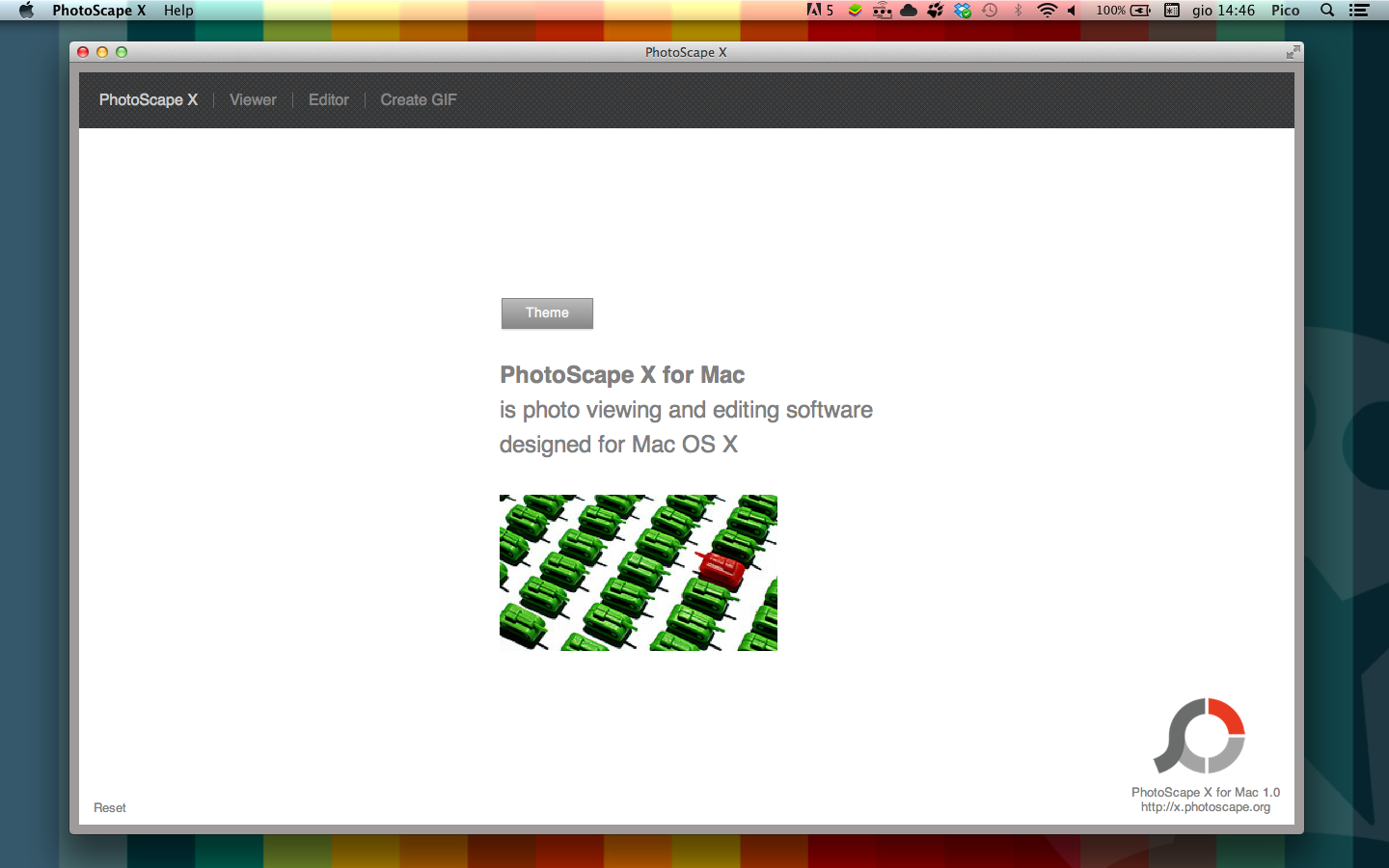
Als eerste vraagt Photoscape X je om een thema voor het programma te kiezen uit een totaal van 5 verschillende designs.

Cambia tema

Op de startpagina van het programma krijg je toegang tot de Viewer, de Editor en de mogelijkheid om GIFjes te maken.

De Viewer

De Viewer toont links een verkenner, waarin je door de inhoud van je harde schijf bladert op zoek naar afbeeldingen.

Browser del Viewer

In het rechtervlak toont Photoscape X miniatuurweergaven van de afbeeldingen die je tegenkomt op je Mac. Ook kun je andere weergaven kiezen, zoals een lijst of volledig scherm.

Viewer

Met een paar klikken wijzig je welke informatie het programma precies toont bij elke afbeelding, zoals het formaat en bestandsgrootte.

Door je muis te bewegen over het scherm verschijnen de verschillende beschikbare gereedschappen, waaronder rotatie, vergroten, verkleinen en verwijderen. Verlaat deze modus door op de Esc-toets op je toetsenbord te drukken.

Editor

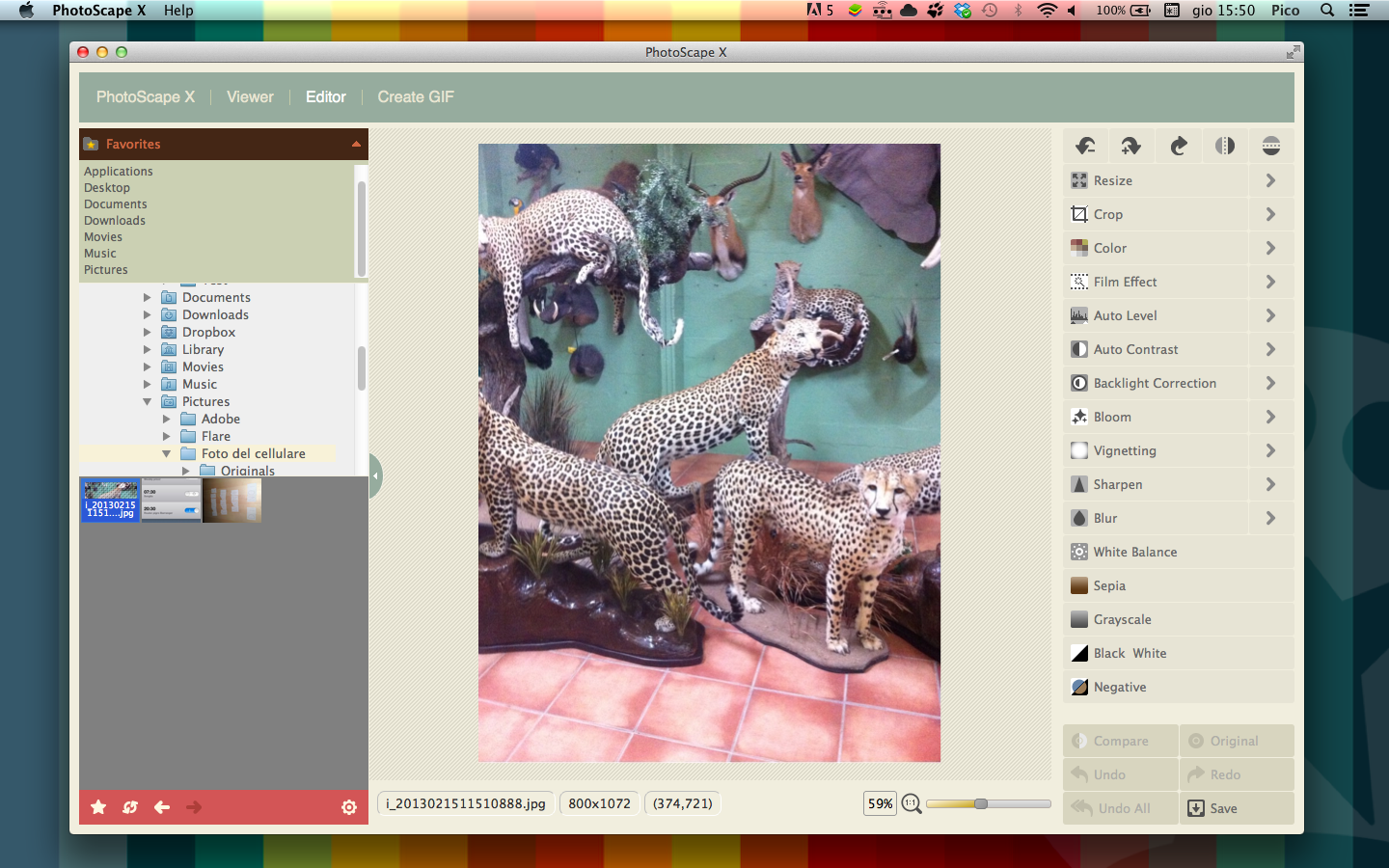
De Mac-versie van de Editor ziet er veel beter uit dan bij Windows, maar het aantal beschikbare filters, effecten en gereedschappen laat te wensen over.

Editor

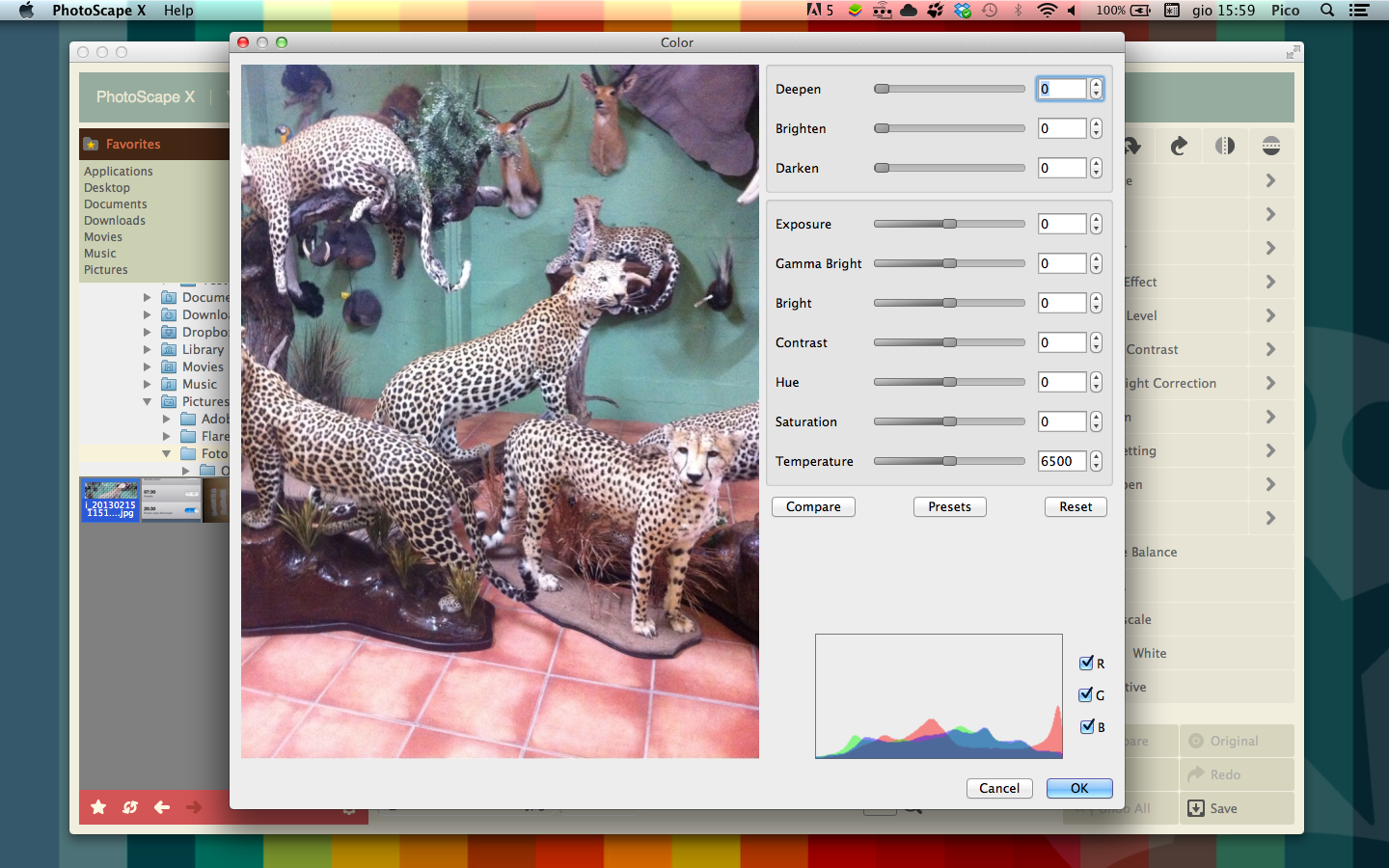
Ondanks het beperkte aanbod aan opties kun je bijvoorbeeld wel uitgebreid kleurtemperatuur, helderheid, belichting en verzadiging aanpassen, maar van een gemiddelde editor verwachten we ook niet minder.

Color

Verder biedt het programma opties als Resize, Crop, Film Effect, Auto Level, Auto Contrast, Blacklight Corretion, Bloom, Vignetting, Sharpen, Blur, White Balance, Sepia, Grayscale, Black White en Negative. Ook kun je geretoucheerde beelden direct vergelijken met het origineel, door de muisknop ingedrukt te houden en op Original te klikken.

GIFjes maken

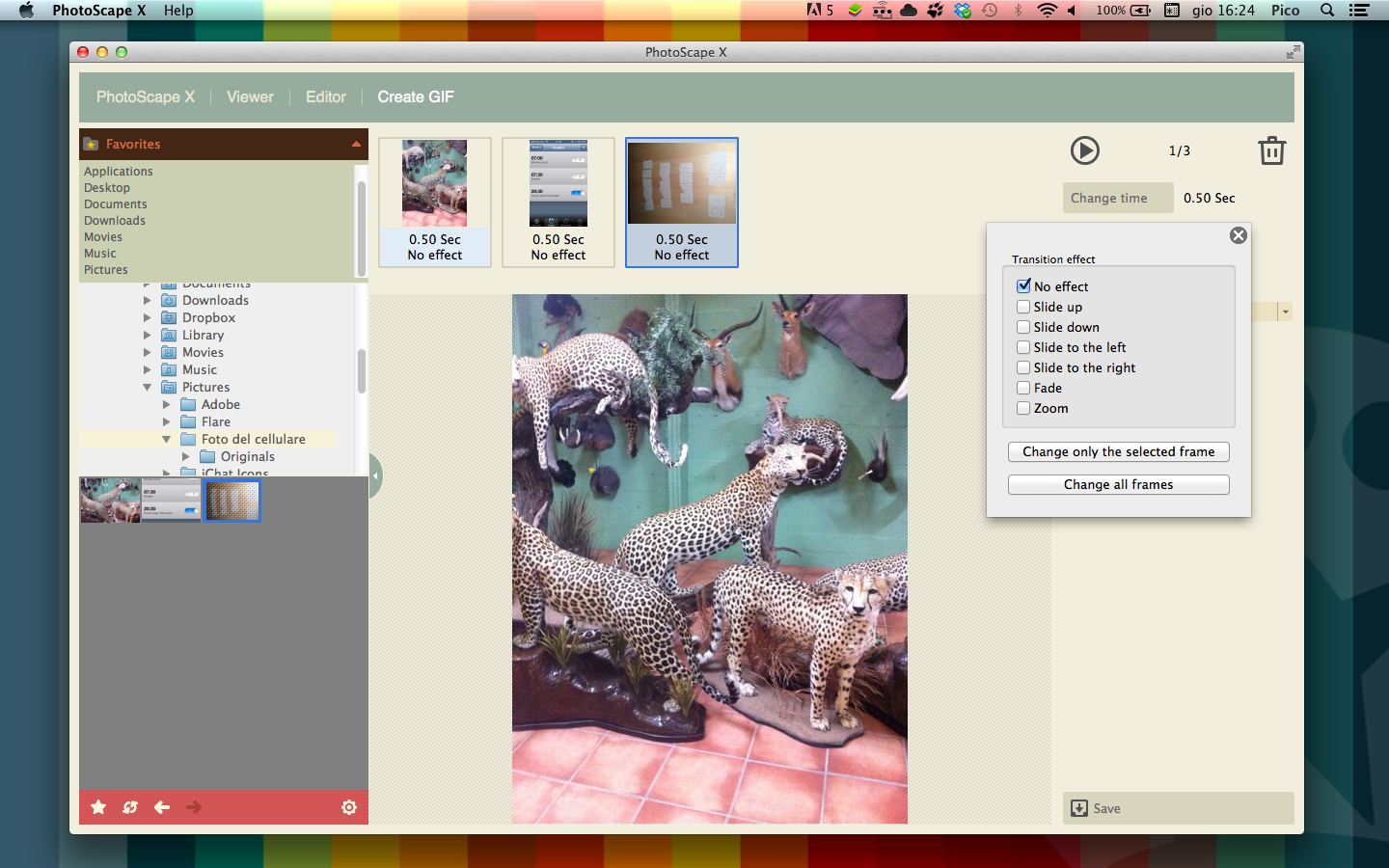
Hoewel deze functie redelijk spartaans is, geeft het je de basismogelijkheden om meerdere foto’s te combineren tot één geanimeerde GIF, de snelheid te bepalen en transitie-effecten toe te voegen.

Create GIF

Ook is het via een drop down-menu mogelijk om in te zoomen op de foto die je open hebt staan.

Een lichte teleurstelling

Photoscape X is geen regelrechte port van hetzelfde programma voor Windows, eerder een light-versie met een wat mooiere interface. Waar Photoscape op Windows een alternatief voor Adobe Photoshop mag heten, is het voor Mac niets meer dan een verkapte fotobewerker.

Niet dat Photoscape X voor Mac slecht is. Het programma biedt een prima verzameling van geautomatiseerde gereedschappen om je kiekjes wat mooie te maken. De teleurstelling zit ‘m meer in de verwachting een Photoshop-killer te krijgen zoals we gewend zijn van Photoscape.

Welk programma gebruik jij om je foto’s te bewerken op je Mac?

Instagram Direct: Verzend foto’s via privéberichten

Tijdens een evenement in New York, heeft Instagram vandaag een nieuwe functie aangekondigd; Instagram Direct, een dienst waarmee je foto’s naar je vrienden stuurt.

Het is vanaf nu dus mogelijk om foto’s privé naar je vrienden te sturen (tot wel 15 contacten tegelijk). Instagram Direct komt tevens met een ‘gezien’-functie zoals WhatsApp en facebook Chat hebben. Zo zie je dus direct of jouw kameraden je pica bekeken hebben.

Volgens CEO Kevin Systrom is Instagram Direct een “uitstekende manier om te communiceren met behulp van beelden en zo een conversatie op gang te zetten.”


Na foto en video, is het verzenden van berichten de derde dimensie van Instagram. Instagram Direct vult zo, volgens Systrom, een gat op. Instagram Direct komt als een update voor de standaard Instagram app voor Android en iOS. Voor Windows Phone is de update nog in ontwikkeling.

Facebook, de eigenaar van Instagram wil zo de app omvormen in een sociaal netwerk dat de competitie met Snapchat aankan, de app die snel terrein wint onder jongeren.

Bron: Instagram Press

Hoe voeg je foto’s toe in Facebook reacties?

Sinds kort is het mogelijk om foto’s te plaatsen in een reactie op Facebook. Veel mensen hebben hierom gevraagd en het grootste sociale netwerk heeft naar zijn gebruikers geluisterd.

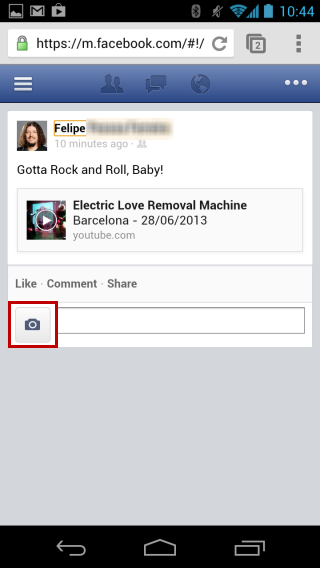
Om een plaatje te plaatsen in een reactie klik je op het camera-icoontje in het reactieveld. Maar werkt dit ook als je vanaf je mobieltje wilt reageren? Heb je de officiële Facebook app, dan zie je dat het camera-icoontje nog niet beschikbaar is. Toch is er een manier.

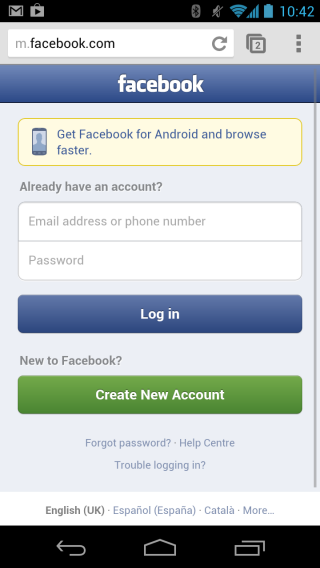
Eerst ga je via je mobiele browser naar Facebook. Dus type m.facebook.com in in de adresbalk. Log in en wacht tot je tijdlijn ververst is.

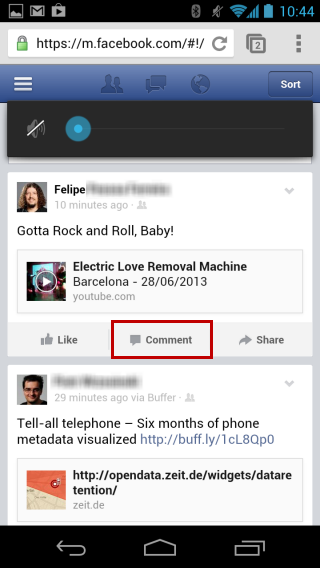
Ga nu naar de status waarop je wilt reageren en klik op reageren.

In het volgende scherm zie je het icoontje naast het reactieveld.

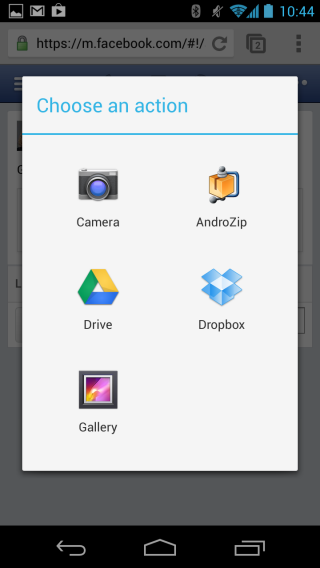
Klik hierop en upload je foto.

Zo simpel is het. Het is helaas nog niet mogelijk om GIF-bestanden te gebruiken.

Heb jij al foto’s als reacties geplaatst? Laat het ons weten (zonder foto helaas) in de reacties.

Hoe krijg ik de nieuwe Facebook layout?

Wil je als eerste gebruik maken van de gisteren aangekondigde Facebook News Feed? Dat kan. Hoewel het nieuwe uiterlijk pas over enige tijd wordt uitgerold voor alle Facebook-leden, heeft het sociale netwerk alvast een wachtlijst opgezet voor gebruikers die niet zo lang willen wachten.

Gratis aanmelden doe je via deze pagina. Als het goed is krijg je dan binnenkort een uitnodiging om het nieuwe Facebook Nieuwsoverzicht te activeren en proberen. Waarschijnlijk hanteert Facebook hier de regel ‘wie het eerst komt, het eerst maalt’, dus hoe sneller je bent, hoe beter!
Continue reading “Hoe krijg ik de nieuwe Facebook layout?”