Google Maps voor Android maakt het mogelijk om kaarten op te slaan en offline te gebruiken. Hoe werkt dat? Volg deze drie simpele stappen!
Met de update van Google Maps naar versie 8.0 is het proces om kaarten op te slaan op je telefoon of tablet vereenvoudigd. Door een kaart op te slaan, wordt het mogelijk om ‘m later op elk gewenst tijdstip te openen, of je nu met internet verbonden of niet. Hoe werkt het precies?
1. Zoek de kaart die je wilt
Open Google Maps en zoek naar de plek die je offline beschikbaar wilt maken. Dat kan op twee manieren.
Methode nummer één: typ de naam van de locatie in de zoekbalk, open de kaart en tik vervolgens onder in beeld op de plaatsnaam.

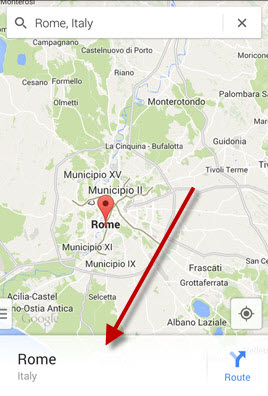
Zoek de naam en tik vervolgens onder in beeld op de plaatsnaam.
Methode twee: navigeer handmatig naar het gebied dat je zoekt en tik op de zoekbalk boven in beeld. Nu wordt het menu geopend waarin je de optie krijgt om de kaart te bewaren.

2. De kaart opslaan
In het menu dat nu verschijnt, scroll je naar beneden tot je de optie Kaart opslaan voor offline gebruik tegenkomt.

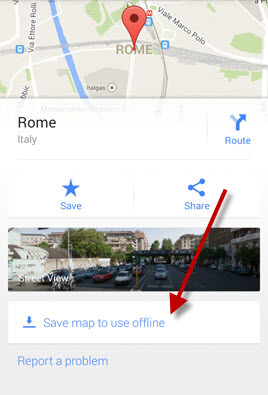
Tik op de optie om de kaart op te slaan.
Op het volgende scherm kies je de grootte van de kaart om op te slaan. Met wijsvinger en duim zoom je in of uit.
Wanneer je het gebied dat je wilt opslaan hebt gedefinieerd, tik je op Opslaan. Geef vervolgens een naam aan de kaart en bevestig om de kaart te bewaren.
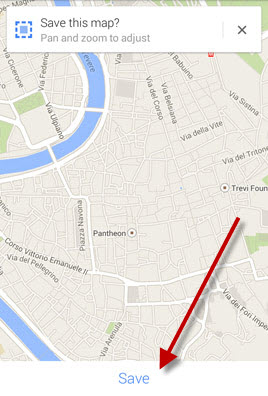
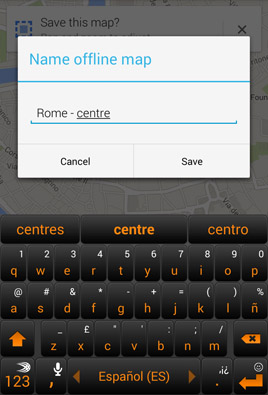
Kies een formaat en geef de kaart een naam.
3. Offline kaarten beheren
Om de offline kaart te zien, tik je op het poppetje in de rechterbovenhoek. In het menu dat verschijnt, scroll je naar beneden tot je de naam tegenkomt die je de kaart hebt gegeven.


Toegang tot de opgeslagen kaart.
Tik in hetzelfde menu op Alles weergeven en beheren om toegang te krijgen tot een menu waar je je kaarten hernoemt, verwijdert en/of updatet.

Offline kaarten beheren.
Let op de houdbaarheidsdatum!
Met deze procedure heb je altijd alle kaarten op zak die je maar wilt, ongeacht of je een internetverbinding hebt op niet. Let wel: kaarten worden automatisch verwijderd na dertig dagen. Dus ga je op reis, zorg dan dat je pas vlak voor vertrek je virtuele kaartenbak van het vakantiegebied opvult!
 Toen iOS 6 verscheen, verliep het updaten bij de meeste mensen zonder problemen. Het enige euvel na de nieuwe software bleek Apple’s eigen kaarten-applicatie. Het systeem werkt voor geen meter (letterlijk) en fervente Google Maps-gebruikers balen dan ook als een stekker.