Je Android-tablet is een alleskunner en in deze artikelenserie vertellen we hoe je ‘m ten volste leert benutten. Vandaag aan de beurt: je tablet als handige GPS-navigator voor onderweg.
Eerder in deze artikelreeks legden we uit hoe je boeken, tijdschriften en kranten leest op je tablet, en hoe je je Android-machine omtovert tot mobiel kantoor. Een tablet gebruik je echter niet alleen thuis of op kantoor. In deze aflevering leggen we daarom uit hoe de tablet juist onderweg goed van pas komt.
Volg de volgende stappen en je tablet functioneert als volwaardige reisgids dan wel bijrijder, die je foutloos van plek A naar B brengt. De procedure werkt met zowel 3G als Wi-Fi, op voorwaarde dat GPS is ingebouwd en geactiveerd.
Hoe je daar achter komt is onze eerste stap van deze gids. Vervolgens installeren we Navfree en leggen we uit hoe je een startpunt en bestemming instelt. Klaar voor de start?
Deze gids gaat over Android-tablets. Weet je niet zeker of jouw tablet Android gebruikt of een ander systeem? Lees dit artikel om erachter te komen welk besturingssysteem er op je tablet geïnstalleerd staat!
1. Check of je tablet GPS heeft en activeer de functie
De eenvoudigste manier om te achterhalen of je tablet een ingebouwde GPS heeft en of deze is geactiveerd, is via een app. Weet je zeker dat je tablet GPS heeft en deze is geactiveerd, sla dan gerust deze stap over.
Als eerste download je GPS Test, een app die automatisch de signaalsterkte van het apparaat detecteert. Eenmaal geïnstalleerd open je de applicatie en krijg je een scherm als deze te zien:
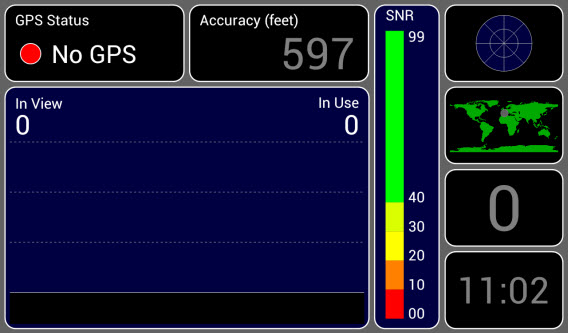
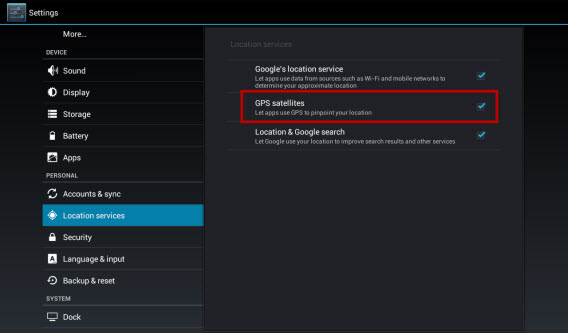
Geeft de huidige GPS Status in de linkerbovenhoek een groen pictogram, dan is je GPS ingeschakeld; is het lampje rood en krijg je de melding No GPS, dan geldt het tegenovergestelde. De app dirigeert je vervolgens direct naar de GPS-opties van je tablet, waar je GPS activeert (de exacte benaming verschilt per versie van Android).
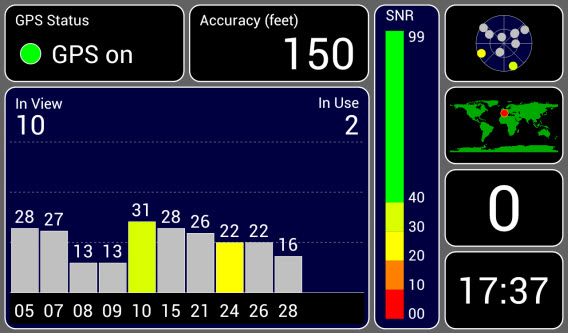
Ga weer terug naar GPS Test. Is je GPS-signaal eenmaal geactiveerd, dan zie je dat de status op groen is gesprongen en verschijnen er de nodige extra statistieken.
2. Installeer Navfree en download kaarten
Nu is het tijd om een goede navigatie-app te downloaden. Er zijn er nogal wat te vinden in de Google Play Store, waaronder het uitstekende CoPilot en Sygic, maar veel apps kosten geld en/of hebben beperkte functionaliteit. Wij hebben voor Navrfree gekozen. De apps is gratis en ondersteunt voice-navigatie. Wil je een andere app gebruiken, weet dan dat onderstaande procedure ongeveer gelijk is.
Download Navfree en installeer deze op je tablet. Open de app, lees de voorwaarden en accepteer. In het volgende groene scherm kies je Next. Kies je land uit de lijst en tik op Import om de wegenkaarten te downloaden. Later is het mogelijk om extra kaarten te downloaden.
NB: Zorg ervoor dat je verbonden bent met met een Wi-Fi-netwerk. De kaarten zijn namelijk grote bestanden. Downloaden duurt ten eerste veel langer via 3G én je databundel raakt sneller leeg.
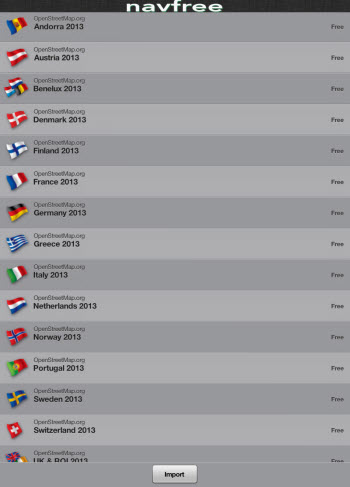
Het downloaden kan enkele minuten, afhankelijk van de snelheid van je internetverbinding en kaartgrootte. Eenmaal gedownload krijg je weer een groen scherm te zien. Veeg naar links en tik op Let’s start!
3. Stel je standaardadres in
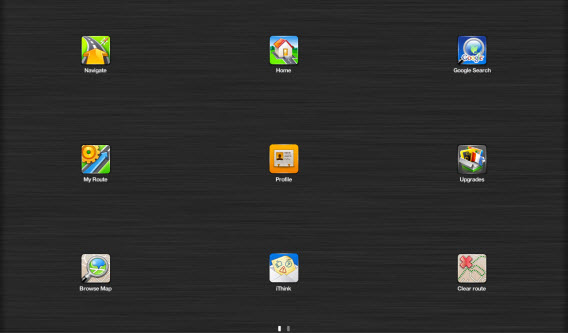
Om het gebruik van de app de vergemakkelijken voer je je huisadres (of meest gebruikte adres) in, zodat je die niet telkens opnieuw hoeft in te voeren wanneer je op pad gaat. Om dit te doen tik je in het hoofdmenu op Navigate.
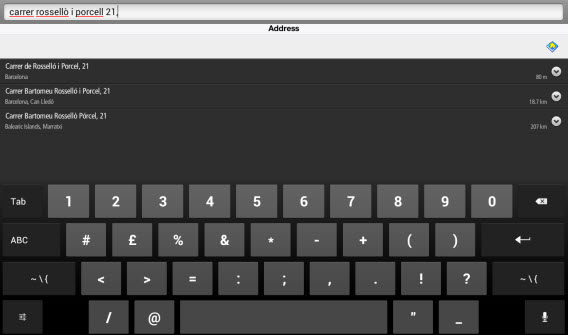
Op het volgende scherm typ je het adres in de zoekbalk en selecteer je vervolgens het juiste adres uit de lijst of tik je op Enter.
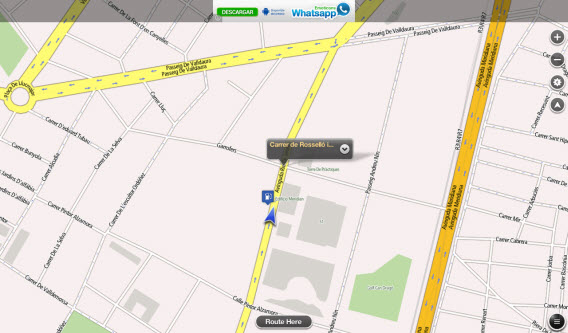
Eenmaal op de kaart aangekomen, bevestig je je adres.
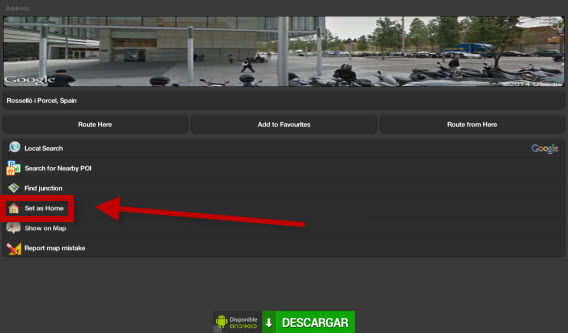
In het volgende scherm tik je op de optie Set as home en vervolgens op Yes om te bevestigen.
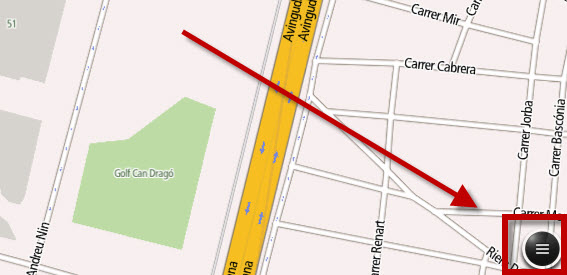
Je wordt teruggestuurd naar de kaart. Om terug te gaan tik je op het pictogram met de drie lijnen. Dit pictogram vind je rechtsonder in het scherm.
4. Plan je reis
Laten we nu kijken hoe je een reis opzet van je huis naar een andere bestemming. Om dit te doen ga je naar het hoofdmenu van Navfree Navigate. Er zijn meerdere manieren om je bestemming te kiezen: voer het adres van de plaats waar je naartoe gaat, de postcode of de naam van de locatie (bijvoorbeeld Opera House) in en tik op Enter.

Een andere mogelijkheid is direct de kaart te openen en daarop je eindbestemming op te zoeken. Houd je vinger een paar seconden op je bestemmingslocatie. Kies vervolgens onderin het scherm voor Route here.
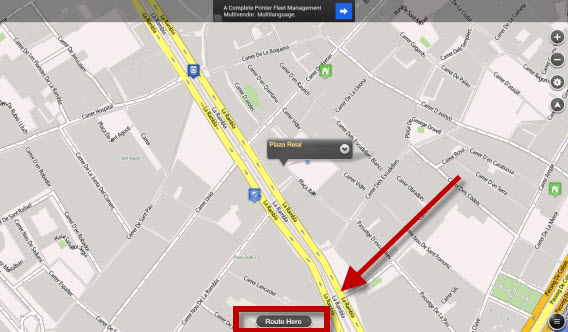
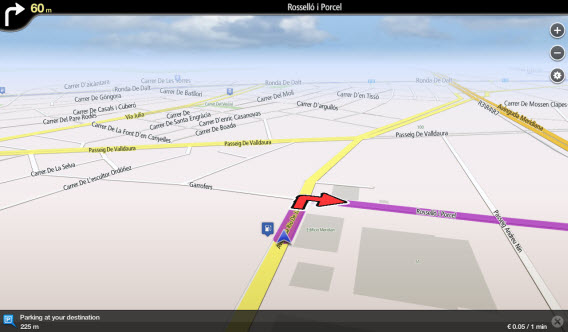
In een paar seconden berekent Navfree de beste route van je huis naar de eindbestemming.
5. Vertrekken!
Nu ben je klaar om te vertrekken. Voordat je op pad gaat met je tablet op het dashboard willen we je eerst nog het volgende advies meegeven:
- Zorg ervoor dat het geluidsvolume van de tablet hoog staat. Zo hoor je ook in druk verkeer de gesproken aanwijzingen van de navigator luid en duidelijk.
- Controleer of de batterij van je tablet volledig is opgeladen voordat je vertrekt. Het GPS-systeem vereist de nodige energie en je wilt uiteraard niet op de helft plots een lege accu hebben.
6. Andere opties
Navfree heeft nog veel meer opties, die je leert kennen wanneer je veel gebruik maakt van de app. Je past je reis bijvoorbeeld op allerlei manieren aan via het pictogram My Route. Zo is het mogelijk om een preview van je reis te bekijken, omwegen te gebruiken, een veilige modus in te stellen etc.
In het geval dat je een internationale reis wilt ondernemen, dan doe je dit door kaarten van andere landen te downloaden via Upgrades. Hier vind je ook andere extra functies zoals de radar-detector (een betaalde functie) of de stemmen van beroemdheden als navigator.
In die instellingen vind je ook de optie voor de Walking Mode, voor wanneer je te voet op pad gaat. En ga je op weg in het donker, dan is er ook de kaart in nachtmodus. Hierbij voorkomt de app dat het scherm teveel licht geeft en afleidt.
Je tablet als GPS-navigator
In deze aflevering zagen we hoe je je tablet gebruikt als GPS-navigator. Met de juiste app is het een fluitje van een cent om een beginpunt en bestemming in te stellen, en vervolgens de weg op te gaan met begeleiding van je persoonlijke bijrijder.
Maar de tablet is ook te gebruiken voor nog vele andere doeleinden. In de volgende aflevering van onze Wat te doen met je tablet-gids, leggen we uit hoe je je tablet gebruikt in de keuken. Tot volgende week!
Welke navigatie-app gebruik jij?


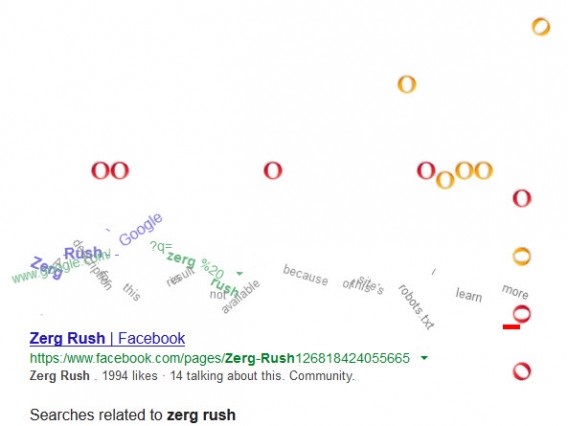 Tientallen letters O dalen neer en vernietigen de zoekresultaten. Je vernietigt een O door er drie keer op te klikken, maar de grote hoeveelheid aanvallende letters maakt het moeilijk om de strijd te winnen. Lukt het je om alle O's te vernietigen, dan krijg je de letters 'GG' te zien: Starcraftiaans voor 'good game'.
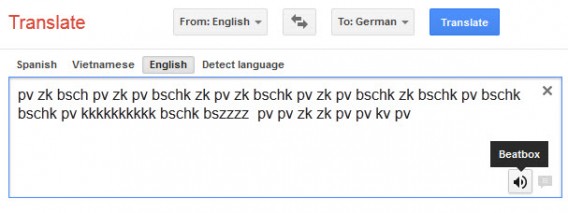 Gebruik de volgende lettercombinaties om een lekker ritme in elkaar te zetten: pv = brushing bk = bass vk = roll tap zk = symbol krp = hig hat pv = short roll ds = rimshot bsch = snare tk, kt = flam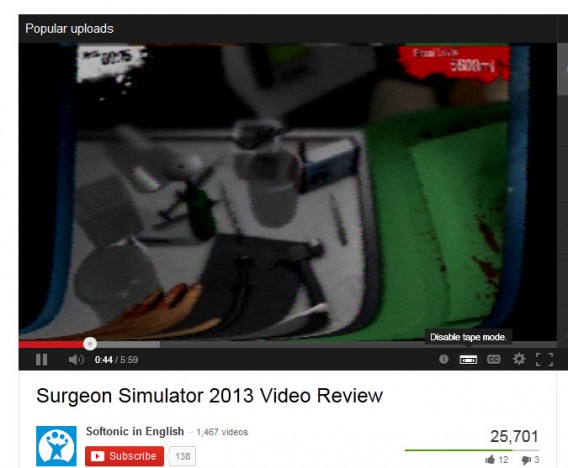
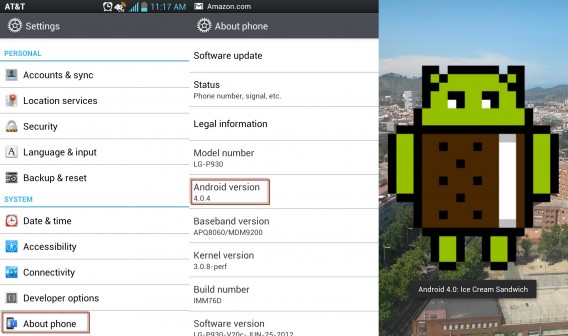
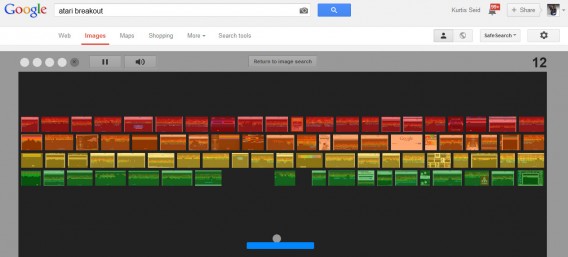
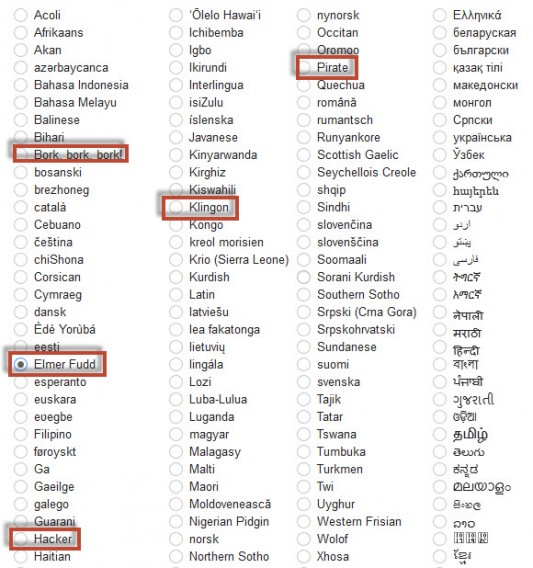
 Zoek maar eens op Barrow St in Dublin (Ierland) en 1600-1632 Charleston Road Mountain View, CA USA. Ooit stonden ook de werknemers van het Wroclaw-kantoor in Polen erbij, maar die foto lijkt te zijn verwijderd.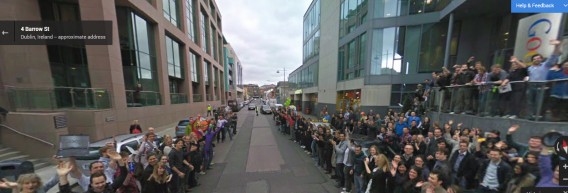
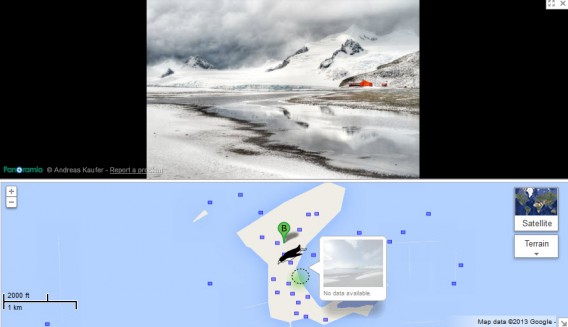
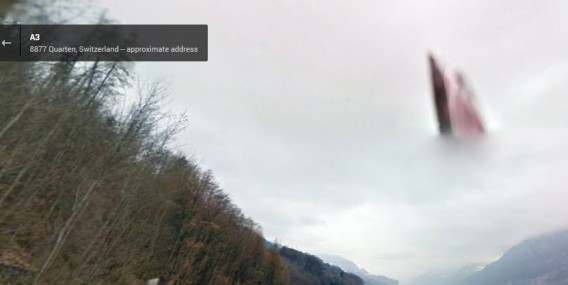 Ook is het mogelijk om naar binnen te gluren bij de Tardis van Doctor Who, door te zoeken naar "Police Telephone Box London".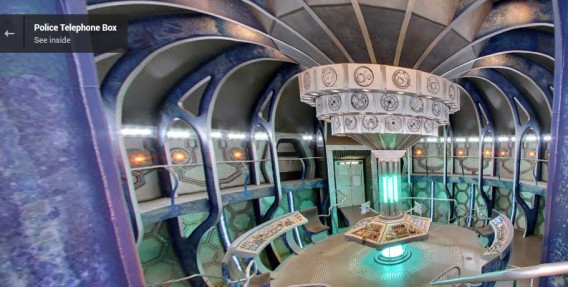
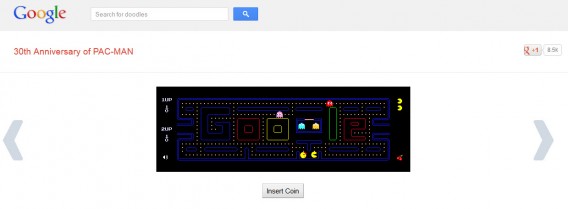 Google houdt van easter eggs, zoveel is duidelijk. Dit zijn slechts een paar voorbeelden van de talloze verstopte grapjes. Ook zijn sommige hele mooie easter egges inmiddels verwijdert, zoals de optie om Snake te spelen in YouTube-video's.