Nieuwe app? Je registreert je meteen. Nieuw sociaal netwerk? Idem. Accounts en profielen aanmaken wordt steeds makkelijker en sneller, waarbij je geneigd bent je privacy en veiligheid over het hoofd te zien.
Elke week zijn er wel weer nieuwe toffe apps te vinden. Bij veel ervan moet je een account aanmaken met je persoonlijke gegevens. Dat doe je en je let er niet meer op, tot op een dag een hacker plots inbreekt in je mail en al je wachtwoorden en gevoelige informatie achterhaalt.
Databases die worden aangevallen en opengebroken door hackers bevatten vaak gegevens die worden gebruikt om andere belangrijke account van jou te hacken. Het overkwam Adobe en Snapchat, en het zal in de toekomst weer gebeuren. Maar je hebt zelf in de hand hoeveel deze hackers van jou te weten komen. We geven 5 tips voor goede voorzorgsmaatregelen om je te beschermen tegen de grootste online gevaren.
1. Gebruik nooit hetzelfde wachtwoord twee keer
Dit is de meest voorkomende en meest rampzalige fout, maar ook de makkelijkste om te voorkomen: hetzelfde wachtwoord voor meerdere websites gebruiken. Doe je dit, dan lopen andere accounts direct gevaar wanneer eentje wordt gehackt.

LastPass genereert sterke wachtwoorden
Het beste dat je kunt doen is een password manager (zoals LastPass) installeren en deze al je wachtwoorden voor je laten bedenken en bewaren. Met één hoofdwachtwoord heb je zo toegang tot al je persoonlijke accounts. De wachtwoorden worden tevens gesynchroniseerd met al je apparaten.
2. Let op je privacyinstellingen
De meeste apps en sociale netwerken geven je opties voor het beheren van je privacy. Voorkom zo bijvoorbeeld dat jouw persoonlijke gegevens en updates openbaar worden gedeeld, zodat onbekenden niet zomaar mee kunnen lezen.
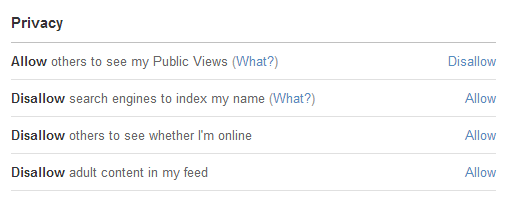
De privacy-opties van Quora vind je onder Opties > Privacy
Neem daarom bij elke nieuwe app even de tijd om de priacy-opties te bekijken. Zie of je profiel openbaar is of enkel zichtbaar voor contacten.
3. Pas op met persoonlijke gegevens
 Apps en websites vragen vaak om je gegevens. Sommige diensten werken niet goed tot je bepaalde velden inderdaad hebt ingevuld (bijvoorbeeld suggesties op basis van jouw smaak), maar voor veel apps en netwerken is het invullen van persoonsgegevens niet noodzakelijk.
Ons advies is daarom: vul enkel de minimaal vereiste gegevens in, zodat je gebruik kan maken van de applicatie. Voel je je niet comfortabel bij het invullen van teveel gegevens, doe het dan ook niet! Je privacy gaat voor alles.
4. Beheer geautoriseerde apps op Facebook, Twitter en Google
Het komt vaak voor dat je je kunt aanmelden op een website of app via Facebook, Twitter of Google. Zo'n machtiging scheelt een hoop gedoe (je hoeft zelf geen gegevens in te voeren), maar de app vraagt je wel om je vertrouwen én toegang tot je persoonlijke info.

De site en app MyPermissions helpt je met account-authorisatie
Controleer regelmatig de machtigingen die je verleent via Facebook, Twitter en Google, en elimineer de toepassing die je niet meer gebruikt. Zo voorkom je dat je account wordt beschadigd of jouw gegevens op straat komen te liggen wanneer kwaadwillenden proberen in te breken. Gebruik hiervoor de webpagina MyPermissions.
5. Verwijder inactieve accounts
Een bezem door je geautoriseerde apps halen is effectief, maar slechts een begin. Kijk daarom eens goed bij welke websites en apps je allemaal een account hebt en wist degene die je niet meer gebruikt of wilt gebruiken. Doe dit bijvoorbeeld door in de geschiedenis van je password manager te kijken of op zoek te gaan naar oude mails van desbetreffende websites. Een eenvoudige zoekopdracht op Google met je gebruikersnaam kan ook helpen.
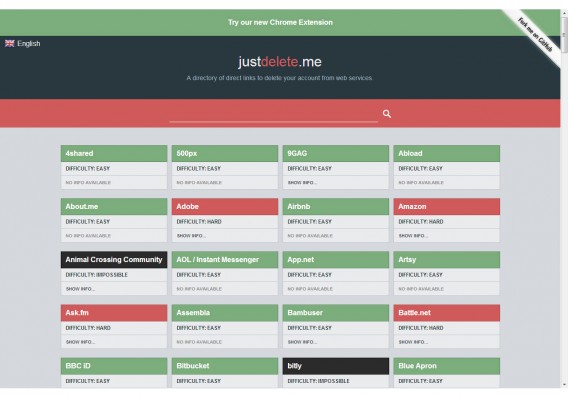
JustDeleteMe helpt u rekeningen van populaire apps en websites verwijderen
Apps zoals JustDelete.Me helpen je af te melden van services die je niet meer gebruikt. Gaat het om mobiele apps, dan is er vaak ergens tussen de optie wel een knopje met 'verwijder account' te vinden.
Tijd besteden aan je privacy is de moeite waard
Wat nu veel werk lijkt, scheelt wellicht een hoop problemen in de toekomst. Bovenstaande stappen zijn de moeite waard als je niet direct in paniek wilt raken wanneer er weer eens een groot sociaal netwerk gehackt blijkt te zijn. En mocht het zover komen, dan is het nooit prettig om erachter te komen dat jouw gegevens inderdaad op straat zijn komen te liggen.
Als extra tip raden we je aan om extra te letten op de veiligheid van je belangrijkste accounts (e-mail, Facebook, etc.), bijvoorbeeld met behulp van verificatie in twee stappen, waardoor een kwaadwillende niet zomaar toegang kan krijgen tot jouw profiel.
Welke voorzorgsmaatregelen neem jij voor online veiligheid?


