Zo gebruik je gratis Photoshop-alternatief GIMP

Stel je voor: je komt terug van vakantie of een stedentrip en werpt een blik op de foto’s die je gemaakt hebt. Wat blijkt? Het gros van de foto’s is mislukt: een verkeerde belichting, het onderwerp is onscherp of de foto ziet er gewoonweg flets uit.

Tegenwoordig maken we honderden foto’s tijdens één weekje vakantie. We schieten er met onze camera’s op los en letten wellicht minder op de details: de kadering, een rechte horizon of de lichtomstandigheden.

Wees niet bang, want gelukkig kun je achteraf je foto’s reanimeren. Met een paar aanpassingen blaas je jouw foto’s nieuw leven in. Het gratis fotobewerkingsprogramma GIMP is hiervoor een handige keus. In deze tutorial leren we je stapsgewijs werken met GIMP.

1. Scheve foto’s

Een flesje water in de ene hand en je camera in de andere hand: dat levert waarschijnlijk een scheve foto op. Met GIMP zet je de foto echter in een handomdraai weer recht.
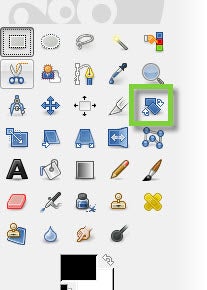
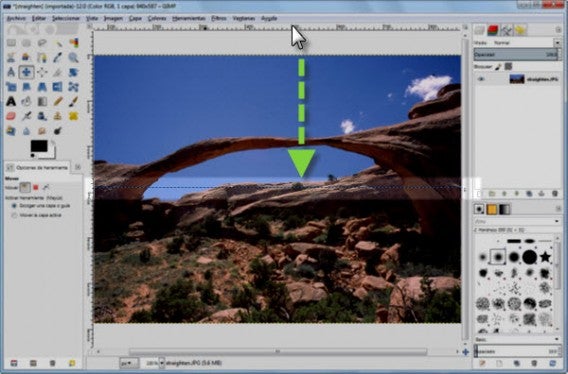
Eerst creëer je een hulplijn ter referentie: je sleept de muisaanwijzer van de bovenkant van de foto naar het midden. Vervolgens kies je uit de gereedschapskist voor de Draaien-tool (zie bovenstaande afbeelding).
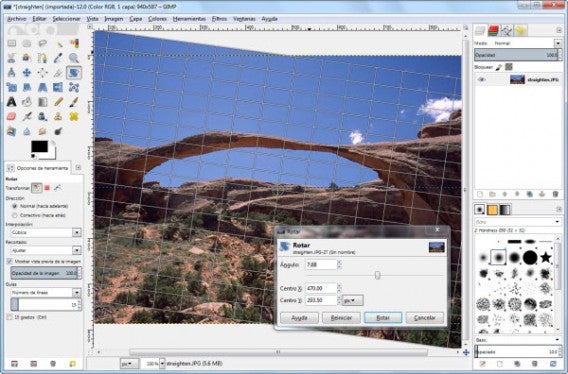
Nu roteer je de foto totdat de horizon parallel aan de hulplijn ligt. Zodra de foto keurig recht getrokken is, verwijder je de hulplijn via Afbeelding > Hulplijnen > Alle hulplijnen verwijderen.

2. Tegenlicht

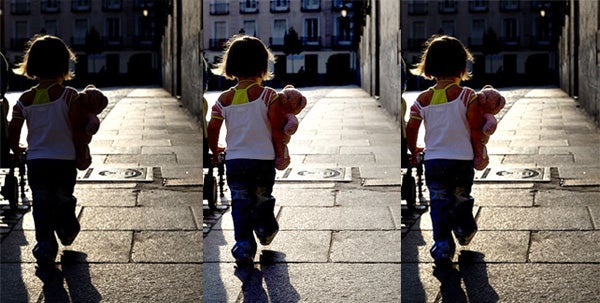
Portretten met tegenlicht kunnen een fantastisch resultaat opleveren. Je hebt hier echter vrijwel altijd nabewerking bij nodig. De meeste camera’s zijn namelijk niet in staat om de schaduwen én de hooglichten goed weer te geven.

Heb je een portret met tegenlicht gemaakt en wil je de foto bewerken, ga dan als volgt te werk: om te beginnen pas je de Kleurniveaus van de foto aan via Kleuren > Niveaus.
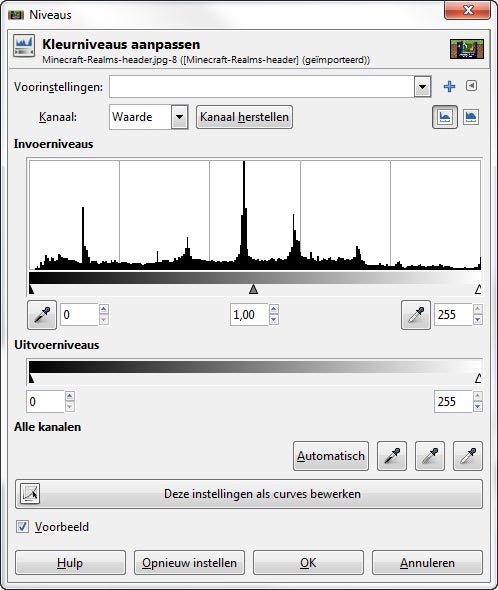
In het Niveaus-venster zie je een zogenaamd histogram, dat de balans tussen donkere en lichte tonen in de foto weergeeft. Je beweegt de sliders horizontaal, zodat de belichting van de foto verbetert.
3. Realistische kleuren

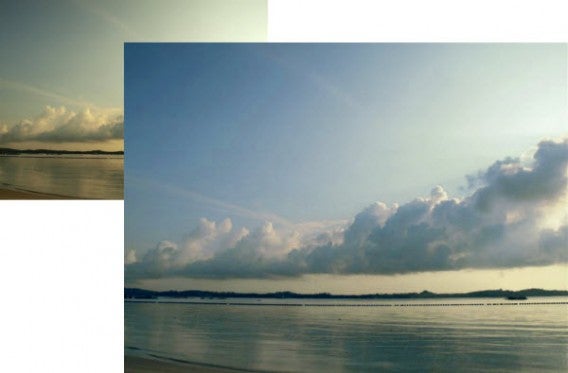
Vakantiefoto’s zijn meestal in de buitenlucht genomen in verschillende lichtomstandigheden. Als je voor de automatische modus op je camera kiest, dan is het mogelijk dat de kleuren in de foto te koel (blauw) of te warm (oranje) weergegeven worden.

Voorbeeld van een foto met te koele kleuren.

Voorbeeld van een foto met te warme kleuren.

Om deze kleurtemperatuur te optimaliseren, heeft GIMP twee handige tools in de gereedschapskist.

De eerste mogelijkheid is het corrigeren van de kleuren met behulp van de eerder genoemde Niveaus-functie. Je selecteert hier echter alleen de kleurkanalen die je wilt veranderen (rood, groen en blauw) via het uitrolmenu bij Kanalen.
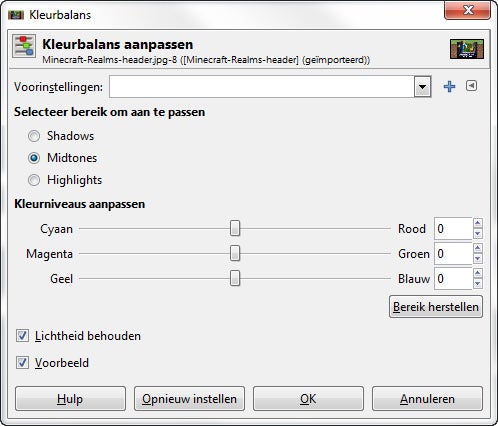
Een andere manier om de kleuren je foto te optimaliseren is het Kleurbalans-gereedschap dat je bereikt via Kleuren > Kleurbalans. In dit venster (zie bovenstaande afbeelding) kies je voor Shadows, Midtones of Highlights en verschuif je de aanwijzer bij de verschillende kleuren, totdat je tevreden bent met het resultaat.
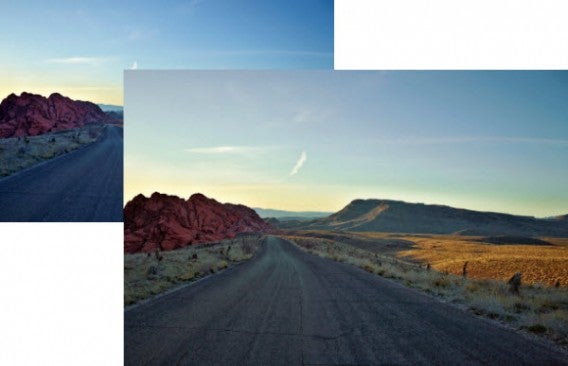
In dit voorbeeld verminderden we de hoeveelheid geel in de foto.
4. Storende objecten verwijderen

Het komt voor dat de foto technisch perfect is genomen, maar dat er één paaltje, verdwaalde toerist, of nog erger; een stukje van je vinger op de foto te zien is.

Geen nood, want ook hier heeft GIMP een oplossing voor. Of beter gezegd, twee oplossingen: het Klonen-gereedschap en het Repareren-gereedschap. In beide gevallen verf je als het ware over de onregelmatigheid heen. Dit doe je door één van de twee opties te kiezen, de ctrl-knop ingedrukt te houden, op een referentiegebied te klikken en vervolgens over het irritante object heen te schilderen.
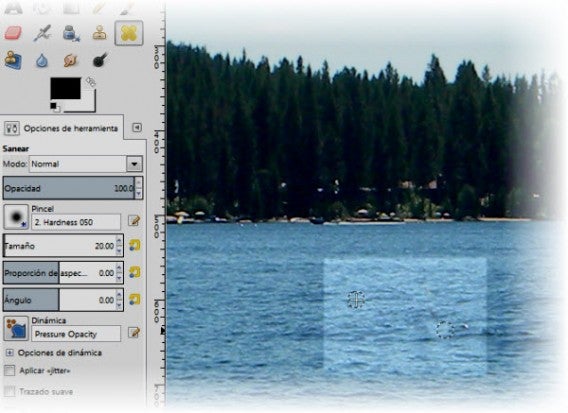
Het verschil tussen de Kloon- en Repareren-optie zit ‘m in de complexiteit van de reparatie. Met de Repareren-functie wordt de achterliggende textuur van het referentiegebied overgezet naar het overgeschilderde gebied. Daarom is de Repareren-functie beter geschikt voor ingewikkelde reparaties. De Klonen-functie werkt sneller voor simpele acties.

In deze foto zie je het resultaat van onze reparatie.

5. Geef je foto een boost

Soms probeer je van alles, maar blijft de foto flets en saai. In dit geval kun je een filter à la Instagram toepassen op de foto, zodat het kiekje nét dat beetje extra krijgt. Je foto krijgt met deze filters een hippe uitstraling en leent zich op die manier uitstekend voor het delen op social media.
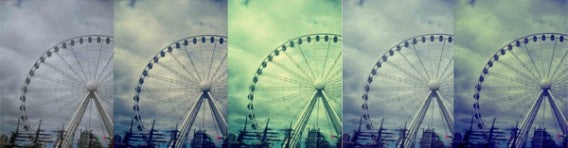
Je selecteert de verschillende filters in het Filters-menu, of je downloadt gratis extra filters via onderstaande links. Heb je de extra filters geïnstalleerd, dan gebruik je de filters in GIMP via Filters > Python-Fu/Scrip-Fu > Console.

Download GIMP voor Windows

Lees ook:

Adobe gaat 3D: de nieuwe functies van Photoshop

Bij de laatste update meldde Adobe dat Photoshop CC (14.2) twee nieuwe spectaculaire functies krijgt. Hieronder kijken we naar deze features en wat ze voor de toekomst van Photoshop betekenen.

Continue reading “Adobe gaat 3D: de nieuwe functies van Photoshop”

Adobe lanceert Lightroom voor iPad met abonnementsmodel

Lightroom, het fotobewerkingsprogramma van Adobe, is vanaf nu beschikbaar voor iPad. De applicatie is bedoeld als een extensie voor de desktop-versie en mist een groot aantal features die wel in Lightroom voor pc te vinden zijn.

Continue reading “Adobe lanceert Lightroom voor iPad met abonnementsmodel”

Wat is het slechtste wachtwoord van 2013?

De wachtwoordbeheer-applicatie Splashdata heeft een top tien van de slechtste wachtwoorden gepresenteerd. Deze beveiligingscodes werden buit gemaakt tijdens verschillende hacks die het afgelopen jaar werden uitgevoerd. Een groot deel van de informatie komt van de grootschalige data-diefstal bij Adobe.

Continue reading “Wat is het slechtste wachtwoord van 2013?”

Grootschalige update van Adobe Creative Cloud Apps

Adobe heeft vandaag Photoshop CC, Illustrator CC, InDesign, Muse en TypeKit geüpdatet. De gratis updates bevatten meer dan 500 uitbreidingen en verbeteringen, met als gezamenlijke factor de app-overschrijdende samenwerking.

Continue reading “Grootschalige update van Adobe Creative Cloud Apps”

5 tips om je online accounts te beschermen tegen hackers

Nieuwe app? Je registreert je meteen. Nieuw sociaal netwerk? Idem. Accounts en profielen aanmaken wordt steeds makkelijker en sneller, waarbij je geneigd bent je privacy en veiligheid over het hoofd te zien.

Elke week zijn er wel weer nieuwe toffe apps te vinden. Bij veel ervan moet je een account aanmaken met je persoonlijke gegevens. Dat doe je en je let er niet meer op, tot op een dag een hacker plots inbreekt in je mail en al je wachtwoorden en gevoelige informatie achterhaalt.

Databases die worden aangevallen en opengebroken door hackers bevatten vaak gegevens die worden gebruikt om andere belangrijke account van jou te hacken. Het overkwam Adobe en Snapchat, en het zal in de toekomst weer gebeuren. Maar je hebt zelf in de hand hoeveel deze hackers van jou te weten komen. We geven 5 tips voor goede voorzorgsmaatregelen om je te beschermen tegen de grootste online gevaren.

1. Gebruik nooit hetzelfde wachtwoord twee keer

Dit is de meest voorkomende en meest rampzalige fout, maar ook de makkelijkste om te voorkomen: hetzelfde wachtwoord voor meerdere websites gebruiken. Doe je dit, dan lopen andere accounts direct gevaar wanneer eentje wordt gehackt. 

LastPass genereert sterke wachtwoorden

Het beste dat je kunt doen is een password manager (zoals LastPass) installeren en deze al je wachtwoorden voor je laten bedenken en bewaren. Met één hoofdwachtwoord heb je zo toegang tot al je persoonlijke accounts. De wachtwoorden worden tevens gesynchroniseerd met al je apparaten.

2. Let op je privacyinstellingen

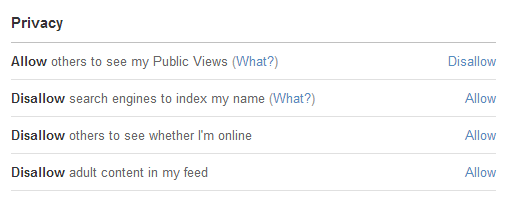
De meeste apps en sociale netwerken geven je opties voor het beheren van je privacy. Voorkom zo bijvoorbeeld dat jouw persoonlijke gegevens en updates openbaar worden gedeeld, zodat onbekenden niet zomaar mee kunnen lezen.

De privacy-opties van Quora vind je onder Opties > Privacy

Neem daarom bij elke nieuwe app even de tijd om de priacy-opties te bekijken. Zie of je profiel openbaar is of enkel zichtbaar voor contacten.

3. Pas op met persoonlijke gegevens

Apps en websites vragen vaak om je gegevens. Sommige diensten werken niet goed tot je bepaalde velden inderdaad hebt ingevuld (bijvoorbeeld suggesties op basis van jouw smaak), maar voor veel apps en netwerken is het invullen van persoonsgegevens niet noodzakelijk.
Ons advies is daarom: vul enkel de minimaal vereiste gegevens in, zodat je gebruik kan maken van de applicatie. Voel je je niet comfortabel bij het invullen van teveel gegevens, doe het dan ook niet! Je privacy gaat voor alles.

4.  Beheer geautoriseerde apps op Facebook, Twitter en Google

Het komt vaak voor dat je je kunt aanmelden op een website of app via Facebook, Twitter of Google. Zo'n machtiging scheelt een hoop gedoe (je hoeft zelf geen gegevens in te voeren), maar de app vraagt je wel om je vertrouwen én toegang tot je persoonlijke info.

De site en app MyPermissions helpt je met account-authorisatie

Controleer regelmatig de machtigingen die je verleent via Facebook, Twitter en Google, en elimineer de toepassing die je niet meer gebruikt. Zo voorkom je dat je account wordt beschadigd of jouw gegevens op straat komen te liggen wanneer kwaadwillenden proberen in te breken. Gebruik hiervoor de webpagina MyPermissions.

5. Verwijder inactieve accounts

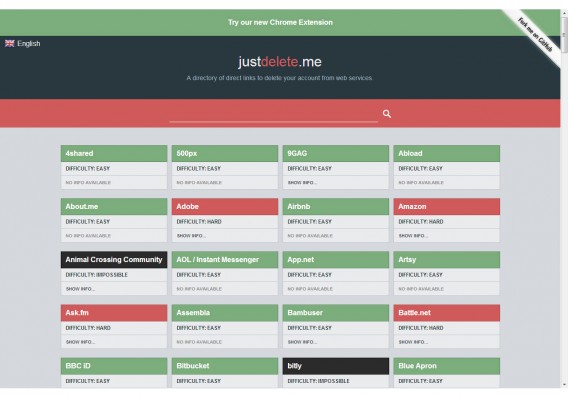
Een bezem door je geautoriseerde apps halen is effectief, maar slechts een begin. Kijk daarom eens goed bij welke websites en apps je allemaal een account hebt en wist degene die je niet meer gebruikt of wilt gebruiken. Doe dit bijvoorbeeld door in de geschiedenis van je password manager te kijken of op zoek te gaan naar oude mails van desbetreffende websites. Een eenvoudige zoekopdracht op Google met je gebruikersnaam kan ook helpen.

JustDeleteMe helpt u rekeningen van populaire apps en websites verwijderen

Apps zoals JustDelete.Me helpen je af te melden van services die je niet meer gebruikt. Gaat het om mobiele apps, dan is er vaak ergens tussen de optie wel een knopje met 'verwijder account' te vinden. 

Tijd besteden aan je privacy is de moeite waard

Wat nu veel werk lijkt, scheelt wellicht een hoop problemen in de toekomst. Bovenstaande stappen zijn de moeite waard als je niet direct in paniek wilt raken wanneer er weer eens een groot sociaal netwerk gehackt blijkt te zijn. En mocht het zover komen, dan is het nooit prettig om erachter te komen dat jouw gegevens inderdaad op straat zijn komen te liggen.

Als extra tip raden we je aan om extra te letten op de veiligheid van je belangrijkste accounts (e-mail, Facebook, etc.), bijvoorbeeld met behulp van verificatie in twee stappen, waardoor een kwaadwillende niet zomaar toegang kan krijgen tot jouw profiel.

Welke voorzorgsmaatregelen neem jij voor online veiligheid?

Online veiligheid en privacy: het belangrijkste nieuws van 2013

Online veiligheid, beveiliging en privacy werden in 2013 een hot topic. Schandalen, grootschalige hacks en systeemkwetsbaarheden waren de orde van de dag dit jaar. Maar wat waren voor ons de belangrijkste nieuwtjes over software en online problematiek? Softonic zet ze voor je op een rij.

Continue reading “Online veiligheid en privacy: het belangrijkste nieuws van 2013”

Adobe biedt goedkoper Photoshop CC en Lightroom 5 abonnement

Adobe biedt twee populaire programma’s uit de Creative Cloud, Photoshop CC en Lightroom 5, goedkoper aan. Gebruikers die zich voor 2 december 2013 inschrijven voor de software ontvangen beide programma’s voor €12,29 per maand. Hiervoor moet wel een abonnement van een jaar afgesloten worden.

Continue reading “Adobe biedt goedkoper Photoshop CC en Lightroom 5 abonnement”

Gegevens 2,9 miljoen Adobe gebruikers gehackt in cyberaanval

Cyberaanvallen horen volgens Adobe helaas bij deze tijd. Op het blog geeft het bedrijf aan dat er uitgebreide aanvallen zijn uitgevoerd waarbij, via het netwerk van Adobe, gebruikersgegevens ontvreemd zijn. Adobe gaat er vanuit dat de verschillende cyberattacks gerelateerd zijn.

Continue reading “Gegevens 2,9 miljoen Adobe gebruikers gehackt in cyberaanval”

Illegale kopieën Creative Cloud beschikbaar dag na de release

In mei kondigde Adobe aan over te stappen op een abonnementsmodel voor de programma’s van het voormalige Creative Suite. De nieuwe dienst, genaamd Creative Cloud, geeft gebruikers de mogelijkheid een specifiek abonnement te kiezen dat past bij hun wensen. De kosten van Adobe programma’s werden door de invoering van Creative Cloud een stuk overzichtelijker en beter te betalen. Gister ging de dienst in première maar na slechts één dag zijn er al illegale kopieën te vinden van Photoshop CC.

Continue reading “Illegale kopieën Creative Cloud beschikbaar dag na de release”