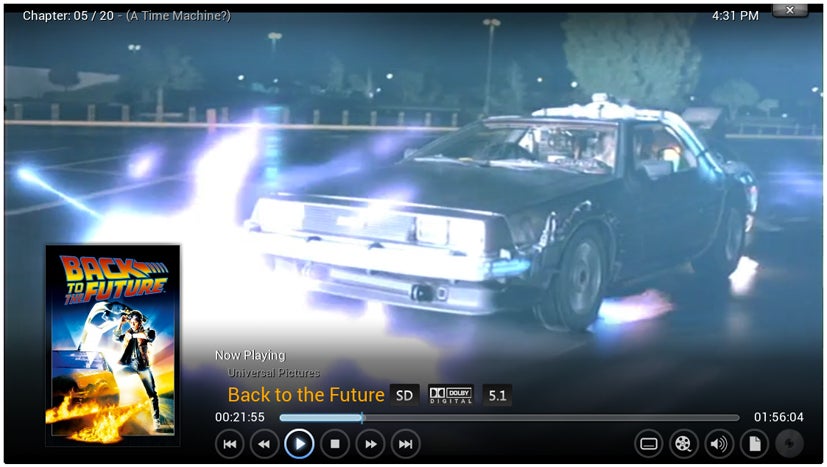
Waarom XBMC het beste mediacenter ooit is

XBMC is een multifunctionele mediaspeler voor al je apparaten. Of het nu gaat om een oude pc die is verbonden met je televisie, een Linux-computer, tablet of Mac: XBMC categoriseert al je media en speelt je films, series en muziek ook af. In deze tutorial leren we je stap voor stap hoe je XBMC installeert en gebruikt.

Wat is XBMC?

Heb je een grote collectie video’s en muziek op je harde schijf staan? En zoek je een simpele manier om al die media op je televisie af te spelen? Dan is XBMC (Xbox Media Center) de ideale oplossing. Het programma fungeert namelijk niet alleen als mediaspeler, maar ook als beheerder van je complete mediacollectie. En niet geheel onbelangrijk: XBMC is helemaal gratis!
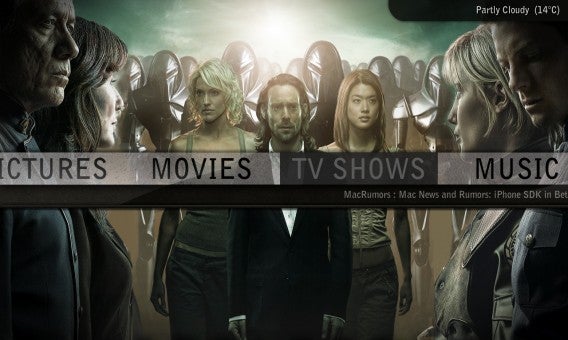
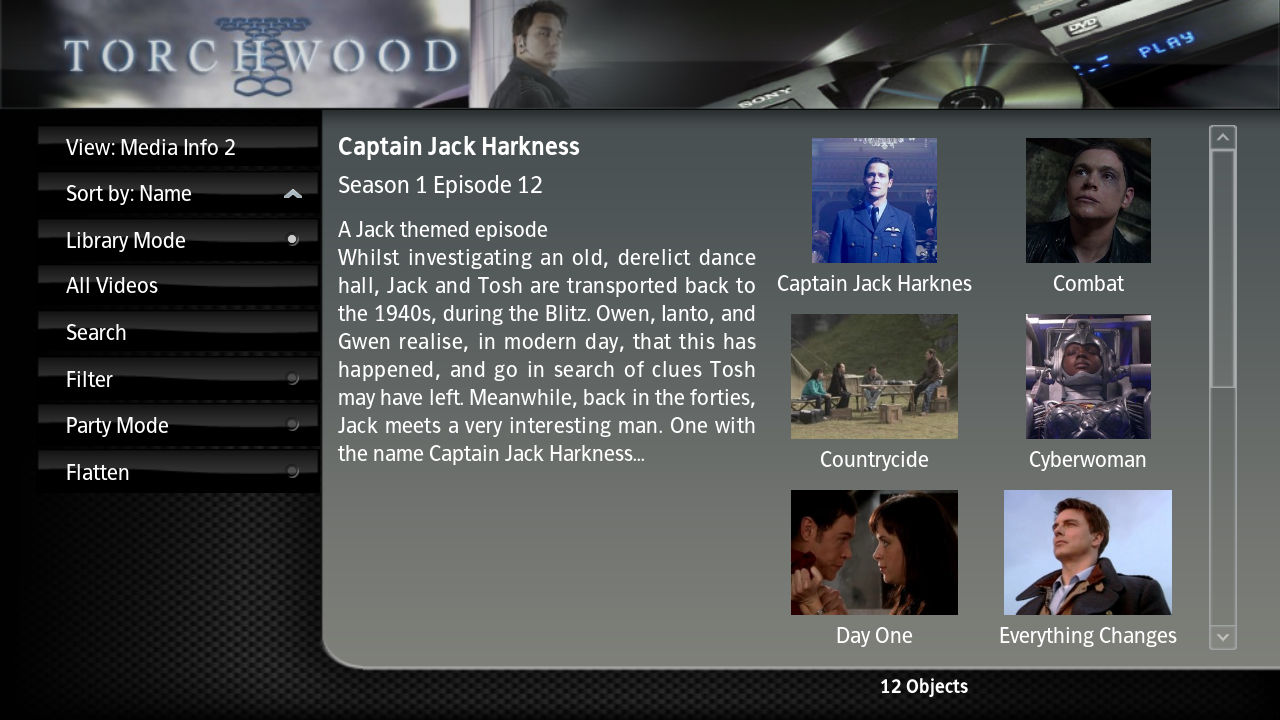
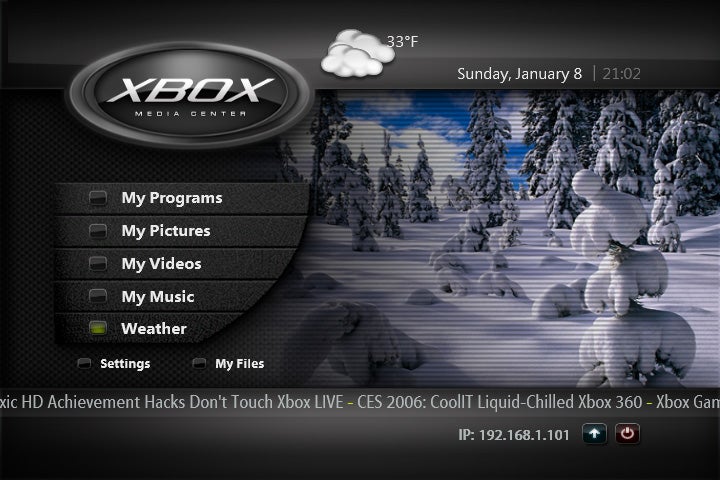
XBMC heeft vele skins, waaronder de stijlvolle Aeon Nox-skin.

Wat maakt XBMC beter dan andere spelers?

XBMC doet eigenlijk hetzelfde als een externe mediaspeler (die vaak meer dan 100 euro kost), maar gebruikt daarvoor je huidige pc. Het is ook mogelijk om je oude pc op zolder in te zetten als XBMC-server, of bijvoorbeeld een mini-pc als de Rasperry Pi (à 35 euro) hiervoor te gebruiken.
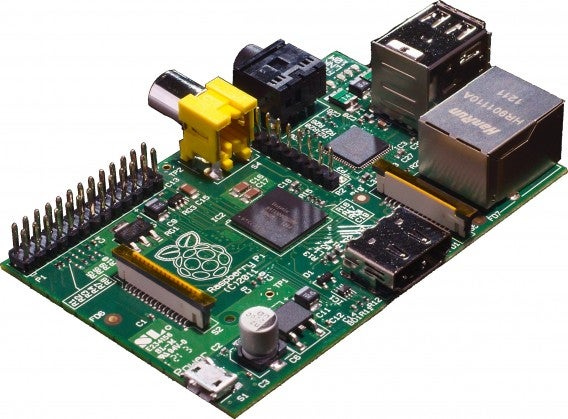
De Raspberry Pi is een een veelzijdige én spotgoedkope mini-pc.

Zoals gezegd, kost de XBMC-software je helemaal niets en doet het programma weinig onder voor de vaak verouderde interfaces van mediaboxes. Groot voordeel: met XBMC kies je zélf de skin. Met name de HD-skins zijn een lust voor het oog. Daarnaast voeg je met de vele add-ons nieuwe functies toe aan XBMC, zoals de populaire YouTube-functie.

1. Klaar voor de start

Voordat je de software downloadt, bepaal je eerst welke XBMC-server (pc) je met een hdmi- of VGA-kabel aan je televisie (of ander beeldscherm) verbindt. Je bedient XBMC met je muis- en toetsenbord óf je schaft een speciale afstandsbediening aan. Het is ook mogelijk XBMC te bedienen met de gratis remote-app voor Android en iOS.
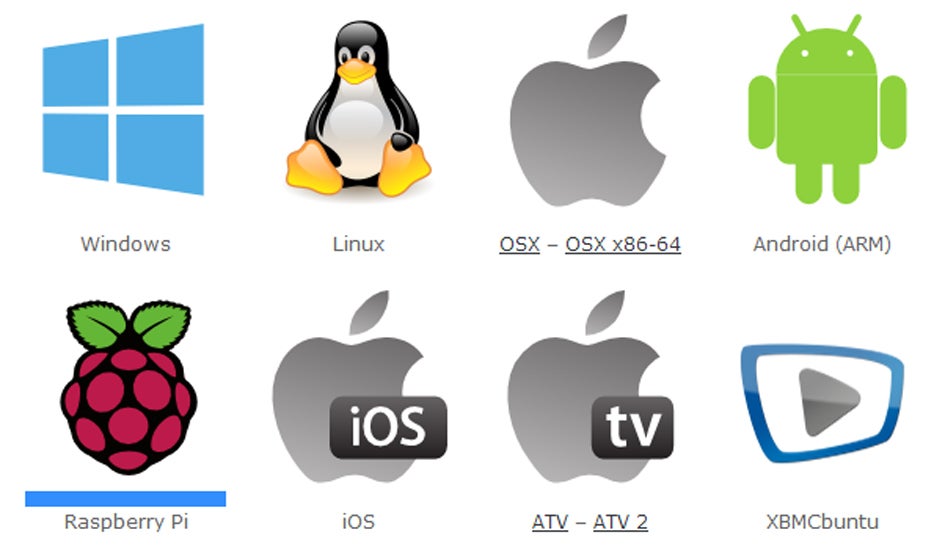
XBMC is beschikbaar voor vrijwel alle platformen.

Nu je eigen mediacenter in de startblokken staat, download je XBMC voor Windows, Mac, LinuxAndroid of iOS en installeer je het programma volgens de aanwijzingen. In deze tutorial gebruiken we de Windows-versie (update 12.3 Frodo).

2. Collectie importeren

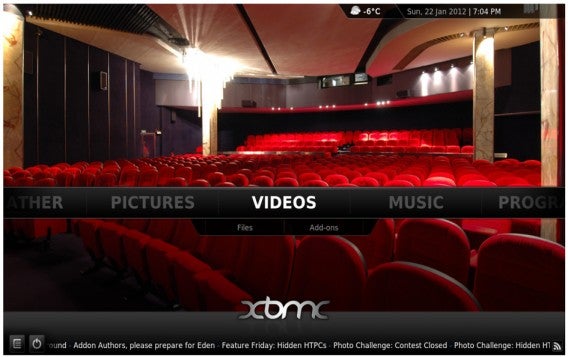
Nadat je XBMC hebt geïnstalleerd, is het tijd om je mediacollectie te indexeren. Je kiest het betreffende mediatype in het hoofdmenu, bijvoorbeeld video’s, en klikt vervolgens op Add video’s. Nu importeert XBMC alle video’s uit de door jou aangegeven map.
3. De juiste plaatjes en beschrijvingen

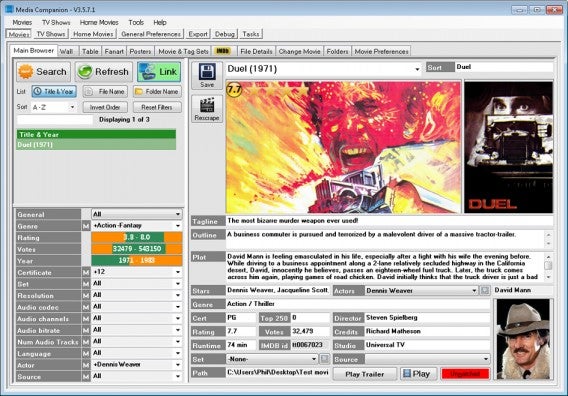
Vaak hebben je video’s en muziek geen juiste album- of dvd-hoes en is er geen beschrijving beschikbaar. Gelukkig zijn er zogenaamde XBMC-scrapers die alle media herkennen en daar de juiste plaatjes en beschrijvingen automatisch aan toevoegen. De beste scraper is Media Companion, welke je hier gratis download. Op de website van Media Companion lees je hoe je de scraper installeert.
4. Media afspelen

Je hebt nu een XBMC-server paraat, de software geïnstalleerd, een XBMC-afstandsbediening geregeld én je mediacollectie is op orde. Niets houdt je nog tegen om je vanuit je luie stoel van je films, series en muziek te genieten. XBMC ondersteunt vrijwel alle mediaformaten en -codecs, dus daar hoef je je niet druk over te maken.
5. Geluid en ondertitels

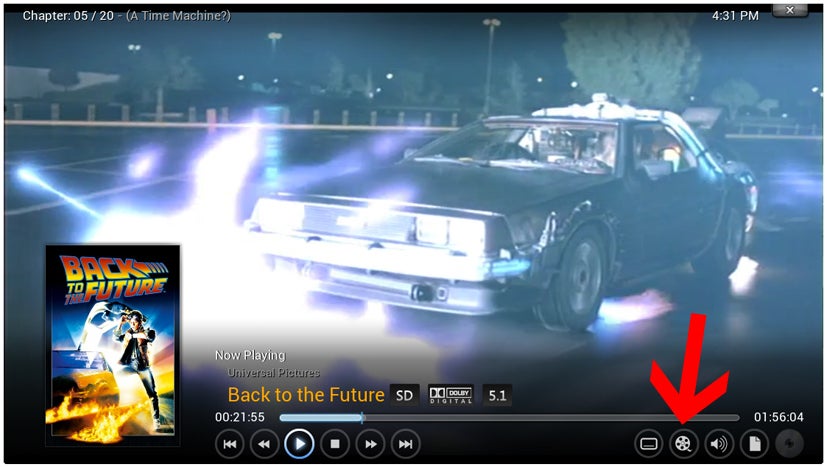
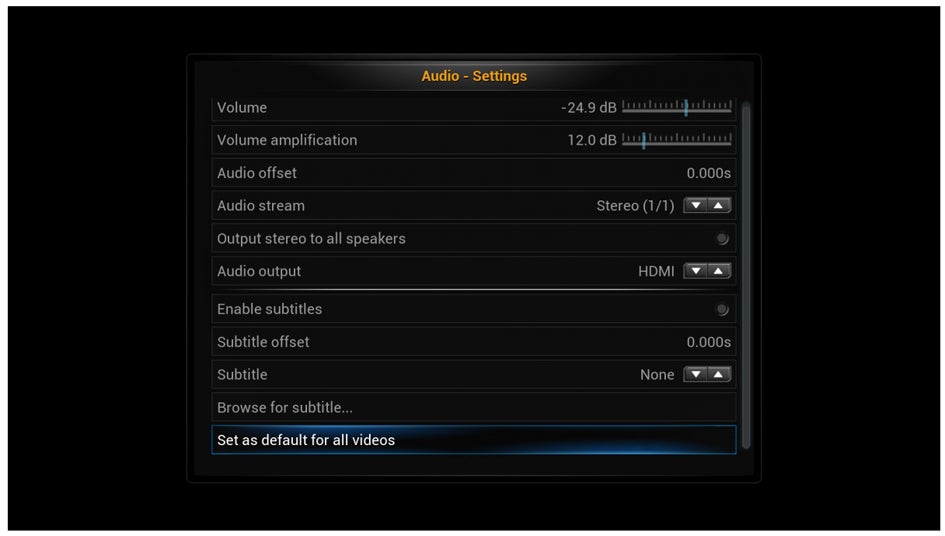
Goede audio bij je video (en natuurlijk ook bij je muziek) is essentieel. En misschien wil je wel Nederlandse ondertitels bij je film? XBMC regelt ‘t voor je. Je downloadt de ondertitels apart, net zoals je dat gewend bent bij bijvoorbeeld VLC Media Player, en klikt op de filmrol om naar de instellingen te gaan (zie bovenstaande afbeelding). Hier selecteer je het het ondertitels-bestand met de knop Browse for subtitle.
Ultieme vrijheid

De vrijheid die XBMC met zich meebrengt, is voor de home theatre-fanaten natuurlijk een absolute pré. De keerzijde van de medaille is dat de gemiddelde gebruiker af en toe door de bomen het bos niet meer ziet. Gelukkig biedt de zeer complete XBMC-wiki uitkomst. Heb je vragen over XBMC, laat dan gerust een reactie achter onder dit artikel of raadpleeg de wiki-pagina’s. Veel kijk- en luisterplezier!

Is er leven na Winamp? Dit zijn vijf Winamp-alternatieven voor Windows

Winamp is overleden. Je kunt de populaire mediaspeler van weleer nog steeds gebruiken, maar sommige functies werken in de toekomst niet meer naar behoren. Winamp zal niet meer compatible zijn met toekomstige versies van Windows, Mac OS X en Android. Ook is het mogelijk dat er nieuwe audio-bestandstypen verschijnen die Winamp niet ondersteunt.

Het is onvermijdelijk: er komt een dag waarop Winamp 5.66, de laatste versie van Winamp, je niet meer groet met de beroemde slogan “Winamp, it really whips the llama’s ass”. Dit zal een zwarte dag zijn in het leven van veel muziekliefhebbers.

Welk programma vult de leegte op die Winamp achterlaat?

Winamp was compact, snel en betrouwbaar: een audiospeler in zijn puurste vorm en briljant in zijn eenvoud. De audiofanaten kleedden Winamp aan met allerhande plugins, waarmee je exotische audioformaten afspeelt of ze creëerden een draadloos audionetwerk op basis van de muziekserver ShoutCast.

Daarnaast zullen velen de creatieve Winamp-skins herinneren, echte kunstwerken op het gebied van interface-design. Ook al was de Winamp Classic-skin veruit het populairst, waren er toch een aantal skins die erbovenuit staken. Met name WeeAmp, de minisculie Winamp-skin, gooide hoge ogen. WeeAmp had namelijk alle functionaliteit in huis, zonder daarbij al te veel plaats in te nemen op je scherm.

Gelukkig zijn er genoeg alternatieven voor Winamp beschikbaar. De positie van Winamp wankelde sinds de rampzalige release van Winamp 3, welke veel kritiek kreeg vanuit de levendige Winamp-community. Ontwikkelaars roken hun kans en lanceerden een grote hoeveelheid nieuwe programma’s die (tevergeefs) een gooi deden naar de nummer één-positie in audioland. Nu is het tijd om deze alternatieven aan je voor te stellen.

De aspirant-troonopvolgers moeten wel aan een aantal eisen voldoen: in eerste plaats zouden ze even licht, snel en compact moeten zijn als Winmap. Bovendien willen veel gebruikers personalisatie-opties, compabiliteit met vrijwel alle audioformaten en de mogelijkheid om naar online radio te luisteren.

Het zal moeilijk worden voor deze programma’s om in de voetsporen te treden van Winamp. Toch is het voor muziekliefhebbers met een grote MP3-collectie de moeite waard om de Winamp-alternatieven op zijn minst een kans te geven.

foobar2000 : onafhankelijk, compact en snel
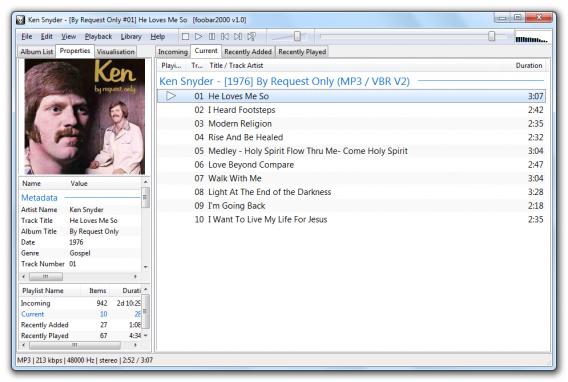
Veel gebruikers die de afgelopen jaren ontevreden waren over Winamp kozen voor foobar2000. Dit programma, ontwikkeld door voormalig Winamp-ontwikkelaar Peter Pawlowski, is een lichtgewicht audioplayer voor Windows.

foobar2000 is snel, licht en krachtig. Ook kies je uit een groot aantal plugins, brand je obscure audioformaten op cd’s toe en meer.

Het design van foobar2000 is echter niet om over naar huis te schrijven. Dat is gelukkig eenvoudig op te lossen door voor een andere skin te kiezen, zoals foo flow. Deze lichtgewicht skin verbetert de gebruikerservaring enorm.

AIMP : het professionele Winamp-alternatief uit Rusland.

AIMP lijkt erg veel op Winamp en wordt met elke nieuwe versie beter. Artem Izmaylov uit Rusland begon het project als student en het programma ontleent zijn naam aan de initialen van de ontwikkelaar.

AIMP beschikt over een eigen audiobibliotheek, ondersteunt de meeste audioformaten en speelt audiobestanden tot 250 MB direct af vanuit het RAM-geheugen. Haperingen zul je dus zelden tegenkomen.

Als je wilt dat AIMP ook qua uiterlijk meer op Winamp lijkt, dan kun je de classic AIM-skin installeren. Op dit moment staat er ook een AIMP Android-app op stapel waarmee je audio afspeelt en de pc-player van afstand bestuurt.

Clementine : audiospeler met connecties
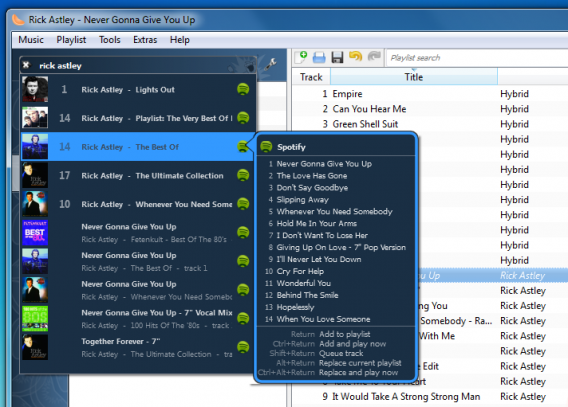
Clementine is een moderne mediaspeler die qua uiterlijk en gebruiksgemak wezenlijk verschilt van de meeste andere players.

Clementine is verdeeld in verschillende panelen met tabbladen, playlists en de afspeelknoppen. Daarnaast verbind je de mediaspeler eenvoudig met streaming-diensten als Spotify, Groovesharke of Soundcloud.

Ook Clementine heeft een Android-app waarmee je het programma van afstand bedient. Maar wat maakt Clementine nu echt anders dan anders? Welnu, Clementine speelt zonder moeite muziekbestanden vanuit de cloud af (o.a. Dropbox, Box, Drive, or Skydrive).

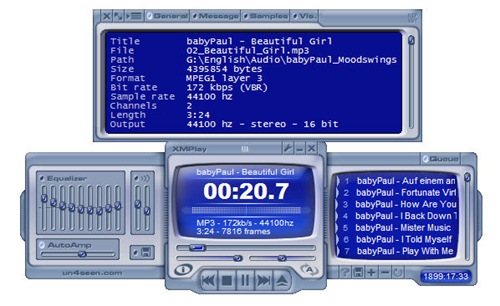
XMPlay: Winamp’s kleine broertje

334 kilobytes: met die kleine hoeveelheid bytes herinnert XMPLay 3.7 aan Winamps’s eerste versie.

XMPlay bestaat als sinds 1998 en biedt uitstekende geluidskwaliteit, ondersteuning van vrijwel alle audioformaten en klassieke Winamp-skins, zoals Winamp AIMP2.

Dat is echter niet alles, want XMPlay brengt ook Winamp’s populaire feature ShoutCast Radio weer tot leven. Andere plugins zorgen voor ondersteuning van onbekende en weinig gebruikte audioformaten en het afspelen van gecomprimeerde bestanden.

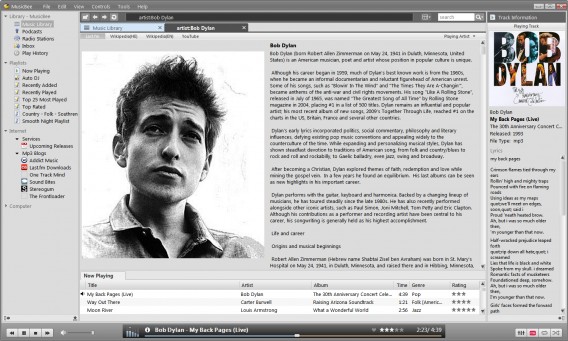
MusicBee : krachtig en veelzijdig

MusicBee is een kruising tussen WinAmp en iTunes. De onaangekondigde lancering van de audiospeler in 2008 was voor velen een complete verrassing. Nu wordt het programma van ontwikkelaar Steven Mayall tot één van de belangrijkste kandidaten gerekend om Winamp op te volgen.

MusicBee heeft namelijk vele krachtige functies in huis: een cd- ripper, muziekbibliotheek, speciale party- en dream-modi en een groot aantal aanpasbare skins en plugins.

Als je Winamp’s nog steeds gebruikt en de iTunes-achtige bibliotheekfuncties niet kwijt wilt, dan is MusicBee een uitstekend alternatief.

En Spotify, Rdio en Deezer dan?

Het afspelen van fysieke audiobestanden vanaf je harde schijf wordt tegenwoordig als ouderwets gezien. Streamen is de toekomst! Oké, streamen is uiterst handig, maar niet zo charmant als het afspelen van exotische bestandstypen met extreem hoge geluidskwaliteit. De bovenstaande alternatieven brengen hommage aan de pionier der audiospelers en dat zal audiofielen van de gehele wereld altijd blijven aanspreken.

Gebruik jij Winamp of reeds een van de alternatieven?

Minecraft versie 1.5 nu te downloaden

Versie 1.5 van Minecraft is nu beschikbaar. De zogenaamde Redstone-update brengt een hoop vernieuwingen en verbeteringen, zoals een reeks nieuwe bouwmaterialen, geanimeerde textures en veranderingen aan je inventaris. Ook zijn een hoop kleine oneffenheden en bugs verholpen. Voor een complete lijst aanpassingen in versie 1.5 kijk je hier.
De populaire game Minecraft krijgt regelmatig updates, variërend van kleine wijzigingen tot flinke oppoetsbeurten. Versie 1.5 valt in de laatste categorie en houdt de inmiddels bijna 4 jaar oude game fris voor trouwe spelers.

Continue reading “Minecraft versie 1.5 nu te downloaden”