Opent je computer PDF'jes, mp3's en documenten steevast in een ander programma dan jij wilt? Windows geeft je de mogelijkheid om het standaardprogramma voor een type bestand te veranderen. Wij leggen uit hoe je dat doet.
Windows koppelt bestandsextensies zoals MP3, AVI of PDF aan een standaardprogramma. Er zijn drie manieren om dit te veranderen:
- Met je rechtermuisknop op een bestand klikken (Windows-desktop)
- Stel bestandskoppelingen in via het Configuratiescherm (Windows-desktop)
- Stel de standaard-app in voor verschillende bestanden (Windows 8/8.1-startscherm)
De eerste twee opties zijn bedoeld voor traditioneel Windows-gebruik met muis en toetsenbord, de derde is voor het moderne menu van Windows 8(.1) en dus ook voor gebruik op touchscreens.
Optie 1: Rechtermuisknop
Klik met de rechtermuisknop op een bestand. In Windows 8 krijg je direct bovenaan het menu de optie om het standaardprogramma voor het bestandstype te kiezen, bij oudere Windows-versies moet je iets verder klikken
.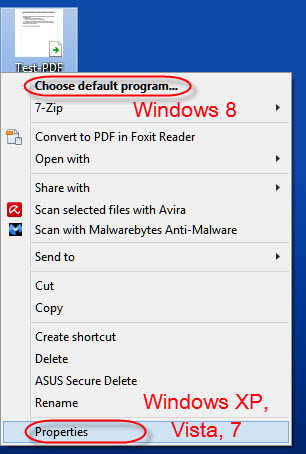
Ga bij een oudere Windows-versie naar Eigenschappen en klik op de knop Wijzigen. Windows geeft een lijst van geschikte programma's voor het bestandstype. Kies hieruit het programma dat jij wil gebruiken. In Windows 8 is het menu-uiterlijk gemoderniseerd, maar de beschikbare opties zijn hetzelfde.

Optie 2: Via het Configuratiescherm
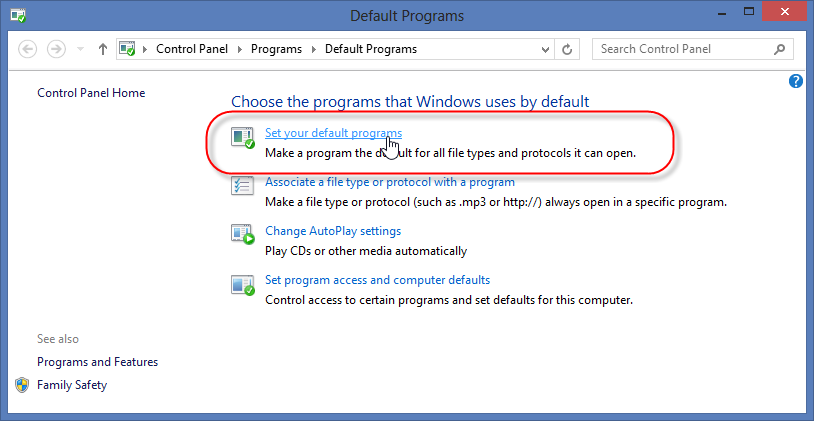
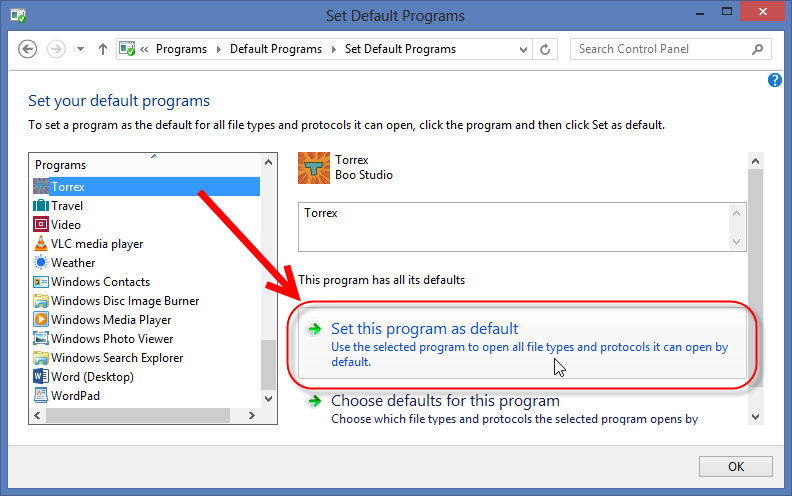
Ga naar het startmenu en typ daar Standaardprogramma's en kies de optie Een bestandstype of protocol aan een programma koppelen. Vervolgens kies je per bestandstype welk programma je wilt gebruiken.

In Windows 8.1 typ je hetzelfde in de zoekbalk via de Charms Bar, kies je dezelfde optie en kom je vervolgens in onderstaand menu terecht. Ook daar kies je welk programma je aan elk bestandstype wilt koppelen.

Optie 3: Standaard-apps kiezen
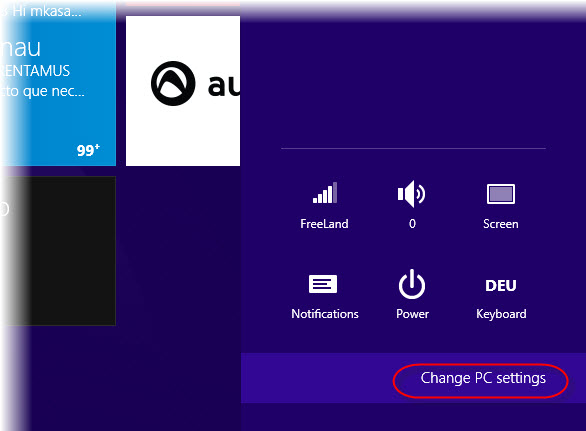
Om de standaard-app voor een bestandstype te wijzigen in het moderne uiterlijk van Windows 8.1 open je het menu aan de rechterkant, tik je op het tandwiel en kies je Pc-instellingen wijzigen.
Bij het Zoeken en Apps-menu kies je bij de laatste menu-optie welke apps je gebruikt voor verschillende handelingen en bestandstypen. Zie onderstaande afbeelding.
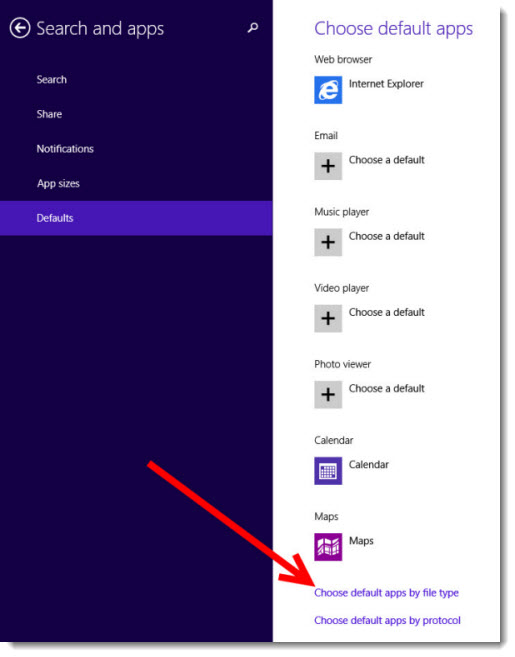
Net als op het traditionele bureaublad krijg je nu een reeks programma's per bestandstype te zien. Jij mag kiezen welke app je waarvoor gebruikt.
Oorspronkelijke artikel door Markus Kasanmascheff.