Windows Tip: Windows 8.1 leren gebruiken met handige animaties

De upgrade van Windows XP, Vista of 7 naar Windows 8 loopt niet altijd even soepel. Je krijgt namelijk te maken met een geheel andere interface. In Windows 8.1 helpt Microsoft je met behulp van een reeks kleine animaties de nieuwe interface onder de knie krijgen. Hoe activeer je die animaties precies?


De Snap-modus van Windows 8.1 uitgelegd in een simpele animatie.

De animaties activeren

De verklarende animaties van Windows 8.1 vind je niet tussen de normale Help-menu’s van Windows, maar in een app genaamd Help en tips. Die app vind je in de app-lijst, of door de naam in de typen in de zoekbalk van de Charms Bar.

Typ ‘Help en tips’ in de zoekbalk in.

In de app klik of tik je op de verschillende onderwerpen, om toegang te krijgen tot de animaties.

In dit scherm kies je uit zes verschillende onderwerpen.

In het volgende menu zie je een korte beschrijving bij elke animatie, die aangeeft welke handeling precies wordt uitgelegd. Onder in beeld kies je of je de uitleg wilt zien voor muis of voor touchscreens.

De animaties helpen je leren werken met Windows 8.1.

Microsoft weet zelf als geen ander dat de overstap naar Windows 8 groot is voor iedereen die jaren met vorige Windows-versies heeft gewerkt. Daarom komen animaties zoals deze goed van pas. Ze geven een beeldende uitleg, die je vervolgens direct in de praktijk brengt. Op die manier heb je Windows 8.1 in een handomdraai onder de knie!

Ben jij al overgestapt naar Windows 8.1?

Software-clinic: “Ik ben een Word-document kwijt; kan ik het herstellen?”

Vind je het ook zo frustrerend als je een Word-document kwijtraakt waar je al uren aan zat te werken? Deze week heeft Manuela een vraag aan Software-dokter Fabri over dit veel voorkomende probleem. Manuela kan een .docx-bestand waaraan zij zat te werken niet meer vinden. Het document lijkt voorgoed verdwenen en staat ook niet tussen de recent geopende bestanden in Word. Gelukkig heeft Fabri een oplossing!

Hallo Fabri,

Onlangs viel de elektriciteit uit, terwijl ik werkte aan een Word-document. Nu kan ik het bestand niet meer vinden. Ik weet niet wat er is gebeurd. Is er een manier om het document te herstellen?

Manuela

Hallo Manuela,

Er zijn twee methoden om verdwenen Word-documenten te herstellen: je zoekt naar het origineel of de kopie op je harde schijf, óf je herstelt het verwijderde bestand. Laten we beide methoden eens bekijken.

Methode 1: Zoek het document op je harde schijf

Misschien is je document nog ergens op de harde schijf te vinden. Of wellicht heb je het per ongeluk verwijderd. In dat geval vind je ‘m terug als back-up of tussen de tijdelijke bestanden.

Om naar je document te zoeken, kun je de Windows-zoekmachine in Verkenner gebruiken, maar we raden je aan Everything te proberen. Everything is een compacte, snelle en gratis zoekapplicatie. Eenmaal geïnstalleerd, dan typ je de volgende commando’s in om zo alle Word-documenten op je harde schijf te vinden:

  • *. DOC
  • *. DOCX
  • *. ASD
  • *. WBK
  • *. TMP
  • ~ (Druk op Alt, gevolgd door 0126)

Met deze opdrachten zoekt Everything naar bestanden van Word 2003 (DOC), Word 2007 (DOCX), herstelbestanden (ASD), Word-backups (WBK) en tijdelijke bestanden (TMP en ~).

Zoekmachine Everything spit snel door al je bestanden.

Nu vind je ongetwijfeld een enorme berg bestanden. Sorteer de resultaten op datum door te klikken op de vierde kolom en kijk vervolgens naar het moment waarop de laatste wijzigingen zijn doorgevoerd. Komen datum en tijd overeen met het moment dat je aan het document werkte?

Dubbelklik dan op het document. Maak je geen zorgen: Word opent alle bovengenoemde bestandsformaten. Ga alle mogelijke kandidaten af en hopelijk zit je document ertussen!
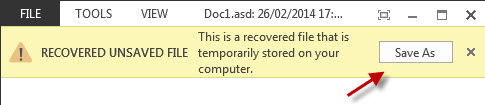
Office 2013 geeft deze melding wanneer je een herstelbestand (ASD) probeert te openen.

Je vindt het bestand, maar het bestand is niet te openen

Laten we aannemen dat je het juiste bestand hebt gevonden. Dan kan het voorkomen dat Word het bestand niet opent, bijvoorbeeld omdat het bestand is beschadigd. In dit geval raad ik aan om, voor je aan een herstel begint, eerst het bestand te kopiëren naar een andere map.

Maak een kopie (CTRL + slepen) voor je aan het herstel begint.

Gebruik je Windows Vista, 7 of 8, klik dan met de rechtermuisknop op het bestand, klik op Eigenschappen en ga naar het tabblad Vorige versies. Er verschijnen één of meerdere automatische back-ups, die je met één druk op de knop Herstellen herstelt.

In Windows Vista, 7 en 8 herstel je eenvoudig eerdere versies van een bestand.

Het is ook mogelijk om een beschadigd document te openen via Word. Klik op Open en kies vervolgens in het uitrolmenu de optie Tekst uit een willekeurig bestand herstellen.

Als dát niets oplevert probeer je de ruwe tekst uit het bestand te onttrekken met behulp van het programma Damaged DOCX2TXT. Open het beschadigde bestand en je krijgt de ruwe tekst te zien, die je vervolgens kopieert en plakt naar een nieuw Word-document.
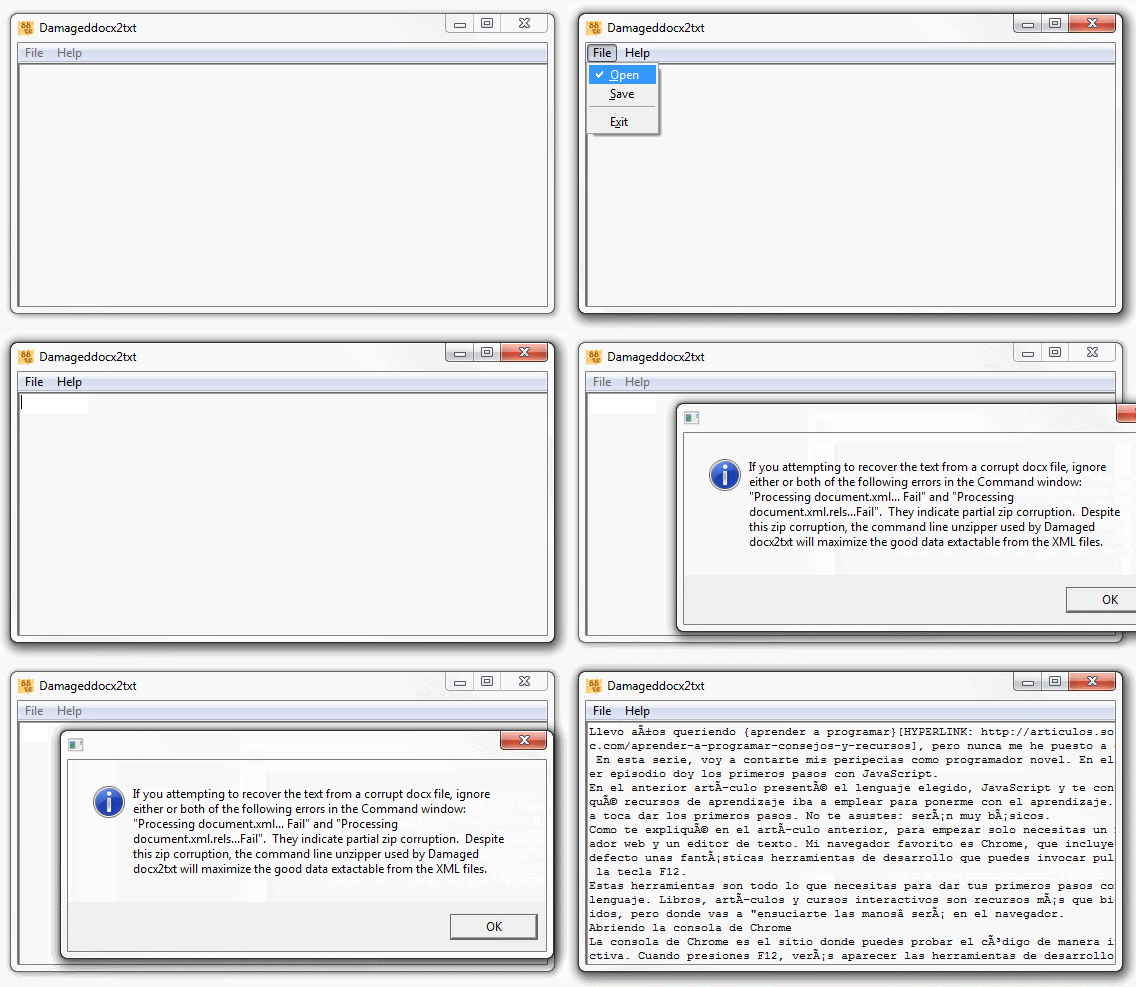
Damaged DOCX2TXT herkent tekst uit documenten van Word 2007, 2010 en 2013.

Methode 2: Herstel je verwijderde bestanden

Heb je gezocht maar niet gevonden, dan zit er weinig anders op dan je verwijderde bestanden te herstellen. De beste keuze op dit gebied is het herstelprogramma Recuva. Volg de stappen van onderstaande GIF-afbeelding om je harde schijf te scannen op verwijderde bestanden.
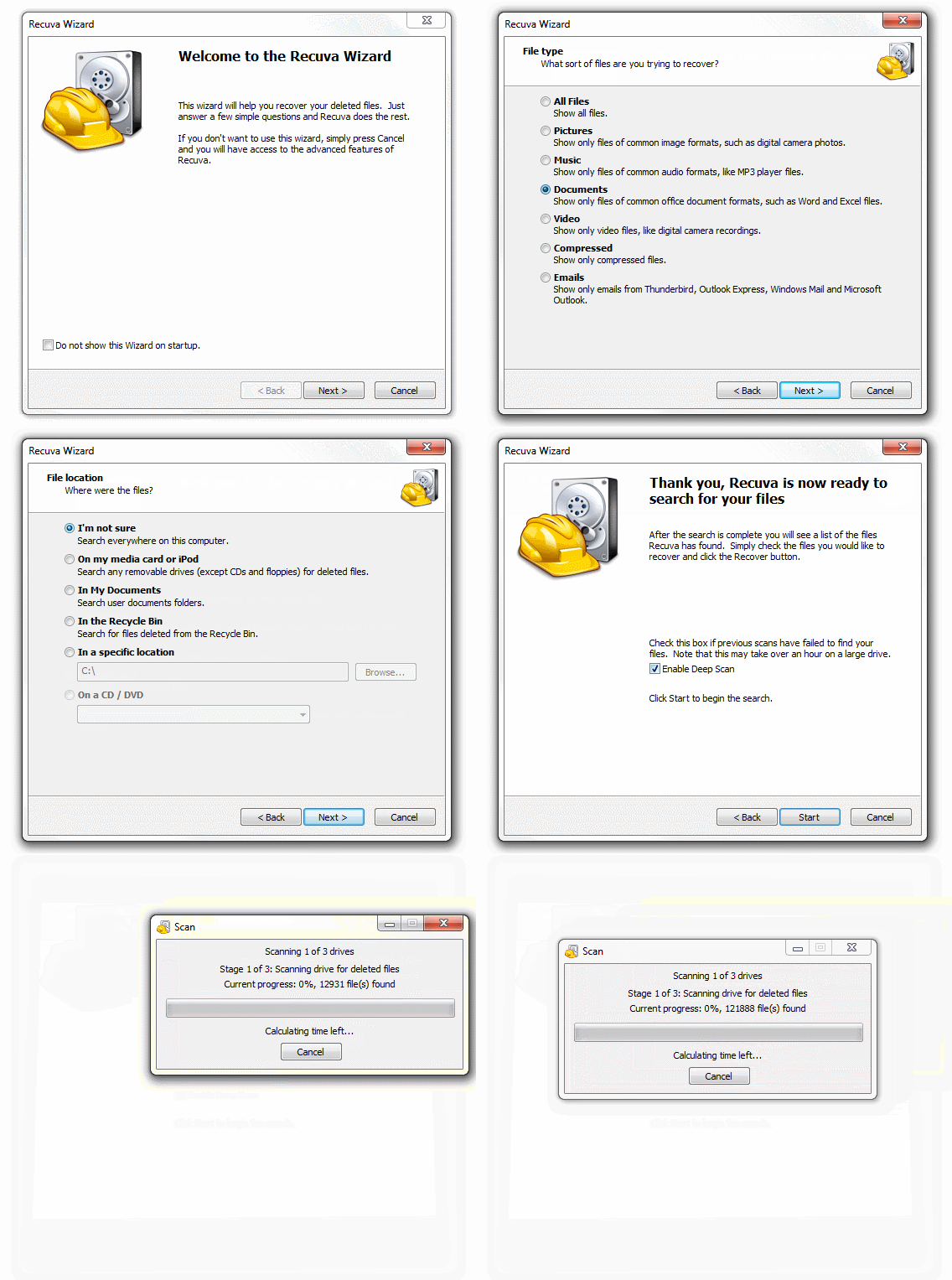
Gifje! Documenten herstellen met Recuva.

Soms is het document er eenvoudigweg niet meer: het bestand zonder spoor verdwenen van je harde schijf. De enige optie die je dan nog hebt, is contact op te nemen met een deskundige. Voordat je een deskundige inschakelt, moet je je echter wel even afvragen of dat het geld echt waard is. Is je document zó belangrijk dat je veel geld wilt betalen om het bestand te herstellen?

Vermijd verlies van Word-documenten

Er is een vrij eenvoudige manier om te voorkomen dat je zomaar Word-documenten verlies na bijvoorbeeld een crash, stroomuitval of onoplettendheid: verhoog de autosave-interval naar eens per één of twee minuten, in plaats van de standaard tien minuten.
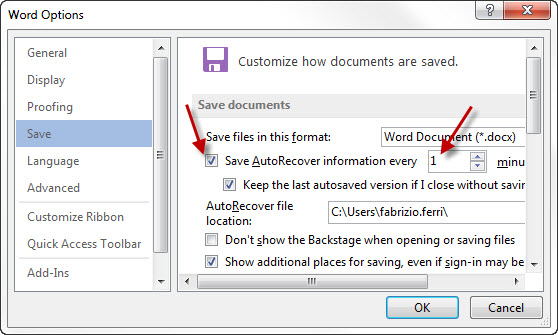
In de Word-opties stel je zelf in hoe vaak het programma automatisch backups maakt

Autosave alleen is niet genoeg. Zorg ervoor dat je vaak handmatig je document opslaat, simpelweg via de Opslaan-knop of door op CTRL + S te drukken. Voor nog meer zekerheid: sluit altijd je computer goed af en regel overspanningsbeveiliging voor je stekkerdoos.

Groet,

F.

Heb je een vraag over Windows, Android of computerbeveiliging? Fabrizio helpt je een handje. E-mail je vraag naar  vraaghetfabri@softonic.com of contacteer ons op Twitter met de hashtag #vraaghetfabri.

Lees ook:

  • Software-clinic: “Hoe haal ik verwijderde bestanden op mijn telefoon terug?
  • Software-clinic: “Hoe verplaats ik mijn WhatsApp-chats naar een andere telefoon?”
  • Software-clinic: “Windows vraagt me om een wachtwoord bij het installeren van software”

  • Gerucht: Volgende Windows 8.1 update start op naar bureaublad

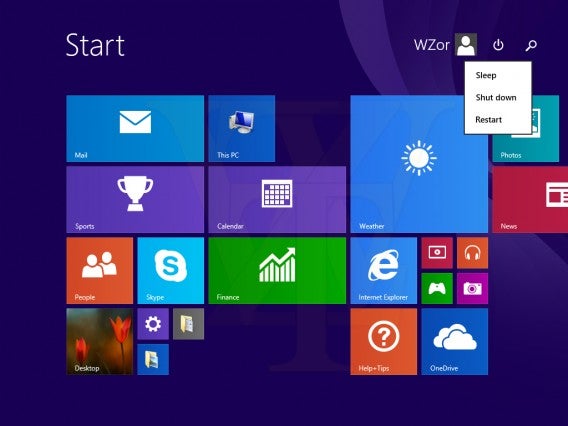
    Russische ontwikkelaar WZor heeft Windows 8.1 2014 update details gelekt. Hij legt uit hoe de laatste versie die hij heeft ontvangen direct het bureaublad toont zodra hij zijn pc opstart. Als dit daadwerkelijk de standaard wordt, dan lijkt het er op dat Microsoft zijn verlies toegeeft aangaande de tegels in de Modern UI.

    Volgens WZor moet je in Windows build 9600.16606.WINBLUES14_GDR_LEAN.140126-2042 de Windows-knop gebruiken om naar de Modern UI te gaan. Tevens is dit tegelscherm aangepast zodat het eenvoudiger te gebruiken is met een muis. Er waren klachten dat de Modern UI alleen geschikt was voor touchscreens of voor systemen met een Kinect.

    Er is nog steeds veel onbekend omtrent de nieuwe versie van Windows 8.1, dus we trekken nog geen conclusies. Zo is het mogelijk dat het direct opstarten naar het bureaublad alleen op pc’s zonder touchscreen gebeurt. Tot de Microsoft Build Developer Conferentie in maart, wanneer we verwachten dat de update uitkomt, weten we niet exact wat Microsoft van plan is het de Modern UI. Op die conferentie verwachten we ook meer te weten te komen over Windows 9.

    VZor deelde verder mee dat er een uit-knop aan de Modern UI is toegevoegd, waardoor je minder handelingen hoeft te verrichten om je systeem uit te schakelen.

    Volg Softonic op Twitter en Facebook voor meer nieuws over Windows 8.1.

    Windows XP verliest Microsoft ondersteuning, maar blijft populair

    Microsoft stopt op 8 april 2014 met de ondersteuning van Windows XP. Vanaf dat moment worden er geen nieuwe updates en patches meer uitgevoerd voor het verouderde besturingssysteem. Statistieken van Net Applications tonen echter aan dat gebruikers hier niet mee zitten. Windows XP staat op de tweede plaats van meest gebruikte Windows-varianten.

    Continue reading “Windows XP verliest Microsoft ondersteuning, maar blijft populair”

    Windows-tip: verander het standaardprogramma voor bepaalde bestandstypen

    Opent je computer PDF'jes, mp3's en documenten steevast in een ander programma dan jij wilt? Windows geeft je de mogelijkheid om het standaardprogramma voor een type bestand te veranderen. Wij leggen uit hoe je dat doet.

    Windows koppelt bestandsextensies zoals MP3, AVI of PDF aan een standaardprogramma. Er zijn drie manieren om dit te veranderen:

    1. Met je rechtermuisknop op een bestand klikken (Windows-desktop)
    2. Stel bestandskoppelingen in via het Configuratiescherm (Windows-desktop)
    3. Stel de standaard-app in voor verschillende bestanden (Windows 8/8.1-startscherm)

    De eerste twee opties zijn bedoeld voor traditioneel Windows-gebruik met muis en toetsenbord, de derde is voor het moderne menu van Windows 8(.1) en dus ook voor gebruik op touchscreens.

    Optie 1: Rechtermuisknop

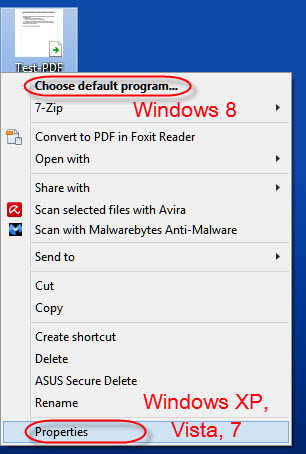
    Klik met de rechtermuisknop op een bestand. In Windows 8 krijg je direct bovenaan het menu de optie om het standaardprogramma voor het bestandstype te kiezen, bij oudere Windows-versies moet je iets verder klikken
     

    .


    Ga bij een oudere Windows-versie naar Eigenschappen en klik op de knop Wijzigen. Windows geeft een lijst van geschikte programma's voor het bestandstype. Kies hieruit het programma dat jij wil gebruiken. In Windows 8 is het menu-uiterlijk gemoderniseerd, maar de beschikbare opties zijn hetzelfde.

    Optie 2: Via het Configuratiescherm

    Ga naar het startmenu en typ daar Standaardprogramma's en kies de optie Een bestandstype of protocol aan een programma koppelen. Vervolgens kies je per bestandstype welk programma je wilt gebruiken.


    In Windows 8.1 typ je hetzelfde in de zoekbalk via de Charms Bar, kies je dezelfde optie en kom je vervolgens in onderstaand menu terecht. Ook daar kies je welk programma je aan elk bestandstype wilt koppelen.

    Optie 3: Standaard-apps kiezen

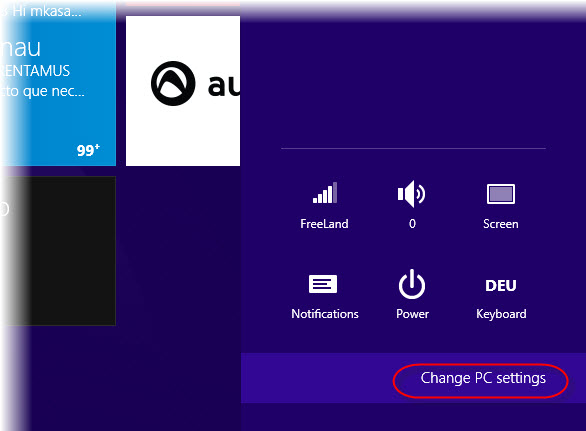
    Om de standaard-app voor een bestandstype te wijzigen in het moderne uiterlijk van Windows 8.1 open je het menu aan de rechterkant, tik je op het tandwiel en kies je Pc-instellingen wijzigen.


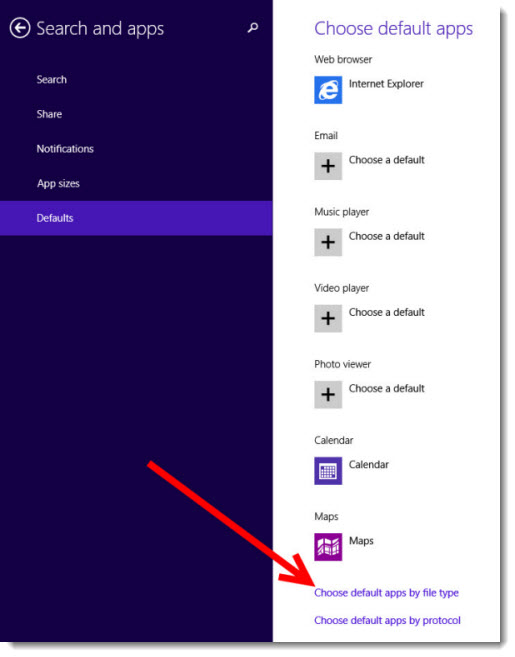
    Bij het Zoeken en Apps-menu kies je bij de laatste menu-optie welke apps je gebruikt voor verschillende handelingen en bestandstypen. Zie onderstaande afbeelding.

    Net als op het traditionele bureaublad krijg je nu een reeks programma's per bestandstype te zien. Jij mag kiezen welke app je waarvoor gebruikt.


    Oorspronkelijke artikel door Markus Kasanmascheff.


    Eén jaar Windows 8: terugblik en toekomst

    Windows 8 is één jaar oud. Ter ere van zijn verjaardag heeft het besturingssysteem een enorme update gekregen. Wekijken terug op een jaar vol vernieuwingen, ongemakken, kritiek, loftuitingen en verdwenen startknoppen. 

    Windows 8: sprong in de toekomst

    26 oktober 2012. In een wereld van dalende pc-verkopen en stijgende populariteit van mobiele apparaten lanceert Microsoft Windows 8. Het bedrijf doet dat na anderhalf jaar aan geruchten, bètaversies, gelekte kopieën en een constante stroom aan aankondigingen over nieuwe functies. Windows 8 blijkt een grote gok van Microsoft om de negatieve pc-trend te doorbreken. De grote kracht van Windows 8? Verbeterde beveiliging, betere prestaties (ook op oude pc's) en een interface geschikt voor zowel touchscreen als muis en toetsenbord.

    Het goede

    Onze eerste reactie op Windows 8 was positief. We waren lovend over het moderne uiterlijk van het nieuwe Metro Modern UI, al konden we wel begrijpen dat het voor sommigen een wel erg grote stap zou zijn. Het nieuwe uiterlijk was fris en kleurrijk; een flinke stap voor een besturingssysteem dat nooit bekend stond om zijn mooie ontwerp. De rechte lijn en strakke hoeken, samen met het kleurgebruik waren een stap vooruit naar een elegant en modern Windows.

    Misschien wel belangrijk was de snelheid van Windows 8 en de sterke beveiliging van het systeem. Behalve een geïntegreerde antivirus, firewall en het Smartscreen-filter had Windows 8 onder de motorkap een reeks verbeteringen die digitale inbraak een stuk moeilijker maakte. Hetzelfde gold voor de apps uit de Windows Store: een reeks door Microsoft goedgekeurde applicaties met een minimaal risico op malware. 

    Nog een belangrijke verbetering van Windows 8 was de cloud-integratie. Via SkyDrive had je op andere Windows 8-computers toegang tot je online bestanden én Windows-instellingen, zodat je alleen in hoefde te loggen om in je eigen Windows-omgeving verder te werken.

    Kritiek

    Windows 8 kreeg echter ook de nodige kritiek te verwerken. Zo was het werken met twee verschillende interfaces (Modern UI en klassieke desktop) verwarrend en leek vooral de nieuwe interface wel érg gericht op touchscreens, minder op muis en toetsenbord. Daarom bleven veel mensen vasthouden aan het traditionele bureaublad. Dáár ontbrak echter de traditionele Startknop en direct opstarten naar het bureaublad bleek onmogelijk.

    Alle innovatie van Windows 8 zat 'm dan ook in het nieuwe uiterlijk, terwijl de klassieke interface niet veel meer dan Windows 7 zonder Startknop bleek. Ja, het Taakbeheer was verbeterd, maar verder kregen Windows 7-gebruikers hetzelfde uiterlijk als voorheen voor de kiezen.

    Dan was er nog Windows RT, een op tablets gerichte versie van Windows 8 zonder traditionele desktopmodus. Waarom deze versie apart op de markt werd gezet weten we eigenlijk nog steeds niet. Het grootste nadeel voor Windows RT was misschien wel het gebrek aan kwaliteitsapps in de Windows Store. Grote namen als Facebook, Twitter en lokale Nederlandstalige apps ontbraken. Inmiddels telt de online winkel overigens 130.000 applicaties, met daartussen gewoon Facebook en Twitter.
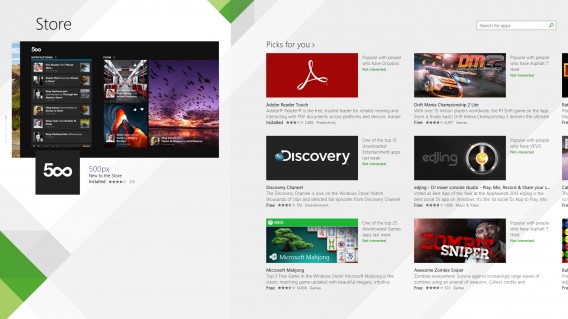
    Om al die minpunten aan te pakken is er nu Windows 8.1, een enorme gratis update waarmee het besturingssysteem flink op de schop gaat. Microsoft toont aan goed te luisteren naar zijn gebruikers, getuige de volgende toevoegingen en wijzigingen in de update:

    • Startknop voor het schakelen tussen bureaublad en Modern UI
    • Opties om het uiterlijk van je hoofdmenu aan te passen
    • Direct het traditionele bureaublad openen bij het opstarten
    • Verbeterde zoekfunctie met Bing-integratie
    • Een nieuwe, snellere versie van Internet Explorer
    • Metamorfose van de Windows Store
    • Verbeterde SkyDrive-integratie

    In vele ogen is Windows 8.1 wat Windows 8 in eerste instantie had moeten zijn. Maar Microsoft had versie 8.1 niet kunnen maken zonder de veelal terechte kritiek op zijn besturingssysteem.

    Wat zegt de markt?

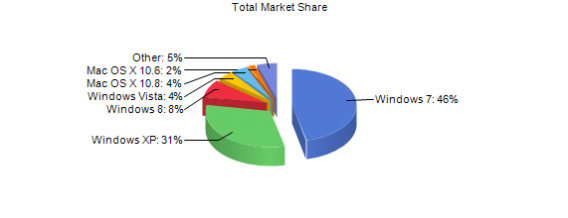
    In augustus 2013 claimde Microsoft meer dan 140 miljoen exemplaren van Windows 8 te hebben verkocht, ongeveer evenveel als Windows 7 in dezelfde periode. Deze getallen conflicteren echter met de gebruiksaantallen, die om en nabij de 90 miljoen gebruikers zitten. Waar komt die discrepantie vandaan? Het is natuurlijk een verschil tussen Windows 8 op een enorm aantal computers installeren die nog verkocht moeten worden en mensen daadwerkelijk aan de Windows 8 krijgen. Kijken we naar het huidige marktaandeel, dan zien we Windows 8 groeien met momenteel een aandeel van 8%. Dat is al meer dan Windows Vista en de verschillende versies van Mac OS X, maar niets vergeleken bij Windows 7 en Windows XP.

    Bron: NetMarketShare

    Dat klinkt als een flinke achterstand, die minder ernstig uitpakt als we de situatie rond de release van Windows 7 erbij pakken. Windows 7 bleek voor velen een ware opluchting na het dramatische Windows Vista, waardoor mensen massaal overstapten naar het nieuwe besturingssysteem van Microsoft. Windows 7 was, en is, een daverend succes, waardoor de nood om over te stappen minder groot is. Al met al doet Windows 8 het dus aardig, maar kunnen we niet spreken van een daverend succes.

    De toekomst

    Microsoft heeft constant kunnen profiteren van een lopende geruchtenmolen rondom zowel Windows 8 als Windows 8.1. Het besturingssysteem was daardoor constant in het nieuws. Kortom, het lééfde, meer dan elk ander besturingssysteem op de markt. Hopelijk voor Microsoft gebeurt hetzelfde bij de vervolgversies van Windows. Nu versie 8.1 op de markt is, zijn wij in ieder geval direct benieuwd naar de volgende stap. Wordt het Windows 9? 8.2? Worden Windows en Windows Phone eindelijk samengevoegd? Blijft het traditionele bureaublad of gaat Microsoft zich puur en alleen richten op het nieuwe hoofdmenu? De toekomst zal het leren.

    Heb jij Windows 8.1 al geïnstalleerd?

    Oorspronkelijke artikel door Alberto Cifuentes.

    30 jaar Windows: terug in de tijd met deze Windows-emulators

    Windows viert zijn dertigste verjaardag. Wij vieren het feestje mee, met een aantal web-emulatoren waarmee je anno 2013 terug in de stijd springt. Naar Windows 1.0, 3.0, 95, ME, 2000, XP en Vista welteverstaan!

    Op 10 november 1983 onthulde Microsoft het besturingssysteem Windows voor het grote publiek. Voor het bedrijf was dat een mijlpaal, al zou het nog twee jaar duren voor het systeem echt op gang kwam. Vergeleken bij Windows van nu, zijn de vroege versies van het systeem natuurlijk ongelofelijk licht en daarom gemakkelijk te draaien op je huidige computer. Hoe dan? Bijvoorbeeld via de PCE.js-emulator van James Friend, of één van de vele andere emulatoren die je gewoon in je browser opent.

    Windows 1.01-emulator in je browser

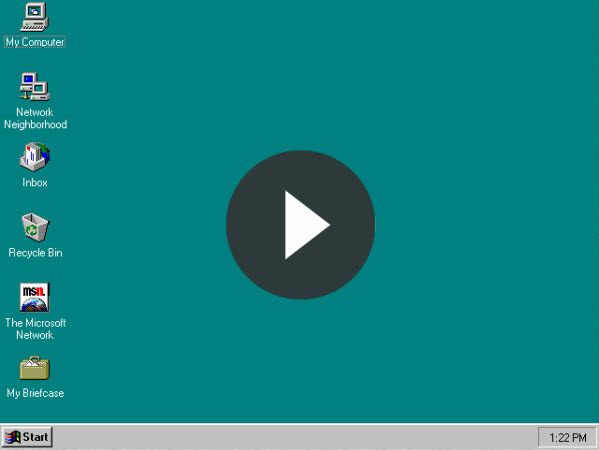
    De eerste versie van Windows werd gelanceerd op 20 november 1985. Het enthousiasme van het publiek bleef uit, want zonder dure hardware als een muis, harde schijf en geheugenuitbreiding had je weinig aan Windows. Tegenwoordig heb je niets meer nodig dan een browser en Java. Dankzij PCE.js emuleer je een IBCM PC XT met floppy drive en Windows 1.01. Zoals je ziet is die eerste Windows-variant niet moeders mooiste, maar je kan er in ieder geval een spelletje Reversi op spelen.

    Windows 3.0-emulator in je browser

    Ook via PCE.js open je ook Windows 3.0 in je browser. De derde versie van Windows betekende het eerste grote commerciële succes van het besturingssysteem. Voorganger Windows 2.0 was geëindigd in een auteursrechterlijk geschil met Apple, over het kopiëren van enkele functies.

    De Windows 3.0-emulator werkt helaas niet met je muis. Daarom moet je ouderwets navigeren met de ALT- en TAB-knoppen op je toetsenbord, om zo te schakelen tussen openstaande menu's en vensters. Heb je dat weer onder de knie, dan start je natuurlijk snel een potje patience op!

    Ook maakt de emulator het mogelijk om de verschillende tussen Windows en Macintosh eens goed te bekijken. Op de website vind je een emulator op basis van het 7.0.1-systeem uit 1993. In datzelfde jaar werd Windows 3.1 uitgebracht. De Mac-emulator werkt overigens wel met de muis.

    Windows 3.1-simulator in je browser

    Geen emulator, maar een slimme websimulatie van Windows 3.1 vind je op de website www.michaelv.org. Het is een handige manier om je onder te dompelen in deze legendarische Windows-variant. De maker heeft zijn best gedaan om programma's als Mijnenveger en de Rekenmachine terug te halen naar het heden. Eén geniepig trucje gebruikt 'ie wel: de videospeler is een verkapt YouTube-scherm.

    Windows 95-simulator web-app

    Deze Windows 95 "Simulator" toont o de instabiliteit van het oude besturingssysteem op humoristische wijze. Windows 95 was een grote Windows-mijlpaal dankzij de ondersteuning voor 32-bit processors en multitasking, maar ook de vele crashes van het systeem hoorden erbij.

    Simulatoren voor Windows 98, Windows ME, Windows 2000, Vista en XP

    Bij TotalEmulator vind je simulatoren voor Windows 98 tot en met Windows Vista. Het is geen emulator in de pure zin, maar neemt je mee terug naar deze recentere versies van het populaire Windows-besturingssysteem. Zo zie je bij elke nieuwe versie hoe Windows evolueert van primitief naar geavanceerd. 

    De Windows ME-simulator van TotalEmulator

    Windows als Flash-applicatie

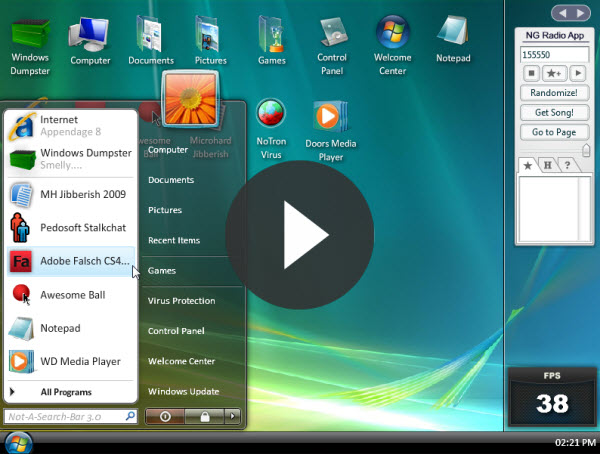
    Een heel ander type emulatoren vinden we op de website Newgrounds. De site biedt kleinschalige Flash-apps waarin je aan de slag gaat met nieuwe Windows-versies als XP, Vista en Windows 7. De simulatoren zijn compleet met crashes en veiligheidswaarschuwingen. Dan is er ook nog Windows Doors, gebaseerd op Windows Vista. Deze heeft zelfs een radio-app op de widget-balk voor de nodige achtergrondmuziek.

    Op de overzichtspagina vind je nog meer van zulke simulatoren, met namen als Windows Mista, Windows ABC SP2 en Windows 6012.

    Na te hebben gespeeld met al deze versies van Windows werden ons één ding duidelijk: qua gebruiksgemak hebben we de slechtste tijden achter ons. Windows 8.1 is stabiel, krachtig en veelzijdig, en navigeren is makkelijker dan ooit. 

    Wat is jouw favoriete Windows-versie?

    Oorspronkelijke artikel door Markus Kasanmascheff.

    Microsoft waarschuwt voor Windows- en Office-exploit

    Hackers richten zich op een specifieke exploit die te vinden is in Office en Windows producten. Dit meldt Microsoft vandaag in een rapport waarin beschreven wordt dat Word-documenten met schadelijke software via e-mail verspreidt worden. De exploit geeft hackers “dezelfde rechten als ingelogde gebruikers” door het systeemgeheugen te beschadigen. Na deze aanval kunnen hackers schadelijke code toevoegen aan het systeem.

    Continue reading “Microsoft waarschuwt voor Windows- en Office-exploit”

    Microsoft biedt hulp tegen beveiligingslek Internet Explorer 8

    Microsoft waarschuwt Internet Explorer 8 gebruikers voor een beveiligingslek in de populaire browser. Een geschatte 23% van alle mensen die Internet Explorer als standaardbrowser gebruiken lopen het risico slachtoffer te worden van een cyberaanval.

    Door een beveiligingslek in IE 8 was het mogelijk om van buitenaf toegang te krijgen tot gebruikersgegevens. Op deze manier werd er malware op websites en computers verspreidt.

    Microsoft biedt een update aan voor Internet Explorer 8 waarmee het lek verholpen moet worden.

    Continue reading “Microsoft biedt hulp tegen beveiligingslek Internet Explorer 8”

    Blaas MSN nieuw leven in met Messenger Reviver 2

    Op 8 april 2013 viel voorgoed het doek voor de populaire chatdienst MSN. Dit zorgde voor veel frustraties bij trouwe gebruikers. Microsoft bood Skype als alternatief, maar dit programma verschilt enorm met Windows Live Messenger. Gelukkig is er nu goed nieuws voor alle MSN-fans: Messenger Reviver 2 roept je favoriete chat weer tot leven. De app werkt voor Windows Live Messenger 2012, 2011 en 2009.

    Continue reading “Blaas MSN nieuw leven in met Messenger Reviver 2”