Zo identificeer je onbekende apparaten in Windows

Je kent ze wel; de gele uitroeptekens in het Apparaatbeheer van Windows. Ze staan voor onbekende apparaten, oftewel hardware die wel op je computer is aangesloten. maar niet wordt herkend door het systeem. Wij leggen uit hoe je die onbekende apparaten identificeert en de juiste drivers vindt.

Na het formatteren van je harde schijf en het herinstalleren van Windows, wordt logischerwijs een hoop hardware nog niet herkend door het systeem. Heb je de drivers niet voor die apparaten, dan kan dat een vervelende situatie opleveren.

Gelukkig toont Windows zelfs voor de oudste apparaten de fabrikant en het model. Het kost wat graafwerk, maar met die informatie ben je klaar om het web op te gaan en de juiste stuurprogramma’s te vinden.

1. Open het Apparaatbeheer

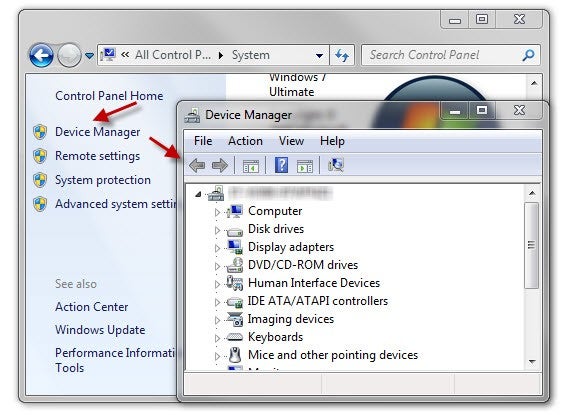
Het Apparaatbeheer vertelt je welke apparaten wel en niet worden herkend door Windows. Er zijn meerdere manieren om het Apparaatbeheer te openen, maar de snelste weg is via het Configuratiescherm > Systeem en beveiliging > Systeem.
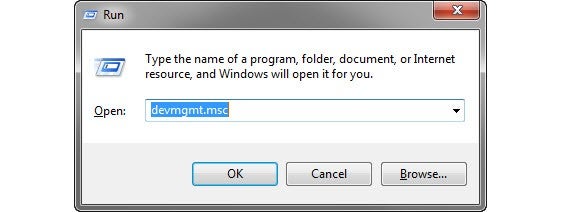
Een andere manier om het Apparaatbeheer te openen, is door op je toetsenbord Windows + R in te drukken en vervolgens devmgmt.msc in te typen.

2. Open het eigenschappenmenu van onbekende apparaten

Eenmaal in het Apparaatbeheer zie je een lijst met alle apparaten, ingedeeld in categorieën. Niet herkende apparaten worden aangeduid met een geel icoon met uitroepteken.
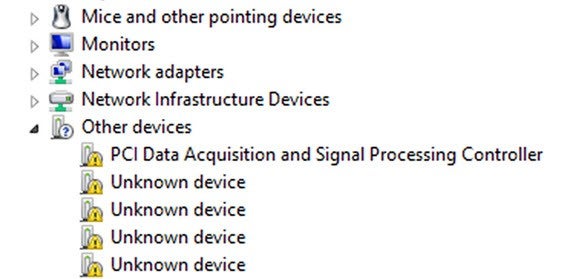
Onbekende apparaten in het Apparaatbeheer (bron).

Klik met je rechtermuisknop op een van de onbekende apparaten en kies Eigenschappen. Ga vervolgens naar het tabblad Details. Daar vind je de informatie die je zoekt.

3. Zoek naar hardware-id’s

In het Details-tabblad vind je een uitrolmenu met een lange lijst opties. Wij zijn op zoek naar de Hardware-id. Beide verschijnen in het vak onder het menu. De informatie daar kun je eenvoudig kopiëren (Ctrl + C) en plakken (Ctrl + V).

Neem bijvoorbeeld deze id:
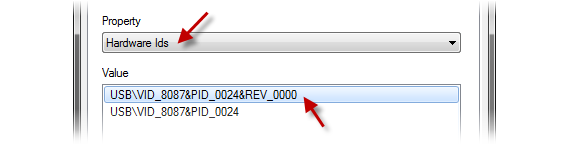
PCI\VEN_8086&DEV_10BD…

Klinkt als wartaal, niet? Het eerste gedeelte definieert de verbinding (PCI). Met VEN wordt de leverancier aangeduid, terwijl DEV verwijst naar het apparaat.

Maar wat doen we met deze code?

4. Google de code

De makkelijkste manier om bijbehorende drivers te vinden is om de code simpelweg te googlen met een kleine toevoeging erachter. Je zoekopdracht zou er zo uit moeten zien:

PCI\VEN_8086&DEV_10BD driver download

Dat levert niet altijd resultaten op, dus soms is het nodig om een specifieke zoekmachine te raadplegen, zoals PCIDatabase, PCI ID, IDHW of Linux-USB. Vul een van de twee nummers uit de code in en je krijgt waarschijnlijk al informatie over fabrikant en/of apparaat.
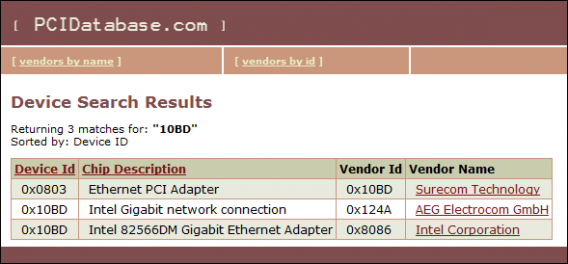

Vervolgens is het een kwestie van simpelweg naar de website van de fabrikant gaan en de naam van het apparaat intypen, of op Google het apparaattype plus het woordje ‘driver’ te zoeken. Let bij die tweede manier wel goed op dat je vanaf een officiële website downloadt.

En als je niets kunt vinden…

Bovenstaande methode is gratis en snel, en scheelt je in het installeren van extra applicaties. Levert een zoekronde op het web echter niets op, dan zit er weinig anders op dan het downloaden van driver-detectiesoftware.
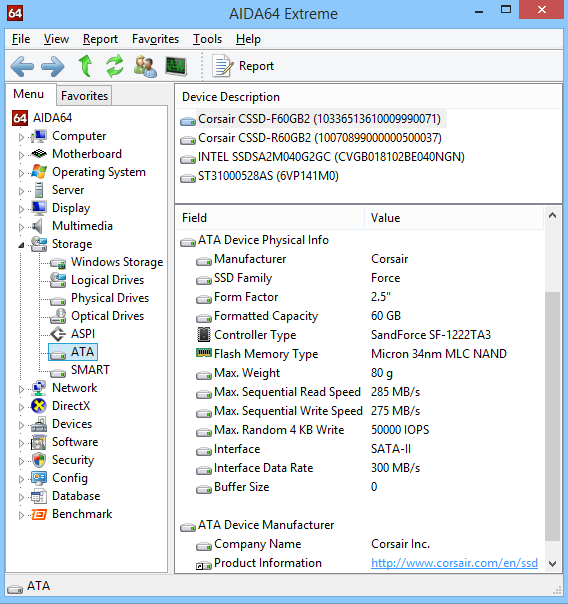
Zulke programma’s zijn er in allerlei soorten en maten. Denk aan software met eigen driver-database (Unknown Devices of AIDA64) of programma’s die voor jou het internet afstruinen (Ma-Config of DriverMax). Wij raden je aan te beginnen met AIDA64, spirituele opvolger van het legendarische Everest.

Lees ook:

Software-clinic: “Windows checkt niet meer automatisch voor updates”

De pc van Jorge toont een bericht dat aangeeft dat Windows de updates voor het besturingssysteem niet meer automatisch installeert:

Hallo!

Ik hoop dat je me kunt helpen met mijn probleem. Een aantal weken geleden kreeg ik een notificatie van Windows: “Er kan niet automatisch naar updates worden gezocht. Klik hier om handmatig te zoeken”. Wat moet ik nu doen?

Jorge

Beste Jorge,

Wanneer Windows zegt dat het niet naar nieuwe updates kan zoeken, dan zijn er meerdere mogelijke oorzaken én oplossingen. Ik zet de belangrijkste scenario’s voor je op een rij en ik begin met de eenvoudigste. Indien één oplossing niet werkt, probeer dan de volgende.

Oplossing 1: Windows Update herstellen

De oplossing die Microsoft aanraadt is het resetten van de Windows Update-onderdelen. Gebruik daarvoor de zogenaamde Fix it die Microsoft daarvoor zelf heeft ontwikkeld. Je vindt Fix It op deze pagina.

Vervolgens ga je naar Services (via Configuratiescherm > Systeem en beveiliging > Systeembeheer) en zoek je bij het tabblad Standaard naar Windows Update.

In dit venster zie je bij Opstarttype of de dienst automatisch, handmatig of helemaal niet op updates controleert.

Oplossing 2: Windows Defender activeren

In sommige gevallen wil Windows niet updaten, omdat Windows Defender beschadigd is of een update nodig heeft. Om die update uit te voeren, ga je naar Configuratiescherm en klik je op Windows Defender.

Klik op het tabblad Bijwerken en Windows updatet je antivirusprogramma. Vervolgens start je de pc opnieuw op. Opent Defender nu niet automatisch, ga dan naar Services en activeer daar Windows Defender alsnog, zoals je dat ook deed met Windows Update.

Oplossing 3: Geef de Windows Update-map een nieuwe naam

Werken bovenstaande twee oplossingen niet, dan is het tijd voor een radicalere oplossing. Ga naar Start > Accessoires en klik met je rechtermuisknop op Uitvoeren. Kies Openen als administrator. Een venster wordt geopend, waarin je het volgende commando intypt:

net stop wuauserv

Druk op Enter en typ vervolgens het volgende commando:

ren c:\windows\SoftwareDistribution SoftwareDistribution.old

Druk nog eens op Enter en typ dan:

net start wuauserv

Druk nog eens op Enter, typ exit en druk voor de laatste maal op Enter. Herstart vervolgens de pc en Windows Update wordt, als het goed is, hersteld. Alles zou nu weer normaal moeten werken!

Met vriendelijke groet,

F.

Heb je een vraag over Windows, Android of computerbeveiliging? Fabrizio helpt je een handje. E-mail je vraag naar  vraaghetfabri@softonic.com of contacteer ons op Twitter met de hashtag #vraaghetfabri.

Toetsenbordfrustraties!? Zo ga je terug naar Nederlands

Struikel je over de rare tekens en onverklaarbare toetscombinaties tijdens het typen? Dan ligt dat waarschijnlijk aan een onjuiste toetsenbordindeling. Het veranderen van de toetsenbordtaal in Windows is niet altijd even eenvoudig. Geen nood, we leren je in deze tutorial hoe je in Windows 7 de toetsenbordtaal terugzet naar Nederlands. Daarbij maakt het niet uit of je op een buitenlands toetsenbord typt of gewoon op je oude, vertrouwde keyboard thuis.

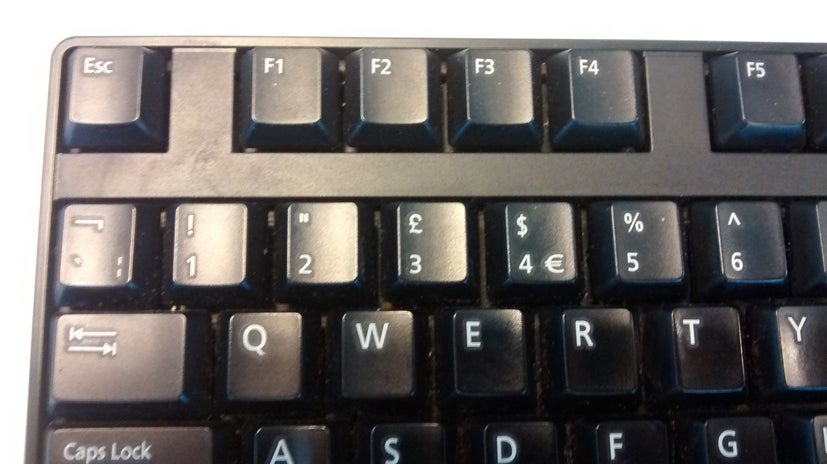
Ik werk op de Softonic-redactie met een Spaans toetsenbord. Waar is het apenstaartje!?

Toetsenbordfrustraties

Stel je voor; je typt een e-mail of een tekst in Word en de toetscombinatie ‘SHIFT + /’ levert plotsklaps geen vraagteken op, maar een ’=’ -teken. Dat is behoorlijk irritant. Je beweegt je muis naar de taakbalk rechts onderin het scherm om je toetsenbordtaal te veranderen, wat niks oplevert. Vervolgens zoek je in het Configuratiescherm naar je toetsenbordinstellingen, maar al gauw zie je door de bomen het bos niet meer. Wat nu?

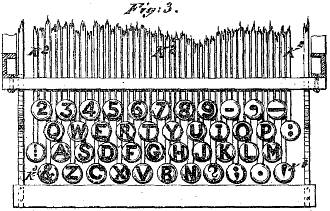
De eerste qwerty-typmachine uit 1878. Bron: Wikimedia Commons.

Met deze tips brengen we je stap-voor-stap terug naar de oorspronkelijke instellingen:

1. Verwarring

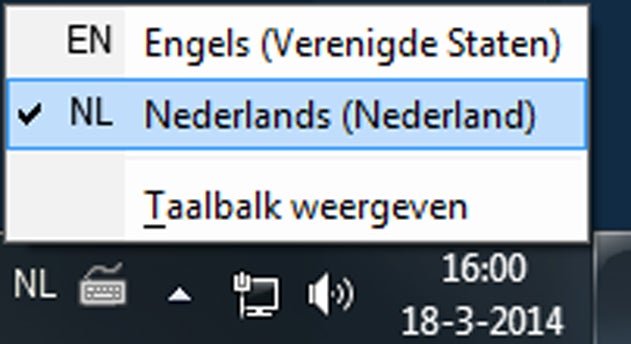
Bijna alle Nederlandse (en Vlaamse) Windows-pc’s werken met het Nederlandse taalpakket én de Amerikaanse qwerty-toetsenbordindeling. Met deze indeling roep je bijvoorbeeld het apenstaartje (@) op met ‘SHIFT + 2’ en krijg je een ‘hekje’ of #hashtag met ‘SHIFT + 3’. Om terug te gaan naar de juiste instellingen kies je bij het NL- of EN- teken (rechts onderin het scherm) voor Nederlands (Nederland).

Kies voor het Nederlandse taalpakket.

2. Sneltoets

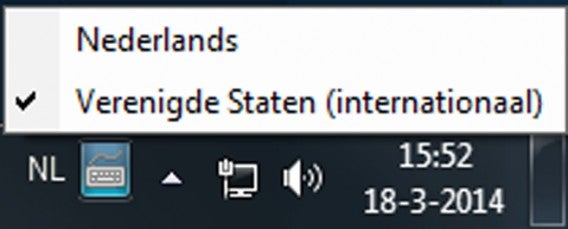
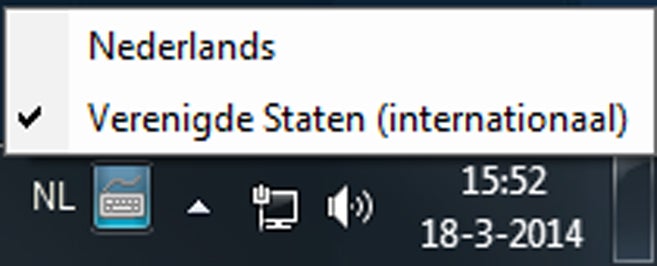
Hoewel je inderdaad de Nederlandse taalinstellingen gebruikt, selecteer je in het menu van het toetsenbordicoontje – naast het landenteken – juist Verenigde Staten (internationaal).

Terwijl je een document typt, raak je af en toe per ongeluk een verkeerde toetsenbordcombinatie aan, waardoor de indeling verspringt naar Nederlands. Met de combinatie ‘linker SHIFT + linker Ctrl’ breng je de indeling terug naar Verenigde Staten (internationaal).

In Nederland gebruiken we de Amerikaanse qwerty-indeling.
3. Land en taal

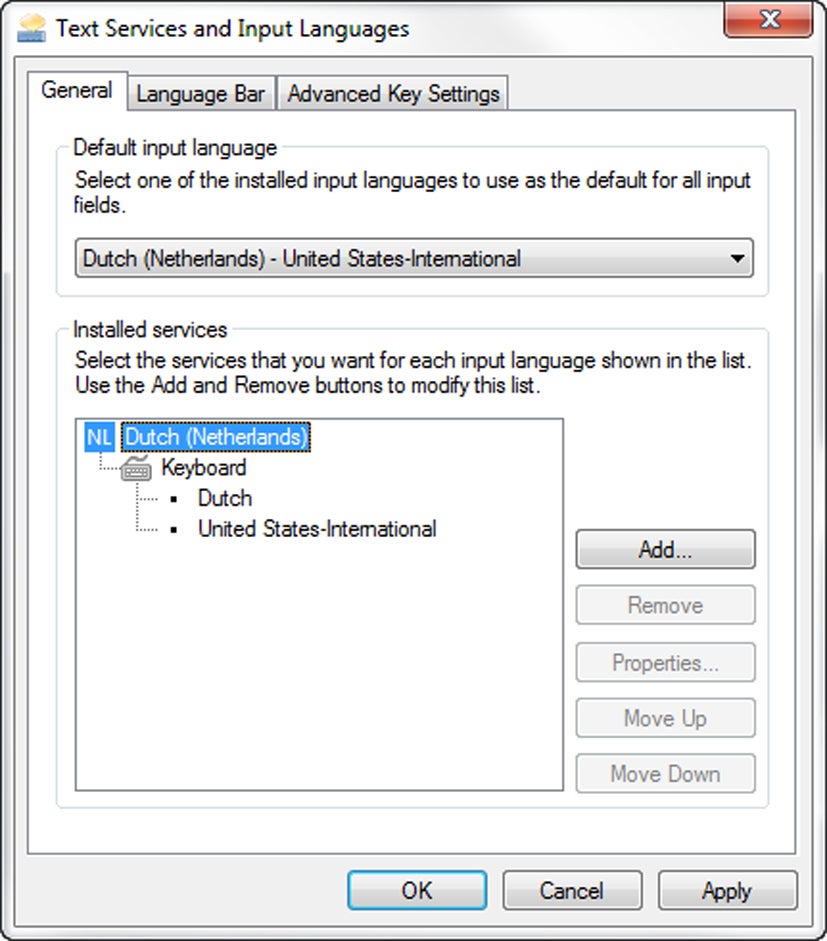
Is het probleem met de sneltoets niet opgelost, dan ga je – in het geval je met de Engelse taal werkt – naar Control Panel > Region and Language. Hier kies je het tabblad Keyboards and Languages en vervolgens de knop Change keyboards. Zoals gezegd, zou je indeling er uit moeten zien als onderstaand plaatje: een Nederlands taalpakket en onder Toetsenbord vind je Nederlands en Verenigde Staten (internationaal). Is dit niet het geval? Dan voeg je via de knop Add het Nederlandse taalpakket toe.

Met de knop ‘Add’ voeg je het Nederlandse taalpakket toe.

4. Buitenlandse pc

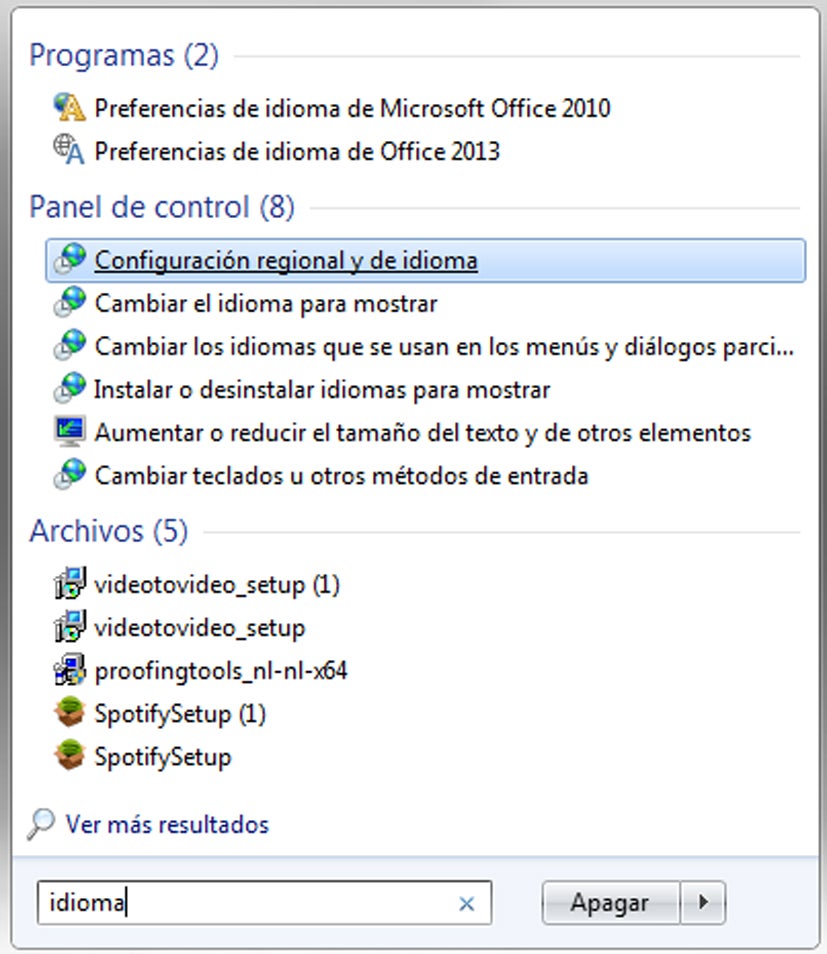
Als je op een buitenlandse pc werkt, wil je wellicht de Nederlandse weergavetaal én toetsenbordindeling gebruiken. Dit doe je als volgt: om te beginnen zoek je het, in dit geval, Spaanse woord voor ‘taal’ (idioma) op en typ je dit woord in de Windows-zoekbalk. Vervolgens klik je op het equivalent van ‘Land en taal’, ga je naar het middelste tabblad, pas je de weergavetaal aan in het onderste drop-downmenu en kies je de Nederlandse toetsenbordindeling.

Zoek naar het buitenlande woord voor ‘taal’ en typ dit woord in het zoekveld.

5. Taalpakket installeren

Het kan zijn dat het Nederlandse taalpakket niet is geïnstalleerd op een buitenlandse pc. Met Control Panel > Region and Language > Keyboards and Languages > Install/uninstall languages, herkenbaar aan het schild-icoontje, installeer je alsnog het Nederlandse taalpakket. Let op: hier heb je administrator-rechten voor nodig.

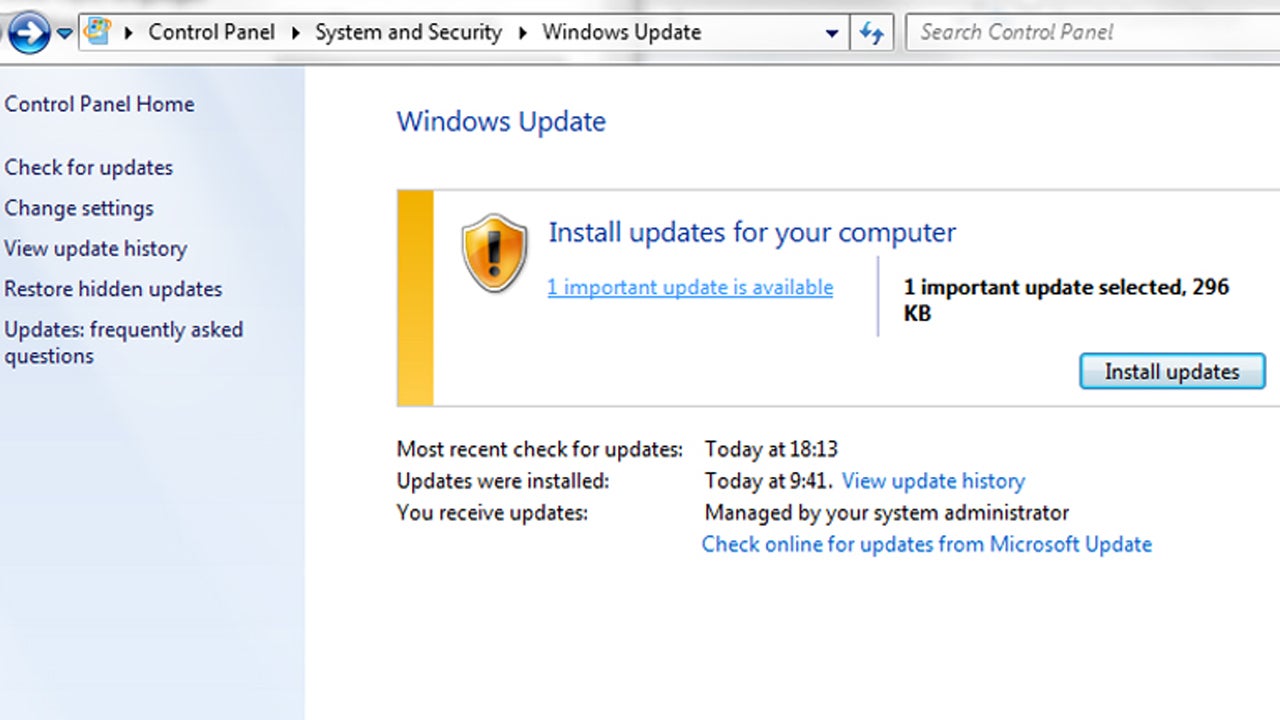
De knop met het schildicoontje leidt je naar het Windows Update-center. In dit scherm zie je de updates (en taalpakketten) die nog niet zijn geïnstalleerd. Wanneer je geen nieuwe updates ziet, zoek je naar updates met Check online for updates from Microsoft Update. Vervolgens vindt Windows een aantal optionele updates met onder andere taalpakketen die je nog niet hebt geïnstalleerd. Onder de categorie Windows 7 language packs kies je het Nederlandse taalpakket.

Language packs installeer je via Windows Update.

Geen frustraties meer

Met het bovenstaande stappenplan zijn je toetsenbordfrustaties voortaan verleden tijd. Mocht je meer informatie willen over het installeren van Language packs, dan verwijs ik je door naar Microsofts’ helpcentrum. Toch komt het voor dat je toetsenbord nog steeds niet werkt zoals zou moeten. Schroom dan niet om een reactie achter te laten onderaan het artikel. Ik help je graag verder. Buen viaje!

Lees ook andere handige tutorials:

  • Software-clinic: “Ik ben een Word-document kwijt; kan ik het herstellen?”
  • Software-clinic: “Hoe haal ik verwijderde bestanden op mijn telefoon terug?“
  • Software-clinic: “Hoe verplaats ik mijn WhatsApp-chats?”
  • Software-clinic: “Windows vraagt me om een wachtwoord bij een installatie”
  • Is jouw toetsenbordprobleem opgelost?

    Windows-tip: verander het standaardprogramma voor bepaalde bestandstypen

    Opent je computer PDF'jes, mp3's en documenten steevast in een ander programma dan jij wilt? Windows geeft je de mogelijkheid om het standaardprogramma voor een type bestand te veranderen. Wij leggen uit hoe je dat doet.

    Windows koppelt bestandsextensies zoals MP3, AVI of PDF aan een standaardprogramma. Er zijn drie manieren om dit te veranderen:

    1. Met je rechtermuisknop op een bestand klikken (Windows-desktop)
    2. Stel bestandskoppelingen in via het Configuratiescherm (Windows-desktop)
    3. Stel de standaard-app in voor verschillende bestanden (Windows 8/8.1-startscherm)

    De eerste twee opties zijn bedoeld voor traditioneel Windows-gebruik met muis en toetsenbord, de derde is voor het moderne menu van Windows 8(.1) en dus ook voor gebruik op touchscreens.

    Optie 1: Rechtermuisknop

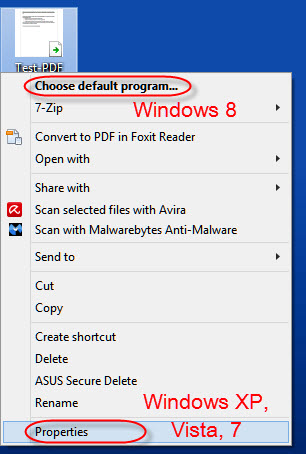
    Klik met de rechtermuisknop op een bestand. In Windows 8 krijg je direct bovenaan het menu de optie om het standaardprogramma voor het bestandstype te kiezen, bij oudere Windows-versies moet je iets verder klikken
     

    .


    Ga bij een oudere Windows-versie naar Eigenschappen en klik op de knop Wijzigen. Windows geeft een lijst van geschikte programma's voor het bestandstype. Kies hieruit het programma dat jij wil gebruiken. In Windows 8 is het menu-uiterlijk gemoderniseerd, maar de beschikbare opties zijn hetzelfde.

    Optie 2: Via het Configuratiescherm

    Ga naar het startmenu en typ daar Standaardprogramma's en kies de optie Een bestandstype of protocol aan een programma koppelen. Vervolgens kies je per bestandstype welk programma je wilt gebruiken.


    In Windows 8.1 typ je hetzelfde in de zoekbalk via de Charms Bar, kies je dezelfde optie en kom je vervolgens in onderstaand menu terecht. Ook daar kies je welk programma je aan elk bestandstype wilt koppelen.

    Optie 3: Standaard-apps kiezen

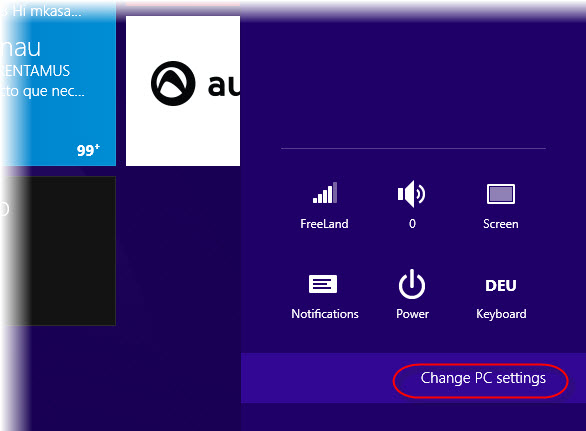
    Om de standaard-app voor een bestandstype te wijzigen in het moderne uiterlijk van Windows 8.1 open je het menu aan de rechterkant, tik je op het tandwiel en kies je Pc-instellingen wijzigen.


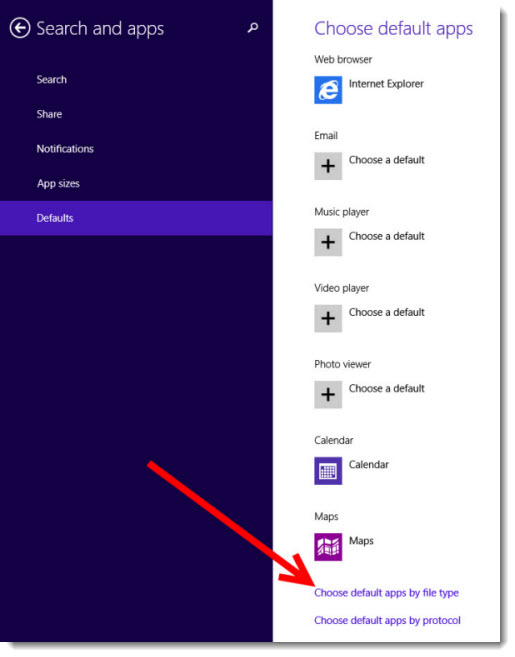
    Bij het Zoeken en Apps-menu kies je bij de laatste menu-optie welke apps je gebruikt voor verschillende handelingen en bestandstypen. Zie onderstaande afbeelding.

    Net als op het traditionele bureaublad krijg je nu een reeks programma's per bestandstype te zien. Jij mag kiezen welke app je waarvoor gebruikt.


    Oorspronkelijke artikel door Markus Kasanmascheff.


    De Gids voor Windows 8 #7: Configuratiescherm

    Windows 8 komt er aan! Je kunt nu al gratis de Release Preview uitproberen voordat het besturingssysteem echt in de schappen ligt. Elke donderdag geeft Softonic je een kleine dosis Windows 8, waarin we je nieuwe functies uitleggen, enkele toekomstige interfaces laten zien en terugkerende problemen behandelen.

    De gids voor Windows 8 is een must voor iedereen die nieuwsgierig is naar het nieuwe OS! Continue reading “De Gids voor Windows 8 #7: Configuratiescherm”