De Windows 8.1 Update 1 – Balans tussen oud en nieuw

8 april 2014 was een roerige dag voor het Windows-besturingssysteem. Waar trouwe vriend Windows XP definitief afscheid neemt, begint Windows 8.1 aan een tweede leven. De laatste update van het nieuwe besturingssysteem brengt een scala aan nieuwe functies, veranderingen en verbeteringen.

Tot vandaag wisten we niet precies wat we moesten verwachten van de grote update, genaamd Windows 8.1 Update 1. Er waren geruchten, er werd informatie gelekt en er werd gediscussieerd over welke wijzigingen Microsoft door zou voeren met de nieuwe versie van Windows 8.1. Nu weten we het eindelijk. Laten we de belangrijkste veranderingen met je doornemen.

Nieuw en oud

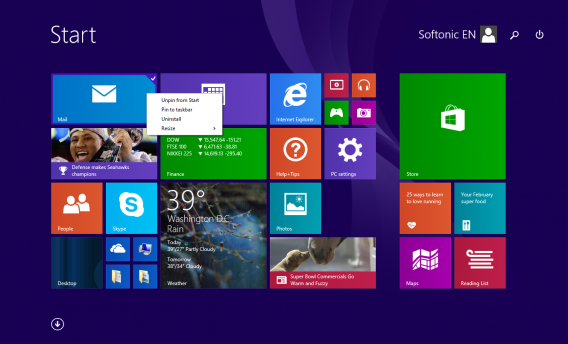
De update voor Windows 8.1 heeft in eerste instantie vooral voordelen voor muis- en toetsenbordgebruikers. Pc’s met de nieuwe update starten direct op naar het traditionele bureaublad, al is dit uiteraard aan te passen. Een aan/uit-knop en zoekknop zijn toegevoegd aan het Startmenu; twee functies die misschien ontbraken, maar voor velen te moeilijk te vinden waren.

Ook bij de Modern UI-interface is er aan de muisgebruikers gedacht. Je klikt nu met je rechtermuisknop op tegels om een klein contextmenu te openen. Dat is handig, maar breekt enigszins met het strakke uiterlijk van het Startmenu. Ook is er een nieuwe groep tegels toegevoegd, met iconen voor Deze Computer, Documenten en Afbeeldingen.
Verbeterde Apps-weergave

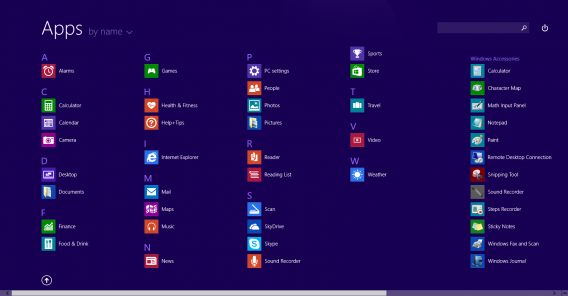
De Apps-weergave heeft enkele kleine, maar bruikbare wijzigingen ondergaan. Nieuwe apps worden als dusdanig gemarkeerd en het is nu mogelijk om de manier waarop apps worden geordend naar wens aan te passen. Dat is dan weer handig wanneer je bijvoorbeeld een groot aantal apps op je pc hebt staan. Het is nu tevens mogelijk om apps alfabetisch te sorteren.
Apps vastpinnen

Dit wordt waarschijnlijk een populaire nieuwe functie: het is nu mogelijk om Store-apps vast te pinnen op de taakbalk op je bureaublad. Zo zijn ze niet meer beperkt tot de Modern UI-weergave van Windows 8. Zoals je mag verwachten krijg je een kleine preview wanneer je over een app-icoon op de taakbalk zweeft met je muisaanwijzer.
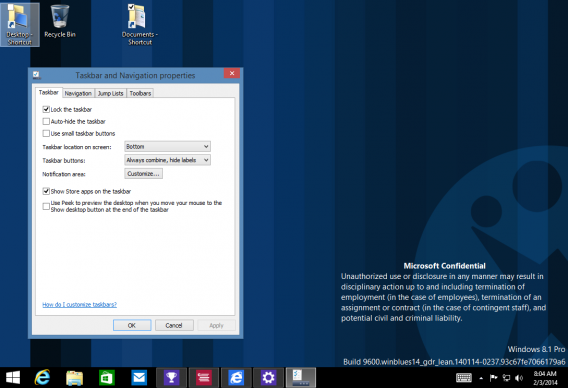
Deze optie is eenvoudig aan te passen (en dus uit te schakelen) vanuit de taakbalkeigenschappen. Deze optie heeft ook invloed op de nieuwe minimaliseeroptie; houd in gedachten dat je het effect daarom misschien niet meteen ziet.
Verbeterde instellingen

We waren er redelijk zeker van dat we verbeteringen zouden zien in het instellingenmenu van Windows 8.1 en we kregen gelijk. Zo zie je nu direct hoeveel schijfruimte je apps innemen. Ook zijn er opties toegevoegd om snel en gemakkelijk je pc-naam aan te passen en je Wi-Fi-instellingen te wijzigen.

Grote stap in de goede richting

Windows 8.1 Update brengt geen grote verrassingen. Toch zijn alle verbeteringen meer dan welkom en is het in veel gevallen moeilijk te begrijpen dat de functies niet van begin af aan in Windows 8 aanwezig waren.

De betere balans tussen oud en nieuw oogt wellicht als terugslag voor Microsoft, maar de computergebruiker profiteert. De klant is koning en krijgt met deze update waar het al lang om roept. Windows 8.1 wordt met Update 1 misschien net iets minder futuristisch, maar des te gebruiksvriendelijker.

Heb jij de Windows 8.1 Update al gedownload?
Touch-browsers voor Windows 8: de tablet-modus van Chrome en Firefox

De touch-interface van Internet Explorer in Windows 8 was tot nog toe hét grote voordeel van de browser van Microsoft. Dat voordeel lijkt echter weg te vallen nu ook Firefox en Chrome een Modern UI-versie hebben gekregen. Op dit gebied blijven de browsers van Mozilla en Google vooralsnog ver achter.

Chrome in Windows 8-modus

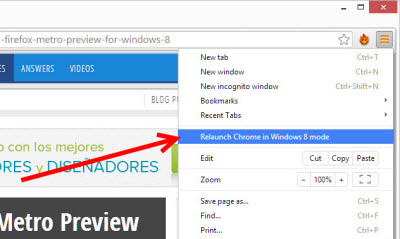
Met de stabiele versie 32 van Google Chrome heeft Internet Explorer voor Windows 8 een eerste echte concurrent. In plaats van via een tegel start je in Chrome de tablet-modus echter via een menu in de browser zelf.


Hoe activeer je de Windows 8-modus in Chrome? Heel eenvoudig. Klik rechtsboven op het icoontje met de drie horizontale strepen en kies voor de optie Chrome opnieuw opnenen in Windows 8-modus.

Is Chrome je standaardbrowser op dat moment, dan is er een negatief neveneffect. De tablet-versie van Internet Explorer verdwijnt uit het Start-menu en kan dus niet meer via die weg worden geopend. Wil je terug naar Internet Explorer, dan zul je deze opnieuw als standaardbrowser in moeten stellen. Gelukkig vraagt Internet Explorer je de volgende keer als je de browser opstart of je 'm weer als standaard wilt gebruiken.

De Windows 8-versie van Chrome ziet er overigens niet heel anders uit dan zijn bureaubladvariant. Er zijn geen touch-vriendelijke (grote) knoppen, geen multi touch-gebaren en navigeren in de Snap-modus werkt niet heel fijn. De browser is daarmee eigenlijk vooral geschikt voor Windows 8-computers met muis en toetsenbord, maar dan kun je net zo goed de desktopversie blijven gebruiken.

Firefox in Windows 8-modus

Op de touch-versie van Firefox moeten we nog even wachten, tot april welteverstaan. Met de pre-release-variant op versie 28 is het al wel mogelijk om gebruik te maken van de tablet-browser. Om te beginnen: Firefox gebruik hetzelfde principe als Google Chrome, waarbij je via het menu van de browser schakelt tussen desktop- en tablet-variant. 


In tegenstelling tot Google Chrome biedt Firefox wél een voor tablets geoptimaliseerde browserervaring. Het ontwerp is deels gekopieerd van Internet Explorer van Microsoft, met een adresbalk onder in beeld en twee grote knoppen om terug te gaan naar een vorige pagina en een nieuw tabblad openen.

In tegenstelling tot Chrome zijn er dus voldoende grote knoppen, een handige tab-balk met miniatuurweergaves zoals in Internet Explorer, én de Snap-modus en touch-gebaren worden perfect ondersteund.

Internet Explorer vs Chrome en Firefox voor Windows 8

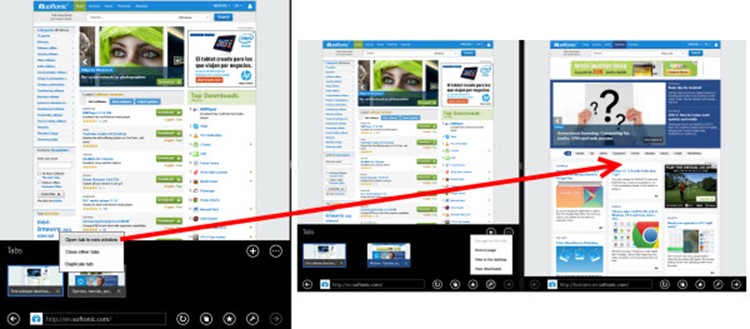
Chrome en Firefox zijn nog geen echte alternatieven voor Internet Explorer op de tablet. Naast de reeds beschreven tekortkomingen, missen de twee browsers een aantal praktische functies van de Microsoft-browser, zoals het bekijken van twee pagina's tegelijk.

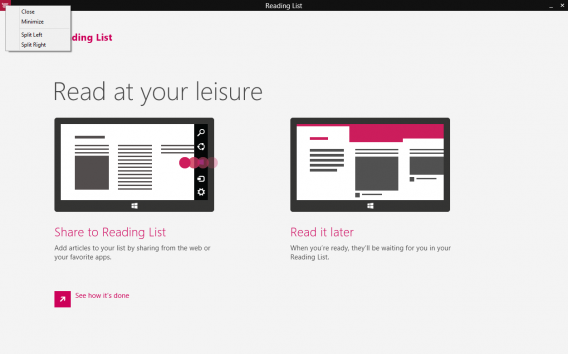
Ook een functie als de uiterst handige leeslijst en bladwijzerbeheer zien we (nog) niet terug in de tablet-varianten van Firefox en Chrome.

Tekst selecteren, kopiëren en plakken is ook niet heel goed aangepakt in de browsers van Google en Mozilla. Althans, een speciaal op touch gericht systeem daarvoor ontbreekt vooralsnog. De twee uitdagers missen deze en andere functies, waardoor we ze nog niet echt als directe concurrenten mogen zien.

Welke browser gebruik jij in Windows 8?