Firefox 30 is vanaf nu beschikbaar voor pc en Mac

Mozilla heeft de laatste versie van Firefox 30 gelanceerd voor Windows en Mac. De update biedt weinig nieuwe features voor gebruikers, alhoewel plug-ins vanaf nu standaard uitgeschakeld staan.

Na de grote update naar Firefox 29 biedt versie 30 geen opmerkelijke vernieuwingen. De meest verrassende nieuwe functie is het nieuwe extensie-beleid. De browser-addities staan standaard uitgeschakeld tenzij de ontwikkelaar de plug-in heeft ingediend voor de whitelist van Mozilla.

Het bedrijf kiest met deze stap voor hetzelfde pad als Google Chrome. In deze browser staan alle extensies die niet via de Chrome Web Store verspreidt worden standaard uitgeschakeld, zelfs als deze plug-ins voor de laatste update wel geaccepteerd werden.

Naast bovenstaande verandering biedt Firefox 30 ondersteuning voor GStreamer 1.0; een nieuw toegangspunt voor eenvoudige toegang tot browser-opties. Ook zijn een aantal bugs uit de vorige versie opgelost.

Firefox lanceert de update automatisch zodra de browser een oudere versie van het programma detecteert. Gebruik je nog geen Firefox maar ben je benieuwd naar de vernieuwde browser, download dan hier de laatste versie voor Windows en Mac.

Volg mij op Twitter via @SophieNotten

Lees ook:

Bèta van Firefox 29 toont volledig vernieuwd design

Deze week lanceerde Mozilla de stabiele versie van Firefox 28, maar in deze browser veranderde er niet veel voor gebruikers. Bèta-testers kunnen vanaf vandaag echter het volledig vernieuwde Firefox 29 uitproberen. Deze variant bevat onder andere het eerder aangekondigde Australis-design en nieuwe features.

Continue reading “Bèta van Firefox 29 toont volledig vernieuwd design”

De zes planetenstelsels van het internet in 2014

Het internet: een fenomeen op zich. De grote jongens van het wereldwijde web nemen steeds meer diensten over en veranderen de manier waarop wij chatten, video’s bekijken en informatie delen. Wie zijn de belangrijkste spelers van 2014? Bekijk hier de zes planetenstelsels van het internet!

Continue reading “De zes planetenstelsels van het internet in 2014”

Mozilla introduceert advertenties in Firefox

Mozilla begint binnenkort met het verkopen van advertentieruimte in browser Firefox. De nieuwe optie, genaamd directory tiles, wordt toegevoegd aan de huidige reclame die momenteel enkel via Google in Firefox verschijnt. Wat betekent deze verandering voor gebruikers?

Continue reading “Mozilla introduceert advertenties in Firefox”

The Day We Fight Back: stilstaan bij online veiligheid en privacy

Online veiligheid, privacy en surveillance zijn sinds juni 2013 hot topics, maar wordt er wel genoeg stilgestaan bij de gevolgen van ons dagelijks internetgebruik? Verschillende initiatieven hebben vandaag, 11 februari, gekozen als een internationale dag om na te denken over online privacy en in actie te komen tegen instanties die dit privilege van het wereldwijde web bedreigen.

Continue reading “The Day We Fight Back: stilstaan bij online veiligheid en privacy”

Touch-browsers voor Windows 8: de tablet-modus van Chrome en Firefox

De touch-interface van Internet Explorer in Windows 8 was tot nog toe hét grote voordeel van de browser van Microsoft. Dat voordeel lijkt echter weg te vallen nu ook Firefox en Chrome een Modern UI-versie hebben gekregen. Op dit gebied blijven de browsers van Mozilla en Google vooralsnog ver achter.

Chrome in Windows 8-modus

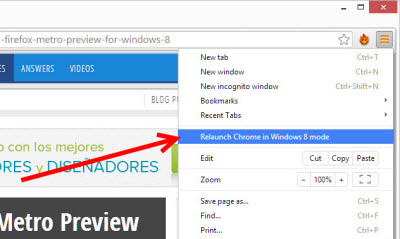
Met de stabiele versie 32 van Google Chrome heeft Internet Explorer voor Windows 8 een eerste echte concurrent. In plaats van via een tegel start je in Chrome de tablet-modus echter via een menu in de browser zelf.


Hoe activeer je de Windows 8-modus in Chrome? Heel eenvoudig. Klik rechtsboven op het icoontje met de drie horizontale strepen en kies voor de optie Chrome opnieuw opnenen in Windows 8-modus.

Is Chrome je standaardbrowser op dat moment, dan is er een negatief neveneffect. De tablet-versie van Internet Explorer verdwijnt uit het Start-menu en kan dus niet meer via die weg worden geopend. Wil je terug naar Internet Explorer, dan zul je deze opnieuw als standaardbrowser in moeten stellen. Gelukkig vraagt Internet Explorer je de volgende keer als je de browser opstart of je 'm weer als standaard wilt gebruiken.

De Windows 8-versie van Chrome ziet er overigens niet heel anders uit dan zijn bureaubladvariant. Er zijn geen touch-vriendelijke (grote) knoppen, geen multi touch-gebaren en navigeren in de Snap-modus werkt niet heel fijn. De browser is daarmee eigenlijk vooral geschikt voor Windows 8-computers met muis en toetsenbord, maar dan kun je net zo goed de desktopversie blijven gebruiken.

Firefox in Windows 8-modus

Op de touch-versie van Firefox moeten we nog even wachten, tot april welteverstaan. Met de pre-release-variant op versie 28 is het al wel mogelijk om gebruik te maken van de tablet-browser. Om te beginnen: Firefox gebruik hetzelfde principe als Google Chrome, waarbij je via het menu van de browser schakelt tussen desktop- en tablet-variant. 


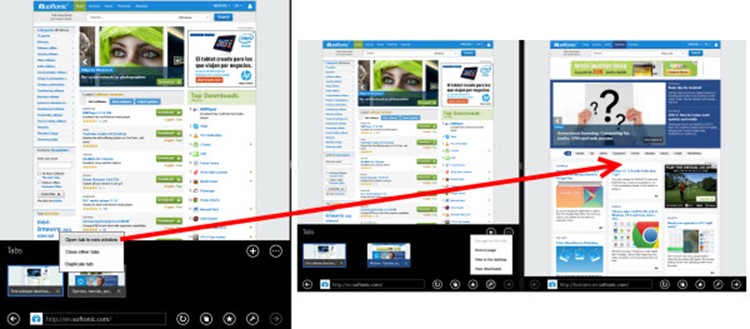
In tegenstelling tot Google Chrome biedt Firefox wél een voor tablets geoptimaliseerde browserervaring. Het ontwerp is deels gekopieerd van Internet Explorer van Microsoft, met een adresbalk onder in beeld en twee grote knoppen om terug te gaan naar een vorige pagina en een nieuw tabblad openen.

In tegenstelling tot Chrome zijn er dus voldoende grote knoppen, een handige tab-balk met miniatuurweergaves zoals in Internet Explorer, én de Snap-modus en touch-gebaren worden perfect ondersteund.

Internet Explorer vs Chrome en Firefox voor Windows 8

Chrome en Firefox zijn nog geen echte alternatieven voor Internet Explorer op de tablet. Naast de reeds beschreven tekortkomingen, missen de twee browsers een aantal praktische functies van de Microsoft-browser, zoals het bekijken van twee pagina's tegelijk.

Ook een functie als de uiterst handige leeslijst en bladwijzerbeheer zien we (nog) niet terug in de tablet-varianten van Firefox en Chrome.

Tekst selecteren, kopiëren en plakken is ook niet heel goed aangepakt in de browsers van Google en Mozilla. Althans, een speciaal op touch gericht systeem daarvoor ontbreekt vooralsnog. De twee uitdagers missen deze en andere functies, waardoor we ze nog niet echt als directe concurrenten mogen zien.

Welke browser gebruik jij in Windows 8?

Langzame browser? Herstellen zonder belangrijke gegevens te verliezen

Is je browser traag geworden? Kost het laden van webpagina’s veel meer tijd dan eerst? Heb je alles geprobeerd, maar zonder succes? Misschien is het tijd voor een reset. Wij leggen uit hoe, zodat je geen gegevens verliest maar wél weer je browser-topsnelheid behaalt.

De browser is waarschijnlijk het programma dat we het meest gebruiken op onze computer. We gebruiken ‘m om te zoeken naar informatie, het geeft ons toegang tot online diensten, het helpt ons muziek luisteren en werken, plus toolbars en plug-ins voorzien de software van de nodige extra’s. Juist daarom is het cruciaal dat je browser werkt als een goed geoliede machine.

Toch komt er een moment dat, om wat voor reden dan ook, onze lievelingsbrowser moe lijkt te worden. Pagina’s laden langzamer of helemaal niet, en de browser loopt zelf bij tijd en wijlen vast. Dan zijn er de standaardmaatregelen die je neemt: herstarten, updaten, cache legen, cookies verwijderen en desnoods enkele plug-ins uitschakelen, te beginnen bij de laatst geïnstalleerde.

Dit lost vaak niet alle problemen op. Soms moet je vanaf nul beginnen en kiezen voor een complete reset van je browser, oftewel het herstellen naar de oorspronkelijke instellingen. Daarbij wil je natuurlijk niet je bladwijzers, instellingen en andere gegevens verliezen. Wij leggen stap voor stap uit hoe je een reset uitvoert voor Chrome, Firefox, Internet Explorer en Safari.

Google Chrome

Om Chrome te herstellen naar de fabrieksinstellingen klik je rechtsboven op de drie horizontale streepjes en kies je Instellingen.
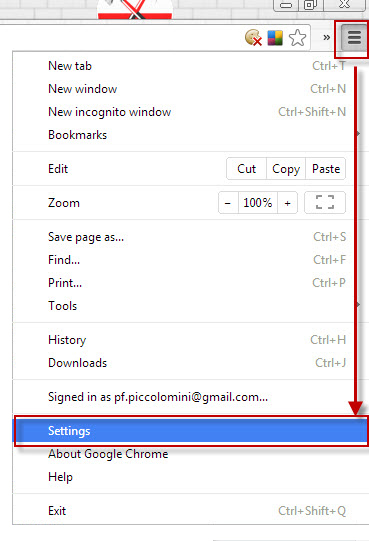
Chrome - Apri il menu Settings

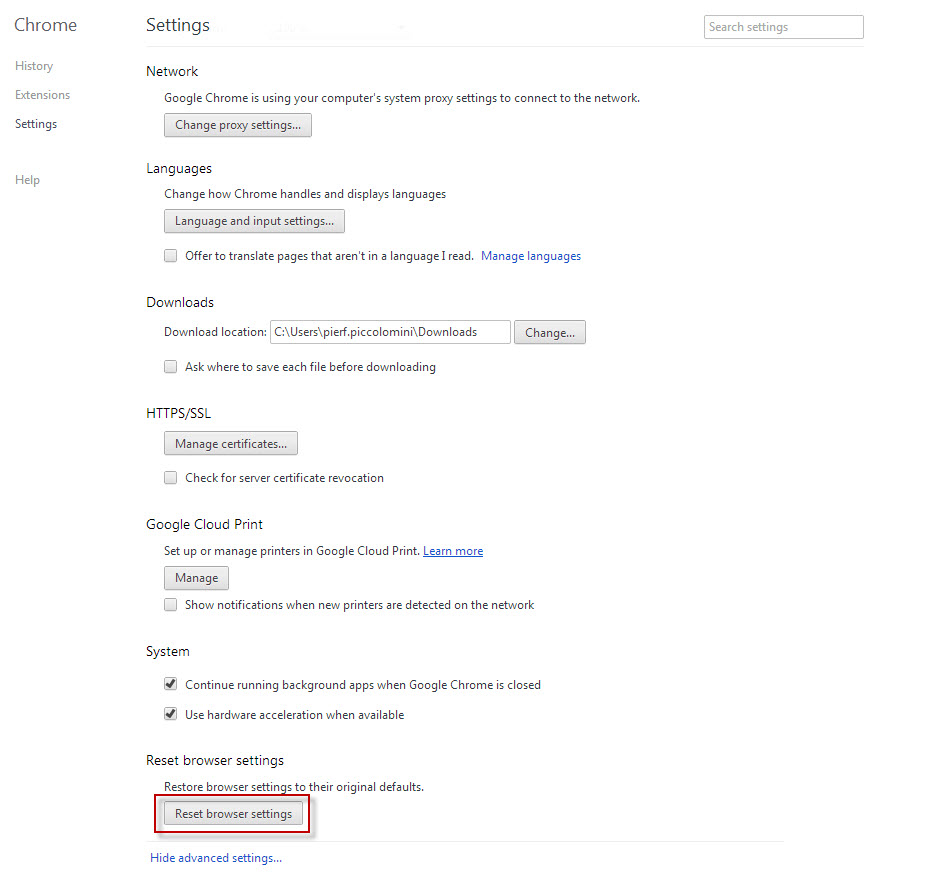
Scroll naar de onderkant van de pagina en kies Geavanceerde instellingen weergeven…. Ga weer naar de onderkant van de pagina en kies Browserinstellingen herstellen.

Chrome - Reset browser settings

Op deze manier worden je bladwijzers, opgeslagen wachtwoorden, extensies en thema’s tijdelijk gedeactiveerd, maar wel gewoon behouden!

Firefox

Om Firefox te resetten, ga je linksboven naar het Firefox-menu en selecteer je Help. Klik op Problemen oplossen en vervolgens op Firefox herstellen, rechts bovenaan.

Firefox - Reset Firefox

De reset verwijdert niet je browsergeschiedenis, bladwijzers, wachtwoorden en cookies.

Internet Explorer

Ook Internet Explorer resetten is een fluitje van een cent. Als de menu’s bovenin beeld verborgen zijn, druk je op Alt. Ga vervolgens naar Extra > Internetopties > Geavanceerd > Opnieuw instellen.

Explorer - Reset copy

De reset schakelt extensies en werkbalken uit, maar verwijdert ze niet. Door het aanvinken van de juiste vakjes, beslis je zelf welke items blijven behouden, zoals tijdelijke bestanden, cookies, browse-geschiedenis en wachtwoorden.

Safari

De reset-procedure van Apple-browser Safari is de meest eenvoudige: klik op het tandwiel rechtsboven en selecteer Reset Safari. Vanuit het venster dat nu verschijnt kies je welke items je wilt verwijderen.
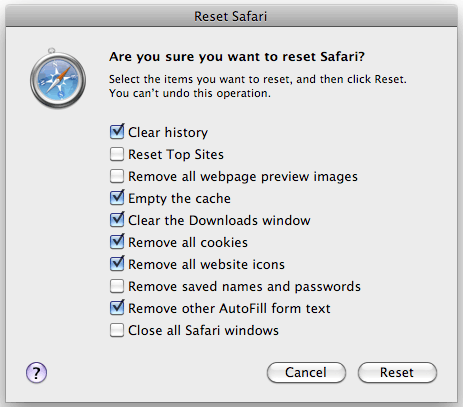
Reset Safari

Reset zonder angst!

Zoals je ziet is de herstelprocedure bij elke browser heel eenvoudig om uit te voeren én hoef je geen bladwijzer, wachtwoord of cookie te verliezen. Enkele browsers bieden ruimte voor keuzes welke bestanden je behoudt en welke niet. Twijfel je nog over een reset, wees dan in ieder geval niet bang om bestanden kwijt te raken. Het herstellen van je browser levert doorgaans goede resultaten op, zodat je browser weer snel en probleemloos zijn werk doet.

Welke browser gebruik jij?
Geen WhatsApp voor Firefox OS in de nabije toekomst

Vorige week verscheen het heugelijke nieuws dat WhatsApp binnenkort verschijnt voor Firefox OS. Tijdens een evenement in Barcelona werd impliceerden Telefónica Digital en Mozilla dat de berichtendienst een app ontwikkelt voor het mobiele besturingssysteem van Mozilla. Vandaag blijkt echter dat deze melding niet klopt, zo laat een medewerker van WhatsApp weten.

Continue reading “Geen WhatsApp voor Firefox OS in de nabije toekomst”

Firefox blokkeert Java: riskante zet om de veiligheid te verbeteren

Mozilla heeft ervoor gekozen Java niet langer te ondersteunen in browser Firefox. Gebruikers die reeds een Java-plugin geïnstalleerd hebben zullen zien dat deze staat aangegeven als een onveilige add-on. Firefox blokkeert Java vanaf nu en waarschuwt gebruikers voor beveiligingsproblemen.

Continue reading “Firefox blokkeert Java: riskante zet om de veiligheid te verbeteren”

Browser-privacy: opgeslagen inloggegevens vergrendelen met één hoofdwachtwoord

Stel, je deelt één computer met het hele gezin. Dan wil je niet dat je moeder, je zoon of je zusje zomaar inlogt op jouw Facebookprofiel of internetbankieren. Gelukkig bieden browsers Firefox en Chrome de mogelijkheid om opgeslagen gebruikersnamen en wachtwoorden te vergrendelen achter één hoofdwachtwoord dat alleen jíj uit je hoofd weet. Heel handig voor een stukje privacy in je eigen huis.

Wij leggen uit hoe je zo’n hoofdwachtwoord instelt in Mozilla Firefox en Google Chrome, zodat je nooit meer hoeft te vrezen dat nieuwsgierige huisgenoten toegang krijgen tot jouw persoonlijke profielen.

Mozilla Firefox – één hoofdwachtwoord

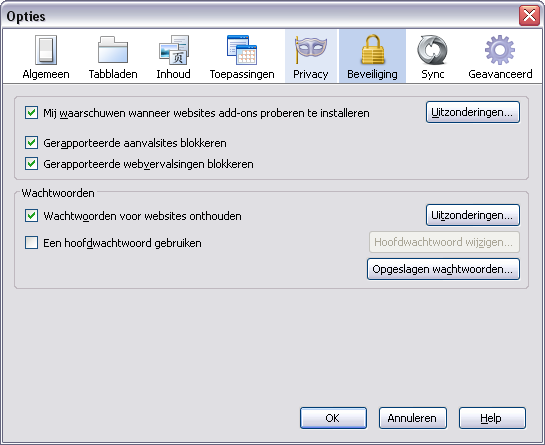
In het optiemenu van Firefox vind je een ingebouwde functie die je helpt een hoofdwachtwoord in te stellen. Klik linksboven in beeld op de grote oranje Firefox-knop, ga naar Opties > Opties en klik op het tabblad Beveiliging.

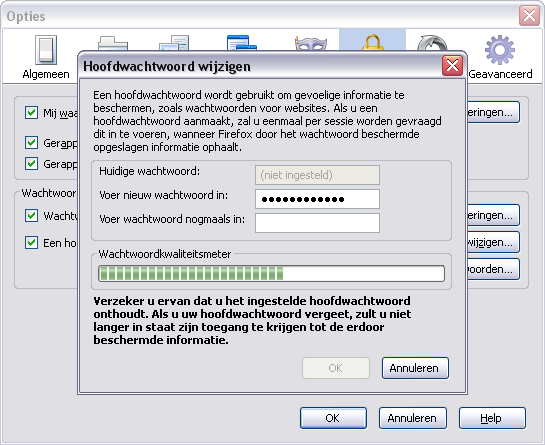
Vink nu Een hoofdwachtwoord gebruiken aan en bedenk een goed wachtwoord waarvan je zeker weet dat anderen ‘m niet kunnen raden.

Van nu af aan moet je dit wachtwoord invoeren, telkens wanneer webpagina gebruik probeert te maken van de door Firefox onthouden inloggegevens op desbetreffende site. Vergeet je je hoofdwachtwoord dan is er nog geen man overboord: je moet vanaf dat moment handmatig elke gebruikersnaam en wachtwoord intypen.

Google Chrome – ChromePW-extensie

In Chrome ontbreekt een zelfde ingebouwde opties voor één hoofdwachtwoord, maar in de Chrome Store vindt je een goede vervanger. Download ChromePW en volg de instructies op het scherm.

ChromePW werkt pas als je de volgende stappen voltooit. Als eerste typ je boven in je adresbalk: chrome://extensions/. Kies voor de optie Toestaan in incognitomodus om te voorkomen dat iemand via de incognitomodus het wachtwoord omzeilt.

ChromePW - master password in Google Chrome

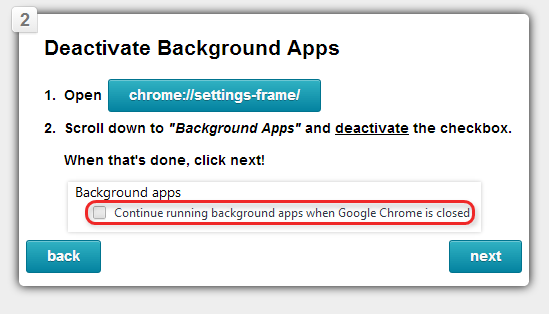
Typ vervolgens chrome://settings-frame of ga klik gewoon rechtsboven in beeld op het pictogram met drie verticale streepjes boven elkaar, en kies Instellingen. Ga dan naar Geavanceerde instellingen weergeven… en kies bij het kopje ‘Systeem’ voor Achtergrondapps blijven uitvoeren wanneer Google Chrome is gesloten. Nu krijg je in het instellingenscherm de mogelijkheid om een wachtwoord op te geven.

De ChromePW-extensie heeft als nadeel (of voordeel, hoe je het maar bekijkt) dat je Google Chrome compleet kunt blokkeren. Dat betekent dat wanneer iemand anders op dezelfde computer wil internetten, hij of zij een andere browser moet gebruiken zoals Internet Explorer of Firefox.

Alternatieven

Windows-pc’s en Macs geven je de mogelijkheid om meerdere profielen aan te maken. Zo heeft ieder gezinslid toegang tot alleen zijn eigen profiel, met een eigen set programma’s en inloggegevens. Het nadeel is dat je telkens moet uit- en inloggen als de volgende persoon gebruikmaakt van de computer. Voordeel echter is dat je bijvoorbeeld als ouders nog meer mogelijkheden hebt om te bepalen waartoe je kroost wel of geen toegang heeft.

Een andere mogelijkheid is het gebruiken van een zogenaamde password manager, oftewel wachtwoordbeheerder. Dit soort programma geeft je de mogelijkheid om één hoofdwachtwoord te gebruiken voor al je inloggegevens én deze mee te nemen naar andere apparaten. Zo hoef je dus nooit meer een wachtwoord in te typen behalve die ene overkoepelende geheime code. Goede voorbeelden van zulke programma’s zijn:

Hoe beheer jij de toegang tot jouw computer?

Gerelateerde programma’s: