Een maand overleven met Windows XP – De resultaten

Ruim een maand geleden werd de stekker uit Windows XP getrokken en adviseert Microsoft te stoppen het besturingssysteem te gebruiken. Ik sloeg het advies in de wind om te zien of XP echt zo kwetsbaar is voor malware en ander online gevaar. We zijn nu een maand verder en maken de balans op.

Voor Windows XP-gebruikers leek 8 april 2014 het einde van de wereld. De XPocalyps, zoals de pers het noemde, betekende het einde van alle beveiligingsupdates voor XP. Het gevolg: een verhoogd risico op virussen voor eenieder die niet zou upgraden naar Windows 7 of Windows 8. Volgens Microsoft, althans.

Omdat niet iedereen in staat is te upgraden (nieuwe Windows-versies kosten geld), besloot ik een aantal veiligheidstips op een rij te zetten voor XP-gebruikers die niet anders konden dan het systeem blijven gebruiken. De meeste tips waren het resultaat van logisch nadenken: gebruik geen Internet Explorer, houd je programma’s up-to-date, installeer een capabele antivirus, etc.
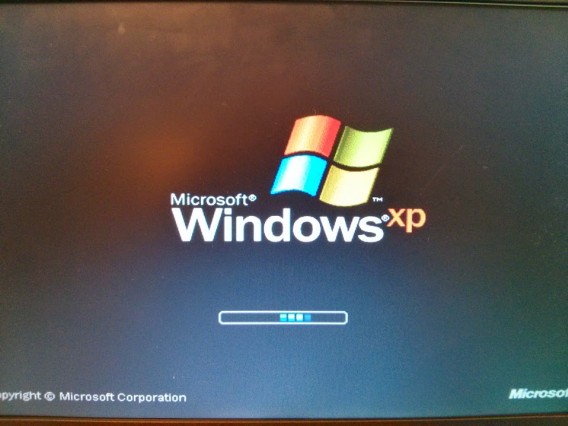
Magisch: het opstartscherm van Windows XP.

Om die tips te testen in de praktijk besloot ik Windows XP te installeren op mijn laptop. De voorwaarden waren simpel: surf met Firefox, gebruik AVG Antivirus en wees niet al te naïef op het web. Na de laatste patches voor alle applicaties op mijn laptop te hebben geïnstalleerd, zou ik de pc gemiddeld minstens een uur per dag gebruiken.

Een rustige maand

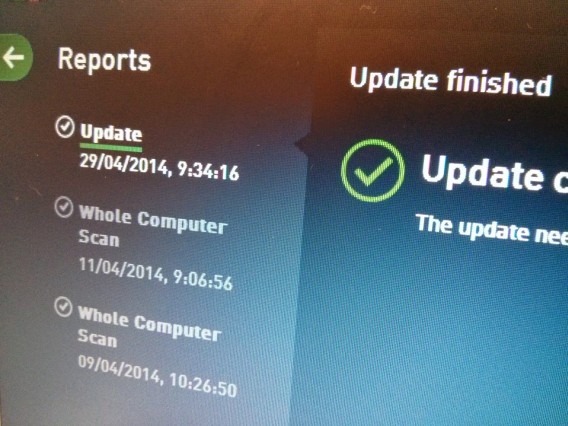
De maand begon stil en rustig. Windows XP gebruiken op een schoon systeem is een fijne ervaring; alles werkt snel en stabiel. Firefox opent rap en de wifi-verbinding instellen kost weinig tijd. De gratis versie van AVG is echter vervelend, dankzij de constante meldingen en vele achtergrondscans.
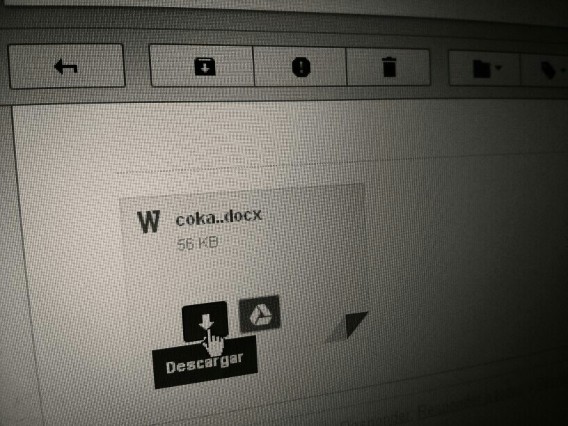
Er gebeurde lange tijd weinig. Zo weinig, dat ik na een week besloot het lot enigszins te tarten. Ik opende een aantal verdachte e-mailbijlages, maar kwam er al gauw achter dat Gmail zelf een krachtige, ingebouwde malwarefilter hanteert. De maildienst blokkeerde meerdere phishing-pogingen om mijn pc te beschermen.
Ook logde ik in bij torrent-netwerken (Torrent en eMule) om openbaar beschikbaar materiaal te downloaden. Zou er een gevaarlijke situatie ontstaan, dan zou mijn laptop beschermd zijn door een router met geïntegreerde firewall. Maar er gebeurde niets. Hoewel mijn laptop van buitenaf geïdentificeerd kan worden als pc met Windows XP, probeerde niemand het systeem aan te vallen.

Kortom, ik was veilig.

Succes met een voetnoot

Ik weet heel goed waarom mijn pc niet werd geïnfecteerd: ik gedroeg me als bewuste internetter en deed geen domme dingen. Ook gebruikte ik veilige en geüpdatete programma’s. Toen ik na drie weken XP-gebruik een veiligheidsprobleem zag in Internet Explorer, was Microsoft er zelf snel bij om het lek te dichten. Ik haalde mijn schouders op: ik gebruikte toch Firefox.
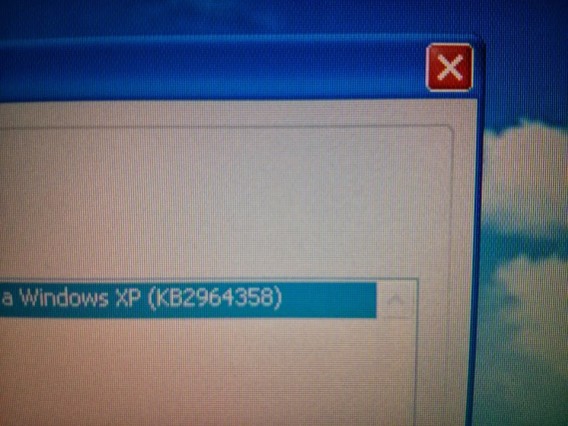
De laatste patch voor Windows XP: KB2964358, een klein wonder.

Had ik Internet Explorer gebruikt en in mijn onoplettendheid gevaarlijk materiaal per ongeluk gedownload, dan had mijn computer gevaar gelopen. Maar feit is dat deze infectie net zo goed had kunnen gebeuren in Windows 8. Infecties als deze verspreiden zich door het goede vertrouwen en de naïviteit van de internettende mens, niet door oude besturingssystemen.

Mikko Hipponen, oprichter van F-Secure, stelde met een knipoog dat Windows 3.1 het veiligste besturingssysteem is, omdat niemand er virussen voor ontwikkelt. Ik moest lachen om de tweet, omdat het waar is. Windows XP daarentegen wordt nog altijd ongelofelijk veel gebruikt en is dus verre van veilig.

Mijn ervaring: XP blijven gebruiken zal je pc niet gauw fataal worden. Mijn advies: koop toch die upgrade naar Windows 7 of Windows 8, afhankelijk van je voorkeur.
Lees ook:

8 redenen om anoniem te surfen

Wil jij je privacy waarborgen terwijl je op internet surft? Kijk dan niet verder! In dit artikel geven je we 8 redenen om de incognitomodus van je browser te gebruiken; of dat nu thuis is of op een openbare computer.

De meeste browsers (zowel op je desktop als mobiel) hebben de mogelijkheid om incognito te surfen. In deze modus worden de pagina’s die je bezoekt niet opgeslagen. Dat geldt ook voor cookies. Anoniem surfen heeft daarom vele voordelen. Hieronder lees je acht verschillende redenen waarmee we je jou proberen te overtuigen om de incognitomodus te gebruiken in uiteenlopende situaties:

1. Andere accounts gebruiken zonder je eigen sessie af te sluiten

Een vriend wil op jouw computer even zijn Facebook bekijken of zijn Gmail checken. Normaal gesproken zou je dan bij je eigen accounts uitloggen, maar dat is nergens voor nodig. Open gewoon een nieuw incognito-venster!

Op die manier hoef je later niet opnieuw in te loggen en surft de vriend in kwestie ook relaxter en veiliger, omdat de browser zijn wachtwoorden niet opslaat.

Ook als je meerdere accounts van dezelfde dienst hebt, is deze methode erg handig. Laat je belangrijkste account open staan en gebruik een incognitovenster voor al je secundaire accounts.

2. Onderweg

Het overkomt iedereen wel eens: je gebruikt een openbare computer (in een internetcafé, bibliotheek, hotel, etc.) en je ziet dat iemand zijn Facebook of e-mail heeft open laten staan. Helaas kunnen sommige mensen de verleiding om hier misbruik van te maken niet weerstaan, ten koste van die arme stakker die zo dom was om niet uit loggen.

Dus, als je weg van huis bent en andermans computer gebruikt (zeker als dit op een openbare plek is), zet dan altijd de privé-modus aan. Zo wordt het onmogelijk voor de volgende gebruiker om toegang te krijgen tot je mail, sociale netwerken, of erger nog, online winkels.

3. Vertrouwelijke gegevens versturen

topsecret

Door incognito te surfen voorkom je ook dat vertrouwelijke gegevens achterblijven in je browser (d.m.v. cookies, geschiedenis, kwaadaardige extensies).

Daarom is het geen slecht idee om bij het uitvoeren van bijvoorbeeld betalingen, of het indienen van je belastingaangifte, de privé-modus in te schakelen. Better safe than sorry!

4. Zoek meer over ‘gevoelige’ onderwerpen

Candado

Zoek je informatie over een bepaald onderwerp waarvan je liever niet wil dat iemand er achter komt? Dan doe je dat natuurlijk ook met de privé-modus aan.

Zo voorkom je bijvoorbeeld dat je kinderen sites tegen komen die niet geschikt zijn voor hun tere kinderzieltjes.

5. Plan verrassingen

Alles wat je tijdens het online winkelen bekijkt, kan op elke andere site weer verschijnen in de vorm van een advertentie. Heb je gezocht naar een verre reis, dan kom je geheid die aanbieding voor een rondreis Bali weer tegen als je door je favoriete online krant bladert.

Wil je dus je geliefde of iemand anders die regelmatig van dezelfde computer gebruik maakt verrassen met een reisje of iets anders, zet dan de privé-modus aan als je iets gaat boeken of bestellen.

6. Koop vliegtickets voor de beste prijs

Ook bij het boeken van vliegtickets is het verstandig om te privé-modus aan te zetten. Niet alleen kan je de reis in kwestie zo nog geheim houden, maar sommige luchtvaartmaatschappijen passen de prijzen van hun vluchten aan door het bijhouden van browserinformatie.

Het is nog geen wijdverspreide praktijk, maar probeer het maar eens. Het is bizar hoeveel de prijzen variëren, en in het algemeen zijn ze lager als je incognito surft.

7. Surfen op je werk

el jefe

Oké, je bent op kantoor om te werken, niet om de hele dag loos te internetten. Af en toe je Facebook of je mail checken kan toch geen kwaad?

De meeste werkgevers hebben daar inderdaad geen problemen mee, maar wil je geen enkel risico lopen, surf dan ook op je werk anoniem. Zo is er nergens in je geschiedenis terug te vinden dat je een poezenfilmpje hebt gekeken, terwijl je eigenlijk met de boekhouding bezig had moeten zijn. Sluit je venster, en alles is weg.

Hou er wel rekening mee dat sommige bedrijven speciale volmachten hebben om het incognito surfen niet toe te staan. Zo kunnen zij controleren wat je allemaal online uitspookt.

8. Test je website

cookiesMet de incognito-modus zie je ook snel hoe een website zich zonder cookies gedraagt. Handig als je een website ontwikkelt. Zo zie je snel hoe de pagina er in de browser van nieuwe bezoekers uit ziet.

Wees niet bang om anoniem te surfen

De incognito-modus is er heus niet alleen om dubieuze sites mee te bezoeken. Je haalt er veel meer mee uit het internet en je surft nog veiliger ook!

Lees ook:

Microsoft onthult nieuwe features van Internet Explorer 12

In een blogpost introduceert Microsoft een aantal nieuwe features van de volgende versie van Internet Explorer, IE 12.

Continue reading “Microsoft onthult nieuwe features van Internet Explorer 12”

Microsoft verhelpt veiligheidslek in Windows, Internet Explorer en Office

Microsoft heeft een veiligheidsupdate gelanceerd voor Windows, Internet Explorer en Office. Deze producten waren kwetsbaar voor cyberaanvallen door middel van een gat in de beveiliging dat eind april werd ontdekt.

Continue reading “Microsoft verhelpt veiligheidslek in Windows, Internet Explorer en Office”

5 redenen om over te stappen naar Firefox

Ik ben overgestapt naar Firefox. Wil je weten waarom? Dit zijn de vijf redenen dat ik Google Chrome heb verlaten voor de populaire open-source browser van Mozilla.

Voorbij is de tijd dat Firefox voelde als een browser uit de jaren negentig. Versie 29 van de browser is de optelsom van jaren ontwikkeling. En dat is te zien.

Er zijn vijf redenen dat ik geloof in een overstap van Chrome naar Firefox:

1. Firefox is sneller

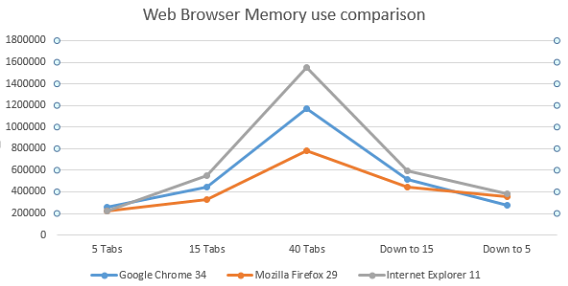
Persoonlijk klaag ik al langere tijd over hoe traag Chrome is. En ik ben niet de enige. Het verschil moge duidelijk zijn, als we kijken naar een geheugentest van onze collega’s bij Ghacks.

Firefox wint qua geheugengebruik van Chrome en Internet Explorer (bron).

Ben jij zo’n internetter die tientallen tabs tegelijk open heeft staan, dan zul je bij Firefox veel minder vertraging ervaren. De broweser eist simpelweg minder van het intern geheugen van je pc. Wil je meer bewijs? Lees de vergelijking van website Tom’s Hardware.

2. Het nieuwe uiterlijk van Firefox is prachtig

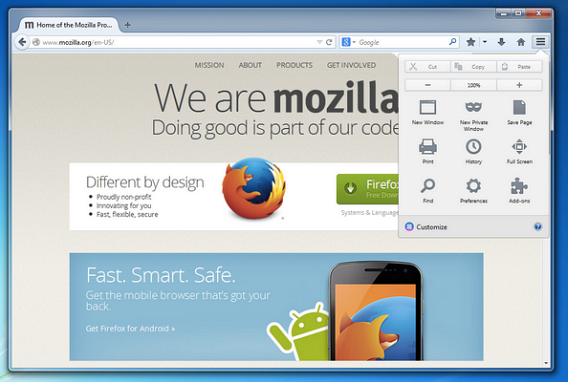
Firefox liep achter qua design, maar die achterstand is in een klap weggevaagd met de introductie van versie 29. Het zogenaamde Australis-thema is het resultaat van vijf jaar ontwikkeling.

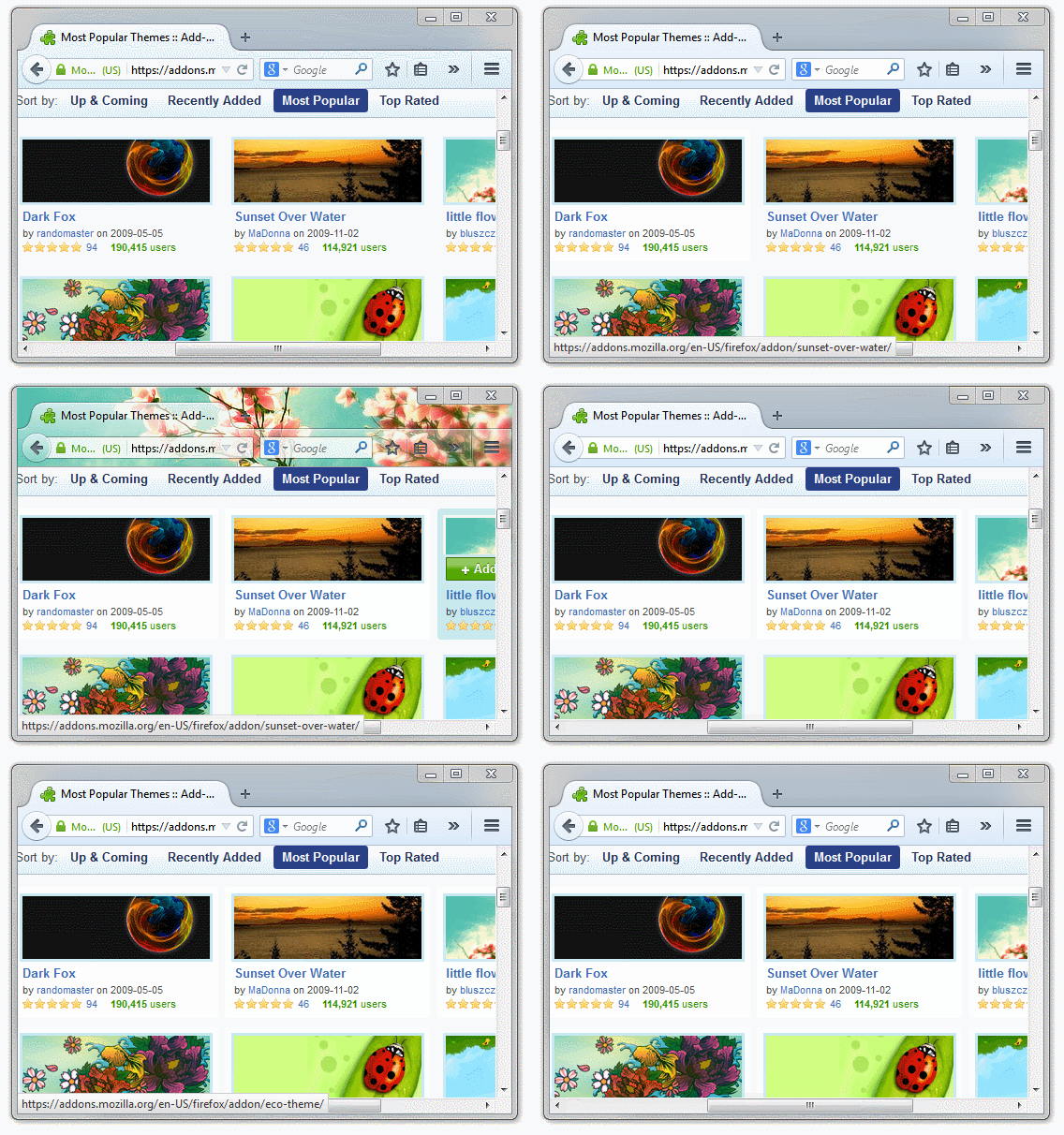
Het Australis-voorkomen van Firefox is werkelijk een lust voor het oog en geeft de browser een compacte en lichte uitstraling. Vind je het maar niks? Dan zijn er tientallen thema’s beschikbaar om de browser naar smaak aan te kleden.

3. Firefox blijft onafhankelijk

Voor de opkomst van Chrome vond de browseroorlog plaats tussen een groot bedrijf (Microsoft) en open-source (Firefox). Nu is het een oorlog tussen grote corporaties, waarbij Microsoft en Google elkaar naar de kroon steken met hun internetsoftware.

Iedereen mag meeontwikkelen bij Firefox.

Firefox is de enige grote browser die zijn transparantie en onafhankelijkheid behoudt. Er zijn geen verborgen agenda’s achter de ontwikkeling van de browsers. Of zoals internetjournalist Jack Schofield het verwoordt: “Het is een browser die de belangen dient van de gebruikers en een open internet.”

4. De mobiele versie van Firefox heeft alles

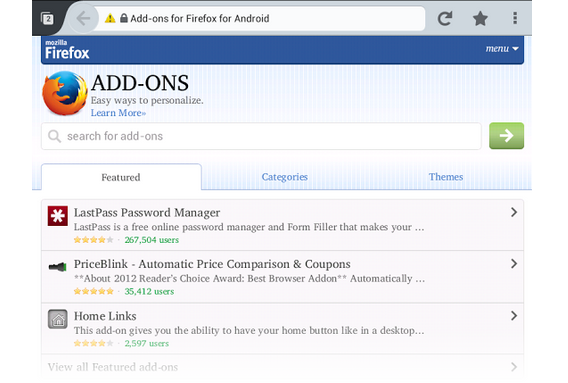
Eén van de redenen dat ik Chrome bleef gebruiken was de synchronisatie tussen pc en mobiel. Maar ook Firefox heeft een uitstekende browser voor Android, die zijn taken perfect uitvoert.

Groot voordeel van Firefox voor Android is dat de mobiele browser extensies zoals AdBlock Plus ondersteunt; Chrome doet dat niet. Navigeren zonder advertenties op de mobiele telefoon is een ware verademing.

5. Firefox is niet interessant voor hackers

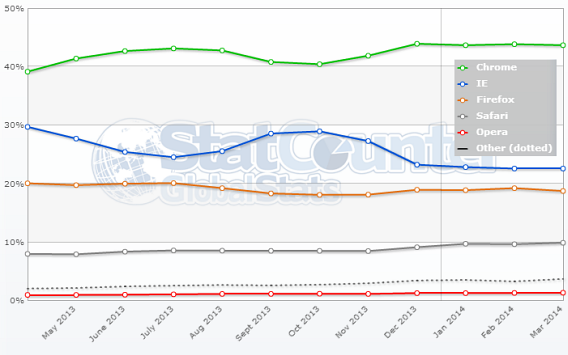
Chrome is op dit moment de populairste browser op de pc, met een marktaandeel van 43%. Die groei ging de laatste jaren vooral ten koste van Internet Explorer. Op Android is de situatie gelijkwaardig.

Firefox wordt gebruikt door een solide 20% van alle internetters (bron).

De eeuwige tweede zijn heeft echter zijn voordelen. Eén daarvan is dat Firefox zelden doelwit is van cyberaanvallen. Chrome is de nieuwe Internet Explorer, de browser die iedereen omver wil werpen.

Terug naar Chrome is terug naar een OS

Chrome ontpopt zich meer en meer tot complex besturingssysteem. Een volledige convergentie met Android lijkt steeds meer nabij. Dat is niet per se slecht, maar het roept enige vragen op over neutraliteit en vrijheid voor de computer- en smartphone-gebruiker. Ook daarom kies ik Firefox.

Lees ook:

Microsoft lanceert beveiligingsupdate voor Internet Explorer ook voor XP

Ondanks het feit dat de ondersteuning voor Windows XP vorige maand werd stopgezet, heeft Microsoft een spoedupdate gelanceerd voor de beveiligingslek in Internet Explorer. De patch is verrassend genoeg ook voor XP-gebruikers. Het gat in de beveiliging werd maandag ontdekt en geeft aanvallers toegang tot privé-gegevens op de computer. Alle versies van Internet Explorer, IE 6, 7, 8, 9, 10 en 11, zijn getroffen door het lek.

Continue reading “Microsoft lanceert beveiligingsupdate voor Internet Explorer ook voor XP”

Beveiligingslek in Internet Explorer bedreigt Windows XP

Microsoft heeft een beveiligingslek in Internet Explorer 6, 7, 8, 9, 10 en 11 aangetroffen. Deze browsers zijn samen verantwoordelijk voor ongeveer een kwart van het online verkeer, en deze gebruikers zijn nu kwetsbaar. De Amerikaanse gigant werkt aan een oplossing om het probleem te verhelpen, maar tot die tijd raden wij aan Internet Explorer niet op te starten. Gebruik tijdelijk een andere browser tot de patch gelanceerd is.

Continue reading “Beveiligingslek in Internet Explorer bedreigt Windows XP”

Touch-browsers voor Windows 8: de tablet-modus van Chrome en Firefox

De touch-interface van Internet Explorer in Windows 8 was tot nog toe hét grote voordeel van de browser van Microsoft. Dat voordeel lijkt echter weg te vallen nu ook Firefox en Chrome een Modern UI-versie hebben gekregen. Op dit gebied blijven de browsers van Mozilla en Google vooralsnog ver achter.

Chrome in Windows 8-modus

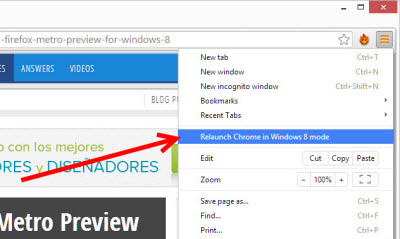
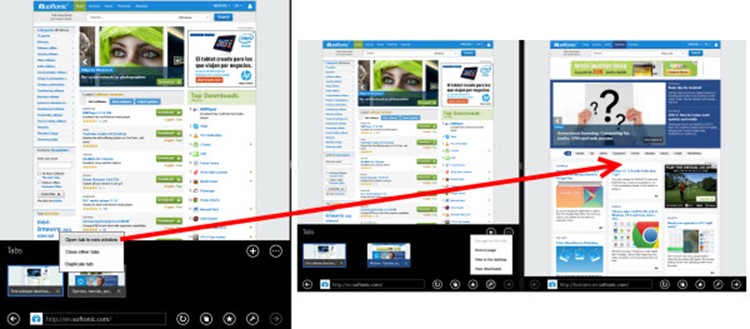
Met de stabiele versie 32 van Google Chrome heeft Internet Explorer voor Windows 8 een eerste echte concurrent. In plaats van via een tegel start je in Chrome de tablet-modus echter via een menu in de browser zelf.


Hoe activeer je de Windows 8-modus in Chrome? Heel eenvoudig. Klik rechtsboven op het icoontje met de drie horizontale strepen en kies voor de optie Chrome opnieuw opnenen in Windows 8-modus.

Is Chrome je standaardbrowser op dat moment, dan is er een negatief neveneffect. De tablet-versie van Internet Explorer verdwijnt uit het Start-menu en kan dus niet meer via die weg worden geopend. Wil je terug naar Internet Explorer, dan zul je deze opnieuw als standaardbrowser in moeten stellen. Gelukkig vraagt Internet Explorer je de volgende keer als je de browser opstart of je 'm weer als standaard wilt gebruiken.

De Windows 8-versie van Chrome ziet er overigens niet heel anders uit dan zijn bureaubladvariant. Er zijn geen touch-vriendelijke (grote) knoppen, geen multi touch-gebaren en navigeren in de Snap-modus werkt niet heel fijn. De browser is daarmee eigenlijk vooral geschikt voor Windows 8-computers met muis en toetsenbord, maar dan kun je net zo goed de desktopversie blijven gebruiken.

Firefox in Windows 8-modus

Op de touch-versie van Firefox moeten we nog even wachten, tot april welteverstaan. Met de pre-release-variant op versie 28 is het al wel mogelijk om gebruik te maken van de tablet-browser. Om te beginnen: Firefox gebruik hetzelfde principe als Google Chrome, waarbij je via het menu van de browser schakelt tussen desktop- en tablet-variant. 


In tegenstelling tot Google Chrome biedt Firefox wél een voor tablets geoptimaliseerde browserervaring. Het ontwerp is deels gekopieerd van Internet Explorer van Microsoft, met een adresbalk onder in beeld en twee grote knoppen om terug te gaan naar een vorige pagina en een nieuw tabblad openen.

In tegenstelling tot Chrome zijn er dus voldoende grote knoppen, een handige tab-balk met miniatuurweergaves zoals in Internet Explorer, én de Snap-modus en touch-gebaren worden perfect ondersteund.

Internet Explorer vs Chrome en Firefox voor Windows 8

Chrome en Firefox zijn nog geen echte alternatieven voor Internet Explorer op de tablet. Naast de reeds beschreven tekortkomingen, missen de twee browsers een aantal praktische functies van de Microsoft-browser, zoals het bekijken van twee pagina's tegelijk.

Ook een functie als de uiterst handige leeslijst en bladwijzerbeheer zien we (nog) niet terug in de tablet-varianten van Firefox en Chrome.

Tekst selecteren, kopiëren en plakken is ook niet heel goed aangepakt in de browsers van Google en Mozilla. Althans, een speciaal op touch gericht systeem daarvoor ontbreekt vooralsnog. De twee uitdagers missen deze en andere functies, waardoor we ze nog niet echt als directe concurrenten mogen zien.

Welke browser gebruik jij in Windows 8?

Langzame browser? Herstellen zonder belangrijke gegevens te verliezen

Is je browser traag geworden? Kost het laden van webpagina’s veel meer tijd dan eerst? Heb je alles geprobeerd, maar zonder succes? Misschien is het tijd voor een reset. Wij leggen uit hoe, zodat je geen gegevens verliest maar wél weer je browser-topsnelheid behaalt.

De browser is waarschijnlijk het programma dat we het meest gebruiken op onze computer. We gebruiken ‘m om te zoeken naar informatie, het geeft ons toegang tot online diensten, het helpt ons muziek luisteren en werken, plus toolbars en plug-ins voorzien de software van de nodige extra’s. Juist daarom is het cruciaal dat je browser werkt als een goed geoliede machine.

Toch komt er een moment dat, om wat voor reden dan ook, onze lievelingsbrowser moe lijkt te worden. Pagina’s laden langzamer of helemaal niet, en de browser loopt zelf bij tijd en wijlen vast. Dan zijn er de standaardmaatregelen die je neemt: herstarten, updaten, cache legen, cookies verwijderen en desnoods enkele plug-ins uitschakelen, te beginnen bij de laatst geïnstalleerde.

Dit lost vaak niet alle problemen op. Soms moet je vanaf nul beginnen en kiezen voor een complete reset van je browser, oftewel het herstellen naar de oorspronkelijke instellingen. Daarbij wil je natuurlijk niet je bladwijzers, instellingen en andere gegevens verliezen. Wij leggen stap voor stap uit hoe je een reset uitvoert voor Chrome, Firefox, Internet Explorer en Safari.

Google Chrome

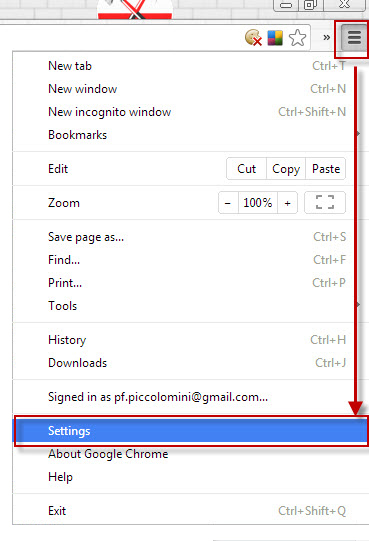
Om Chrome te herstellen naar de fabrieksinstellingen klik je rechtsboven op de drie horizontale streepjes en kies je Instellingen.

Chrome - Apri il menu Settings

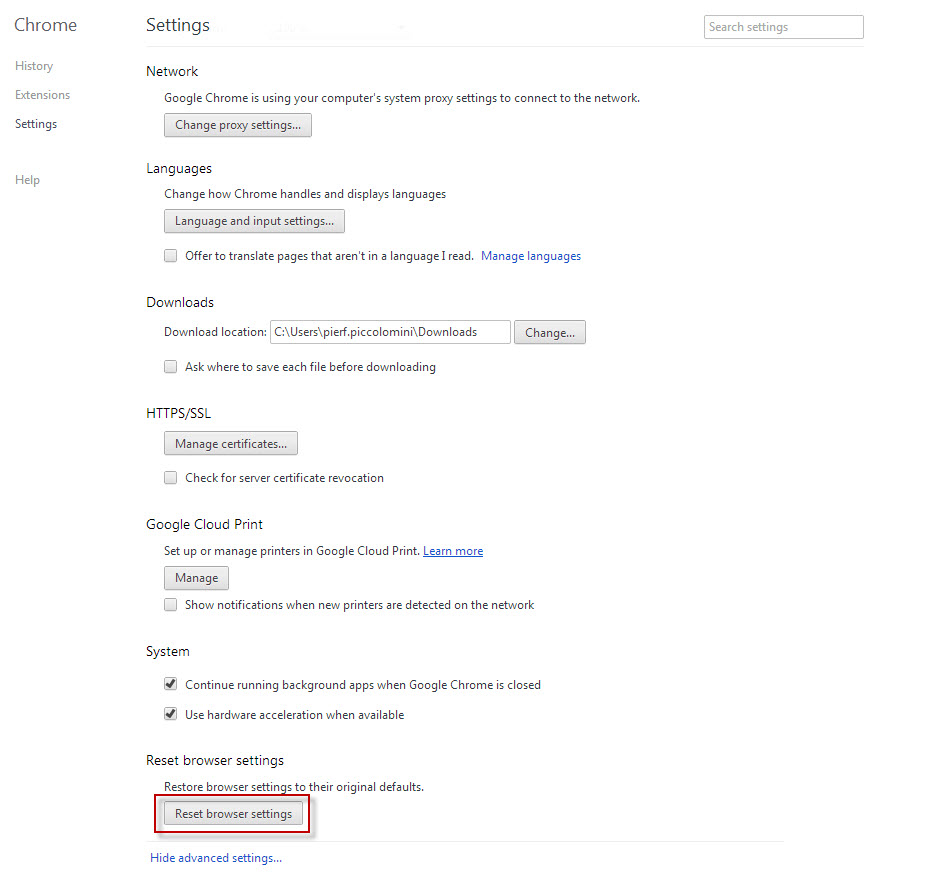
Scroll naar de onderkant van de pagina en kies Geavanceerde instellingen weergeven…. Ga weer naar de onderkant van de pagina en kies Browserinstellingen herstellen.

Chrome - Reset browser settings

Op deze manier worden je bladwijzers, opgeslagen wachtwoorden, extensies en thema’s tijdelijk gedeactiveerd, maar wel gewoon behouden!

Firefox

Om Firefox te resetten, ga je linksboven naar het Firefox-menu en selecteer je Help. Klik op Problemen oplossen en vervolgens op Firefox herstellen, rechts bovenaan.

Firefox - Reset Firefox

De reset verwijdert niet je browsergeschiedenis, bladwijzers, wachtwoorden en cookies.

Internet Explorer

Ook Internet Explorer resetten is een fluitje van een cent. Als de menu’s bovenin beeld verborgen zijn, druk je op Alt. Ga vervolgens naar Extra > Internetopties > Geavanceerd > Opnieuw instellen.

Explorer - Reset copy

De reset schakelt extensies en werkbalken uit, maar verwijdert ze niet. Door het aanvinken van de juiste vakjes, beslis je zelf welke items blijven behouden, zoals tijdelijke bestanden, cookies, browse-geschiedenis en wachtwoorden.

Safari

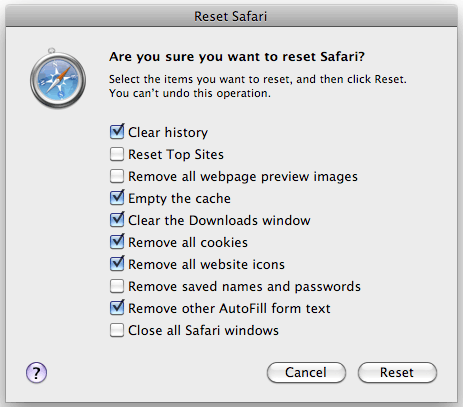
De reset-procedure van Apple-browser Safari is de meest eenvoudige: klik op het tandwiel rechtsboven en selecteer Reset Safari. Vanuit het venster dat nu verschijnt kies je welke items je wilt verwijderen.

Reset Safari

Reset zonder angst!

Zoals je ziet is de herstelprocedure bij elke browser heel eenvoudig om uit te voeren én hoef je geen bladwijzer, wachtwoord of cookie te verliezen. Enkele browsers bieden ruimte voor keuzes welke bestanden je behoudt en welke niet. Twijfel je nog over een reset, wees dan in ieder geval niet bang om bestanden kwijt te raken. Het herstellen van je browser levert doorgaans goede resultaten op, zodat je browser weer snel en probleemloos zijn werk doet.

Welke browser gebruik jij?

Windows Tip: Internet Explorer en andere standaardprogramma’s uitschakelen

Windows komt met een aantal programma's en hulpprogramma's voorgeïnstalleerd die je vaak helemaal niet gebruikt. Deze variëren van bekende software als Internet Explorer en Windows Media Player, tot obscure applicaties die je waarschijnlijk nooit tegen zal komen. Gelukkig is er een manier om deze programma's uit te schakelen, zonder ze te verwijderen.

1. Ga na het overeenkomstige menu

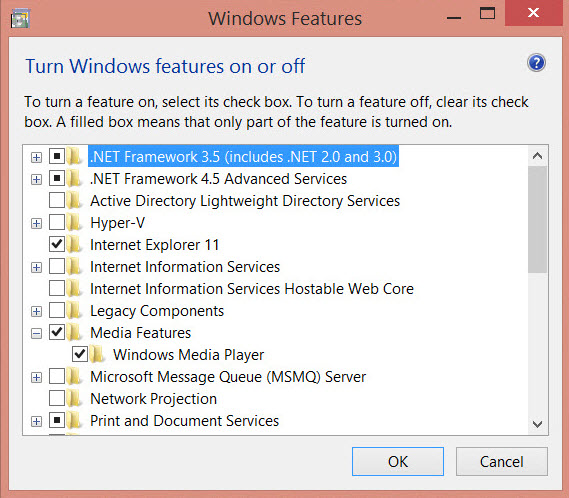
Het Configuratiescherm huisvest een menu met de naam Windows-onderdelen in- of uitschakelen. Er zijn twee manieren om het menu te openen:

  • Navigeer naar Configuratiescherm > Programma's > Programma's en onderdelen > Windows-onderdelen in- of uitschakelen
  • Typ Windows-onderdelen in- of uitshakelen in het zoekveld van de Charms Bar en druk op Enter.

Vergeet niet: om het menu te openen heb je administratorrechten nodig.

2. Selecteer de items die je in- en uit wilt schakelen

Veel programma's in dit menu zijn uitgeschakeld en verwijzen naar geavanceerde functies van Windows. Over het algemeen zul je vooral standaardprogramma's als Internet Explorer en Windows Media Player willen uitschakelen. Laatstgenoemde vind je in de map Mediaonderdelen.

Er zijn nog andere elementen die je kunt activeren/deactiveren als doorsnee Windows-gebruiker, zoals de Windows Locatiezoeker of visualisatieprograma Hyper-V. Onze aanbeveling is dat je alles verder laat zoals het is, wanneer een bepaalde naam je bijvoorbeeld niets zegt.

3. Markeer/demarkeer en klik op OK

Om een Windows-functie in- of uit te schakelen zet je respectievelijk een vinkje of haal je het staande vinkje weg. Klik op OK om je wijzigingen te bevestigen. Windows vraagt je vervolgens de pc opnieuw op te starten.

Stel, je hebt besloten Internet Explorer uit te schakelen. Herstart je je pc, dan vind je geen spoor meer van de standaardbrowser van Microsoft. Wil je Internet Explorer toch weer terug, dan herhaal je bovenstaande stappen en zet je een vinkje waar nodig.

Welke Windows-functies kun jij missen als kiespijn?