Gerucht: Windows 9 is mogelijk gratis en krijgt nieuwe desktop-interface

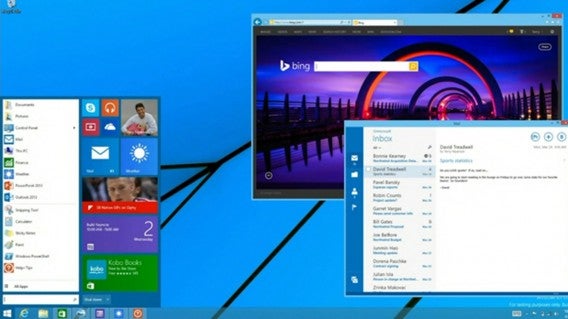
Windows 9 (of gaat de nieuwe versie Threshold heten?) krijgt naar verluidt een nieuwe desktop-interface om gebruikers met toetsenbord en muis beter te bedienen. Daarnaast gaan er geruchten de ronde dat de nieuwe Windows-versie gratis wordt verstrekt aan Windows 8- én Windows 7-gebruikers.

Het nieuwe design zal de Modern UI-interface (met tegels) alleen nog op touch-apparaten zoals tablets en touch-laptops laten zien. Bij pc’s toont Microsoft de desktop-interface, inclusief startknop!

Let wel: het gaat hier slechts om speculaties, maar doorgaans betrouwbare bronnen als Eldar Murtazin (EVleaks) en Mary Jo Foley (ZDnet) bevestigen de geruchten. Volgens deze bronnen wordt de bèta-versie van Windows 9 eind dit jaar gelanceerd. We houden je op de hoogte van de ontwikkelingen.

Volg mij op Twitter @niekleermakers

Lees ook:

Google Maps: 9 functies die je nog niet kent

Google Maps is eenvoudig te gebruiken, maar de kaartendienst biedt nog veel meer dan de voor de hand liggende opties. Lees snel verder voor 9 trucs in Google Maps die je misschien nog niet kende.

We gebruiken Google Maps allemaal wel eens. Om een adres of plaatsnaam op te zoeken klik je op het vergrootglas om in te zoomen en de juiste kaart te openen. Je sleept het oranje poppetje naar de kaart en opent Street View. Je klikt op een plek voor meer informatie. Het zijn de elementaire opties van ‘s werelds populairste online kaartendienst.

Veel Maps-gebruikers gaan dan ook niet verder dan die basis en missen daarmee de interessantste functies. En omdat Google wellicht niet genoeg zichtbaarheid geeft aan deze functies, doen wij het!

Foutieve informatie corrigeren

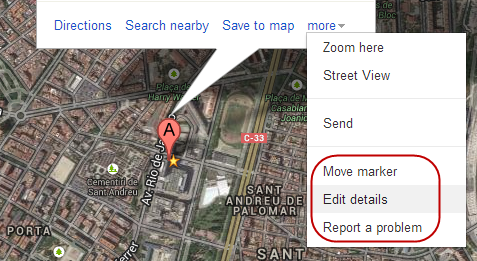
Je komt vast wel eens foute informatie tegen op Google Maps: een winkel aan de verkeerde kant van de straat, een verkeerde straatnaam, plekken die al zijn gesloten, enzovoort. Google Maps geeft je de mogelijkheid om deze informatie te corrigeren. Klik op een locatie en vervolgens op Een bewerking voorstellen, of, als je nog de oude versie van Maps gebruikt op Meer en vervolgens op de onderstaande optie in het uitrolmenu om de locatie te bewerken.

Nu is het mogelijk om de markering tot 200 meter te verplaatsen, details van de locatie te bewerken of een probleem te melden, zoals duplicaten of een sluiting.

Zoomen met de hand (mobiel)

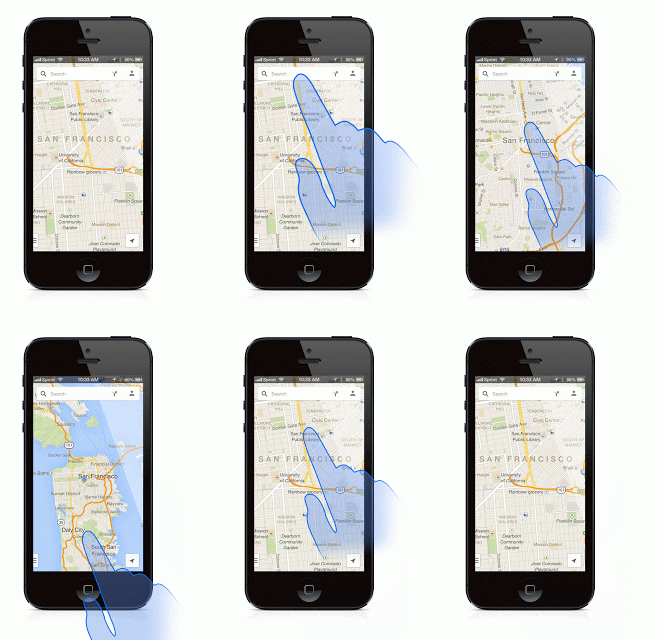
Op de telefoon gaat zoomen op Maps lekker makkelijk, met de hand. Hoe? Tik twee keer en schuif je vinger omhoog of omlaag om in- of uit te zoomen.

Een touch en een swipe om te zoomen (bron)

Kaart kantelen met twee vingers (mobiel)

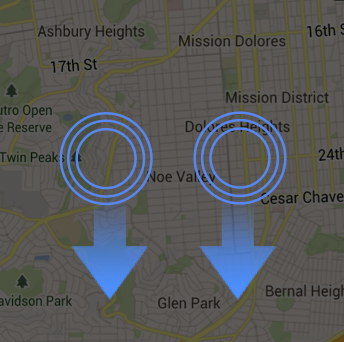
Nog een gebaar voor de mobiele versie van Google Maps dat weinigen kennen. Schuif je over het scherm met twee vinger, dan kantel je de kaart voor- of achteruit. Dat is vooral handig (en mooi) met de sattellietweergave.

De volledige lijst van gebaren voor de mobiele versie van Maps vind je op de support-pagina van Google.

Kaarten opslaan om offline te bekijken

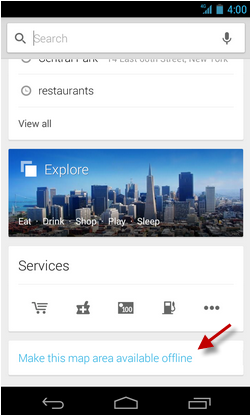
Ga je naar het buitenland en wil je zonder een internetverbinding toch Maps raadplegen? Dat kan!

Om een kaart op je telefoon te downloaden selecteer je een gebied, tik je op zoeken en typ je in ‘ok maps’. Vervolgens krijg je de melding dat het geselecteerde gebied in je cache is opgeslagen!

Zien waar Street View beschikbaar is

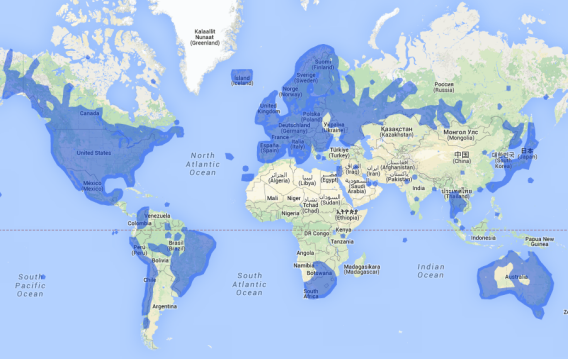
Dagelijks rijden auto’s van Google over wegen over de hele wereld om panoramische foto’s te schieten voor Street View. Maar er zijn nog vele kilometers te gaan.

Wil je zien waar Street View wel en niet beschikbaar is? Ga dan naar de officiële website voor een mooie overzichtskaart.

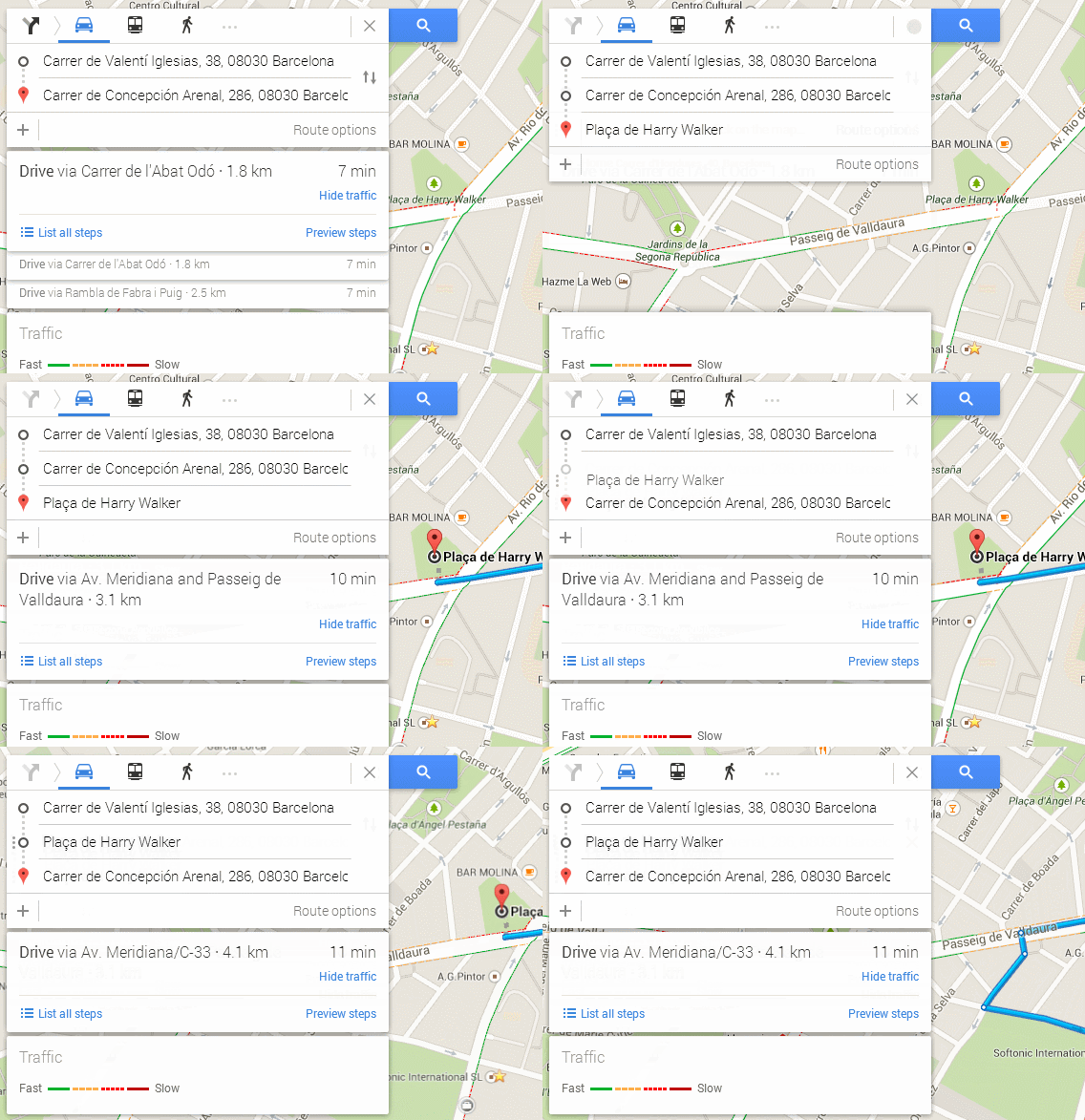
Slepen voor alternatieve routes

Google Maps berekent niet altijd de snelste of beste route van A naar B. Door een punt op de route naar een andere plek te verslepen, pas je zelf de route aan!

Routes maken met tussenstops

Wil je een tussentop maken op weg naar je eindbestemming? Klik dan op de +-knop en selecteer een locatie op de kaart.

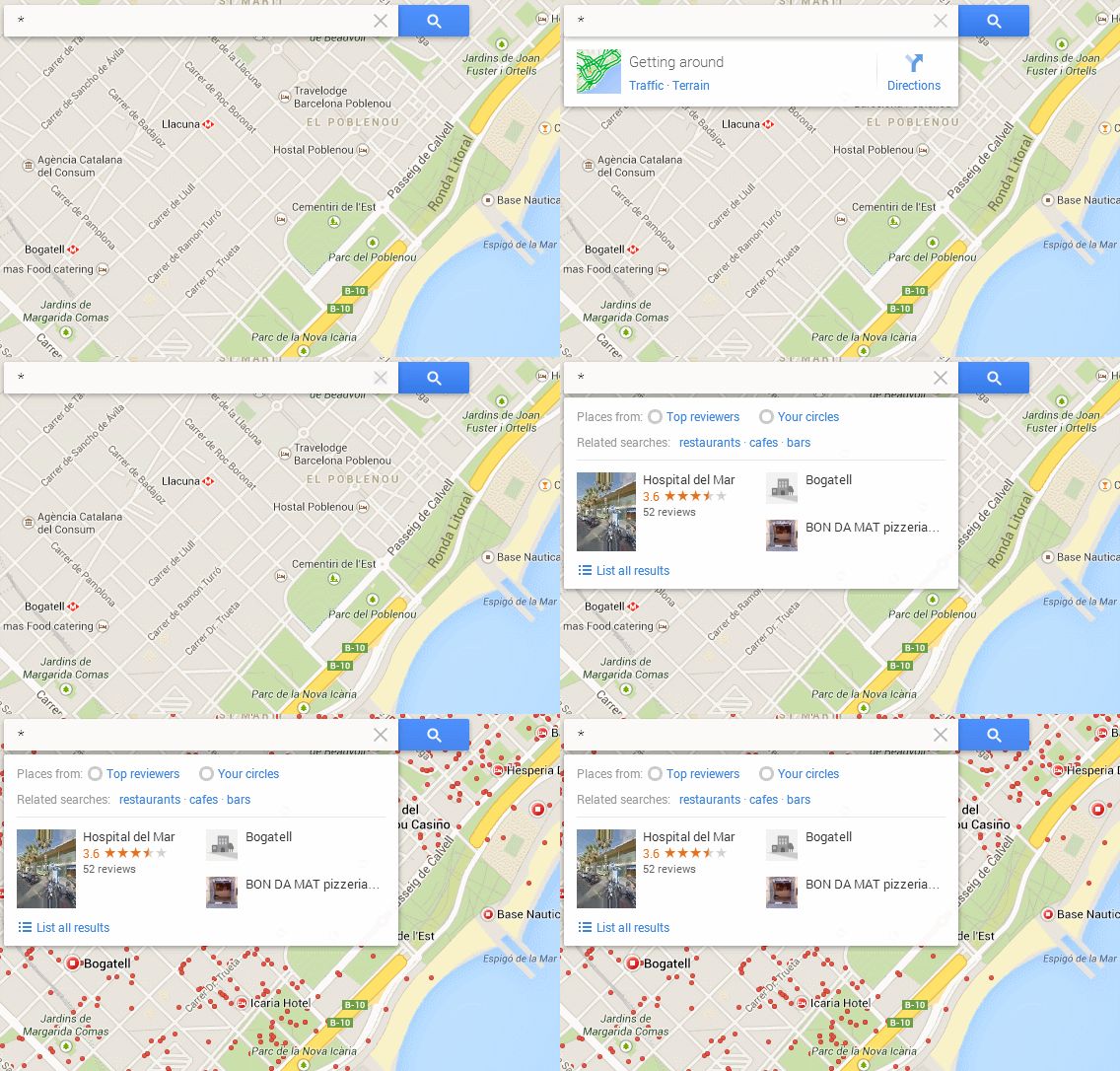
Bekijk alle aanbevelingen voor een gebied

Ga je op vakantie? Ben je net verhuisd en nog niet bekend met je nieuwe omgeving? Ga naar een plek op de kaart en zoek op ‘*’ (asterisk/sterretje) om alle aanbevolen locaties tegelijk te zien.

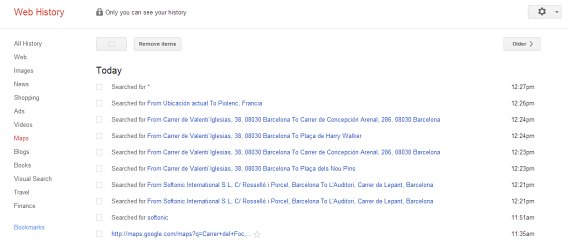
Bekijk al je activiteiten op Google Maps

De volledige geschiedenis van al je activiteiten op Google Maps, zie je terug door naar ‘history.google.com’ te gaan en vervolgens links te klikken op Maps. Vanaf daar is het ook mogelijk om eerdere zoekopdrachten te verwijderen, mocht je dat willen.

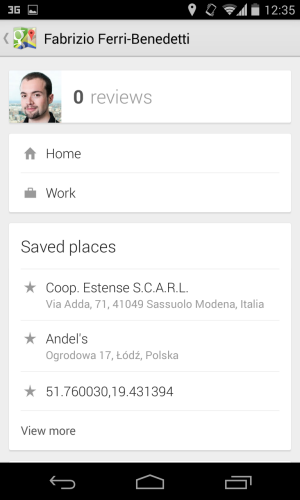
Een soortgelijke optie vind je via de -knop in de mobiele applicatie, pal naast het zoekvak. Eén tik en je ziet een aantrekkelijke samenvatting van al je activiteiten.

Google Maps: makkelijk te gebruiken, met een diepere laag

Zoals alle Google-applicaties staat Maps bekend om zijn eenvoud, maar herbergt en verbergt het een aantal handige geavanceerde functies. Dat doet Google om de interface gemakkelijk, overzichtelijk en niet te vol te houden. Het merendeel van bovenstaande trucs hebben we dan ook ontdekt door zelf op avontuur te gaan in Google Maps. Doe hetzelfde en misschien vind je er nog veel meer!

Wat is jouw favoriete trucje in Google Maps?

Windows 8.1 Update 1: terug naar muis en toetsenbord?

Twee maanden voor de vermoedelijke release van de nieuwe update voor Windows Update 8.1, is deze al vrijgegeven door de website WinClub.pl. Deze gelekte update bevestigt de meeste geruchten, maar laat nog steeds veel vragen onbeantwoord.

We hoeven dankzij deze bèta-versie niet tot april 2013 te wachten om te zien wat de Windows 8.1 Update 1 voor ons in petto heeft. Hierbij moet wel gezegd worden dat de uiteindelijke officiële update waarschijnlijk op een aantal punten verschilt van deze gelekte versie.

De conclusie van deze review verklappen we alvast: Microsoft wil de klassieke muis-gebruikers paaien en tegelijkertijd de Modern UI tegel-interface niet opgeven. Het wisselen tussen de twee verschillende interfaces is in deze update een stuk makkelijker geworden, maar het levert nog steeds problemen op. We laten je in dit artikel zien welke veranderingen je met Windows 8.1 Update 1 mag verwachten.

De tegel-interface heeft een extra menu

Het startscherm van de tegel-interface, oftewel de Modern UI-interface, beschikt over een nieuw menu rechts bovenin het scherm. Dit menu is specifiek bedoeld voor muisgebruikers. Je vind hier drie verschillende opties: snelle toegang tot de account-instellingen, een snelkoppeling naar de zoekmachine en de mogelijkheid om je pc uit te schakelen of in de slaapstand te zetten.

Ook al bedien je het nieuwe menu het beste met een muis, kun je de opties echter prima met een touch-gebaar bereiken. Het omslachtige uitzetten van de pc dat je gewend bent van Windows 8, is nu voorgoed verleden tijd.

Zet metro-applicaties vast aan de taakbalk

Een andere grote verandering is de mogelijkheid om metro-applicaties vast te zetten aan de taakbalk van de bureaublad-interface. Het lijkt erop dat Microsoft is gezwicht voor alle kritiek vanuit de gebruikerscommunity.

Het is nog steeds mogelijk om de tegels in de Modern UI-interface naar je eigen hand te zetten. Als je met de rechter muisknop op een tegel klikt, kun je de tegel verwijderen, aan de taakbalk vastmaken, het programma deïnstalleren en de grootte van de tegel veranderen. Het keuzemenu verschijnt nu op de tegel in plaats van onderin het scherm. 

Gebruik je een Windows-tablet dan bereik je dit menu door de tegel lang ingedrukt te houden.

Opstarten met het bureaublad

Het is vrijwel onmogelijk om over een update van Windows 8 te praten, zonder het startscherm te vermelden. Er deden vele geruchten de ronde dat je bij het opstarten van je pc of tablet met de 8.1-update meteen bij het bureaublad terecht zou komen. Dat is echter niet het geval. Tenminste, niet met deze gelekte update-versie.  

Geen nood, het is nog steeds mogelijk dat je bij de definitieve update wél direct bij het bureaublad terecht komt.

De Modern UI-applicaties verbergen op de taakbalk

Met de Windows 8.1 Update 1 reageert Microsoft op de stroom aan kritiek. De softwaregigant uit Richmond breidt het aantal mogelijkheden uit om het besturingssysteem te personaliseren. Toch is het vastzetten van Modern UI-applicaties op de taakbalk voor tablets niet per se handig. In dat geval kun je via een klik met de rechtermuisknop op de taakbalk de eigenschappen veranderen. Ontvink onder Eigenschappen de optie “Laat Metro-applicaties in de taakbalk zien”.

Nieuw menu voor alle Modern UI-applicaties

Ben jij ook zo verknocht aan de combinatie muis en toetsenbord? Dan kun je deze optie absoluut waarderen. Bij elke Modern UI-applicatie heb je nu de beschikking over een pop up-venster links bovenin het scherm. Hiermee sluit je de app, minimaliseer je het venster en verdeel het scherm in twee delen. 

Zweven over de taakbalk

Het is duidelijk dat de klassieke vensters en menu’s die je van eerdere Windows-versies gewend bent min of meer terugkeren in 2014. Daarnaast optimaliseert Microsoft een aantal specifieke touch-functies voor bediening met muis en toetsenbord. Wanneer je meerdere Modern UI-applicaties hebt geopend, dan zweef je met de muis over de icoontjes op de taakbalk om snel te wisselen tussen de applicaties. Er verschijnt dan namelijk een venster met een miniatuurweergave van de applicatie, zodat je snel de status checkt van het programma. 

Zodra je op de applicatie klik, verdwijnt de taakbalk en wordt de app geopend in full screen-modus. Een andere opvallende wijziging is de permanente balk die boven elke Modern UI-applicatie verschijnt. In deze balk verschijnen verschillende notificaties.

Kleine verbeteringen

De Windows 8.1 Update 1 pakt bovendien een aantal kleine frustraties van gebruikers aan. Zo kun je nu bijvoorbeeld de applicaties in het applicatiemenu alfabetisch ordenen.

Ook het configuratiescherm is nu beter bereikbaar via een aparte instellingentegel in de Modern UI-interface.

Conclusie

Met de 8.1-update van Windows 8 zaaide Microsoft vooral veel twijfel. Wat wil Microsoft nu precies met het besturingssysteem? Met de Windows 8.1 Update 1 geeft Microsoft gelukkig meer prijs over de toekomstplannen. Ook al gaat het hier nog steeds om een gelekte proefversie, is het duidelijk dat Microsoft nu beter naar de traditionele muis en toetsenbord-gebruiker luistert. Uiteraard moeten we wachten op de officiële Update 1, al licht de proefversie een tipje van de sluier van wat we uiteindelijk kunnen verwachten van Windows 9.

Lees ook:

Maak jij al gebruik van Windows 8.1?
Touch-browsers voor Windows 8: de tablet-modus van Chrome en Firefox

De touch-interface van Internet Explorer in Windows 8 was tot nog toe hét grote voordeel van de browser van Microsoft. Dat voordeel lijkt echter weg te vallen nu ook Firefox en Chrome een Modern UI-versie hebben gekregen. Op dit gebied blijven de browsers van Mozilla en Google vooralsnog ver achter.

Chrome in Windows 8-modus

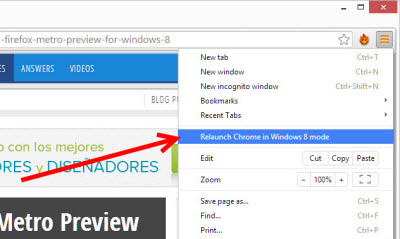
Met de stabiele versie 32 van Google Chrome heeft Internet Explorer voor Windows 8 een eerste echte concurrent. In plaats van via een tegel start je in Chrome de tablet-modus echter via een menu in de browser zelf.


Hoe activeer je de Windows 8-modus in Chrome? Heel eenvoudig. Klik rechtsboven op het icoontje met de drie horizontale strepen en kies voor de optie Chrome opnieuw opnenen in Windows 8-modus.

Is Chrome je standaardbrowser op dat moment, dan is er een negatief neveneffect. De tablet-versie van Internet Explorer verdwijnt uit het Start-menu en kan dus niet meer via die weg worden geopend. Wil je terug naar Internet Explorer, dan zul je deze opnieuw als standaardbrowser in moeten stellen. Gelukkig vraagt Internet Explorer je de volgende keer als je de browser opstart of je 'm weer als standaard wilt gebruiken.

De Windows 8-versie van Chrome ziet er overigens niet heel anders uit dan zijn bureaubladvariant. Er zijn geen touch-vriendelijke (grote) knoppen, geen multi touch-gebaren en navigeren in de Snap-modus werkt niet heel fijn. De browser is daarmee eigenlijk vooral geschikt voor Windows 8-computers met muis en toetsenbord, maar dan kun je net zo goed de desktopversie blijven gebruiken.

Firefox in Windows 8-modus

Op de touch-versie van Firefox moeten we nog even wachten, tot april welteverstaan. Met de pre-release-variant op versie 28 is het al wel mogelijk om gebruik te maken van de tablet-browser. Om te beginnen: Firefox gebruik hetzelfde principe als Google Chrome, waarbij je via het menu van de browser schakelt tussen desktop- en tablet-variant. 


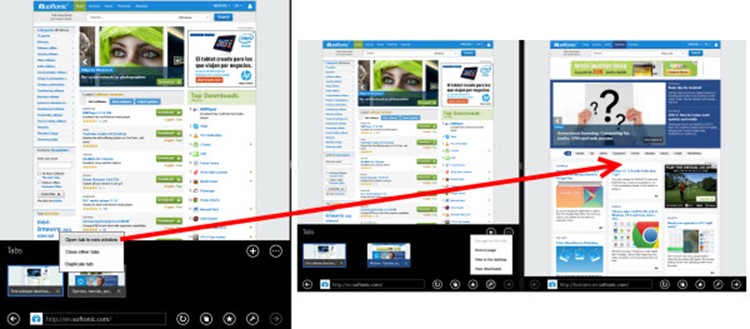
In tegenstelling tot Google Chrome biedt Firefox wél een voor tablets geoptimaliseerde browserervaring. Het ontwerp is deels gekopieerd van Internet Explorer van Microsoft, met een adresbalk onder in beeld en twee grote knoppen om terug te gaan naar een vorige pagina en een nieuw tabblad openen.

In tegenstelling tot Chrome zijn er dus voldoende grote knoppen, een handige tab-balk met miniatuurweergaves zoals in Internet Explorer, én de Snap-modus en touch-gebaren worden perfect ondersteund.

Internet Explorer vs Chrome en Firefox voor Windows 8

Chrome en Firefox zijn nog geen echte alternatieven voor Internet Explorer op de tablet. Naast de reeds beschreven tekortkomingen, missen de twee browsers een aantal praktische functies van de Microsoft-browser, zoals het bekijken van twee pagina's tegelijk.

Ook een functie als de uiterst handige leeslijst en bladwijzerbeheer zien we (nog) niet terug in de tablet-varianten van Firefox en Chrome.

Tekst selecteren, kopiëren en plakken is ook niet heel goed aangepakt in de browsers van Google en Mozilla. Althans, een speciaal op touch gericht systeem daarvoor ontbreekt vooralsnog. De twee uitdagers missen deze en andere functies, waardoor we ze nog niet echt als directe concurrenten mogen zien.

Welke browser gebruik jij in Windows 8?