Firefox 30 is vanaf nu beschikbaar voor pc en Mac

Mozilla heeft de laatste versie van Firefox 30 gelanceerd voor Windows en Mac. De update biedt weinig nieuwe features voor gebruikers, alhoewel plug-ins vanaf nu standaard uitgeschakeld staan.

Na de grote update naar Firefox 29 biedt versie 30 geen opmerkelijke vernieuwingen. De meest verrassende nieuwe functie is het nieuwe extensie-beleid. De browser-addities staan standaard uitgeschakeld tenzij de ontwikkelaar de plug-in heeft ingediend voor de whitelist van Mozilla.

Het bedrijf kiest met deze stap voor hetzelfde pad als Google Chrome. In deze browser staan alle extensies die niet via de Chrome Web Store verspreidt worden standaard uitgeschakeld, zelfs als deze plug-ins voor de laatste update wel geaccepteerd werden.

Naast bovenstaande verandering biedt Firefox 30 ondersteuning voor GStreamer 1.0; een nieuw toegangspunt voor eenvoudige toegang tot browser-opties. Ook zijn een aantal bugs uit de vorige versie opgelost.

Firefox lanceert de update automatisch zodra de browser een oudere versie van het programma detecteert. Gebruik je nog geen Firefox maar ben je benieuwd naar de vernieuwde browser, download dan hier de laatste versie voor Windows en Mac.

Volg mij op Twitter via @SophieNotten

Lees ook:

Zo omzeil je regionale restricties en bekijk je alle video’s

Je hebt deze boodschap vast wel eens voorbij zien komen: ‘Helaas is deze video niet in Nederland beschikbaar’. De meeste mensen zuchten eens diep en nemen hun verlies, maar wist je dat je deze regionale restricties eenvoudig kunt omzeilen? Met een proxy-programma, Virtual Private Network (VPN) of een browser-extensie bekijk je gratis, of voor een paar euro per maand, alle internationale content.

Verschillende situaties

Wat dacht je van alle series en films op de Amerikaanse website Hulu.com, de bekroonde documentaires van de BBC of de radiostations van Pandora? Al deze content is niet beschikbaar voor inwoners van Nederland of België.

Of je woont in het buitenland, zoals ik, en je wilt graag de voetbalwedstrijden van de NOS bekijken. Zeker met het WK voetbal in aantocht is dat geen overbodige luxe. Laten we het nog extremer bekijken: je bent op vakantie in China en je wilt je vakantiefoto’s op het door China gecensureerde Facebook zetten.

Drie oplossingen

In al deze gevallen biedt een proxy, VPN of gespecialiseerde browser-extensie uitkomst. Dat je volledig anoniem surft en zo je privacy waarborgt, is natuurlijk mooi meegenomen. We geven je voor elk van deze alternatieven twee voorbeelden. Wat is voor jou de beste optie? Bekijk de alternatieven hieronder en kies het programma, extensie of website die ’t beste bij je past. Daar gaan we!

Proxy

Met een Proxy denkt de website in feite dat je ergens anders vandaan komt. Er is speciale proxy-software en er zijn proxy-websites waarbij je simpelweg het adres intypt wat je anoniem wilt bezoeken.

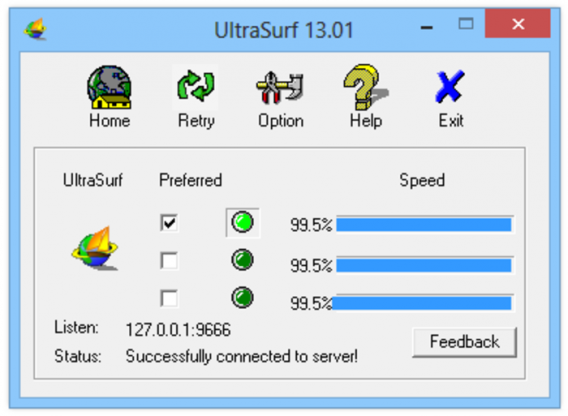
Ultrasurf

Van alle proxy-programma’s die je op internet vindt, is Ultrasurf veruit de handigste. Waarom? Je hoeft Ultrasurf niet te installeren! Je downloadt het bestand, dubbelklikt erop en vanaf dat moment surf je anoniem over het wereldwijde web. Zet Ultrasurf bijvoorbeeld op een usb-stick en neem ‘m overal mee naartoe.

Download Ultrasurf voor Windows

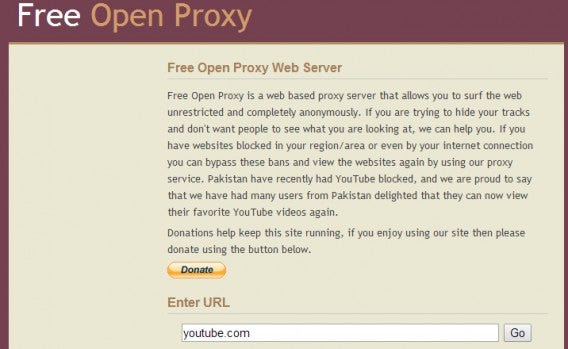
Free Open Proxy

Het kan haast niet simpeler: je typt de url van de website in die je wilt bezoeken en al je activiteiten worden niet meer getrackt én alle content op de website wordt vrijgegeven. Nadeel: bij elke website die je op die manier wilt bezoeken, moet je éérst naar Free Open Proxy surfen.

Ga naar Free Open Proxy

VPN

Een Virtual Private Network (VPN) is in feite een proxy met veel meer instelmogelijkheden. Er zijn gratis VPN’s beschikbaar, maar deze programma’s zijn minder stabiel dan de betaalde versies. Met een betaalde VPN reserveer je een stukje van alle verschillende servers die de VPN-dienst over de hele wereld heeft draaien.

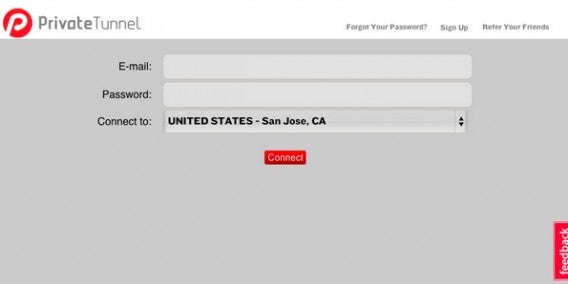
PrivateTunnel

De open source-software PrivateTunnel, onderdeel van OpenVPN, is één van de populairste VPN’s op de markt. Je bekijkt niet alleen alle content van over de wereld, maar vooral de encryptie van je verbinding en andere veiligheidsopties zijn uitstekend. De privacyfreaks onder ons zullen de paar euro per maand die je voor de dienst kwijt bent er graag voor over hebben.

Ga naar PrivateTunnel

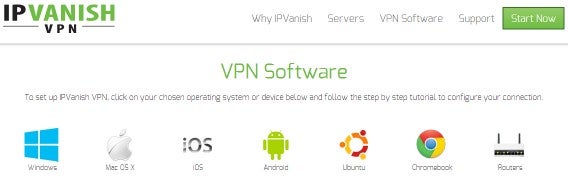
IPVanish

Met IPVanish haal je de meest complete oplossing in huis. Waar de meeste andere VPN’s een datalimiet hebben, kun je IPVanish onbeperkt gebruiken. Daarnaast kies je uit 14.000 IP-adressen om je eigen IP af te schermen. Het kost misschien wat (10 euro per maand), maar dan ben je verzekerd van een uiterst stabiele VPN-verbinding.

Ga naar IPVanish

Browser-extensie

Wil je liever niet met programma’s werken of aparte websites bezoeken, dan is een browser-extensie de ideale oplossing. Gebruik je Google Chrome of Mozilla Firefox, dan heb je met twee klikken onderstaande extensies geïnstalleerd.

Hola

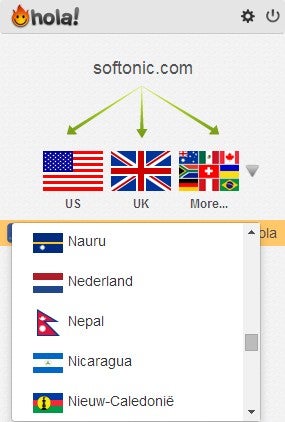
De aanpak van de browser-extensie Hola is uniek: elke gebruiker, dat zijn er inmiddels meer dan 25 miljoen, deelt zijn IP-adres met het netwerk. Daarom kun je je als een andere gebruiker in een ander land voordoen en unlock je de content in dat betreffende land. Je installeert Hola met één druk op de knop.

Download Hola

Hide My Ass!

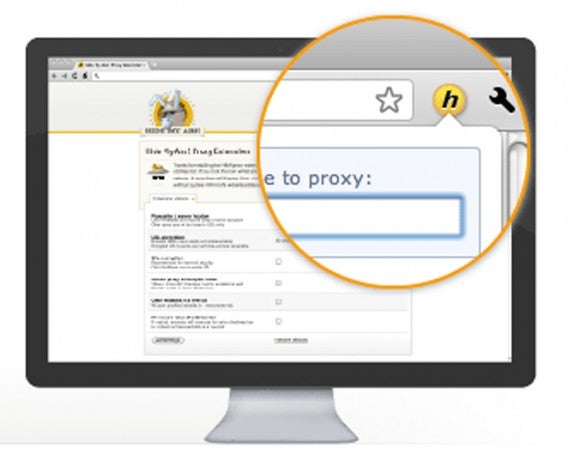
Hide My Ass! (HMA) werkt iets anders dan Hola, want je schakelt HMA pas in als je op de betreffende website bent. Van de meest gebruikte websites heeft HMA al een proxy-versie aangemaakt, zodat je alle content kunt bekijken. Helaas is de catalogus met proxy-versies niet volledig.

Download Hide My Ass

Welke optie kies je?

Misschien is de grote hoeveelheid opties een beetje verwarrend voor je. Laten we daarom de boel nog eens samenvatten:

–          Wil je af en toe gebruiken maken van een beveiligde verbinding of een Amerikaanse serie bekijken? Gebruik in dat geval een proxy-website of een portable proxy op je USB-stick.

–          Hecht je veel waarde aan je privacy en wil je een stabiele verbinding? Kies dan voor een (betaalde) VPN-dienst.

–          Wil je vooral gebruiksgemak en neem je instabiliteit daarbij voor lief? Ga dan voor een browser-extensie.

Lees ook:

8 redenen om anoniem te surfen

Wil jij je privacy waarborgen terwijl je op internet surft? Kijk dan niet verder! In dit artikel geven je we 8 redenen om de incognitomodus van je browser te gebruiken; of dat nu thuis is of op een openbare computer.

De meeste browsers (zowel op je desktop als mobiel) hebben de mogelijkheid om incognito te surfen. In deze modus worden de pagina’s die je bezoekt niet opgeslagen. Dat geldt ook voor cookies. Anoniem surfen heeft daarom vele voordelen. Hieronder lees je acht verschillende redenen waarmee we je jou proberen te overtuigen om de incognitomodus te gebruiken in uiteenlopende situaties:

1. Andere accounts gebruiken zonder je eigen sessie af te sluiten

Een vriend wil op jouw computer even zijn Facebook bekijken of zijn Gmail checken. Normaal gesproken zou je dan bij je eigen accounts uitloggen, maar dat is nergens voor nodig. Open gewoon een nieuw incognito-venster!

Op die manier hoef je later niet opnieuw in te loggen en surft de vriend in kwestie ook relaxter en veiliger, omdat de browser zijn wachtwoorden niet opslaat.

Ook als je meerdere accounts van dezelfde dienst hebt, is deze methode erg handig. Laat je belangrijkste account open staan en gebruik een incognitovenster voor al je secundaire accounts.

2. Onderweg

Het overkomt iedereen wel eens: je gebruikt een openbare computer (in een internetcafé, bibliotheek, hotel, etc.) en je ziet dat iemand zijn Facebook of e-mail heeft open laten staan. Helaas kunnen sommige mensen de verleiding om hier misbruik van te maken niet weerstaan, ten koste van die arme stakker die zo dom was om niet uit loggen.

Dus, als je weg van huis bent en andermans computer gebruikt (zeker als dit op een openbare plek is), zet dan altijd de privé-modus aan. Zo wordt het onmogelijk voor de volgende gebruiker om toegang te krijgen tot je mail, sociale netwerken, of erger nog, online winkels.

3. Vertrouwelijke gegevens versturen
topsecret

Door incognito te surfen voorkom je ook dat vertrouwelijke gegevens achterblijven in je browser (d.m.v. cookies, geschiedenis, kwaadaardige extensies).

Daarom is het geen slecht idee om bij het uitvoeren van bijvoorbeeld betalingen, of het indienen van je belastingaangifte, de privé-modus in te schakelen. Better safe than sorry!

4. Zoek meer over ‘gevoelige’ onderwerpen

Candado

Zoek je informatie over een bepaald onderwerp waarvan je liever niet wil dat iemand er achter komt? Dan doe je dat natuurlijk ook met de privé-modus aan.

Zo voorkom je bijvoorbeeld dat je kinderen sites tegen komen die niet geschikt zijn voor hun tere kinderzieltjes.

5. Plan verrassingen

Alles wat je tijdens het online winkelen bekijkt, kan op elke andere site weer verschijnen in de vorm van een advertentie. Heb je gezocht naar een verre reis, dan kom je geheid die aanbieding voor een rondreis Bali weer tegen als je door je favoriete online krant bladert.

Wil je dus je geliefde of iemand anders die regelmatig van dezelfde computer gebruik maakt verrassen met een reisje of iets anders, zet dan de privé-modus aan als je iets gaat boeken of bestellen.

6. Koop vliegtickets voor de beste prijs

Ook bij het boeken van vliegtickets is het verstandig om te privé-modus aan te zetten. Niet alleen kan je de reis in kwestie zo nog geheim houden, maar sommige luchtvaartmaatschappijen passen de prijzen van hun vluchten aan door het bijhouden van browserinformatie.

Het is nog geen wijdverspreide praktijk, maar probeer het maar eens. Het is bizar hoeveel de prijzen variëren, en in het algemeen zijn ze lager als je incognito surft.

7. Surfen op je werk

el jefe

Oké, je bent op kantoor om te werken, niet om de hele dag loos te internetten. Af en toe je Facebook of je mail checken kan toch geen kwaad?

De meeste werkgevers hebben daar inderdaad geen problemen mee, maar wil je geen enkel risico lopen, surf dan ook op je werk anoniem. Zo is er nergens in je geschiedenis terug te vinden dat je een poezenfilmpje hebt gekeken, terwijl je eigenlijk met de boekhouding bezig had moeten zijn. Sluit je venster, en alles is weg.

Hou er wel rekening mee dat sommige bedrijven speciale volmachten hebben om het incognito surfen niet toe te staan. Zo kunnen zij controleren wat je allemaal online uitspookt.

8. Test je website

cookiesMet de incognito-modus zie je ook snel hoe een website zich zonder cookies gedraagt. Handig als je een website ontwikkelt. Zo zie je snel hoe de pagina er in de browser van nieuwe bezoekers uit ziet.

Wees niet bang om anoniem te surfen

De incognito-modus is er heus niet alleen om dubieuze sites mee te bezoeken. Je haalt er veel meer mee uit het internet en je surft nog veiliger ook!


Lees ook:

Google Now vanaf nu ook beschikbaar in Chrome

Google is bezig met de lancering van Google Now notificaties in de browser Chrome. Gebruikers van de bètaversie van Chrome konden de feature al enige tijd uitproberen maar nu lijkt het erop dat Now beschikbaar is voor iedereen met de laatste versie van Google’s browser.

Continue reading “Google Now vanaf nu ook beschikbaar in Chrome”

Google Chrome 33 blokkeert extensies buiten de Chrome Web Store

Chrome 33 moet gebruikers, volgens Google, beschermen voor schadelijke extensies. De browser doet dit door extensies te blokkeren die niet vanuit de Chrome Web Store geïnstalleerd worden.

Continue reading “Google Chrome 33 blokkeert extensies buiten de Chrome Web Store”

Touch-browsers voor Windows 8: de tablet-modus van Chrome en Firefox

De touch-interface van Internet Explorer in Windows 8 was tot nog toe hét grote voordeel van de browser van Microsoft. Dat voordeel lijkt echter weg te vallen nu ook Firefox en Chrome een Modern UI-versie hebben gekregen. Op dit gebied blijven de browsers van Mozilla en Google vooralsnog ver achter.

Chrome in Windows 8-modus

Met de stabiele versie 32 van Google Chrome heeft Internet Explorer voor Windows 8 een eerste echte concurrent. In plaats van via een tegel start je in Chrome de tablet-modus echter via een menu in de browser zelf.


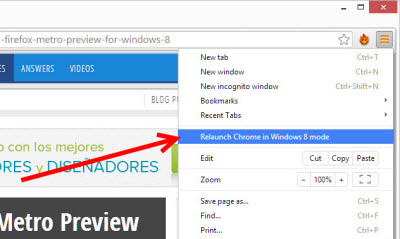
Hoe activeer je de Windows 8-modus in Chrome? Heel eenvoudig. Klik rechtsboven op het icoontje met de drie horizontale strepen en kies voor de optie Chrome opnieuw opnenen in Windows 8-modus.

Is Chrome je standaardbrowser op dat moment, dan is er een negatief neveneffect. De tablet-versie van Internet Explorer verdwijnt uit het Start-menu en kan dus niet meer via die weg worden geopend. Wil je terug naar Internet Explorer, dan zul je deze opnieuw als standaardbrowser in moeten stellen. Gelukkig vraagt Internet Explorer je de volgende keer als je de browser opstart of je 'm weer als standaard wilt gebruiken.

De Windows 8-versie van Chrome ziet er overigens niet heel anders uit dan zijn bureaubladvariant. Er zijn geen touch-vriendelijke (grote) knoppen, geen multi touch-gebaren en navigeren in de Snap-modus werkt niet heel fijn. De browser is daarmee eigenlijk vooral geschikt voor Windows 8-computers met muis en toetsenbord, maar dan kun je net zo goed de desktopversie blijven gebruiken.

Firefox in Windows 8-modus

Op de touch-versie van Firefox moeten we nog even wachten, tot april welteverstaan. Met de pre-release-variant op versie 28 is het al wel mogelijk om gebruik te maken van de tablet-browser. Om te beginnen: Firefox gebruik hetzelfde principe als Google Chrome, waarbij je via het menu van de browser schakelt tussen desktop- en tablet-variant. 


In tegenstelling tot Google Chrome biedt Firefox wél een voor tablets geoptimaliseerde browserervaring. Het ontwerp is deels gekopieerd van Internet Explorer van Microsoft, met een adresbalk onder in beeld en twee grote knoppen om terug te gaan naar een vorige pagina en een nieuw tabblad openen.

In tegenstelling tot Chrome zijn er dus voldoende grote knoppen, een handige tab-balk met miniatuurweergaves zoals in Internet Explorer, én de Snap-modus en touch-gebaren worden perfect ondersteund.

Internet Explorer vs Chrome en Firefox voor Windows 8

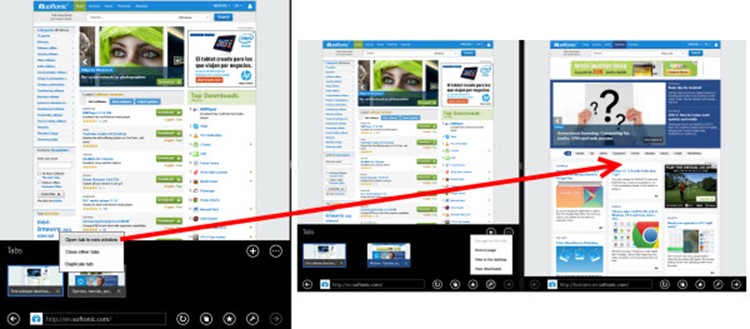
Chrome en Firefox zijn nog geen echte alternatieven voor Internet Explorer op de tablet. Naast de reeds beschreven tekortkomingen, missen de twee browsers een aantal praktische functies van de Microsoft-browser, zoals het bekijken van twee pagina's tegelijk.

Ook een functie als de uiterst handige leeslijst en bladwijzerbeheer zien we (nog) niet terug in de tablet-varianten van Firefox en Chrome.

Tekst selecteren, kopiëren en plakken is ook niet heel goed aangepakt in de browsers van Google en Mozilla. Althans, een speciaal op touch gericht systeem daarvoor ontbreekt vooralsnog. De twee uitdagers missen deze en andere functies, waardoor we ze nog niet echt als directe concurrenten mogen zien.

Welke browser gebruik jij in Windows 8?

Google Chrome luistert je gesprekken af

Web-ontwikkelaar Tal Ater heeft een opvallende fout ontdekt in de spraakherkenning van Google Chrome. De zogenaamde Speech Recognition kan bij een aantal websites worden ingeschakeld om bijvoorbeeld eenvoudiger te zoeken. Ater ontdekte echter dat Chrome geluiden blijft opnemen als de gebruikte pagina uitgeschakeld is.

Continue reading “Google Chrome luistert je gesprekken af”

Chrome-extensies verwijdert na advertentiemisbruik

Twee Google Chrome-extensies, Add to Feedly en Tweet This Page, zijn verwijderd door de internetgigant. Het Amerikaanse bedrijf verklaart dat de extensies spam versturen naar gebruikers, een actie die tegen Google-reglementen in gaat.

Continue reading “Chrome-extensies verwijdert na advertentiemisbruik”

Google integreert Now in de laatste Chrome alpha

Google integreert de applicatie Google Now in de laatste alpha-versie van browser Chrome. Now, de persoonlijke assistent van Google, biedt gebruikers een duidelijk overzicht van belangrijke informatie. Zo toont de dienst onder andere weersvoorspellingen, sportuitslagen en verkeersinformatie.

Continue reading “Google integreert Now in de laatste Chrome alpha”

Chrome 32 vanaf nu beschikbaar met nieuwe features en Chrome OS-optie

Na een lange periode in de bètafase is Chrome 32 nu beschikbaar voor Windows en Mac. De vernieuwde browser maakt het gemakkelijker tabbladen die geluid maken te herkennen. Daarnaast kan Chrome 32 in de nieuwe Windows 8 update functioneren als Chrome OS.

Continue reading “Chrome 32 vanaf nu beschikbaar met nieuwe features en Chrome OS-optie”