Usprawnienia iOS 7 oznaczają niechybne ograniczenie żywotności baterii w iPhonie. Jest to wynik sporo gorszy niż w poprzednich wersjach iOS-a, zwłaszcza jeśli używasz starszego modelu iPhone’a czy iPada. Niektóre z tych problemów ciągną się od iOS 6, a inne to wpływ zainstalowanych aplikacji.
Podobnie niektóre aplikacje pobierają więcej energii. Jedną z nich jest Facebook, który pochłania dość mocno baterię lub na przykład Moves, który sprawdza lokalizację przez całą dobę poprzez GPS.
Na szczęście istnieje wiele sposobów, aby wydłużyć czas pracy baterii urządzenia z systemem iOS.
Wyłącz śledzenie lokalizacji
GPS dla Map Google jest naprawdę przydatny. Jednak czy potrzebna jest nam wiedza, gdzie w każdej chwili znajduje się najbliższy Starbucks? Wyłącz śledzenie lokalizacji dla tych aplikacji, które tak na prawdę nie muszą nam jej sprawdzać. Wejdź w Ustawienia > Prywatność > Ustawienia lokalizacji i wyłącz te, których nie potrzebujesz. Jeśli Twój telefon może zaraz się wyłączyć, zrezygnuj także z usługi lokalizacji na przykład Facebooka i Movesa.
Wyłącz odświeżanie w tle
Odświeżanie w tle (Background App Refresh) to naprawdę przydatna funkcja, która pozwala automatycznie aktualizować zainstalowane aplikacje. Dzięki temu zaraz po otwarciu danej aplikacji mamy w niej najnowsze informacje. Niestety taka funkcja to także potężna strata energii baterii.
Jeśli na liście znajdziesz aplikację, której używasz bardzo często, to możesz zostawić jej status odświeżania w tle. Jednak jeśli widzisz, że niektórych z nich nawet nie otwierasz, warto im tę opcję.
Nie zamykaj wszystkich aplikacji w tle
Funkcja wielozadaniowości może sprawiać wrażenie, że używasz masy aplikacji działających w tle. To oczywiście może być prawdą, jednak nie musisz zamykać ich wszystkich, aby oszczędzić trochę baterii. Wystarczy, że zamkniesz te, które odświeżają się nawet w tle oraz te korzystające z usług lokalizacji. Pozostałe aplikacje są tak na prawdę zawieszone w swojej pracy i zużyją więcej energii, jeśli będziesz chciał je na nowo włączyć po zamknięciu. Dzieje się tak z uwagi na potrzebę załadowania od nowa wszystkich danych, co automatycznie zwiększa zużycie baterii.
Wystarczy przesunąć aplikację, aby ją zamknąć
Sprawdź, które aplikacje odświeżają się w tle oraz które korzystają z lokalizacji, i wyłącz je. Zrobisz to, dwukrotnie naciskając przycisk Home, a następnie przesuwając miniaturę wybranego programu.
Wyłącz wyskakujące powiadomienia
Możesz wyłączyć także wszystkie wyskakujące powiadomienia na swoim telefonie. Wchodząc w ustawienia Centrum powiadomień (Notification Centre), ustawisz, które aplikacje będą mogły pokazywać swoje komunikaty oraz jakiego one będą rodzaju. Warto również wyłączyć opcję wyświetlania powiadomień, kiedy telefon ma wyłączony ekran, gdyż każde podświetlenie naszego telefonu pobiera masę energii bez względu na porę dnia czy nocy.
Wyłącz powiadomienia e-mail
W zależności od ustawień poczty e-mail automatyczne powiadomienia o nowej wiadomości mogą być dla baterii zabójcze. Jeśli nie potrzebujesz, żeby każdy nowy e-mail oznaczany był powiadomieniem na telefonie, możesz ustawić częstotliwość sprawdzania poczty co 15, 30 lub 60 minut. Czasem warto też ustawić ręczne odświeżenie aplikacji, bo po co nam dodatkowe powiadomienia, jeśli siedzimy w pracy przed ekranem komputera? Powiadomienia e-mail możesz dostosować do konkretnego konta i adresu.
Włącz tryb samolotowy
Bateria może szybko się rozładować, jeśli masz kiepski zasięg sieci komórkowej. Telefon wtedy ciągle szuka sygnału, czerpiąc przy tym sporo energii. Jeśli więc jesteś w takim miejscu, włącz tryb samolotowy, który odłączy Cię całkowicie z zasięgu sieci komórkowej. Bardzo prosto to zrobić z ekranu blokady przy pomocy opcji Centrum sterowania.
Wyłącz automatyczne aktualizacje
Dobrym pomysłem może być wyłączenie automatycznych aktualizacji aplikacji. Istnieje także opcja, aby odbywały się one tylko wtedy, kiedy jesteśmy w zasięgu Wi-Fi. Jednak chcąc mocno oszczędzić zużycie baterii, wyłącz je całkowicie i przeprowadzaj ręczną aktualizację w razie potrzeby. Jest to bardzo proste. Wchodzisz w Ustawienia > iTunes & App Store i odznaczasz Aktualizacje w Automatycznym pobieraniu.
Wyłącz pobieranie danych dla niektórych aplikacji
Być może nie chcesz korzystać z niektórych aplikacji, kiedy jesteś w zasięgu sieci 3G bądź 4G – w takiej sytuacji wyłącz tę funkcję dla wybranych programów. Aby to zrobić, wejdź w Ustawienia > Sieć komórkowa i przewiń na dół do opcji Wykorzystanie danych mobilnych.
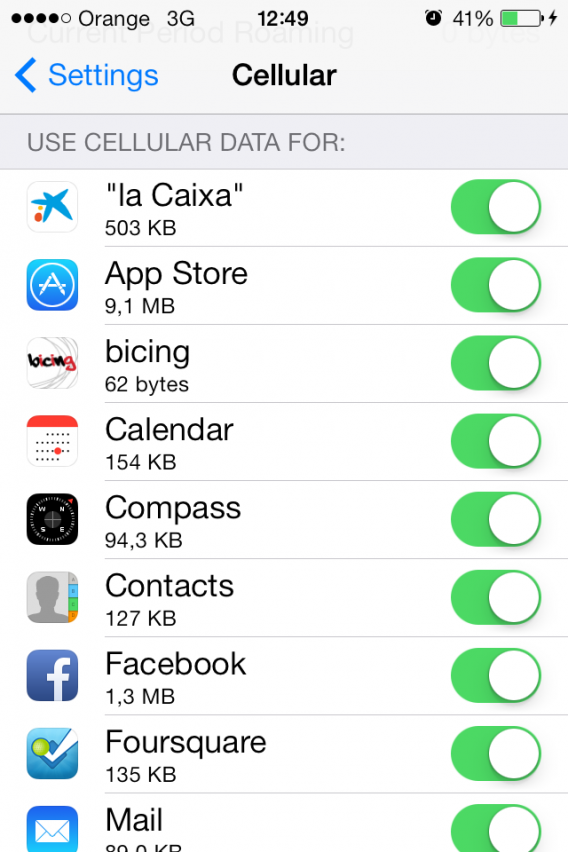
Zobaczysz tu listę wszystkich aplikacji w telefonie, które łączą się z siecią komórkową. Możesz sprawić, że będą łączyły się tylko wtedy, kiedy będziesz w zasięgu Wi-Fi. Jeśli jednak nie używasz którejś z nich, najlepszym sposobem będzie jej odinstalowanie.
Regulacja jasności ekranu
Nie zakładaj, że funkcja automatycznej jasności, idealnie wpasuje się w warunki, w jakich przebywasz, i będzie minimalizowała zużycie energii. Jeśli na przykład używasz iPada w słabym świetle, lepszym rozwiązaniem jest ustawienie jasności na minimalnym akceptowalnym poziomie. Podświetlenie ekranu zawsze miało ogromny wpływ na zużycie baterii, a w iOS 7 nie jest z tym wcale lepiej. Regulację jasności możesz przeprowadzić w bardzo szybki sposób w Centrum sterowania.
Niektóre z tych porad pomogą Ci oszczędzić trochę baterii każdego dnia. Inne pozwolą przetrwać w kryzysowych sytuacjach, kiedy bateria prawie się wyczerpała, a telefon jest Ci niezbędny. Mam nadzieję, że każda z nich będzie dla Ciebie pomocna i pozwoli wydłużyć czas pracy baterii iPhone’a z iOS 7.
Zobacz także:
- W Twoim iPhonie brakuje miejsca? Oto jak je odzyskać
- Jak dużo danych zużywają aplikacje do czatowania, rozmów głosowych i wideo?
Aktualizacja artykułu opublikowanego 20 września 2013 r.