Co zrobić, żeby bateria w Androidzie działała dłużej

Smartfony stały się częścią naszej codzienności. Jednak mają poważną słabość – krótki czas działania baterii. Można jednak temu zaradzić na kilka sposobów i wydłużyć działanie telefonu.

Baterie w klasycznych telefonach wystarczają na tydzień, a nawet dłużej. W przypadku smartfonów często mają problemy z wytrzymaniem całego dnia pracy. Cały czas musimy pamiętać o ładowarce lub powerbanku, w przeciwnym razie zostaje nam stresowanie się niskim poziomem baterii. Są jednak sposoby, aby oszczędzić energię urządzenia. Kilka trików pozwoli na znaczne spowolnienie spadku baterii w trakcie dnia.

Wyłącz Wi-Fi, Bluetooth i GPS, gdy z nich nie korzystasz

Transfer danych, GPS, Wi-Fi, Bluetooth i wszelkie inne połączenia pochłaniają sporo energii. Warto je wyłączyć w momencie, kiedy z nich nie korzystamy. W końcu nie musimy mieć cały czas włączonego Bluetootha czy GPS-u.

Zarządzać nimi możemy często z poziomu paska powiadomień lub systemowych widgetów. Te powinny być standardowo dostępne w naszym smartfonie. Możemy też skorzystać z innych opcji.

Android bluetooth, wi-fiPower Toggles to jedno z takich rozwiązań, które zawsze mam pod ręką i którym mogę szybko wyłączyć lub włączyć niezbędne połączenia.

Rozpoznaj zasobożerne aplikacje

Niektóre aplikacje zużywają dużo energii i to w najmniej oczekiwanych momentach. Warto się upewnić i je zidentyfikować. Informacje o tym powinniśmy znaleźć w Ustawieniach > Bateria. Takich aplikacji, jeśli nie są potrzebne, należy się pozbyć lub ograniczyć korzystanie z nich.

Wyłącz automatyczne aktualizację Facebooka, Twittera i Poczty

Ciągłe aktualizowanie facebooka, Twittera, czytnika RSS czy poczty e-mail w tle zużywa szczególnie dużo energii. Możemy w ustawieniach zmienić okres odświeżania tych aplikacji lub całkowicie zrezygnować z automatycznego sprawdzania. Wtedy ręcznie będziesz pobierać nowe informacje, gdy uruchomisz aplikację.

Android zużycie baterii

Także inne automatyczne funkcje aplikacji mogą drenować baterię. Na przykład na Facebooku jest to automatyczne odtwarzanie wideo.

Wyłącz widgety i zbędne animacje

Widgety lub animowane tapety wyglądają ładnie i dają szybki dostęp do ważnych informacji. Jednocześnie bardzo skracają żywotność akumulatora. Jeśli więc chcemy cieszyć się telefonem przez cały dzień, zrezygnujmy z nich i poświęćmy chwilę na wejście w aplikację i przeczytanie najświeższych informacji.

Zrezygnuj z automatycznego ustawiania jasności

Automatyczne ustawienie jasności jest bardzo wygodne. Telefon sam dostosowuje się do warunków, niestety drenuje to baterię. Dlatego najlepiej ustawić jasność na minimum i tylko gdy zachodzi taka potrzeba, rozjaśniać ekran ręcznie.

Android automatyczne ustawienie jasności

Ręcznie ustaw operatora

Gdy zasięg sieci jest słaby, a dzieje się to zwykle poza miastem, telefon szybciej się rozładowuje. Wszystko przez ciągłe wyszukiwanie operatora. Zamiast korzystać z automatycznego wyboru operatora, wybierz go manualnie z listy. A w momencie gdy nie masz absolutnie zasięgu, przejdź na tryb samolotowy.

Skorzystaj z trybu oszczędzania baterii

Wiele telefonów z Androidem posiada stworzone przez producenta tryby oszczędzania energii. Skorzystaj z nich, gdy zachodzi taka potrzeba, lub użyj specjalnie do tego przeznaczonych aplikacji. Programy takie jak Du Battery Saver & Widgets oraz wiele innych pomogą oszczędzić baterię i zarządzać wszystkimi zbędnymi funkcjami, które ją drenują.

Korzystaj z aktualnych aplikacji

Często starsze wersje aplikacji zużywają więcej energii niż nowsze wersje. Staraj się je na bieżąco aktualizować. Programiści cały czas pracują nad optymalizacją kodów aplikacji, tak by były wydajniejsze i mniej zasobożerne.

Zobacz także:

Jak zmienić domyślne dzwonki i dźwięki systemowe w telefonach z systemem Android

Aplikacje, dzięki którym spersonalizujesz swój telefon z systemem Android

Jak wykryć aplikacje, które drenują baterię smartfona z Androidem?

Kiedy twój smartfon szybko traci baterie, może to znaczyć, że pewne aplikacje wysysają z niego energię, by zarabiać twoim kosztem. To zupełnie nowy rodzaj złośliwego oprogramowania, który na szczęście można łatwo wykryć.

Zainstalowaliście aplikację do pobierania kolorowych tapet? Albo inny prosty program, który z pozoru wydaje się normalny? Jednak nagle okazuje się, że wasz smartfon trzyma na akumulatorze znacznie krócej, oszczędzanie baterii nic nie daje, a poza tym zużywacie też więcej transferu danych. Aplikacje te niczym wampiry w ukryciu wysysają zasoby telefonu lub tabletu.

Aplikacje te starają się przeniknąć do naszego telefonu jako normalne programy. Jednak ich celem jest użycie telefonu do wytwarzania bitcoinów, czyli wirtualnej waluty, wymagającej zaawansowanych obliczeń. Android nie zawsze jest w stanie zidentyfikować te zagrożenia, ponieważ są one nie tyle niebezpieczne, co irytujące.

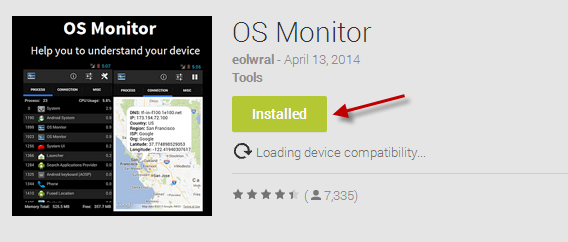
Jest jednak narzędzie, które pomaga zidentyfikować złodziei zasobów. Nazywa się OS Monitor. Pokazujemy jak z niego korzystać.

1. Zainstaluj OS Monitor z Google Play

OS Monitor przypomina Menadżera zadań systemu Windows, tylko że dla systemu Android. Wskazuje on zużycie procesora dla każdej aplikacji, zarówno widocznej, jak i ukrytej, aktywne połączenia oraz pozostałe statystyki systemowe.

2. Zazwól na powiadomienia z OS Monitor

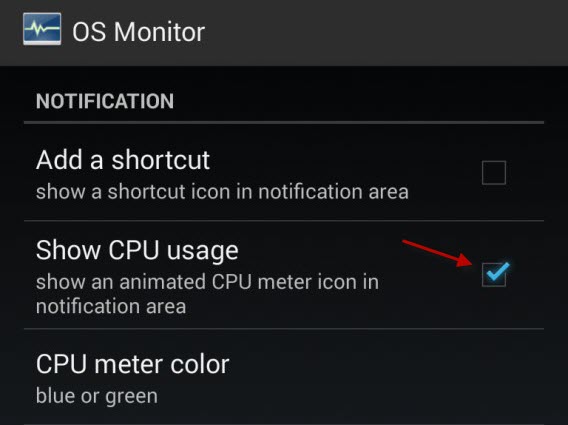
Otwórz OS Monitor i przejdź do opcji (druga ikona po prawej) następnie aktywuj okno pokaż wykorzystanie CPU. Teraz informacje o zużyciu procesora będą wyświetlane w centrum powiadomień.

3. Obserwuj zużycie procseora (CPU)

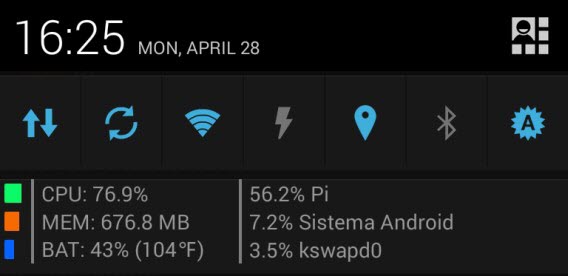
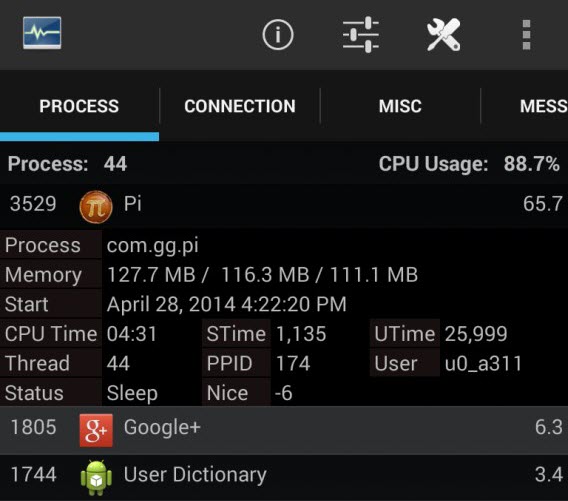
Zwróć uwagę na zużycie procesora. Jeśli zauważysz, że jest zbyt aktywny przez cały czas, a nic nie robisz poważnego z telefonem, to znaczy, że coś się dzieje. Otwórz powiadomienia, żeby poznać szczegóły.

Na obrazku widać nadzwyczajnie wysokie zużycie procesora

4. Zamknij i odinstaluj aplikacje zużywające baterię

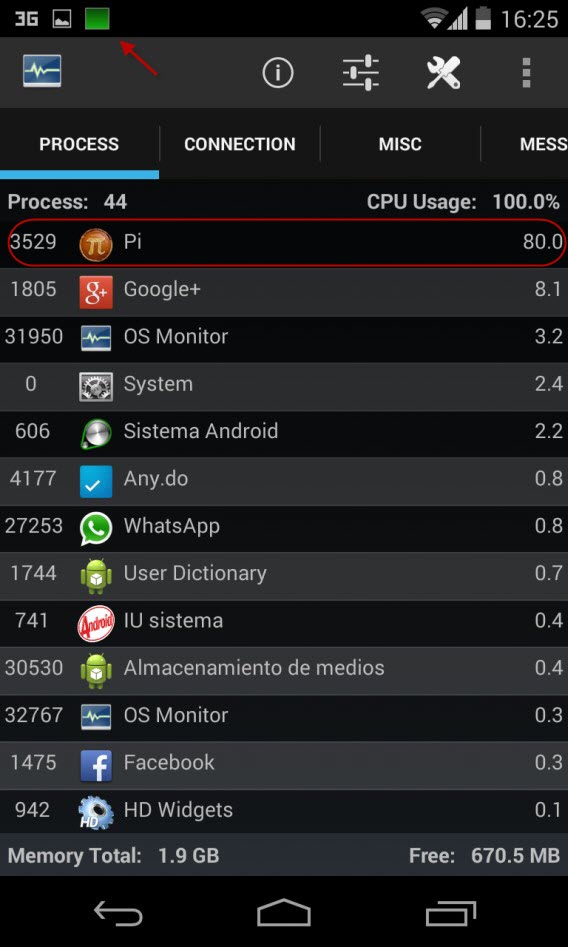
Po wykryciu problemu sprawdź, która aplikacja zużywa najwięcej zasobów. W OS Monitor lista aplikacji jest posortowana według zużycia procesora. W naszym przypadku jest to Pi, które wykorzystuje 80% zasobów.

Kliknięcie na dany element pokazuje szczeguły odnośnie danej aplikacji.

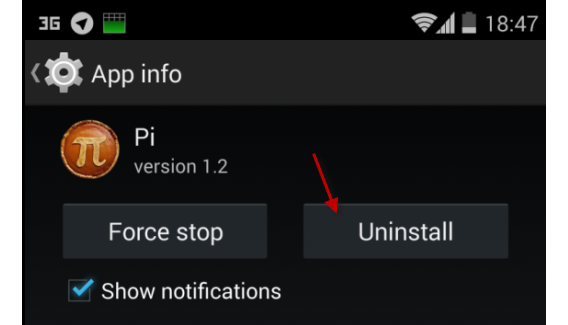
Przytrzymaj długo palec na danej aplikacji, aby wywołać menu opcji. Z niego wybierz zamknięcie aplikacji. Następnie odinstaluj aplikację z menu systemu Ustawienia > Aplikacje.

Uwaga: Aplikacja Pi posłużyła jako przykład, w rzeczywistości jest nieszkodliwa

Wskazówka na przyszłość

Staraj się zwracać uwagę na to, co instalujesz na swoim smartfonie lub tablecie, nawet jeśli pochodzi z Google Play. Aplikacje, które wiele obiecują, mogą wcale nie być tak przydatne. Jeśli zauważysz, że bateria wyczerpuje się szybciej, lub zbyt szybko zużywa się twój transfer danych, to znak, że trafiłeś na jedną z fałszywych aplikacji.

Czy któraś z aplikacji drenuje baterię waszego smartfona?

Jak oszczędzać baterię w Androidzie? Część druga.

Bateria w AndroidzieW poprzednim wpisie podzieliłem się z Wami kilkoma radami dotyczącymi oszczędzania baterii w smartfonie  z systemem Android. Oczywiście, nie są to wszystkie sposoby! Kolejną ich część opiszę w tym tekście.

Warto pamiętać, że to podstawy systemu, więc działania te mogą być śmiało wykonane także przez mało zaawansowanych użytkowników. Nie zmienia to jednak faktu, że są to rady wyjątkowo skuteczne :).

Jak oszczędzać baterię w Androidzie? Zapraszam do wpisu!

Koniecznie sprawdź też pierwszą część artykułu Jak oszczędzać baterię w Androidzie!

Continue reading “Jak oszczędzać baterię w Androidzie? Część druga.”

Jak oszczędzać baterię na Androidzie? Część pierwsza.

Bateria w AndroidzieSmartfony to świetna rzecz! Dobrze zaprojektowane, użyteczne, dostarczają nam zarówno narzędzi do pracy jak i zabawy. Zresztą, z dużym powodzeniem potrafią zastąpić komputer. Niektórzy używają ich także do telefonowania 😉 Jeśli jednak porównamy współczesne urządzenia do tych sprzed 5-8 lat to przegrywają one z nimi rywalizację na jednym polu: długości życia baterii. Dzisiejsze telefony (konkretnie: smartfony) nie potrafią przepracować chociażby dwóch dni bez ładowania. Wszystko za sprawą energożernych wyświetlaczy i skomplikowanych systemów. Są jednak pewne sposoby na to, żeby w pewnym stopniu wydłużyć zużycie baterii na Androidzie. Tych kilka kroków może wykonać nawet mało zaawansowany użytkownik, więc zapraszam do wpisu!
Continue reading “Jak oszczędzać baterię na Androidzie? Część pierwsza.”