Google walczy o nasze wiadomości. Nowe Hangouts dla Windowsa

Wydawać się mogło, że w kwestii komunikatorów Google jest na straconej pozycji. W obliczu silnej konkurencji w postaci Facebook Messengera, WhatsAppa, Skype’a i dziesiątków innych aplikacji Hangouts od Google tkwiło w pewnego rodzaju rozwojowym limbo. Niby było, ale właściwie nic się wokół tej aplikacji na działo. To jednak już przeszłość, a Google ponownie pokazało, że nie składa broni w walce o serca i wiadomości swoich użytkowników.

Właściwie Hangouts trudno coś zarzucić. Jest to świetny wideo-czat, niezgorszy komunikator do rozmów tekstowych, a ostatnio firma nawet eksperymentuje z VoIP. Sam od dawna do rozmów wideo korzystam właśnie z tego rozwiązania, a przez długie lata podstawowym moim komunikatorem był GTalk – poprzednik Hangouts.

Rynek jednak jest bezlitosny, a serca użytkowników zmienne. Dziś większość ludzi raczej korzysta z Facebook Messengera, WhatsAppa czy z lokalnych rozwiązań jak GG niż z Hangouts.

Trudno znaleźć oficjalne dane dotyczące liczby aktywnych użytkowników Hangouts. Wygląda na to, że Google nie chce się dzielić tą wiedzą. Dla przykładu FB Messenger w kwietniu tego roku miał 200 milionów aktywnych użytkowników, a WhatsApp może mieć ich już nawet 600 milionów.

Ile więc użytkowników ma Hangouts? Nie da się tego powiedzieć. Patrząc z zupełnie subiektywnej perspektywy, sam z większością znajomych komunikuje się za pomocą FB lub WhatsAppa. Z Hangouts korzystam niezwykle rzadko, przynajmniej jako z komunikatora do wiadomości tekstowych.

Na pewno można powiedzieć, że wokół Hangouts niewiele się ostatnio działo zarówno w przypadku rozwiązań na PC, jak i platformy mobilne. Jednak ewidentnie Google nie chce i nie może odpuścić sobie posiadania własnego komunikatora, dlatego też wciąż go rozwija, a ostatnim owocem tej pracy jest nowe rozwiązanie dla posiadaczy komputerów z Windowsem na pokładzie oraz z Chrome OS.

Mowa tutaj o nowym rozszerzeniu Hangouts, które możecie znaleźć w Chrome Web Store. Co ono robi? Cóż, pamiętacie bąbelkowy interfejs Facebook Messengera wprowadzony przy okazji Facebook Home? Cały koncept okazał się dość średnim pomysłem. Co jednak ciekawe, właśnie w tym momencie Google sięgnęło po niego i przedstawiło podobne rozwiązanie dla użytkowników Windowsa i Chrome OS.
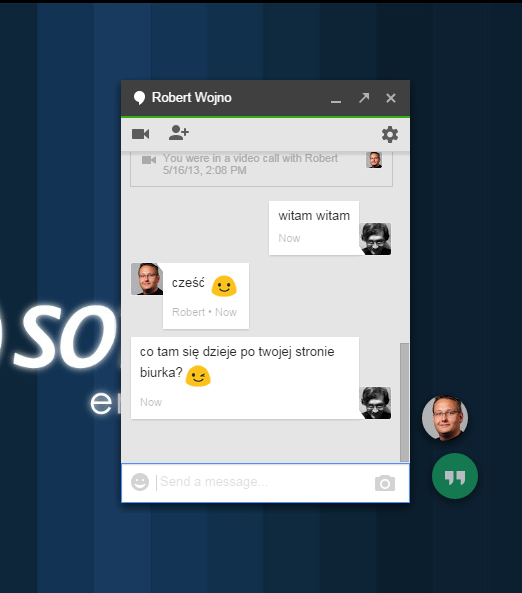
Od teraz na swoim pulpicie możecie trzymać ciągle aktywny bąbelek Hangouts. Gdy ktoś do was napisze, pojawi się nowy bąbel ze zdjęciem profilowym tej osoby oraz podglądem wiadomości. Dzięki temu błyskawicznie można rozpocząć rozmowę bez względu na to, co dokładnie się w danym momencie robi, gdyż Hangouts jest zawsze na wierzchu. Oczywiście,również samemu można inicjować rozmowy. Jednak w przypadku włączenia wideo-rozmowy Hangouts aktywuje kartę w przeglądarce i do niej nas odsyła.
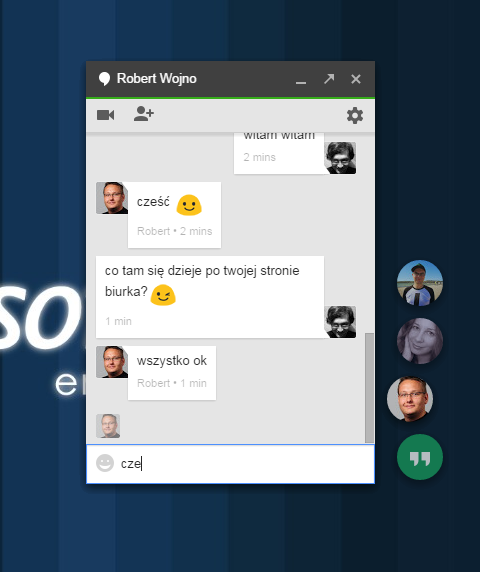
Sam koncept, jak już wcześniej wspomniałem, to niemalże idealna kopia tego, co zrobił FB. Jednak Google zamiast tworzyć ten interfejs na urządzenia mobilne, postanowiło zagospodarować „niszę”, jaką jest desktop. Po wycofaniu się Facebooka z Messengera dla Windows, właściwie żaden większy gracz nie zagospodarowuje tej przestrzeni. WhatsApp do dziś nie doczekał się wersji na PC, a popularny głównie w Azji Line jeszcze nie jest wystarczająco powszechny na Zachodzie. Jedynie Microsoft ze swoim Skype’em dalej szturmuje pecety, co widać chociażby po ostatnich nowościach w tym komunikatorze.
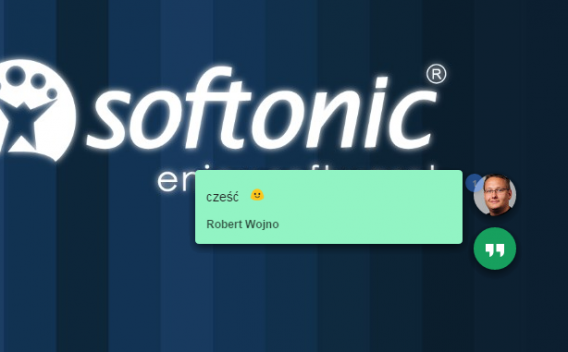
Jest więc miejsce do rozwoju. Choć już wcześniej Hangouts miał swoją wersję na pulpit, to była ona toporna i dość wolno działająca. Nowa wersja jest bardziej elastyczna, ciekawsza koncepcyjnie i przede wszystkim ułatwiająca komunikację. Bąbelki rozmowy, które ciągle są wierzchu i które można łatwo przenosić w dowolne miejsce na pulpicie, to dobre rozwiązanie.

Tym samym sposobem Google nieco gra Facebookowi na nosie poprzez wykorzystanie jego pomysłu. Z drugiej jednak strony chodzi przecież o to, aby przekonać do swojego rozwiązania użytkowników. Dość interesujący jest fakt, że walka ponownie wraca na pole bitwy, jakim jest już trochę zapominany desktop. Koncentracja firm na systemach mobilnych sprawiła, że zaczęło brakować dobrych rozwiązań dla tradycyjnych systemów operacyjnych. Aplikacji funkcjonalnych, ale lekkich i nowoczesnych. Czy Google może tutaj coś jeszcze ugrać za pomocą nowej wersji Hangouts? Przekonamy się już wkrótce.

Zobacz także:

Google testuje nową funkcję w Hangouts dla Chrome. Pojawią się chat heads?

Wszystkie emotikony z Google Hangouts

Skype z nowym wyglądem dla Windowsa i OS X

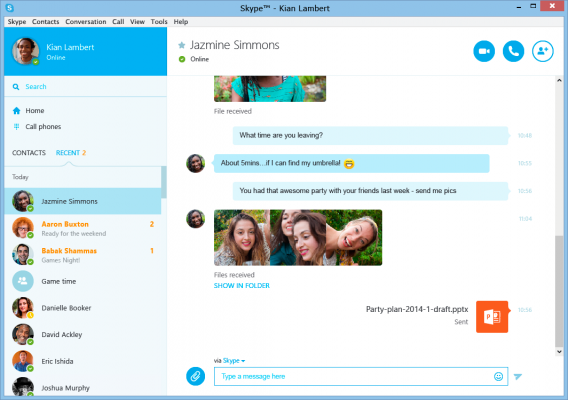
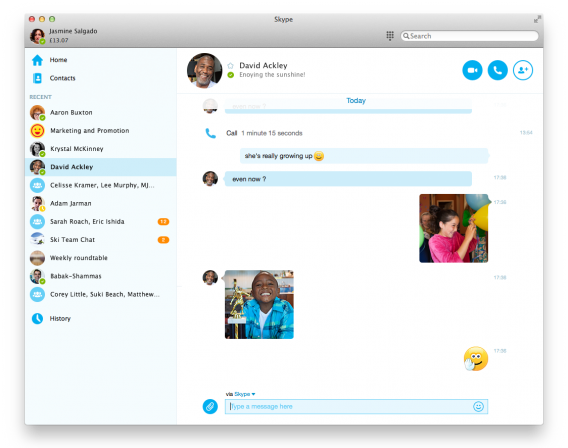
Skype to wciąż jeden z popularniejszych komunikatorów, szczególnie na PC. Użytkownicy najczęściej wykorzystują Skype’a do rozmów wideo i VoIP. Microsoft chciałby jednak, aby Skype mógł powalczyć również w kategorii wiadomości tekstowych i stać się realną konkurencją dla Facebook Messengera czy WhatsAppa. I właśnie temu ma służyć nowy wygląd komunikatora.

Microsoft zaktualizował Skype’a dla systemów Windows oraz OS X. Nowy wygląd komunikatora ewidentnie stawia na pierwszym miejscu czat, a więc wysyłanie wiadomości tekstowych. Budową przypomina to nieco okno czatu w Skypie na iOS-ie.

Od tej pory najważniejszym elementem Skype’a jest czat, z którego można szybko zainicjować wideorozmowę czy połączenie telefoniczne. Co ciekawe, w nowym Skypie zdjęcia będą się normalnie ładować w strumieniu rozmowy. Sam bąbelkowy design wygląda bardzo czytelnie, a nawigowanie po programie jest prostsze.

Nowy Skype jest już do pobrania na Maca. Jeżeli chodzi o system Windows, to na razie można pobrać wersję preview, która jednak zawiera wszystkie wymienione wyżej zmiany.

Źródło: blog Skype’a

Zobacz także:

Skype: jak wykonać darmowe połączenia grupowe

Skype ulepszy wkrótce jakość wszystkich rozmów

Skype: jak wykonać darmowe połączenia grupowe

Aby móc konkurować z Google Hangouts i innymi komunikatorami, Skype zrezygnował z subskrypcji wersji Premium i oferuje darmowe grupowe połączenia wideo. Opcja ta jest dostępna na WindowsaMac’a, a także na oprogramowanie Xbox One. Dzięki niej możesz wziąć udział w konferencji do 10 użytkowników w czasie jednego połączenia. W tym artykule wyjaśnimy, jak nawiązać takie połączenie, i jakie triki można wykorzystać podczas korzystania z VoIP.

Rozpocznij grupową rozmowę przez Skype’a

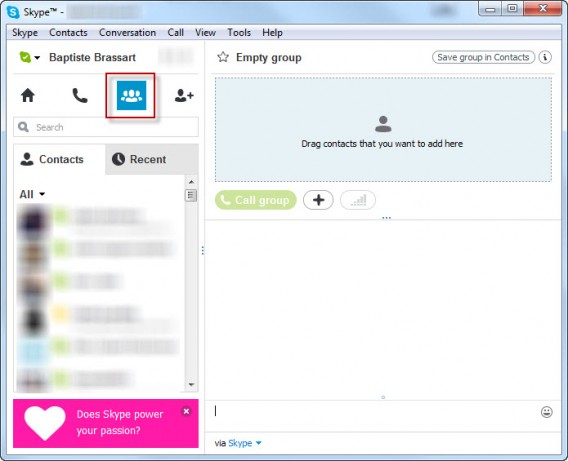
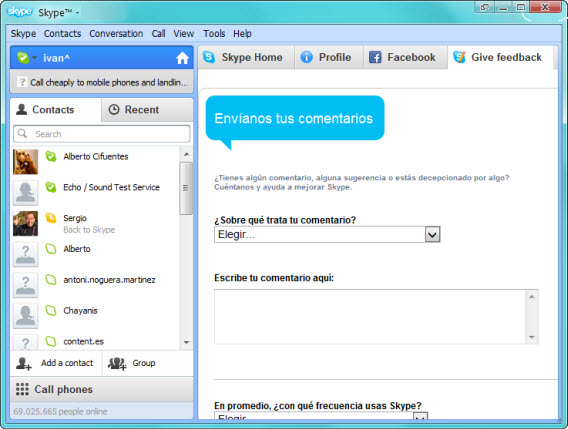
Aby rozpocząć rozmowę i zaprosić do niej znajomych, przejdź do karty Conversation (Rozmowa) i wybierz osoby z którymi chcesz się skontaktować. Następnie przeciągnij kontakty do górnej części okna po prawej stronie. Możesz wybrać do 9 uczestników. Skype Po zebraniu w prawym oknie osób, z którymi chcesz się połączyć, wystarczy kliknąć przycisk połączenia wideo (Video Call) aby zainicjować wideokonferencję, lub przycisk Call group, jeśli zależy Ci tylko na połączeniu głosowym i nie chcesz aktywować kamery.
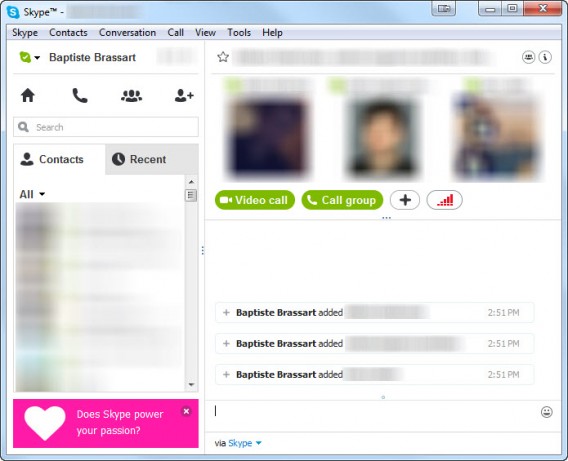
Skype Warto również pamiętać, że w Skype masz możliwość zapisania danej grupy w swoich Kontaktach. Możesz nadać jej nową nazwę, korzystając z okrągłego przycisku w kształcie pióra. Wpisz żądaną nazwę i naciśnij OK. Ta opcja może się okazać szczególnie przydatna, jeśli często przeprowadzasz wideokonferencje z tą samą grupą ludzi.
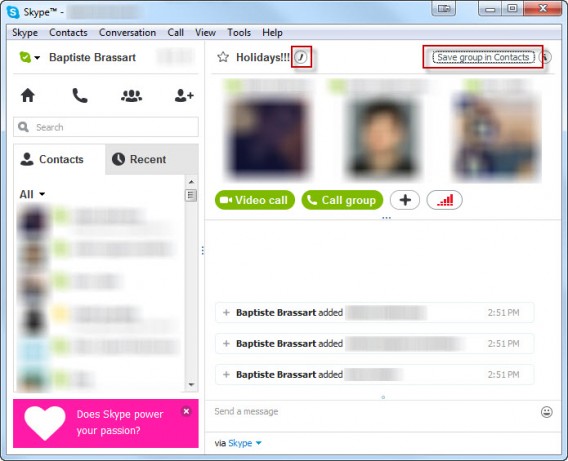
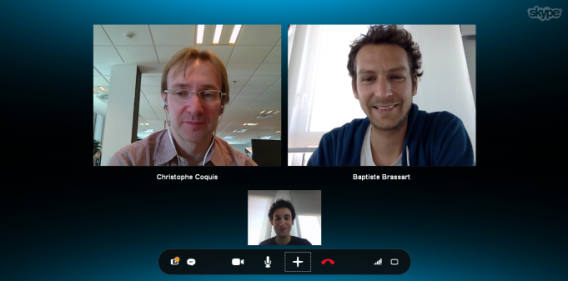
Skype Skype

Dodaj osobę w trakcie trwającego połączenia

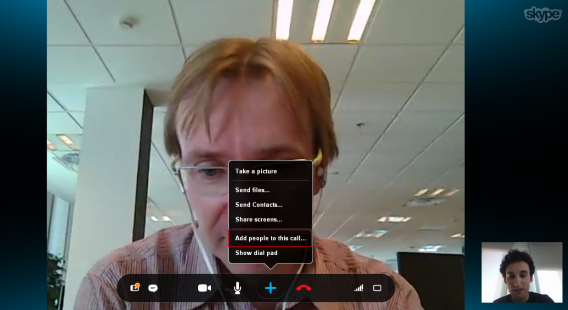
Zapomniałeś dodać kogoś do wideokonferencji? Nie martw się, gdyż w Skype masz możliwość dołączyć kontakt do już trwającej rozmowy wideo. Jednak jedynie osoba, która zainicjowała konferencję może taką operację przeprowadzić. Musisz zatem kliknąć przycisk +, a następnie Add people to this call (Dodaj ludzi do tej rozmowy).

Skype Następnie wybierz pożądany kontakt i kliknij OK.
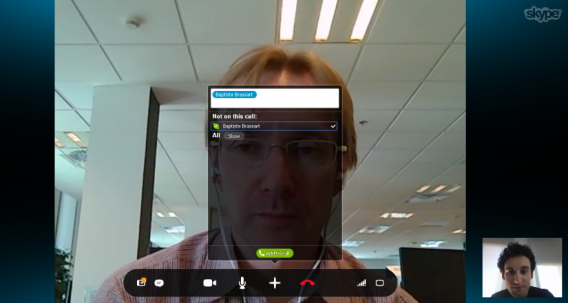
Skype Kiedy dana osoba zaakceptuje zaproszenie, możesz spokojnie kontynuować rozmowę nawet w gronie 10 osób!
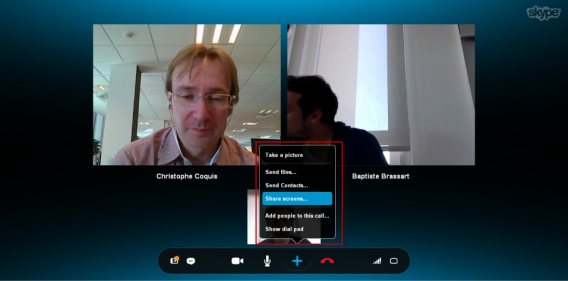
Udogodnienia podczas rozmowy

Wysyłanie plików, tak samo jak udostępnianie ekranu, jest funkcją wbudowaną w każdy szanujący się komunikator. Skype oczywiście nie odbiega od tej zasady i oferuje następujące opcje: zrzut ekranu z pojedynczego okna, przesyłanie plików i kontaktów, a także udostępnianie ekranu.

SkypeNasza opinia

Nowe opcje dostępne w Skype w wersji na PCMaka to odpowiedź Microsoftu na takie komunikatory, jak na przykład Google Hangouts czy ooVoo. Co prawda trochę się ze wszystkim spóźnili, niemniej Skype wciąż może liczyć na pokaźną, stałą bazę użytkowników. Chcesz wypróbować nowe opcje? Pobierz Skype na PCMaciOSAndroidWindows PhoneWindows 8 lub zapoznaj się z naszą instrukcją, jak zmienić MSN Messanger na Skype.

Zobacz także:

Kłopoty z WhatsApp? 7 problemów i 7 rozwiązań

WhatsApp generalnie działa dobrze, czasami można jednak napotkać na małe problemy. Oto, jak rozwiązać pojawiające się błędy.

WhatsApp dla wielu stał się wiodącym narzędziem do komunikacji. W związku z czym oczekujemy od niego niezawodności. Aplikacja musi działać bez zarzutu, gdy chcemy porozmawiać, przedyskutować ważne kwestie, czy umówić się na spotkanie.

Czasem zdarza się jednak, że nie wszystko działa poprawnie. Zebraliśmy i przeanalizowaliśmy najczęściej spotykane błędy występujące w komunikatorze WhatsApp dla Androida. Sprawdziliśmy ich znaczenie i podpowiadamy sposoby na ich rozwiązanie.

Weryfikacja SMS nie powiodła się

Po instalacji WhatsApp na telefonie musimy zweryfikować nasz numer telefonu poprzez kod wysyłany wiadomością SMS. Zdarza się jednak, że następuje błąd nie pozwalający na autoryzację. Wtedy nie możemy przeprowadzić konfiguracji do końca.

Najczęściej błąd ten występuje podczas próby instalacji WhatsApp Plus, czyli zmodyfikowanej wersji oryginalnej aplikacji. Problem ten czasem dotyka jednak także standardowej wersji komunikatora.

Jeśli tak się stanie, należy wypróbować jedno z następujących rozwiązań:

WhatsApp aktualizacja w Google Play

  • Sprawdź czy podany numer jest prawidłowy. Należy wybrać kraj, a następnie wprowadzić numer bez prefiksu i innych symboli
  • Sprawdź, czy połączenie internetowe jest aktywne. Jeśli w chwili wysyłania żądania weryfikacji nie będzie aktywowana sieć 4G, 3G lub WiFi to otrzymamy komunikat o błędzie
  • Ostatnia próba: Uruchom ponownie telefon i powtórz procedurę weryfikacji

Jeśli nadal nie możesz zweryfikować swojego numeru poprzez SMS należy skorzystać z głosowej weryfikacji. Wtedy podczas rozmowy telefonicznej automat poda kod. To również dobra opcja.

Komunikat: Phone date is inaccurate

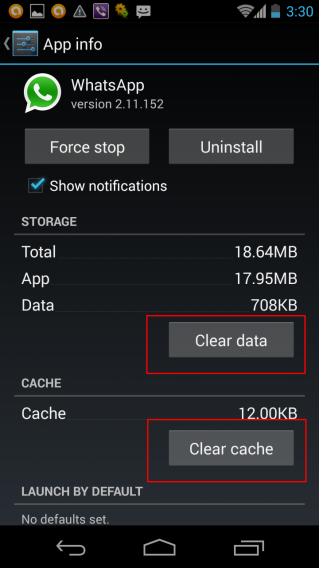
Zdarza się, że wyświetlany jest błąd z opisem Phone date is inaccurate. Nie oznacza to jednak problemów z datą i godziną, a chodzi o dane w telefonie. Należy ponownie zainstalować aplikację WhatsApp. Wcześniej jednak trzeba wyczyścić pamięć podręczną komunikatora, aby problem się nie powtarzał.

Aby to zrobić, należy wejść w Ustawienia> Aplikacje, wybrać WhatsApp, a następnie wybrać Wyczyść dane oraz Wyczyść Cache.

Usuwanie danych i cache

W tym momencie można odinstalować aplikację. Przejdź do folderu aplikacji, znajdź ikonę WhatsApp, przytrzymają ją przez kilka sekund, a następnie przeciągnij na napis usuń.

Teraz ponownie zainstaluj WhatsApp wchodząc w sklep Google Play i postępuj według standardowych kroków.

Problemy z pobieraniem i wysyłaniem plików multimedialnych

Jeśli nie możesz ściągnąć pliku audio lub wideo, który wysłał Ci znajomy przez WhatsApp lub sam nie możesz go wysłać, to upewnij się czy telefon jest podłączony do internetu.

Jeśli korzystasz z sieci WiFi może się zdarzyć, że sygnał z routera jest prawidłowy, ale internet i tak nie działa. Upewnij się, że połączenie z internetem działa prawidłowo w innych aplikacjach.

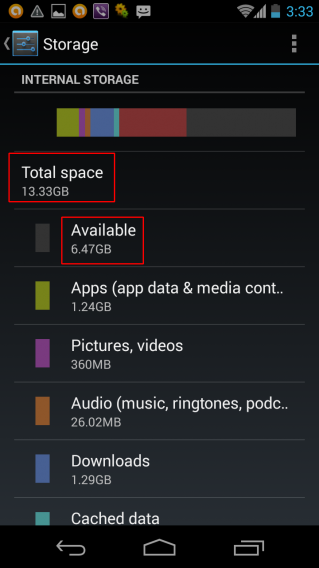
Sprawdź też, czy masz wolne miejsce na karcie SD lub w pamięci telefonu. Wejdź w Ustawienia>Pamięć i zobacz ile pamięci jest jeszcze dostępne.

Pamięć telefonu

Jeśli nie ma miejsca, to należy trochę oczyścić telefon. Dobrym pomysłem jest usunięcie części zdjęć i filmów i przeniesienie ich do chmury. W naszych artykułach znajdziesz porady, jak to zrobić bez większych problemów.

Innym problemem może być brak prawa zapisu na karcie SD. Może być ona dostępna jedynie w trybie “tylko do odczytu”. Spróbuj więc skopiować pliki i sprawdzić czy jest to możliwe. Warto skopiować wszystkie dane z karty na komputerze i ją sformatować. Następnie upewnij się czy jest możliwe pobieranie plików z WhatsApp.

Błąd podczas pobierania informacji z serwera [RPC:S-7:AEC-0]

Czasem podczas płatności za WhatsApp mogą wystąpić problemy, które uniemożliwiają dokończenie transakcji. Jeśli widzisz komunikat o problemach z pobieraniem informacji z serwera [RPC:S-7:AEC-0], o którym mówi FAQ na stronie WhatsApp, dokonaj następujących czynności:

  • Wyczyść pamięć podręczną: Ustawienia>Aplikacje> Google Play Store, a następnie wyczyść dane i wyczyść cache
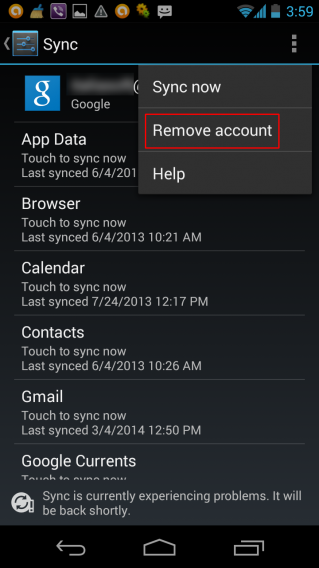
  • Usuń Konto: Ustawienia> Google, wybierz swoje konto i z menu z trzema kropkami wybierz opcję usuń konto.

Usuwanie konta

  • Wyłącz i włącz telefon
  • Ponownie zaloguj się do konta Google: Ustawienia>Google zaloguj

Jeśli problemy nadal występują zaktualizuj aplikację Google Play i sprawdź czy dane karty kredytowej są zapisane poprawnie.

Wiadomości przychodzą z opóźnieniem

Task Killer pozwala na wymuszenie zamknięcia wszystkich aplikacji i procesów na smartfonach z systemem Android. Nie wszystkie programy, w tym WhatsApp, reagują na takie przymusowe zamknięcie. W niektórych przypadkach WhatsApp wyłączy się na stałe, a przez to nie będziemy otrzymywać wiadomości.

Problem tkwi w tym, że serwery WhatsApp nie są w stanie rozpoznać prawidłowo takiego rozłączenia i wiadomości mogą pojawić się z kilku minutowym opóźnieniem. W tym przypadku nie pojawi się żaden komunikat o błędzie. Po prostu WhatsApp przez parę chwil nie będzie działał poprawnie. Jedyne co możemy zrobić, to nie zamykać aplikacji tego typu programami.

Zły czas dostarczania wiadomości

Ten problem pojawia się gdy błędnie ustawiony jest czas w systemie Android. Jeśli korzystamy z automatycznego ustawiania daty i godziny, lub  mamy problemy z połączeniem z internetem może zdarzyć się, że system zmienił czas na letni lub zimowy lub przestawił strefę czasową.

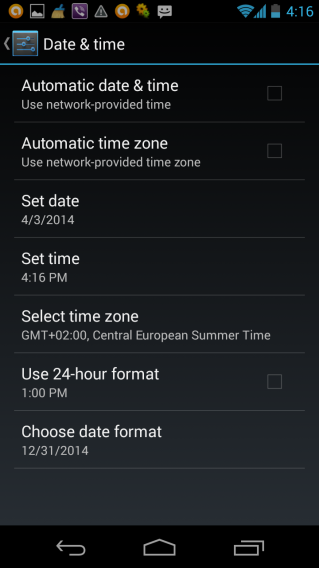
Możemy ustawić czas ręcznie korzystając z menu w telefonie Ustawienia> data i czas.

Data i czas

Błąd wiadomości Error -24

Jeśli twój system operacyjny to Android w wersji 4.4 i przy próbie instalacji WhatsApp pojawia się błąd, to oznacza, że najprawdopodobniej generowany jest folder uniemożliwiający ponowną instalacje aplikacji. Ten folder to cmo.whatsapp i znajduje się w /data/data (co wyjaśniono na stronie WhatsApp). Istnieją dwa sposoby jego usunięcia:

  • Posiadanie roota i proste usunięcie folderu
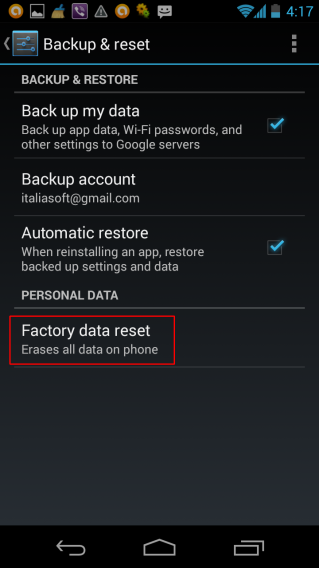
  • Reset telefonu (Ustawienia> Kopia i przywracanie > Przywróć ustawienia fabryczne)

Uwaga! Pamiętaj, że przy przywracaniu ustawień fabrycznych traci się wszystkie dane na telefonie, łącznie z kontaktami i wiadomościami. Przed wykonaniem tej czynności stwórz kopię zapasową telefonu.

Ustawienia fabryczne Androida

WhatsApp: wszystko w porządku!

To najczęściej spotykane błędy i problemy, jakie mogą wystąpić podczas instalacji i użytkowania WhatsApp. Większość z nich można z łatwością rozwiązać. Jeśli macie jakiś powtarzający się problem, to warto zgłośić go twórcom aplikacji.

Jeśli wszystko działa jak powinno, a chcecie wiedzieć jak wykorzystać potencjał aplikacji WhatsApp, to zapraszamy do zapoznania się z naszym poradnikiem.

Facebook Messenger: jak przypiąć czat grupowy do ekranu głównego Androida?

Zaktualizowana 3 kwietnia wersja Facebook Messenger umożliwia przypięcie rozmów grupowych do ekranu głównego każdego urządzenia z systemem Android. Funkcja ta jest tak wygodna, że wkrótce prawdopodobnie będzie oferowana przez konkurencyjne komunikatory.

Oto, jak utworzyć skrót do rozmowy grupowej:

1. Otwórz aplikację Facebook Messenger dla Androida, a następnie przejdź do karty Grupy.

 Facebook Messenger czat grupowy

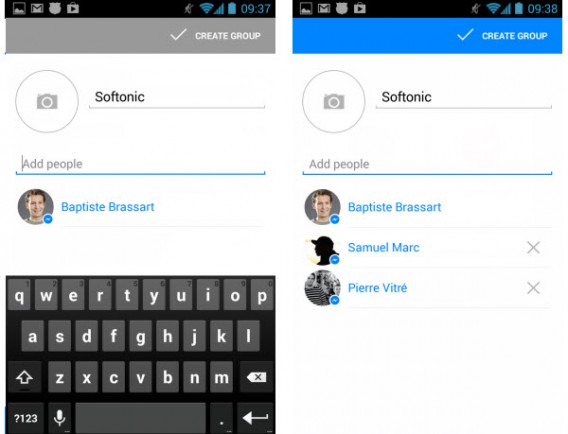
2. Następnie dotknij Utwórz nową grupę, nadaj jej nazwę i dodaj przynajmniej 2 osoby. Oferowana przez Facebooka funkcja działa na razie tylko dla rozmów grupowych.

 Facebook Messenger czat grupowy

3. Jest również możliwość dodania zdjęcia jako miniaturki. Do Waszej dyspozycji jest kilka opcji: zrobienie zdjęcia za pomocą Waszego smartfonu lub tabletu, wybranie zdjęcia z Waszego konta na Facebooku lub znalezienie zdjęcie w internecie przy użyciu wyszukiwarki Bing.

 Facebook Messenger czat grupowy

4. Potwierdź utworzenie grupy, dotykając przycisk Utwórz grupę. Na następnym ekranie, dotknij ikonkę opcji i wybierz polecenie Utwórz skrót.

 Facebook Messenger czat grupowy

5. Gdy wrócisz do ekranu głownego, znajdziesz na nim ikonkę skrótu.

Aplikacja Facebook Messenger jest dostępna na Android, iOS, BlackBerry i Windows Phone.

Zobacz także:

Czym jest Telegram i czy jest lepszy niż WhatsApp?

Telegram jest nowym komunikatorem na komórki, którego powinni obawiać się twórcy WhatsApp. Co jest tak wyjątkowego w tej aplikacji i dlaczego powinno Cię to obchodzić? O tym właśnie napiszemy w tym artykule.

Aplikacja Telegram została stworzona przez założycieli VKontakte, najpopularniejszej sieci społecznościowej w Rosji. Na pierwszy rzut oka podobieństwo do WhatsApp jest oczywiste, ale po dokładnym przyjrzeniu się dostrzegamy istotne różnice. Oto one:

Otwarta platforma

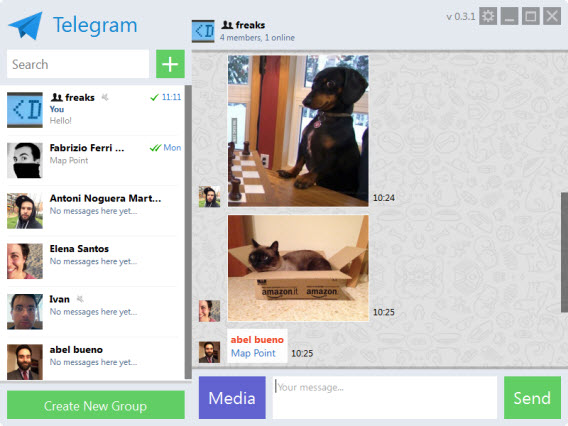
O ile WhatsApp jest hermetycznie zamkniętą platforma, to Telegram oferuje interfejs API, który umożliwia innym aplikacjom korzystanie z jej protokołu. Pozwala to każdemu na stworzenia tzw. klienta sieci Telegram. Dzięki temu można spodziewać się wielu nieoficjalnych wersji tej aplikacji dla Windowsa, Mac, Linuxa, Androida i przeglądarek.

Telegram for desktop – choć wciąż w wersji alfa, to działa nad wyraz dobrze

Tymczasem korzystanie z WhatsApp przez przeglądarkę możliwe jest jedynie przy pomocy wirtualnych maszyn lub specjalistycznych aplikacji takich, jak Whatsremote.

Komunikator LINE co prawda oferuje wersje dla Windows i Mac, ale tylko poprzez oficjalne aplikacje.

Za darmo i bez reklam

W sekcji pytań i odpowiedzi na stronie Telegram można przeczytać, że nie jest to projekt komercyjny i nie jest planowane wyświetlanie reklam ani sprzedaż subskrypcji.

Natomiast WhatsApp oczekuje rocznych płatności w wysokości 0,89 €, choć w rzeczywistości wielu użytkowników otrzymuje darmowe odroczenia terminu płatności (nam odroczono konieczność zapłaty już trzy razy).

Telegram może przyjąć strategię LINE i skupić się na mikropłatnościach za dodatki takie, jak naklejki. Czas pokaże, czy zdecyduje się on podążyć tą drogą.

Toczka w toczkę jak WhatsApp

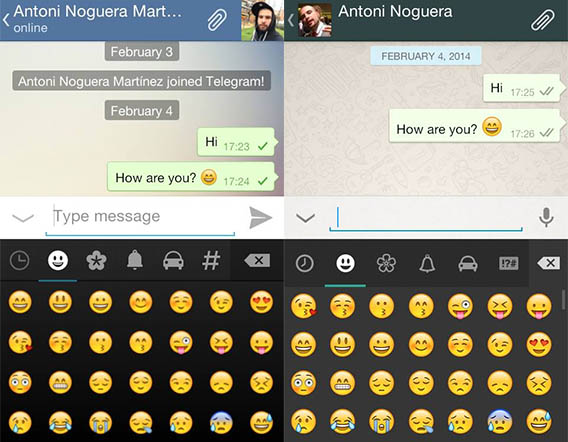
Jeśli wiesz, jak korzystać z WhatsApp, to bez problemu poradzisz sobie z Telegram. Wygląd obu aplikacji jest identyczny niemal do milimetra, a jedyna różnica to inne odcienie barw.

WhatsApp po lewej, Telegram po prawej. Pamiętacie łamigłówki typu znajdź 3 różnice?

Oznacza to, że migracja z WhatsApp do Telegram będzie dla wszystkich użytkowników całkowicie bezbolesna. Interfejs jest praktycznie taki sam i zachowuje się w taki sam sposób w obu aplikacjach. Otwieranie chatów, przeglądanie kontaktów i rozpoczynanie rozmowy w Telegram robimy tak samo jak w WhatsApp.

Bezpieczniejsza niż konkurencja

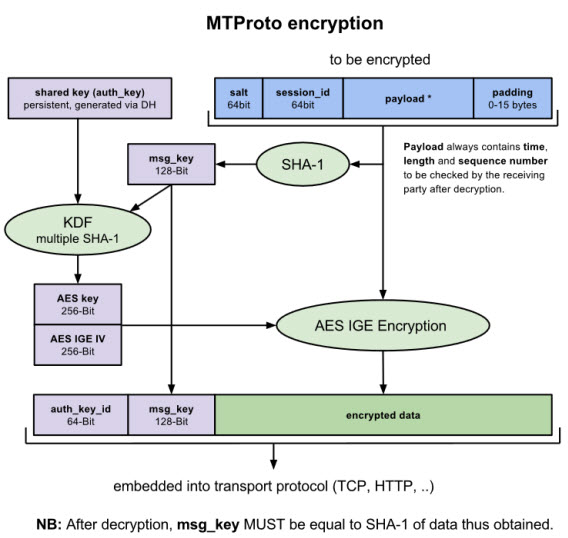
Telegram zapewnia większe bezpieczeństwo chatów i nawet najbardziej wymagający użytkownicy będą z niego zadowoleni. Telegram oferuje szyfrowanie wiadomości między klientem a serwerem. Można też komunikować się z pominięciem serwera i korzystać z wygodnego szyfrowania rozmów typu klient –klient.

Strona Telegram zawiera obszerne informacje na temat zastosowanego w niej szyfrowania.

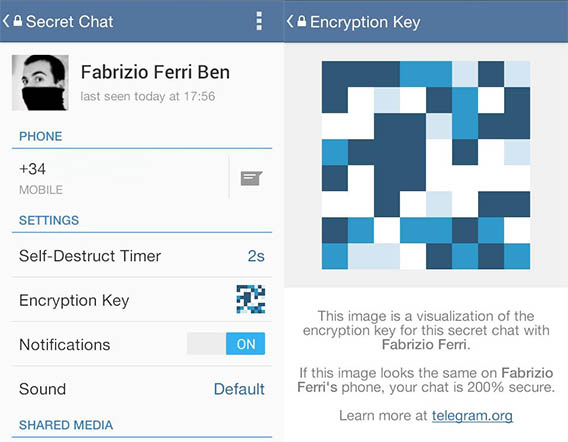
To dodatkowe zabezpieczenie przydaje się prywatnych rozmowach oraz czatach w trybie „incognito”. Aplikacja oferuje też dodatkowe funkcje, jak na przykład specjalne szyfrowanie oraz samoniszczące się wiadomości. Funkcje te są dostępne w prywatnych czatach po dotknięciu twarzy osoby, z którą rozmawiasz na górnym pasku.

Weryfikacja klucza szyfrowania to ciekawa ale raczej mało praktyczna funkcja. Skorzystamy z niej chyba tylko wtedy, gdy nasz rozmówca stoi koło nas. Po udanej weryfikacji aplikacja informuje nas, że “Twój chat jest w 200% bezpieczny”.

Co do samoniszczących się wiadomości to możemy wybrać przedział czasu – między dwiema sekundami a tygodniem – po którym wiadomość zostanie automatycznie skasowana. Czas zaczyna biec od momentu, gdy odbiorca zobaczy wiadomość.

Twórcy Telegram są tak przekonani o bezpieczeństwie swojej aplikacji, że oferują nagrodę w wysokości 200 000 dolarów każdemu, komu uda się ją zhakować.

A co z prywatnością?

Telegram podchodzi do zagadnienia prywatności podobnie jak WhatsApp. Każdy, kto ma nas w liście kontaktów, może zobaczyć, kiedy logowaliśmy się ostatnio. Twórcy aplikacji uspokajają, że być może w przyszłości pojawi się możliwość zmiany tej opcji.

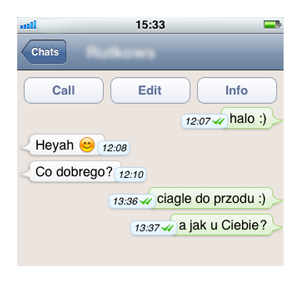
Na szczęście, najbardziej frustrującego aspektu WhatsApp nie znajdziemy w Telegram. W tej ostatniej aplikacji znaczenie tzw. ptaszków („✓”) jest jednoznaczne: jeden ptaszek – wiadomość jest wysyłana, dwa ptaszki – wiadomość przeczytana. W WhatsApp nie zawszę się to sprawdza.

Wszystko pięknie, ale czego brakuje Telegram?

Telegram jest obiecującą nową aplikacją, ale przed jej instalacją należy wziąć pod uwagę następujące braki:

  • W przeciwieństwie do WhatsApp nie można wysyłać wiadomości głosowych;
  • Brak rozmów audio i wideo (podobnie jak w LINE);
  • Brak naklejek i oryginalnych emotikonów; te dostępne są takie same jak w WhatsApp;
  • Nie można dodawać kontaktów spoza listy kontaktów w pamięci telefonu (podobnie jak w LINE);
  • Powiadomienia o nowych wiadomościach są na Androidzie dość ogólne, nie może odpowiadać bezpośrednio z wyświetlonego okienka.

Jednakże z racji na swą otwartą naturę nie ma wątpliwości, że Telegram już w niedalekiej przyszłości czeka wiele ciekawych, nowych zmian i ulepszeń. Nawet z obecnymi niedociągnięciami, Telegram jest bardzo interesującym komunikatorem, o którym z pewnością jeszcze usłyszymy.

A Wy, próbowaliście już Telegram? Czy zastąpicie nim WhatsApp?

Nie wydawaj na SMS-y. Zainstaluj WhatsApp

Masz smartfon? Jeśli tak, to zapewne dotarły do Ciebie plotki na temat WhatsApp – doskonałej aplikacji, która podbija świat i powoli zastępuje SMS-y.

Whatsapp to komunikator działający na bardzo wielu platformach mobilnych. Pozwala on (prawie) za darmo wysyłać wiadomości do znajomych. Prawie – bo wystarczy tylko zapłacić raz za aplikację i możesz jej używać bezpłatnie przez cały rok.

Coraz więcej osób korzysta z WhatsApp do rozmawiania, przesyłania fotografii oraz filmów wideo. Nie ma się co oszukiwać, SMS-y i MMS-y powoli przechodzą do historii.

Obejrzyj video i zobacz jakie są podstawowe funkcje WhatsApp. Więcej informacji znajdziesz w dalszej części artykułu.


brightcove.createExperiences();

Do czego służy WhatsApp?

Whatsapp pozwala wysyłać wiadomości tekstowe, fotografie, filmy video i pliki audio do innych użytkowników, posiadających Whatsapp na swoim telefonie. Wszystkie przesyłane dane są szyfrowane, a rozmowa przypomina trochę czat w Facebook Messenger lub Hangouts.

Jeśli odbiorca jest online, od razu zobaczy przesłaną wiadomość. Natomiast jeśli jest akurat poza zasięgiem internetu, wiadomość czeka na niego na serwerze i zostanie mu dostarczona jak tylko znów pojawi się w sieci.

Whatsapp umożliwia także rozmowy grupowe z kilkoma użytkownikami na raz. Oprócz tego, kiedy chcesz się z kimś umówić w konkretnym miejscu, możesz przesłać mu swoją aktualną lokalizację.

Whatsapp online na komputer

Na jakich telefonach działa WhatsApp?

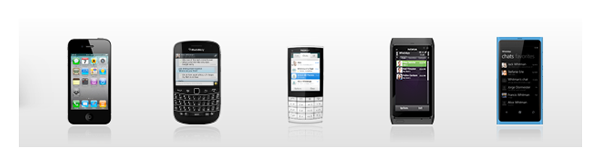
Aplikacja Whatsapp jest dostępna na iPhone, Android, Blackberry, Windows Phone i urządzenia firmy Nokia. Tak więc podobnie jak w przypadku SMS-ów możesz wysyłać wiadomości do wszystkich – niezależnie od tego, jaki telefon posiadają.

To właśnie ta uniwersalność przyczyniła się do popularności tego komunikatora. Pozwala bowiem porozumieć się z wieloma znajomymi niezależnie od tego, w jakiej części świata się znajdują i z jakiego urządzenia korzystają.

Co to jest Whatsapp

Czy WhatsApp jest za darmo?

Cena aplikacji WhatsApp różni się w zależności od posiadanego urządzenia. WhatsApp na Android, BlackBerry, Windows Phone i Nokia jest bezpłatny, ale po roku użytkowania aplikacja upomni się o zapłacenie 0,99$ w celu dalszego korzystania z usługi.

W przypadku WhatsApp na iPhone, idęntyczną kwotę 0,99$ trzeba zapłacić od razu z góry, w momencie pobierania programu z App Store.

Kwota nie jest duża i trzeba pamiętać o najważniejszym – dzięki niej program jest pozbawiony reklam.

Poza tą opłatą nie zapłacisz nic za wysyłane wiadomości. Trzeba jednak pamiętać, że WhatsApp komunikuje się za pomocą internetu. Żeby używać programu w dowolnym miejscu na mieście potrzebny jest oczywiście wykupiony odpowiedni abonament telefoniczny z pakietem danych lub mieć połączenie z WiFi.

Jak sprawdzić kto z moich znajomych ma WhatsApp?

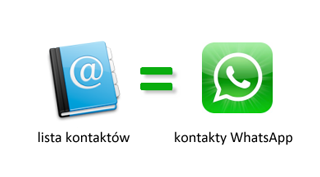
Aplikacja potrafi sama wykryć, które z osób znajdujących się na liście Twoich kontaktów ma zainstalowany WhatsApp. Dzięki temu od razu po włączeniu aplikacji możesz rozpocząć czatowanie.

Pobierz WhatsappCzy można korzystać z WhatsApp na komputerze?

WhatsApp to aplikacja wyłącznie na telefony. Istnieją sposoby, aby używać Whatsapp na komputerze, ale rozwiązania te są czasochłonne i dalekie od ideału.

Jednym z rozwiązań dostępnych dla posiadaczy Androida, jest instalacja emulatora BlueStacks lub YouWave. Te programy pozwalają uruchomić w Windows aplikacje znane ze sklepu Google Play, w tym WhatsApp.

Jeśli tylko masz połączenie z internetem w swoim telefonie, Whatsapp stanowi świetną alternatywę dla SMS-ów i MMS-ów. Niezależnie od tego, jakie modele telefonu mają Twoi znajomi i gdzie aktualnie przebywają, można z nimi na bieżąco czatować lub wysyłać wiadomości tekstowe.

Czy Whatsapp jest popularny wśród Twoich znajomych czy używasz innych komunikatorów?

Artykuł został zaktualizowany w dniu 21.11.2013

Inne artykuły na temat Whatsapp:


Wszystko o Skype – na 10 urodziny

Mija już 10 lat od kiedy powstał Skype, najpopularniejszy program do wykonywania darmowych rozmów głosowych i video przez internet. Kiedyś obecny tylko na PC, dziś program jest dostępny na prawie wszystkie systemy komputerowe i mobilne. Niektórzy używają go na co dzień, inni znacznie rzadziej. Ale jedno jest pewne – tak się do niego przyzwyczailiśmy, że ciężko dziś wyobrazić sobie rzeczywistość bez Skype!

Z okazji 10 urodzin aplikacji przygotowaliśmy zestawienie artykułów na temat Skype, opublikowanych na Softonic. Dowiesz się więcej na temat tego jak zacząć używać Skype, o tym jak aplikacja zmieniła się przez 10 lat czy też jak dodać w Skype emotikony. Zobacz poniżej pełną listę artykułów.

Niezależnie od tego, co masz dzisiaj do zrobienia, pobierz aplikację na komputer lub telefon i załatw wszystko przez Skype! 🙂

Artykuły o Skype

Najnowsze wiadomości o Skype

O nowościach dotyczących Skype przeczytasz w naszej sekcji news. Przykładowe arytkuły:

Pobierz Skype na komputer:

Pobierz Skype na telefon:

Trochę historii na 10 urodziny Skype

Skype, to najbardziej znany komunikator internetowy. Stał się przebojem internetu, oferując wygodne rozmowy głosowe i wideo. Dziś jest obecny praktycznie na wszystkich urządzeniach z dostępem do internetu od klasycznych komputerów przez smartfony i tablety, po telewizory. Ze Skype w każdym miesiącu korzysta ponad 300 milionów użytkowników. W ostatnich latach o komunikatorze było głośno, ze względu na przejęcie go, za 8,5 miliarda dolarów przez Microsoft. Dziś wspominamy o Skype z prostego powodu – obchodzi swoje 10 urodziny.

Początki Skype

Historia Skype’a rozpoczyna się 10 lat temu w Estonii. Pomysłodawcami programu byli twórcy aplikacji Kazaa, popularnej usługi P2P umożliwiającej łatwe pobieranie plików. Ta sama technologia wykorzystywana jest przy połączeniach głosowych. Co więcej, nazwa programu od niej pochodzi – Skype, to skrót od Sky Peer to Peer.

Pierwsza wersja beta aplikacji pozwalała praktycznie tylko na rozmowy głosowe między jednym komputerem, a drugim. Co ciekawe, na początku logo Skype’a było… fioletowe.Skype 0.9 BetaSkype w wersji 0.9 wprowadził także połączenia na telefony stacjonarne. Twórcy cały czas eksperymentowali z identyfikacją wizualną usługi. Logo Skype, zmieniało kolory, aby ostatecznie stać się błękitne. 

Czas na wideo

Wersja 2.0 wydana pod koniec 2005 roku, była kolejną rewolucją. To właśnie wtedy po raz pierwszy w aplikacji Skype pojawiły się połączenia wideo. Poza tym nowa odsłona przyniosła czytelniejszy interfejs użytkownika.Skype zyskał naprawdę sporo możliwości. Obok połączeń głosowych i rozmów wideo, dostępne były wiadomości tekstowe, rozmowy grupowe, wysyłanie smsów, a także emotikony, czy przesyłanie plików. O awatarach i personalizacji profilu, nie wspominając.

Przejęcie przez eBay

We wrześniu 2005 Skype zostaje zakupiony przez aukcyjny serwis eBay za 2,5 miliarda dolarów. Twórcy Skype postanowili skupić się na nowym projekcie streamingu wideo w sieci. Joost nie stał się jednak hitem na miarę Skype’a, czy Kazaa.

W kolejnych latach Skype otrzymywał kolejne poprawki, jednak jego wyniki finansowe nie zadowalały nowych właścicieli. Inwestycja w Skype’a przynosiła serwisowi eBay olbrzymie straty. To był raczej strzał w stopę.

Skype bardziej społecznościowy

Wraz z wersją 3.1, Skype miał stać się bardziej społecznościowy. Usługa miała łączyć nas nie tylko z najbliższą rodziną, ale zachęcać do kontaktów z innymi osobami.W tym celu w maju 2006 utworzono Skypecasts. Usługę pozwalającą przekazywać rozmowy głosowe nawet 100 osobom. To taki głosowy czat. Nie była ona jednak wielkim hitem i we wrześniu 2008 roku została zamknięta.

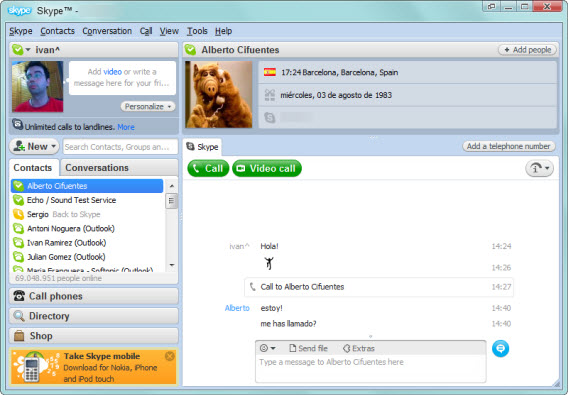
Inną próbą ożywienia użytkowników Skype’a było dodanie funkcji Skype Find, będącej zaawansowaną wyszukiwarką osób, a raczej katalogiem użytkowników.  Skype Find umożliwiał kontakt z firmami. Przez aplikację w wygodny sposób mogliśmy zamówić pizzę, czy skontaktować się z działem obsługi klienta. Skype Find obecny był, aż do wersji 5.2. Obecnie wyszukiwarka w Skype została nieco okrojona, ale wciąż jest funkcjonalna.

Koncentracja na połączeniach wideo

W roku 2008 atmosfera wokół Skype’a była dość napięta. Zarząd spółki wraz z włodarzami eBay’a  toczył spory o przyszłość serwisu. Ostatecznie władzę nad komunikatorem przejął Josh Silverman.

To Silverman zdecydował się zwiększyć nacisk na połączenia wideo. Postanowił zakończyć rozwój takich usług jak Skypecast, czy SkypeFind i skupić się na jakości rozmów wideo. Od wersji 4.0 Skype pozwalał na rozmowy w HD o rozdzielczości 720p.

W 2009 roku  do aplikacji dołączono możliwość współdzielenia ekranu, a także nawiązano współpracę z firmą Boingo. Dzięki czemu użytkownikom Skype’a zaoferowano nową, płatną usługę, w postaci dostępu do sieci HotSpotów WiFi.

Czas na mobilną ekspansje

W roku 2010 wersje komputerowe zarówno dla systemu Windows, jak i Mac OS X  oraz Linux były bardzo dopracowane. Wraz ze wzrostem popularności smartfonów nadeszła pora na mobilną ekspansje.

Najpierw wprowadzono wersję na urządzenia z systemem Android, a następnie na iPhone i iPada. We wczesnych wersjach aplikacja umożliwiała jedynie połączenia głosowe, wyłączne przy wykorzystaniu WiFi. Dopiero w grudniu 2010 połączenia wideo pojawiły się w iPhone, a w czerwcu 2011 na urządzeniach z Androidem.

Skype nie poprzestał na smartfonach i tabletach. Aplikacja pojawiła się także na telewizorach Smart TV, konsolach do gier, a nawet dedykowanych telefonach VoIP.

Wielkie zakupy Microsoftu

W maju 2011 roku Microsoft ogłosił zakup usługi Skype za 8,5 miliarda dolarów. W tym samym okresie pojawiła się kolejna wersja aplikacji, zintegrowana z Facebookiem oraz z grupowymi połączeniami wideo.

Microsoft lekko usprawnił model biznesowy Skype. Obok płatności za połączenia na telefony pojawił się pakiet usług premium za 4 Euro miesięcznie. Dzięki niemu użytkownicy zyskali brak reklam, możliwość dzielenia ekranu, połączenia grupowe i wiele innych funkcji przydatnych w firmie.

Skype staje się jedynym komunikatorem Microsoftu

W listopadzie 2012 Microsoft zamyka swój komunikator i skupia się na Skype. MSN Messenger popularny był w wielu krajach na całym świecie. W Polsce prym wiodło GG, a MSN Messenger denerwował nas jedynie swoją ikonką na pasku w Windows XP.

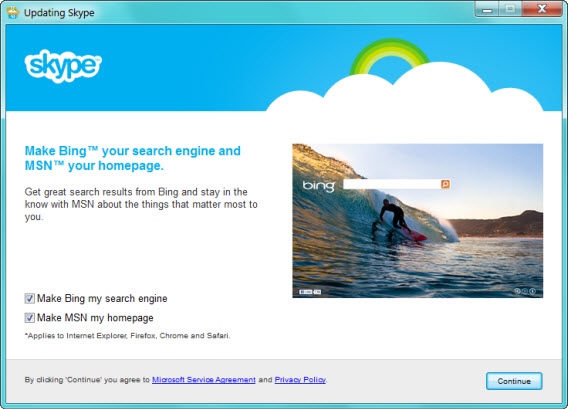
Ewolucja Skype od tego momentu zaczęła postępować powoli. Microsoft skupia się na dopracowaniu podstawowych elementów usługi, a także promowaniu pozostałych swoich usług, na przykład wyszukiwarki Bing. Teraz cały czas Microsoft strara się dostosować styl Skype do swojego nowego interfejsu znanego z Windows 8.

Dziś Skype to potężny komunikator, oferujący jednocześnie prostotę, jak i szereg dodatkowych możliwości. Możemy w łatwy sposób kontaktować się z ludźmi na całym świecie. To Skype zrewolucjonizował nasze rozmowy przez komputery.

Wszystkiego najlepszego, Skype!

Autorem artykułu jest Ivan Ramirez.

Przeczytaj również:

Chcesz porozmawiać? Oto najlepsze komunikatory na Android

whatsappPrzenoszenie rozmów głosowych i wiadomości tekstowych do internetu to nieuchronny trend. Dzięki telefonom z takimi systemami jak Android, coraz częściej komunikujemy się za pośrednictwem specjalnych aplikacji. Pozwalają one zarówno pisać wiadomości, jak również rozmawiać czy prowadzić wideo-czat. Wybór komunikatorów na Android jest całkiem szeroki. Czasami wręcz trudno coś wybrać. Poniżej kilka aplikacji, które warto wypróbować. Continue reading “Chcesz porozmawiać? Oto najlepsze komunikatory na Android”