10 lat Firefoxa i ciągły spadek liczby użytkowników

9 listopada 2004 roku, czyli ponad 10 lat temu, wydano stabilna wersję przeglądarki Firefox 1. Niestety, w tym roku hucznych urodzin chyba nie będzie, bo mimo dekady na rynku, Firefox ciągle traci użytkowników.

Jeszcze we wrześniu z Firefoxa korzystało 17,44% wszystkich internautów na całym świecie. Wyniki za październik są jeszcze gorsze i dają przeglądarce ledwo ponad 17 procent. W Polsce jest nieco lepiej, gdzie Firefox jest na drugiej pozycji tuż za programem od Google’a – Chrome. W październiku ponad 34% polskich internautów wybrało właśnie przeglądarkę od Mozilly, ale najpopularniejszy wciąż jest Chrome.

Wygląda więc na to, że Firefox mimo wciąż silnej pozycji na rynku, systematycznie i nieuchronnie traci na znaczeniu. Globalnie przegrywa nawet ze znienawidzonym przez internautów Internet Explorerem. Jednak trzeba przyznać, że w ostatnim roku przeglądarka Mozilli naprawdę bardzo się zmieniła – i to na lepsze. Warto więc pewnie jeszcze raz dać jej szansę…

Źródło: StatCounter

Powiązane programy:

Firefox na Windows

Firefox na Maca

Zobacz także:

Firefox i DuckDuckGo – połączenie idealne?

Mozilla poprawia kolejny błąd w Firefox – wersja 33.0.2 wydana

Obserwuj @PawelKanski na Twitterze

Jak za pomocą Firefoxa oglądać filmy w serwisie YouTube w 60 klatkach na sekundę

Filmy w 60 klatkach na sekundę oficjalnie mogą być oglądane wyłącznie w przeglądarce Google Chrome, ale dzięki prostej sztuczce można oglądać je również w Firefoxie.

Wszystkie filmy, w których wiele się, dzieje mają jedną wspólną cechę: są rozmazane. Przy prędkości 60 klatek na sekundę ruch jest dużo bardziej naturalny i lepiej widać wszystkie szczegóły.

W 30vs60 możesz porównać filmy nagrane w 30 i w 60 klatkach na sekundę

Firefox już posiada technologię odtwarzania filmów HD z prędkością 60 klatek na sekundę, ale żeby ją włączyć, należy zmienić ustawienia.

1. Otwórz zaawansowane ustawienia Firefox (about:config)

W pasku adresu Firefox wpisz about:config i potwierdź, że wiesz, co robisz. Pojawi się tabela z wieloma wierszami i kolumnami, lecz na razie nic w niej nie zmieniaj.

2. Zmień wartość w media.mediasource.enabled na „true”

W polu wyszukiwania wpisz media.mediasource.enabled, a kiedy takie ustawienie zostanie znalezione, zmień jego wartość na true (prawda). Możesz to zrobić, klikając je dwukrotnie lub używając menu kontekstowego.

Kiedy ustawisz wartość na true, zmiany są natychmiast widoczne, nie trzeba restartować przeglądarki

3. Dodaj frazę „60 fps” przy wyszukiwaniu filmów

Obecnie YouTube nie posiada jeszcze filtru dla filmów w 60 klatkach na sekundę, więc najlepszym wyjściem jest dodanie takiej frazy w pasku wyszukiwania.

Już teraz w serwisie YouTube są tysiące filmów w 60 klatkach na sekundę. Większość z nich to gry

4. Wybierz jakość 1080p60 lub 720p60

Kiedy już otworzysz film, kliknij ikonę koła zębatego i wybierz jedną z dwóch opcji jakości w 60 klatkach na sekundę. Daj przeglądarce chwilę, aby załadować film w wersji HD.

Minecraft w 60 klatkach na sekundę. Wygląda prawie jak sama gra (źródło)

Problem będzie poprawiony w przyszłych wersjach Firefoxa

Wsparcie dla filmów w 60 klatkach na sekundę w przeglądarce Firefox jest póki co eksperymentalne. Ustawienie to jest domyślnie włączone w Firefox Nightly i Firefox Aurora, a w przyszłości ma tak być również w stabilnych wersjach Firefox.

Zobacz także:

Premiery listopada: Assassin’s Creed Unity, PES 2015 i Call of Duty: Advanced Warfare, czyli miesiąc pełen świetnych gier!

YouTube: 9 sztuczek, które ułatwią ci korzystanie z tego serwisu

Firefox i DuckDuckGo – połączenie idealne?

Według listy zmian, jakie mają się pojawić w najbliższej aktualizacji Firefox możemy zobaczyć ciekawą informację. Otóż twórcy przeglądarki mają zamiar dodać do niej wyszukiwarkę DuckDuckGo, jako jedną z opcji do wyboru obok Google, Bing czy Yahoo. Co to oznacza?

DuckDuckGo to silnik wyszukiwania w internecie, który uważany jest za świetna alternatywę dla Google. Stworzony jest za pomocą darmowego oprogramowania i nie zbiera danych użytkowników na potrzeby reklam. Wszystko to sprawia, że ma opinię produktu “etycznego” i przyjaznego zachowaniu prywatności. W dzisiejszych czasach, to naprawdę coś świeżego (chociaż wyszukiwarka wcale nie jest nowa) i ciekawego.

Pojawienie się DuckDuckGo w tak ważnym programie jak Firefox jest na pewno dużą szansą dla jej twórców by promować swój produkt. Warto go zresztą przetestować samemu, jako ciekawą i naprawdę solidną alternatywę dla Google bez reklam. Osobiście sam dam szansę DuckDuckGo i spróbuję nią zastąpić produkt Google. Szczególnie, że w sklepie Google Play znajduje się jej aplikacja na Androida.

Źródło: Mozilla

Zobacz także:

Mozilla poprawia kolejny błąd w Firefox – wersja 33.0.2 wydana

Google Fit, czyli sportowe życie z Wielkim Bratem

Obserwuj @PawelKanski na Twitterze

Hello Firefox pozwoli Ci na czatowanie i prowadzenie wideo rozmów bezpośrednio z Firefoxa

W nowej beta wersji przeglądarki Firefox dostajemy nie lada niespodziankę. Do znanych już nam funkcji programu dodano Hello Firefox – czyli czat i klient rozmów wideo. Co ważne, do korzystania z nowej funkcji nie trzeba zakładać nowego konta, chociaż jest taka opcja i może być ona bardzo pomocna.

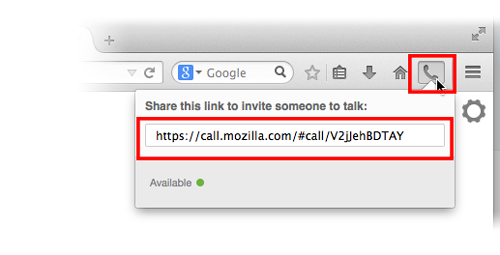
Jak działa Hello Firefox? Nowa funkcja wykorzystuje technologię WebRTC, dzięki której możliwe jest wykorzystywanie pracy kamery i mikrofonów komputera w przeglądarkach, bez konieczności instalowania osobnego oprogramowania. Jeśli więc chcecie skorzystać z Hello Firefox wystarczy, że pobierzecie najnowszą beta wersję Firefox 34.

Hello Firefox - tworzenie rozmowy

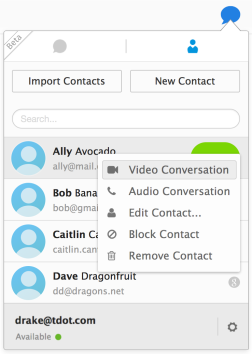
Po jej zainstalowaniu, wystarczy uruchomić czat i wysłać link z zaproszeniem do osoby, z którą chcemy rozmawiać. Co ważne – musi mieć ona zainstalowana przeglądarkę, która obsługuje już WebRTC. Może to być Firefox, Chrome lub Opera. Hello Firefox zyskuje więcej opcji, gdy zalogujemy się do konta Firefox. Pozwoli nam to na np. importowanie naszych kontaktów z Google lub Firefox. Z łatwością dodamy też nowe kontakty w postaci adresów e-mail.

Najnowszą beta wersję Firefox możecie pobrać przy pomocy naszej strony:

Firefox beta

Źródło: Mozilla

Zobacz także:

Firefox 33 – nudno, ale stabilnie i bezpiecznie

Mozilla zapewnia: Firefox będzie zawierał reklamy, ale nie będą one zbyt widoczne

Obserwuj @PawelKanski na Twitterze

Firefox 33 – nudno, ale stabilnie i bezpiecznie

Dziś wydano nową wersję popularnej przeglądarki internetowej – Firefox dla Windowsa i Androida. Ta oznaczona numerem 33 wersja nie wnosi, niestety, żadnych widocznych czy rewolucyjnych zmian. Niemniej jednak warto ją zaktualizować lub pobrać i wypróbować, jeśli korzystacie z innych przeglądarek. Co jednak zmieniło się pod maską „ognistego lisa”?

– Włączono domyślną obsługę OMTC dla Windowsa. Czy to ważne? Tak, jeśli chcecie, by Firefox działał bardziej stabilnie. Off Main Thread Compositing (OMTC) zapobiega spowolnieniu przeglądarki, gdy jej główny proces dostaje „zadyszki”.

– Ulepszono wyszukiwanie za pomocą pasku adresu.

– Poprawiono system przywracania zawartości przeglądarki po jej zawieszeniu się.

– Wprowadzono wsparcie łączenia się protokołu HTTP proxy przez HTTPS. Zwiększy to bezpieczeństwo użytkowania programu.

– Dodatkowo w wersji na Androida wkrótce dodana zostanie opcja ponownego otwarcia zamkniętych kart i zamknięcia wszystkich jednocześnie.

Źródło: Betanews

Zobacz także:

Firefox 32 już wydany

Firefox 31 z lepszą ochroną przed wirusami

Obserwuj @PawelKanski na Twitterze

Firefox: dodaj więcej pasków zadań do swojej ulubionej przeglądarki internetowej

Po wstawieniu dziesięciu zakładek do paska zakładek w Firefoksie więcej stron nie będzie się wyświetlać w głównym oknie przeglądarki. Mamy jednak sposób, aby dodać więcej wierszy paska za pomocą specjalnego dodatku.

Pasek zakładek to świetny sposób, żeby mieć pod ręką skróty najczęściej odwiedzanych witryn. Niestety, jeśli dodamy ich zbyt wiele, będziemy musieli klikać w symbol strzałki po prawej stronie paska w celu wyświetlenia zakładek, które się już nie zmieściły na ekranie głównym.

Czy istnieje jakieś rozwiązanie tego problemu? Oczywiście! Możemy dodać więcej wierszy do paska zadań dzięki specjalnemu dodatkowi Multirow Bookmarks Toolbar Plus, który został zaprojektowany dla Mozilli Firefox.

Oto jak włączyć ów dodatkowy pasek w menu, za pomocą kilku prostych kroków!

1. Przejdź do strony pobierania wtyczki

Otwórz przeglądarkę Firefox i przejdź do strony pobierania dodatku Multirow Bookmarks Toolbar Plus.

2. Pobierz wtyczkę Multirow Bookmarks Toolbar Plus

Kliknij przycisk Add to Firefox. Wyświetli się nam okienko pop-up,, w którym będziemy musieli potwierdzić chęć instalacji tego modułu.

Dodaj wtyczkę do Firefoxa

3. Zrestartuj przeglądarkę Firefox

Teraz musisz uruchomić ponownie przeglądarkę Firefox, tak aby zmiany mogły wejść w życie.

Zrestartuj przeglądarkę firefox

4. Skonfiguruj opcje wtyczki

Po ponownym otworzeniu programu należy skonfigurować opcję wtyczki. Zaznacz opcję Enable Multirow Bookmarks Toolbar Plus, a następnie określ liczbę wierszy, które mają się wyświetlać na pasku zadań.

Dodaj nowy pasek zakładekNależy zauważyć, że możliwe jest również automatyczne zmniejszanie się paska dzięki opcji Enable autohide.

Gotowe! Możesz teraz dowolnie dodawać ulubione strony do paska zadań.

Multirow Bookmarks Toolbar Plus

Pasek zadań zawiera teraz kilka linii. To z pewnością powinno ci pomóc w korzystaniu z zakładek.

Potrzebujesz więcej sztuczek? Przeczytaj nasz poradnik, jak jak dodawać karty w Eksploratorze Windows?

Zobacz także:

Analiza Softonic: ranking przeglądarek internetowych Chrome, Firefox, Internet Explorer i Opera (lipiec 2014)

5 powodów, aby zacząć korzystać z Mozilla Firefox

Google zniechęca użytkowników do korzystania ze starych przeglądarek

Wygląda na to, że Google chce „delikatnie” zasugerować niektórym użytkownikom, że już czas zainstalować nowoczesną przeglądarkę. Przekonał się o tym internauta korzystający z przeglądarki Opera 12. Pewnego razu zauważył, że wygląd strony wyszukiwania Google cofnął się do tego, jaki obowiązywał ponad rok temu. Nie mógł też korzystać z wyszukiwania obrazów, zaczął więc szukać pomocy na oficjalnym forum produktów Google.

Okazało się, że firma specjalnie stosuje taką taktykę wobec użytkowników starszych przeglądarek, do jakich bez wątpienia należy wydana w czerwcu 2012 roku Opera 12. Niektóre produkty Google’a wyglądają znacznie gorzej, jeśli przegląda się je ze wspomnianej Opery lub Safari od wersji 5. 1.7. W taki sposób twórcy popularnej wyszukiwarki internetowej chcą dać do zrozumienia, że warto zmienić przeglądarkę na coś nowszego.

Użytkownicy na pewno mogą czuć się zdenerwowani, ale ograniczenia, jakie ich dotykają, nie są jeszcze specjalnie radykalne. Zmiana oprogramowania na nowsze powinno zapewnić im też większe bezpieczeństwo i dostęp do najnowszych funkcji przeglądarek – bez względu, czy będzie to Chrome, Firefox lub najnowszy Internet Explorer.

Źródło: BBC

Zobacz także:

Nowa beta Chrome zapowiada ciekawe nowości

Stabilna wersja Chrome 64 bit już wydana

Obserwuj @PawelKanski na Twitterze

Wybór Sama: najlepsza przeglądarka internetowa na Androida

Jaka jest najlepsza przeglądarka internetowa dostępna na Androida? Jeśli czujesz się ograniczony przez domyślną przeglądarkę na swoim smartfonie, nadszedł czas, aby przerzucić się na alternatywne rozwiązanie. Nie musisz w tym celu instalować wszystkich dostępnych na rynku aplikacji przeglądarek, aby znaleźć tę jedyną! Żeby oszczędzić twój czas, przetestowałem zarówno te cieszące się największą popularnością, jak i nowości – a oto wyniki mojego porównania.

Jedna rzecz nie ulega wątpliwości – Chrome nie jest najlepszą przeglądarką na Androida. Dość długo byłem jej zwolennikiem, ale nie trzeba wiele by zauważyć, że Chrome zwyczajnie nie wytrzymuje już konkurencji. Nawet na PC miewa pewne problemy, a w porównaniu z nowinkami na smartfonach wypada po prostu blado. Przestarzały design, kiepska ergonomia, brak opcji personalizacji, wątpliwe bezpieczeństwo… Na chwilę obecną Chrome dosłownie stoi nad przepaścią.

W moim małym śledztwie skupiłem się na praktycznym aspekcie i ogólnej użyteczności mobilnych przeglądarek. Po długim namyśle ogłaszam werdykt…

Najlepsza aplikacja

Dolphin Browser

dolphin browserDolphin Browser na Androida gwarantuje zapierające dech w piersi doświadczenie. Jakkolwiek dziwnie to nie brzmi, ta przeglądarka naprawdę oferuje dla każdego coś miłego. Jest szybka jak błyskawica, gdyż opiera się na technologii, która czyni ją dziesięciokrotnie wydajniejszą w porównaniu z domyślną przeglądarką twojego telefonu. Bez wdawania się w niepotrzebne szczegóły natury technicznej powiem tylko, że Dolphin Browser jest dużo efektywniejsza i dużo bardziej responsywna niż jakakolwiek inna przeglądarka konkurencji.

Dolphin Browser oferuje mnóstwo rozszerzeń, dzięki którym możesz spersonalizować swoją przeglądarkę i dostosować ją do swoich zwyczajów, dodając przydatne opcje. Mój faworyt? Rozszerzenie Dolphin Float otwierające linki bez opuszczania aplikacji, z której właśnie korzystasz. Po prostu genialne!

Ponadto możesz również spersonalizować wygląd swojej przeglądarki, wybierając jeden z wielu dostępnych tematów graficznych lub zmieniając tło.

Dolphin Browser

Po lewej stronie znajduje się menu z rozszerzeniami. Po prawej ekran z tematami do wyboru

Dolphin Browser nie ustępuje również w kwestiach bezpieczeństwa. Aplikacja umożliwia sceptykom korzystanie z anonimowego silnika wyszukiwania DuckDuckGo, używania głównego hasła czy usuwania historii po zamknięciu aplikacji.

Aplikacja ta jest naszpikowana dobrymi rozwiązaniami, takimi jak na przykład nawigacja za pomocą gestów dotykowych czy tryb nocny, który zmienia wygląd odwiedzanych stron, żeby zredukować zmęczenie oczu. Ponadto jeśli zainstalujesz rozszerzenie Dolphin Connect na Chrome, Safari czy Firefox, będziesz w stanie przesłać otwarte strony z telefonu na komputer w zaledwie trzech kliknięciach.

Dodaj do tego eksperymentalne wsparcie dla Flasha i dostajesz prawdziwego Rolls-Royce’a wśród przeglądarek na Androida.

Pobierz Dolphin Browser

Wschodzące gwiazdy

Dolphin Browser jest znakomitą przeglądarką, ale już goni ją konkurencja. Poniższe aplikacje wydają się wytrzymywać to starcie dzięki unikalnemu designowi i innowacyjnym funkcjom. Przyjrzyjmy się teraz rywalom o największym potencjale.

CM Browser

CM BrowserTo kolejna znakomita przeglądarka na Androida. Twórcy Clean Master skupili się na bezpieczeństwie i łatwości korzystania z aplikacji. Przeglądarka jest super szybka, lekka, prosta w obsłudze i stanowi znakomitą alternatywę dla Dolphin Browser. Podsumowując, jest to konkurencja, której należy się pilnie przyglądać.

Pobierz CM Browser

Javelin Browser

Javelin Browser Javelin Browser jest chyba najbardziej innowacyjną przeglądarką w tym porównaniu. Aplikacja szczyci się zestawem przydatnych funkcji i dobrych pomysłów ułatwiających codzienne przeglądanie internetu. Tryb pełnoekranowy, blokowanie reklam, podpowiedzi, które umożliwiają otwieranie linków w tle – to wszystko sprawia, że Javelin jest doskonałą przeglądarką.

Pobierz Javelin Browser

Firefox

FirefoxDzięki ulepszonej funkcji synchronizacji wersje Firefoxa na Androida i PC świetnie dają sobie radę. O ile Firefox na Androida nie olśniewa oryginalnością funkcji czy designu, o tyle Mozilla wciąż ma szansę się wybić, jeśli przeniesie na mobilną przeglądarkę rozwiązania z wersji na PC. Jakby nie patrzeć, Firefox to czempion w swej klasie na systemie Windowsa!

Pobierz Firefox

Na ten moment, aby mieć pod ręką najlepszą przeglądarkę na Androida, polecam pobrać Dolphin Browser. W końcu twój smartfon zasługuje na to, co najlepsze! Jeśli jednak preferujesz inną przeglądarkę, nie wahaj się i podziel się z nami swym wyborem, zostawiając komentarz.

Teraz gdy już znasz zwycięzcę wśród przeglądarek na Androida, dowiedz się, która działa najlepiej na Windowsie!

Zobacz także:

Wybór Sama: najlepsze aplikacje do SMS-ów i MMS-ów na Androida

Żegnaj Outlooku! Otwieraj linki e-mailowe w Firefoxie

Każde kliknięcie w przeglądarce na adres e-mail przenosi Cię do Outlooka? W tym artykule pokażemy, jak zmienić ustawienia Firefoxa i pisać nowe maile bezpośrednio z przeglądarki dla kilku ulubionych usług e-mailowych: Gmail, Yahoo, Outlook.com.

Wielu z nas, zwłaszcza w pracy, nadal korzysta z klienta programu Outlook, aby wysyłać e-maile. Jest to jeden z powodów, dla którego po kliknięciu na link w przeglądarce (taki jak ten: nomecognome@provider.com) Windows otwiera nam okno nowej wiadomości w programie Outlook.

Nie każdy jednak chce korzystać z osobnego klienta poczty, aby wysyłać e-maile. Wygodniejszym sposobem może być otwarcie takiego adresu w Firefoxie, którego na przykład akurat używamy. Pokażemy w tym artykule dwa sposoby, jak zrobić, by za każdym razem otwierała się nam nowa wiadomość e-mailowa w przeglądarce.

Metoda 1: Otwieraj e-maile poprzez Gmail lub Yahoo!

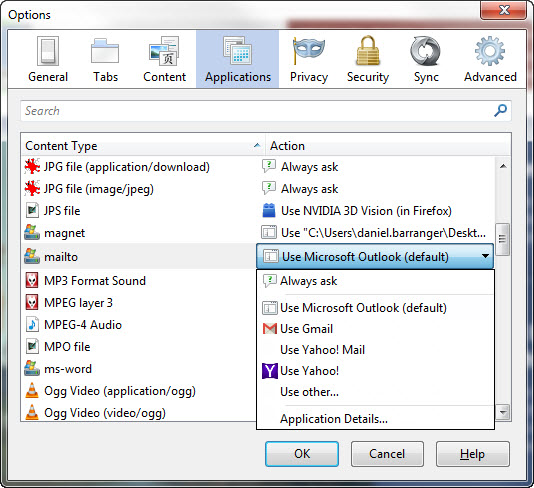
Otwórz przeglądarkę Firefox, kliknij w ikonkę z trzema poziomymi kreskami w prawym górnym rogu, a następnie wybierz polecenie Opcje (Options).

W oknie, które się pojawi, wybierz kartę Aplikacje (Applications) i przejdź do opcji mailto w kolumnie Content Type. Z menu rozwijanego po prawej stronie wybierz Gmail lub Yahoo!, w zależności, z której usługi korzystasz.

Jeśli chcesz wrócić do domyślnego klienta Outlook bądź wybrać jeszcze inną opcję, kliknij odpowiednią usługę w rozwijanych opcjach Firefoxa.

Metoda 2: poprzez Outlook.com

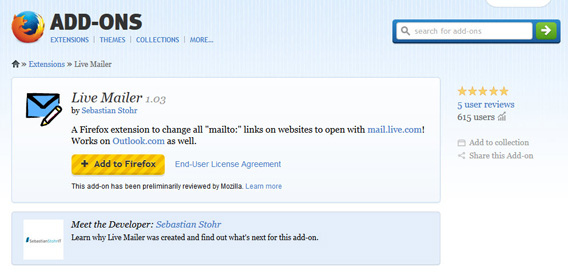
Outlook.com nie jest standardowo zintegrowany z Firefoxem tak, aby wysyłać e-maile bezpośrednio z przeglądarki. Istnieje jednak pewna opcja, która pozwala to zmienić. Polega ona na instalacji dodatku, który otwiera nową wiadomość e-mail w Firefoxie za pomocą Outlook.com. Takich dodatków jest kilka, ale my skorzystamy z Live Mailer.

Otwórz zatem Firefoxa i przejdź do dodatku (add-on) Live Mailer. Następnie naciśnij żółty przycisk Dodaj do Firefoxa (Add to Firefox).

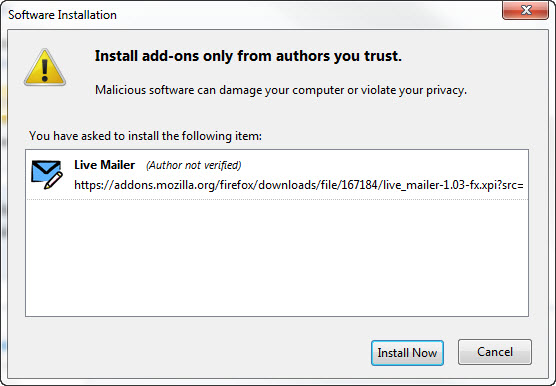
W oknie, które zostanie otwarte, poczekaj na przycisk Zainstaluj i kliknij go, kiedy będzie aktywny.

Następnie będziesz musiał uruchomić ponownie przeglądarkę. Można to zrobić za pomocą przycisku, który pojawi się w lewym górnym rogu okna, bądź ręcznie poprzez tradycyjne zamknięcie i ponowne włączenie programu Firefox.

Po ponownym uruchomieniu przeglądarki każde kliknięcie na odnośnik e-mail będzie otwierać kartę z nową wiadomością w Outlook.com.

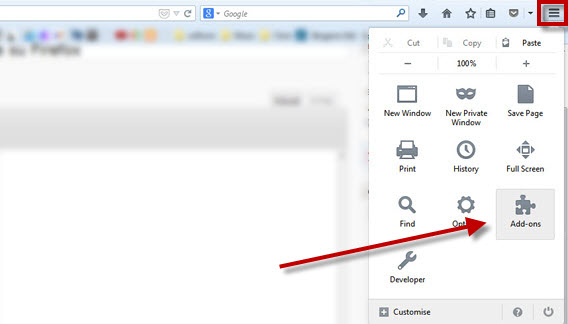
Jeśli będziesz chciał zrezygnować z tej opcji, kliknij przycisk menu Firefoxa w prawym górnym rogu i wybierz Dodatki (Add-Ons).

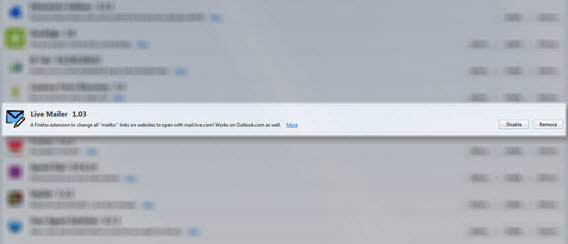
Na wyświetlonej karcie znajdź Live Mailer i kliknij przycisk Wyłącz (Disable). Po restarcie przeglądarki przywrócona zostanie domyślna opcja otwierania e-maili.
Wysyłaj nowe e-maile, tak jak lubisz

Teraz, aby wysłać e-maila z Firefoxa, wystarczy kliknąć na wybrany adres wyświetlany w oknie programu. W przypadku Gmaila bądź Yahoo! przeglądarka powinna to uczynić bez problemów. Do obsługi poczty z Outlook.com wystarczy zainstalować dodatek, który zautomatyzuje proces. Teraz możesz pracować w najwygodniejszy dla siebie sposób.

Chcesz dowiedzieć się, jak wycisnąć maksimum z konta Gmail? Przeczytaj nasz artykuł Jak ulepszyć Gmaila? 8 sztuczek na 10 urodziny.

Zobacz także:

Analiza Softonic: Porównujemy szybkość i wydajność działania przeglądarek!

Wykonaliśmy nasz wielki test przeglądarek internetowych z pomocą wcześniej przyjętych kryteriów. Jeśli chcesz się dowiedzieć, w jaki sposób mierzyliśmy szybkość i zużycie pamięci Firefoxa, Chrome’a, Opery i Internet Explorera, przeczytaj nasz artykuł do końca.

Obecnie przeglądarki internetowe to jedne z najważniejszych programów w naszych komputerach. Postanowiliśmy zastanowić się, która z nich jest najszybsza i najwygodniejsza w pracy. Zmierzyliśmy zatem ich pracę i porównaliśmy uzyskane wyniki.

Postaraliśmy się przyjąć taką metodologię pomiaru wydajności, żeby nasze rezultaty były jak najbardziej obiektywne i zrozumiałe dla każdego. Mamy nadzieję że nam się udało.

Za chwilę wyjaśnimy, na czym opierała się metodologia naszego badania.

Komputer, na którym wykonaliśmy test

Urządzenie, które wybraliśmy do testów, to standardowy komputer klasy PC z 4 GB pamięci RAM i systemem operacyjnym Windows 7 Ultimate 64-bit (wraz ze wszystkimi aktualizacjami). Skorzystaliśmy z systemu Windows 7 jako najbardziej popularnego systemu wśród użytkowników Windowsa.

Nasz komputer, na którym przeprowadziliśmy wszystkie testy. Dysk twardy świeżo po defragmentacji.

Podczas testów wyłączyliśmy inne oprogramowanie (nawet antywirusa), aby nie nic nie zakłóciło naszych badań. Opcje zasilania ustawiliśmy w taki sposób, aby podczas bezczynności komputer nadal był w pełnej gotowości.

Przed każdym testem wykonaliśmy restart urządzenia i odczekaliśmy 30 sekund po załadowaniu systemu, by zapewnić jednakowe warunki każdej przeglądarce.

Podczas testów nie działają żadne programy, nawet antywirus

Strony w Internecie ładują się z różną prędkością, zależną od serwerów, na jakich są zlokalizowane. Aby zapewnić w miarę równorzędne wyniki, postanowiliśmy wczytać je poprzez serwer Nginx, który gwarantuje dużą szybkość i niezawodność działania dla stron o wysokim obciążeniu.

Lokalny serwer pozwala uniknąć większości błędów, za które odpowiada jakość łącza

Przeglądarki, których użyliśmy, były standardowo skonfigurowane – bez historii, ciasteczek i rozszerzeń, żeby zapewnić optymalne i całkowicie bezstronne pomiary.

Nasz komputer był podłączony do Internetu za pomocą stałego łącza (światłowodu), zaś badania zostały zarejestrowane za pomocą Adobe Premiere.

Badania każdej przeglądarki

Na każdej przeglądarce wykonaliśmy szereg badań, które miały wykazać ich szybkość i wydajność podczas ładowania kart. Takie „testy” robimy w zasadzie codziennie podczas naszej pracy lub w wolnej chwili.

Rankingi takie jak Peacekeeper oparte są na testach typowych zadań wykonywanych każdego dnia

Badania, które wykonaliśmy, obejmują:

  1. Zimny start przeglądarki z jedną kartą. Obejmuje on uruchomienie przeglądarki i załadowanie strony startowej po włączeniu komputera.
  2. Gorący start przeglądarki z jedną kartą. Ten sam test powtórzyliśmy pół minuty po pierwszym rozruchu przeglądarki, aby sprawdzić, jaka jest różnica w czasie dla ponownego uruchomienia.
  3. Zimny start przeglądarki z 11 otwartymi kartami. Strony są ładowane z lokalnego serwera WWW. Czas mierzony jest do zniknięcia wskaźnika ładowania.
  4. Ciepły start przeglądarki z 11 otwartymi kartami. Test wykonywany po 30 sekundach od trzeciego zamknięcia przeglądarki.
  5. Zużycie pamięci w megabajtach. Pomiar zużycia dla 1 otwartej karty, 20 otwartych kart i po ponownym załadowaniu 1 karty.
  6. Test prędkości stron internetowych. Wybraliśmy dwa specjalistyczne i niezależne od siebie strony, aby uzyskać lepsze wyniki pomiarów – Browsermark 2.1 od niezależnej firmy Rightware i Peacekeeper od niezależnej firmy Futuremark.

Czas został zmierzony za pomocą programu Adobe Premiere. W każdym przypadku został on wpisany do tabeli pomiarów. Tych stron użyliśmy w czasie testów:

  1. Strona główna Reddit.com.
  2. Wynik wyszukiwania hasła “Apple” w angielskiej Wikipedii.
  3. Wynik wyszukiwania na Twitterze.
  4. Wynik wyszukiwania w Google.
  5. Recenzja programu Ares w Softonicu.
  6. Mapa Barcelony w wyszukiwarce Bing.
  7. Główna strona Yahoo.com (USA).
  8. Główna strona BuzzFeed.com.
  9. Wynik wyszukiwania hasła ‘90s Nostalgia w Pinterest.
  10. Pierwsza strona Imgur.
  11. Strona aplikacji Amazon w Softonicu.

W teście zużycia pamięci otwieraliśmy stronę główną Google oraz Top 20 recenzji z hiszpańskiej wersji strony Softonic.

Miernik pamięci w Chrome jest bardzo precyzyjny podczas pomiarów

Pomiary wykonaliśmy trzykrotnie dla każdego warunku i uśredniliśmy wyniki. Wbudowane narzędzie Chrome służące do mierzenia zużycia pamięci, okazało się bardzo solidne, jeśli chodzi o sprawdzenie wykorzystania pamięci RAM.

Metody pomiarów

Chcemy, aby nasza metodologia z czasem została ulepszona. Jesteśmy otwarci na zmiany i propozycje w sprawie kolejnych badań.

Może macie jakieś pomysły na nowe testy?

Zobacz także: