Przegląd Map Google: czy naprawdę potrzebujesz osobistego asystenta podróży?

Dzięki funkcji Eksploruj Mapy Google głęboko zmieniają świat internetowych map, dodając nam osobistego asystenta podróży – czy tego chcemy, czy nie.

Jak wygląda twój wypoczynek? Rządzi przygoda, zdobywanie wiedzy, a może zabawa? Czy zbierasz jakieś wiadomości o miejscu, do którego wyruszasz? Może pytasz znajomych albo czytasz jakiś przewodnik? A może zaliczasz się do tych osób, które polegają na informacjach pobranych z Internetu i smartfona?

Ta ostatnia opcja jest coraz bardziej popularna. Wszystko dzięki integracji telefonów z siecią GPS, co pozwala wyszukać najlepsze informacje o miejscu, w którym jesteśmy.

Teraz Mapy Google dla iPhone’aAndroida posiadają kompletną funkcję Eksploruj, która nie jest już tylko uzupełnieniem map, a swoistym asystentem podróży.

Zobaczmy jednak, co ta funkcja dokładnie oferuje i czy jest warta uwagi.

Jak działa funkcja Eksploruj w Mapach Google

Aby aktywować funkcję Eksploruj, należy nacisnąć ikonkę w prawym dolnym rogu Map Google.

Eksploruj

Informacje dostarczane przez tę funkcje dotyczą zarówno usług komercyjnych, jak i atrakcji kulturalnych. Innymi słowy otrzymamy tu oznaczenie zarówno muzeów i zabytków godnych uwagi, jak również restauracji, hoteli czy też sklepów.

Restauracje i puby

Jak widać, nie jest to nic nowego. Jednak sposób wyświetlania informacji jest dobrze zrealizowany. Możemy ustalić, w jakim promieniu interesują nas wybrane miejsca, określając go w minutach spaceru bądź w czasie jazdy samochodem od naszej aktualnej pozycji.

Dystans

Taka możliwość pozwala na wyszukiwanie informacji w dowolnej chwili, kiedy tylko mamy na to czas i ochotę. Wystarczy jedynie postępować zgodnie z wyświetlanymi wskazówkami, a informacje o najbliższych atrakcjach będziemy mieli po kilku sekundach.

Inną rzeczą, jaką możemy zrobić, to określenie przedziału czasowego, co pozwoli dopasować nam propozycje do pory dnia. Nie od dziś przecież wiadomo, że nocą atrakcje bywają zgoła inne niż za dnia.Pora dnia

Dla przykładu, jeśli szukasz wydarzeń kulturalnych w Barcelonie w godzinach porannych, Mapy Google nie zaproponują ci wieczornych koncertów w Sala Apolo.

Określanie nie kończy się jednak na tej funkcji. Dzięki słynnemu (lub nie) ekosystemowi Google brane pod uwagę są także warunki pogodowe. Innymi słowy, jeśli jesteś w Nowym Jorku i jest deszczowa aura, nie dostaniesz propozycji wizyty w Central Parku tylko np. w MoMA.

Taka jest cena wygody

Oprócz korzystania z tych narzędzi możemy również wyszukać informacje na temat rzeczy, które da się zrobić w czasie rzeczywistym, co ułatwi nam wypełnienie zaplanowanej wcześniej trasy. Jak widać, nie musimy zbyt wiele się trudzić, gdyż asystent Map Google zrobi praktycznie wszystko za nas.

Dużo zatem zyskujemy, ale czy coś tracimy? Na pewno mniej jest romantycznego wspólnego planowania i odkrywania nieznanego.

Jednak jeśli jedziesz w nieznane, przygoda zaczyna się na długo przed wyjazdem. Szukamy, pytamy, robimy przegląd informacji o wybranym miejscu, zabytkach i gastronomii. Minusem kierowania się asystentem map jest mechaniczne podążanie za celem i okrojony entuzjazm podług samodzielnego odkrywania zakamarków miasta. Telefon wszak powie nam, za ile czasu dotrzemy na miejsce i od razu pokieruje nas najkrótszą trasą.

Sami jednak musimy zdecydować, jakie rozwiązanie wolimy. Czy bardziej schematyczne i określone (przecież nie bezinteresownością) miejsca, czy też swój sposób i podróż tam, gdzie zaprowadzą nas oczy. Google, tak jak inne firmy oferujące swoje usługi, mają przecież swój cel, niekoniecznie pokazując nam najlepsze dla nas miejsca i atrakcje.

Chociaż technologia jest fajna i często bardzo przydatna, to są takie obszary, w których zbyt duże jej nasycenie staje się trochę męczące. Tego lata odbyłem podróż po północnej Hiszpanii wraz z moim przyjacielem i już na samym początku, zdecydowaliśmy się używać jedynie tradycyjnych map. Wyszło dużo lepiej niż się spodziewaliśmy, a trasa była po prostu piękna i zupełnie nas nie zmęczyła.

Jaką zatem podjąć decyzję? Technologia jest dobra, jeśli nie zawładnie naszymi potrzebami i służy nam za doradcę, a nie prowadzi dokładnie w każdy kąt. Używajmy więc tego asystenta ostrożnie i nie kierujmy się tylko lenistwem, wybierając dokładny szlak. Bądźmy podróżnikami, bo właśnie wtedy mamy najlepsze wspomnienia.

Zobacz także:

Google Maps: jak oszczędzać transfer i używać map w trybie offline na Androidzie?

Wikiloc, czyli jak znaleźć ciekawe trasy do uprawiania sportu?

Mapy Google, Apple Maps czy Nokia HERE? Nasz wielki test darmowych nawigacji po ulicach Barcelony!

Mapy Google, Apple Maps oraz Nokia HERE – który z tych programów jest najlepszy? Sprawdzamy darmowe aplikacje nawigacyjne na smartfony.

Mapy Google to w tej chwili najpopularniejsza aplikacja nawigacyjna wśród użytkowników smarfonów, ale czy rzeczywiście zasługuje na to zaszczytne miejsce? Postanowiliśmy zrobić test porównawczy z najgroźniejszymi konkurentami, czyli mapami od Apple oraz Nokia HERE.

Google Maps kończą właśnie 9 lat, to doskonała okazja, aby przekonać się o ich możliwościach w porównaniu z konkurencją. W rzeczywistych warunkach, w samym sercu Barcelony staneliśmy do testu, w którym chcemy sprawdzić, która z 3 darmowych aplikacji nawigacyjnych najlepiej radzi sobie w codziennych sytuacjach.

Rekomendacje, tryb offline, transport publiczny – przetestowaliśmy najciekawsze funkcje Map Google, Apple oraz Nokii. Która z nich zasługuje na miano najlepszej?

Wielki test nawigacji Softonic

Reguły naszego wielkiego testu są proste. Każdy z trzech zawodników musiał wykonać 3 zadania, czyli dotrzeć do konkretnych lokalizacji jak najszybciej przy użyciu domyślnie zainstalowanej aplikacji w smartfonie.

W pierwszym zadaniu należało dotrzeć do wcześniej ustalonego adresu bez użycia połączenia internetowego, w drugim musieliśmy skorzystać z transportu publicznego, aby dotrzeć do siedziby pewnej organizacji nie znając konkretnego adresu. Na koniec mieliśmy znaleźć sklep z babeczkami i do niego dotrzeć.

Baptiste sprawdza jak sobie radzą mapy Apple

Apple-Maps-Header

Wciąż będące w początkowej fazie rozwoju Mapy Apple same w sobie były dla mnie wyzwaniem. Obawiałem się, czy poradzą sobie z bardziej dojrzałymi produktami, jakimi są Mapy Google oraz Nokia HERE. Znajomi z redakcji Softonic uspokajali mnie jednak, że Barcelona jest jednym z miast testowych Apple. To wszystko sprawiło, że cały test stał się jeszcze bardziej interesujący.

Przed rozpoczęciem pierwszego etapu, w którym należało dotrzeć do wyznaczonego punktu bez połączenia z siecią, postanowiłem wykonać zdjęcia trasy, gdyby mapy Apple zawiodły. Na szczęście nie było to konieczne. Podobnie jak Google Maps, także tutaj dane zachowywane są w pamięci podręcznej, co pozwoliło spokojnie dotrzeć do pierwszego punktu kontrolnego. Swobodnie korzystając z GPS i zapisanej trasy mogłem dotrzeć do wyznaczonego miejsca i jeszcze przybliżać i oddalać mapę w trakcie drogi.

Apple Maps

Apple Maps zachowują dane w pamięci podręcznej

30 minut po starcie dotarłem do pierwszego obiektu. Dalsza droga mogła okazać się jednak bardziej skomplikowana…

Baptiste

30 minut po starcie dotarłem do pierwszego obiektu

Drugi punkt znajdował się po drugiej stronie miasta. Byłem zdeterminowany aby wygrać z Samuelem i Markusem, szukałem więc najszybszej drogi dotarcia na miejsce. Mapy Apple bezproblemowo znalazły cel, ale nie potrafiły odnaleźć odpowiednich rozkładów jazdy autobusów oraz metra!

apple plans

Mapy Apple mają oznaczone przystanki metra i autobusów

Zrezygnowałem z poszukiwania informacji na moim telefonie i poszedłem na najbliższy przystanek autobusowy. Po spojrzeniu na mapę szybko podjąłem decyzję o wybraniu odpowiedniej linii. Niestety, drobny korek spowodował, że straciłem wiele cennych minut. Do celu bezpiecznie dotarłem po 50 minutach.

Baptiste Bus

W korku straciłem wiele cennych minut

W trzecim zadaniu musiałem znaleźć piekarnię z babeczkami. Pewny siebie zacząłem szukać ich w pobliżu przy użyciu Map Apple. Aplikacja zaprowadziła mnie kilka metrów dalej. Niestety, w tej piekarni były jedynie naleśniki, a nie babeczki.

No Cupcakes

Na wystawie było pełno słodyczy

Drugi sklep również okazał się nietrafiony. Rozczarowany wykonałem trzecią próbę, tam na szczęście witryna była wypełniona pięknymi babeczkami! Moja misja została zakończona.

Apple-Maps-Results

Markus odkrywa możliwości Nokia HERE

Nokia-Maps-Header

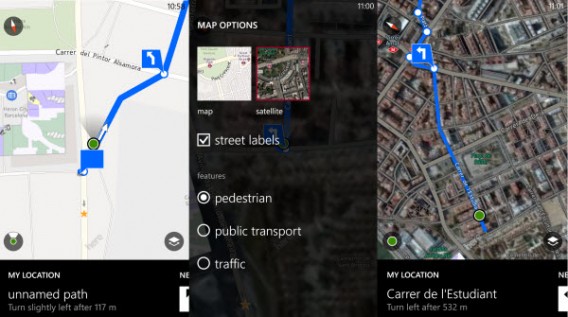
Byłem pewny, że Nokia HERE nie zawiedzie mnie podczas pierwszego zadania. W przeciwieństwie do pozostałych testowanych usług jako jedyna ma pełnoprawny tryb offline. Jest niezwykle intuicyjna i dotarcie do celu nie było trudne, wystarczyło postępować zgodnie z instrukcjami wyświetlanymi na ekranie. Wszystkie wskazówki są jasne, podobnie jak prosty jest interfejs, który możemy porównać z płatnymi nawigacjami.

here-maps-navigation-01

Nokia HERE jest niezwykle intuicyjna

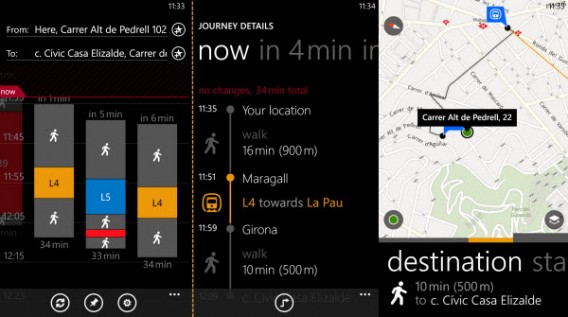
Po drodze do pierwszego punktu tylko w jednym miejscu napotkałem problem. HERE wyprowadziło mnie w ślepy zaułek i musiałem zawrócić. Straciłem na to 5 minut, ale wreszcie dotarłem do celu. Do kolejnego zadania wykorzystałem dodatkowe rozwiązanie od Nokia HERE o nazwie HERE Transit. Dzięki tej aplikacji byłem na bieżąco z rozkładami jazdy komunikacji miejskiej.markus - metro

HERE Transit wyznacza najprostszą trasę przy wykorzystaniu transportu miejskiego

Nie łatwo było jednak przechodzić pomiędzy ekranami, wolałbym korzystać z jednej aplikacji. Generalnie jednak po opanowaniu tego podróż była łatwa. Dobrym elementem Nokia HERE jest oznaczenie podróży pokonywanej pieszo i części pokonywanej komunikacją miejską. To pozwoliło mi szybko dostać się do drugiego punktu.

here-maps-navigation-02

Nokia HERE wskazuje, którą część podróży odbędziemy pieszo

Zła wiadomość przyszła przy ostatniej misji. Ciężko było znaleźć piekarnię z babeczkami. HERE korzysta z bazy TripAdvisor, która jest świetna dla hoteli i restauracji, w innych przypadkach sprawdza się dużo gorzej.

cupcakes

Postanowiłem dołączyć do Samuela i Google

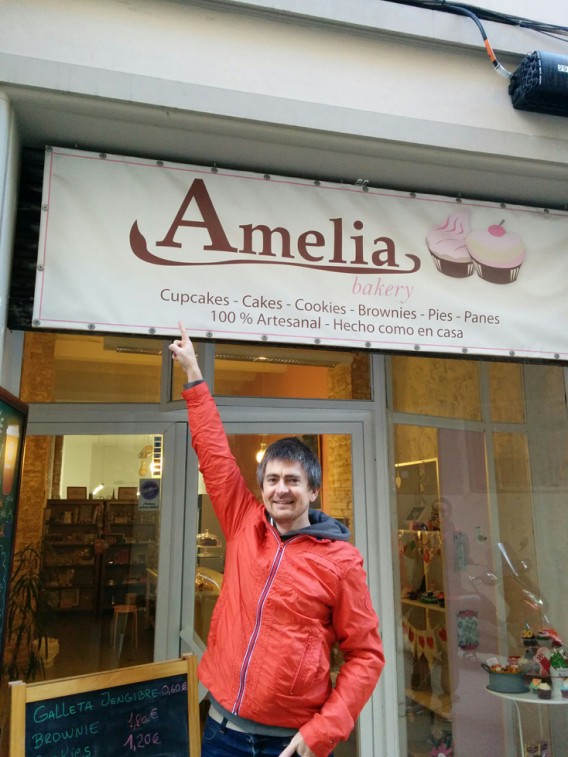
Nie znalazłem żadnego takiego miejsca w pobliżu, więc zdecydowałem dołączyć się do Samuela korzystającego z Google Maps. Co ciekawe jego aplikacja pokazała słynną piekarnię specjalizującą się w babeczkach i była ona tuż za rogiem. Ciastka w Amelii były tak dobre, że zapomniałem o teście i rywalizacji. W końcu wygrałem pyszne babeczki!

Nokia-Maps-Results

Samuel potwierdza funkcjonalność Map Google

Google-Maps-HeaderDla mnie Mapy Google są idealną aplikacją do nawigacji. Byłem pewny, że bez większych problemów dotrę do celu pierwszego zadania, w końcu Google Maps w teorii ma dedykowany tryb offline. W rzeczywistości Barcelona jest jednym z nielicznych miast, które nie mogą zostać zapisane w pamięci urządzenia. Postanowiłem wyszukać miejsce i zostawić aplikacje otwartą.

Google Maps

Aplikacja wciąż działa tak jakby nic się nie stało

Ku mojemu zaskoczeniu, po odłączeniu internetu, aplikacja dalej działała tak jakby nic się nie stało. Cały czas pokazywała postęp w czasie rzeczywistym za pomocą GPS. Udało mi się ukończyć pierwszy etap w mniej niż 30 minut i spotkać się z Baptiste.

sam + baptiste

Udało mi się złapać Baptiste!

Po zrobieniu pamiątkowego zdjęcia zabrałem się za drugie zadanie. Musiałem dostać się do centrum miasta tak szybko, jak to możliwe. Po reaktywacji połączenia skorzystałem z wyszukiwarki Google Maps, aby znaleźć najszybszą drogę i udałem się do najbliższej stacji metra.

Schodząc ze stromego wzgórza zobaczyłem czerwoną kurtkę Markusa. Przy odrobinie wysiłku mogłem również go dogonić. Ale postanowiłem na ślepo zaufać Google Maps i odbiłem w inne miejsce. To był błąd, zgubiłem Markusa i straciłem cenne minuty.

Amelia Markus

W pobliżu znalazłem piekarnie specjalizującą się w robieniu babeczek

Kilka stacji metra dalej i po krótkim spacerze dotarłem do drugiego punktu. Nadszedł czas na finał naszego testu i odnalezienia piekarni z babeczkami. Dzięki Google Maps znalazłem legendarną firmę specjalizującą się w tych wypiekach.

cupcakes amelia

Właściciele zapewnili nam gorące powitanie

Dziesięć minut później dołączył do mnie Markus. Po degustacji babeczek z Amelii skorzystałem raz jeszcze z Google Maps aby zostawić swój komentarz i podziękować właścicielom za gorące przyjęcie! To było świetne spotkanie i okazja przeżycia ekscytującej przygody podczas naszego wielkiego testu!

Google-Maps-Results

Wyniki naszego testu

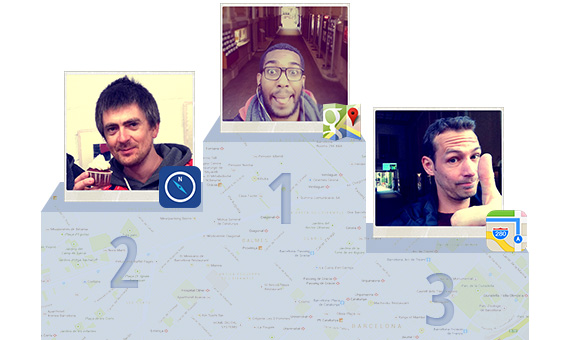
Podium

Mapy Google okazały się naszym wielkim zwycięzcą, uzyskując najlepszy czas, zaledwie 1h i 15 minut. To dużo lepiej niż w przypadku Nokia HERE 1h 35 minut, oraz Apple Maps 1h 45 minut. Mapy Google są szczególnie skuteczne w trybie offline, dodatkowo mają świetną wyszukiwarkę. Ostateczny rezultat pokazuje, że 9 lat pracy nad mapami w Google nie poszło na marne. Mapy Google są niekwestionowanym liderem w dziedzinie darmowej mobilnej nawigacji.

Jakie jeszcze aplikacje chcielibyście zobaczyć w wielkim teście Softonic?

Zobacz także:

Mapy Google – dziewięć trików, których nie znacie

Mapy Google są bardzo łatwe w użyciu. Jednak, by je w pełni wykorzystać, warto poznać ich bardziej zaawansowane funkcje. Przedstawiam dziewięć trików, o których wie niewielu użytkowników.

Wszyscy znamy podstawowe funkcje Map Google. Wpisanie adresu lub nazwy miejsca oraz naciśniecie ikonki z lupą pozwoli nam zobaczyć je na mapie. Natomiast przeciągniecie pomarańczowego ludzika otworzy widok z poziomu ulicy (ang. Street View). Czasem jednak oczekujemy od Map Google czegoś więcej.

Wielu z nas nie korzysta z bardziej zaawansowanych – i znacznie ciekawszych – funkcji Map Google. Choć ich znajomość nie jest obowiązkowa, to gwarantujemy, że z pewnością się one przydadzą.

Edycja nieprawidłowości na mapach

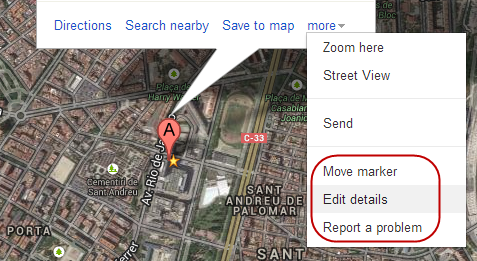
Z pewnością natknęliście się kiedyś na drobne błędy w Mapach Google. Mogła to być poczta leżąca przy złej ulicy, przekręcona nazwa restauracji lub nieistniejący już pub. Na szczęście, Mapy Google pozwalają na skorygowanie zawartych na nich informacji. Gdy znajdziesz jakąś nieprawidłowość, kliknij “więcej” i wybierz jedną z opcji edycji.

Opcje edycji pozwolą nam przesunąć znacznik na do 200 metrów, zredagować informacje dotyczące strony internetowej lub zgłosić takie problemy, jak istnienie duplikatu lub zamknięcie lokalu.

Powiększanie jedną ręką (na telefonie lub tablecie)

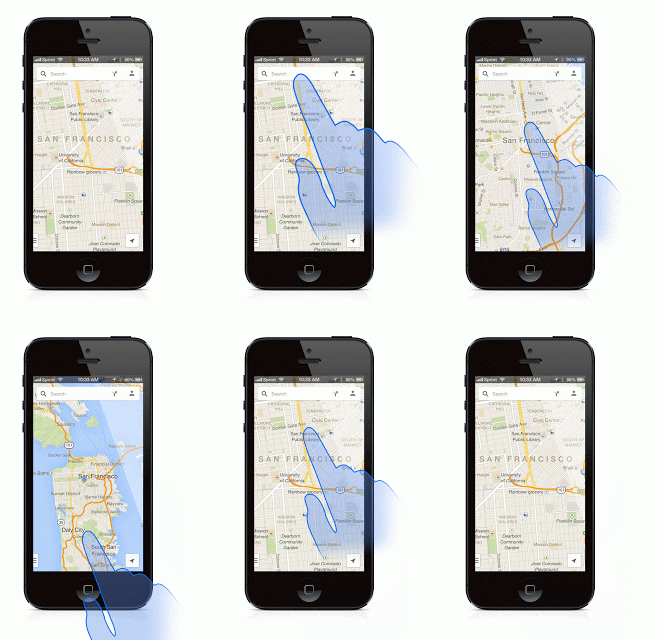
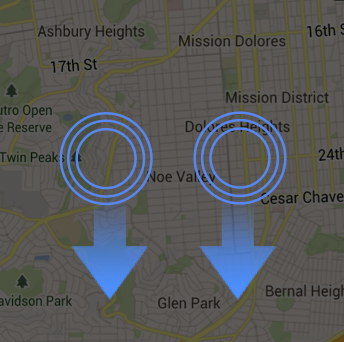
Na smartfonach możemy zmieniać stopień powiększenia mapy jedną ręką. W jaki sposób? Wystarczy dotknąć ekran palcem dwa razy, a następnie przesunąć nim w górę, aby powiększyć lub w dół, aby zmniejszyć mapę.

Jak zmienić skalę Map Google jedną dłonią (źródło)

Zmień pochylenie mapy dwoma palcami (na telefonie lub tablecie)

Kolejną funkcją Map Google, którą zna niewielu użytkowników, jest możliwość pochylenia mapy. Korzystając z Map Google na urządzeniach mobilnych, przesuń dwoma palcami po ekranie w górę lub w dół, a mapa pochyli się w odpowiednią stronę. Polecamy korzystanie z tej funkcji w trybie widoku satelitarnego.

Pełna lista podobnych gestów dla Map Google dla urządzeń przenośnych znajduje się na stronie pomocy Google.

Korzystaj z map bez Internetu

Mapy Google pozwalają na pobranie i zapis map na karcie pamięci. To nasza ulubiona funkcja. Często z niej korzystamy podczas służbowych wyjazdów zagranicę.

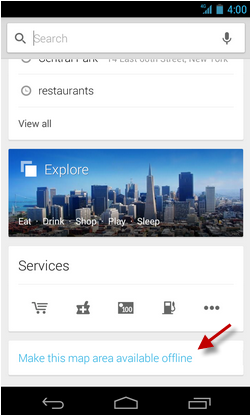
Aby pobrać mapę, wybierz obszar, dotknij ikonkę Szukaj, a na koniec wybierz opcję “Make this map area available offline” lub wpisz „ok maps” w pole wyszukiwania i dotknij lupę.

Zobacz, gdzie jest dostępny Street View

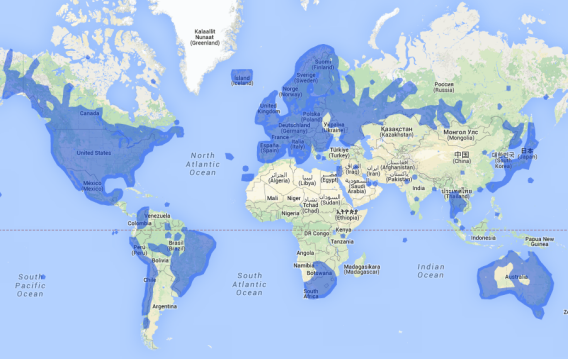
Każdego dnia samochody Google podróżują drogami całego świata i robią panoramiczne zdjęcia, które wkrótce staną się częścią Map Google. Niestety, pozostało im jeszcze wiele kilometrów do przebycia.

Jeśli chcesz zobaczyć, które części świata zostały już sfotografowane, przejdź do oficjalnej strony projektu Street View.

Dowiedz się, jakie alternatywne trasy prowadzą do celu

Mapy Google nie zawsze oferują najlepszą trasę. Aby wymusić, by szlak prowadził przez określone miejsce, wystarczy przeciągnąć w nie dowolny punkt trasy.

Tworzenie tras z kilkoma przystankami

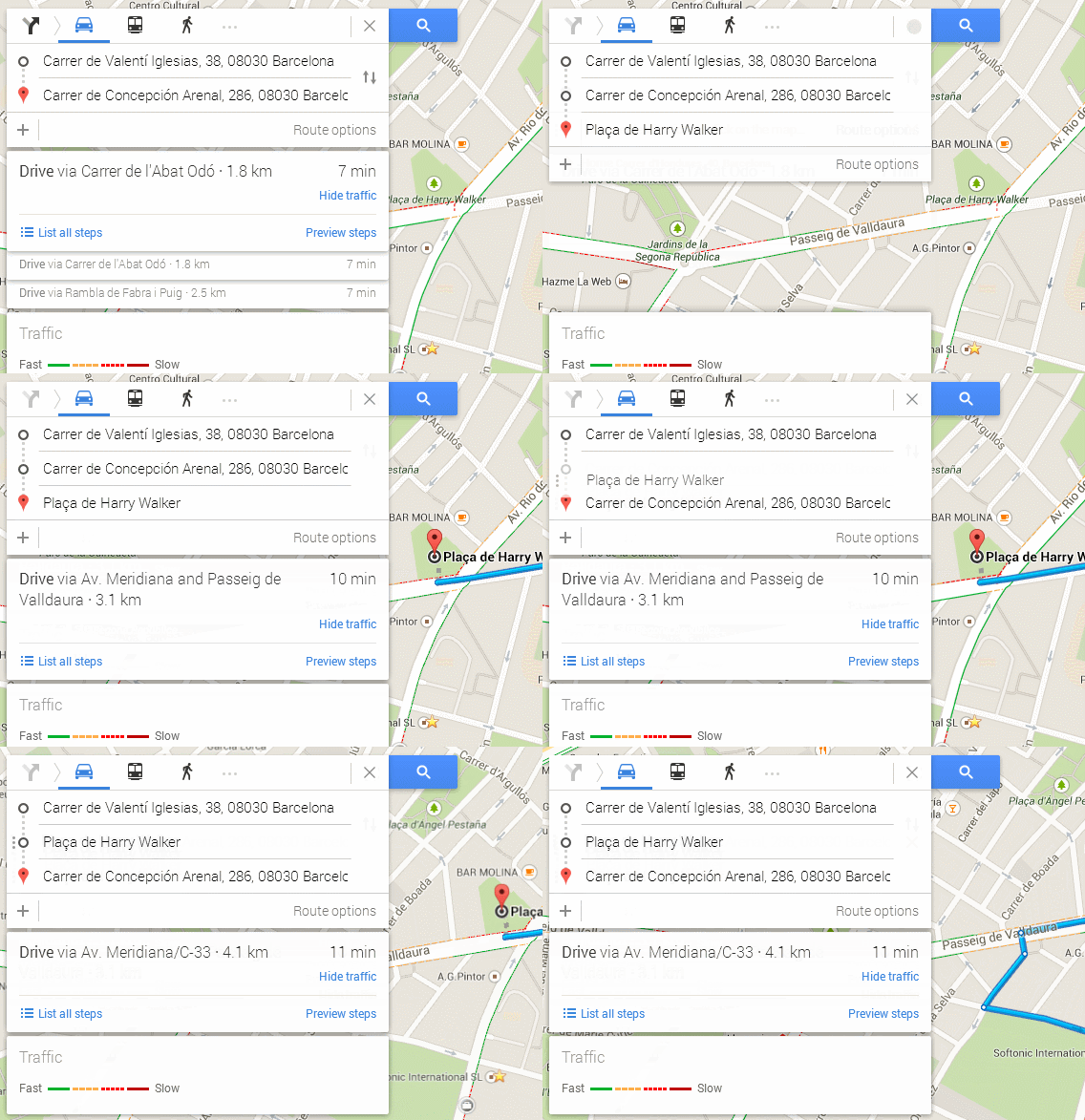
Istnieje też możliwość dodania więcej niż jednego przystanku na trasie. W tym celu, kliknij przycisk “+” i wybierz lokalizację przystanku na mapie. Można zmienić kolejność punktów postojowych po prostu przeciągając je w inne miejsce listy.

Zobacz rekomendacje dla danego obszaru

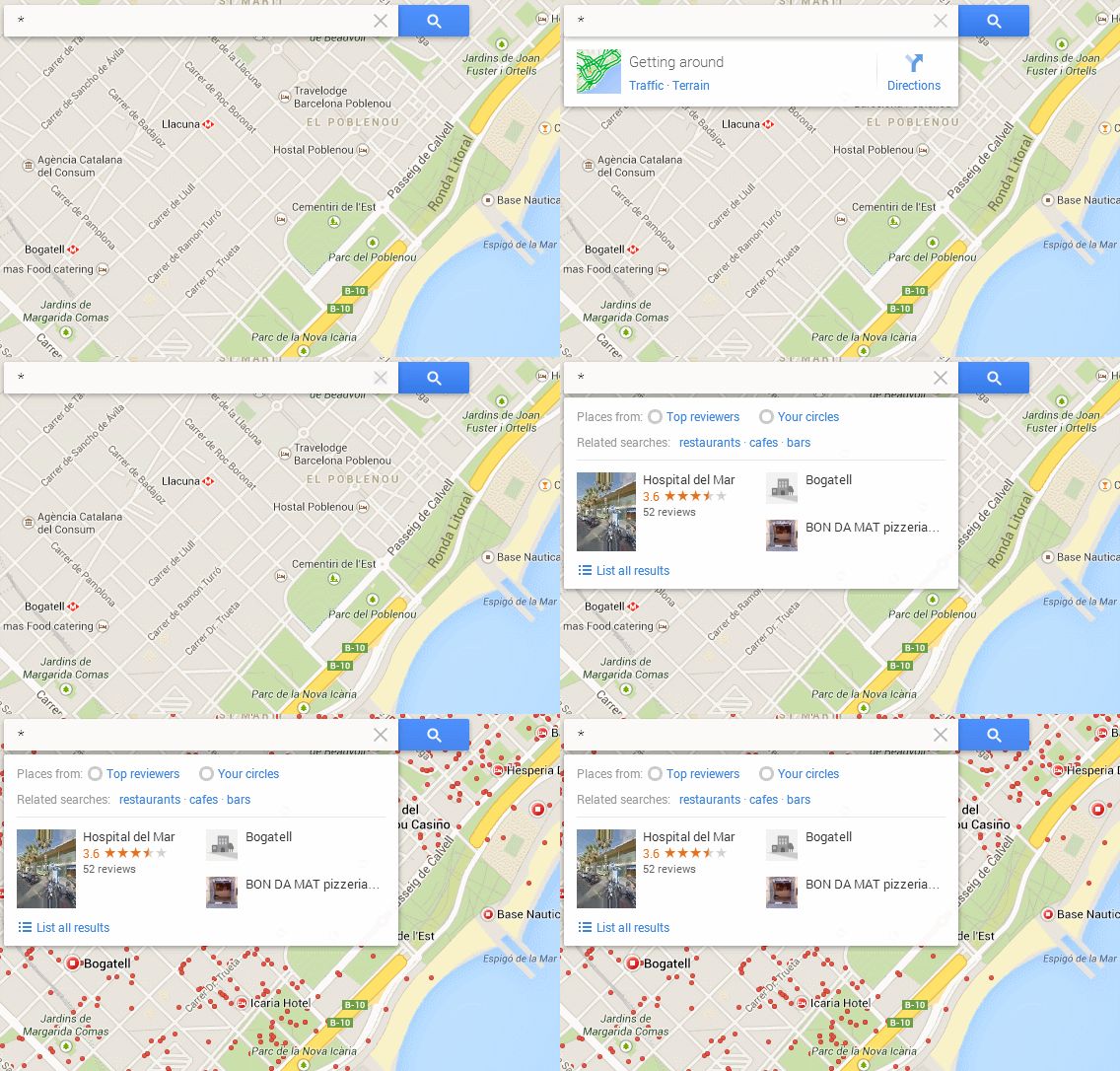
Nie masz co robić? Chcesz poznać okolicę? Jeśli tak, to przybliż wybrany fragment mapy i wyszukaj wszystkie rekomendacje, wpisując w pole wyszukiwania gwiazdkę („*”).

Obejrzyj swoją historię wyszukiwana w Mapach Google

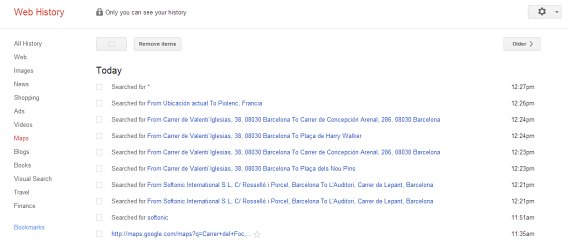
Na stronie historii wyszukiwania Google możemy zobaczyć, czego wcześniej szukaliśmy na Mapach Google. Wystarczy wejść na nią i wybrać Mapy z listy po lewej stronie. Jest też możliwość usunięcia tych zapisów z historii.

Innym sposobem na przejrzenie historii wyszukiwania jest dotknięcie przycisku tuż obok paska wyszukiwania w Mapach Google na urządzeniu mobilnym. Nasza ostatnia aktywność na Mapach Google jest tam zaprezentowana w elegancki i atrakcyjny sposób.

Mapy Google: łatwe w użyciu i pełne niespodzianek

Jak wiele aplikacji Google, taki i mapy wyróżniają się prostotą oraz wieloma zaawansowanymi funkcjami, poukrywanymi w przeróżnych zakamarkach. Mamy nadzieję, że te, które przedstawiliśmy przydadzą Wam się. Radzimy też szukać kolejnych. Z pewnością sami znajdziecie coś ciekawego.

A jakie są Wasze ulubione triki Map Google?

Zobacz także:

      Google Maps z jeszcze lepszym trybem wyznaczania trasy!

      Google Maps kilka miesięcy temu przeszły ogromną zmianę, zarówno pod względem wyglądu, jak i funkcji. Nowy design i działanie nie wszystkim jednak przypadły do gustu. Przez długi czas Google niewiele zmieniało w funkcjonowaniu swoich map. Na szczęście, firma się przebudziła i wprowadza nową funkcję: dodawania wielu kierunków jazdy.

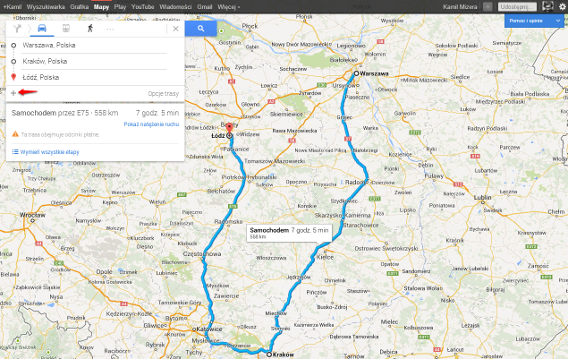
      Google MapsW wersji przeglądarkowej Google Maps, przy funkcji wyznaczania trasy pojawił się nowy przycisk „+”. Pozwala on na dodawania kilku lokalizacji przy wyznaczaniu drogi. Dzięki temu możemy nie tylko określić, dokąd chcemy jechać, ale również przy okazji dodać do trasy miejscowości, które chcemy w tej podróży uwzględnić. Bez wątpienia nowa funkcja pozwoli na zoptymalizowanie planowania wycieczek i tras. Opcja ta działa zarówno w przypadku wyznaczania trasy samochodowej, rowerowej, jak i pieszej.
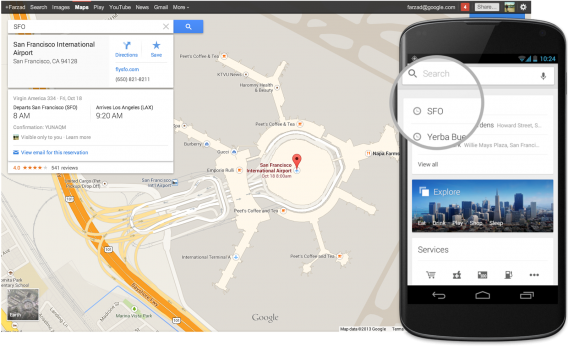
      Google MapsZmiany nastąpiły również w synchronizacji Google Maps na różnych urządzeniach. W momencie, gdy będziemy wyszukiwać jakąś lokalizację w Mapach Google, wyniki wyszukiwania pojawią się w historii aplikacji mobilnej na naszym telefonie. Oczywiście, aby ta funkcja działała musimy być zalogowani na obydwu urządzeniach. Mapy mają również wyświetlać informacje o naszych rezerwacjach (restauracja, loty i tym podobne), choć ta funkcja zapewne lepiej będzie działać w USA, niż w Polsce.


      Powiązane artykuły:

      Powiązane programy:

      Źródło

      Nowe Google Maps na iOS – pierwsze wrażenia

      Najnowsza wersja Google Maps na iOS nareszcie została wydana! W nowej odsłonie tych najpopularniejszych wirtualnych map na świecie Google przystosowało aplikację również do działania na iPad. Teraz Mapy Google na iOS mają odświeżony wygląd oraz nawigację oraz zostały wzbogacone o nową funkcję odkrywania ciekawych miejsc.

      Continue reading “Nowe Google Maps na iOS – pierwsze wrażenia”

      Aktualizacja Street View w Google Maps dla Polski! Sprawdź, czy są zdjęcia Twojej miejscowości

      Google Street ViewStreet View w Google Maps to niezwykle przydatna funkcja, która nakłada na mapy miast zdjęcia zrobione przez Google i zapewnia panoramiczny widok z poziomu ulicy. Do tej pory Street View w Polsce przedstawiało zdjęcia tylko z kilku wybranych, największych miast, jak Kraków czy Warszawa. Google właśnie zaktualizowało swoją usługę dodając do bazy Street View setki polskich miast i miejscowości. Zobacz, czy również Twoja znalazła się wśród nich. Continue reading “Aktualizacja Street View w Google Maps dla Polski! Sprawdź, czy są zdjęcia Twojej miejscowości”

      12 aplikacji Android na nowy rok szkolny lub akademicki

      Aplikacje na Android do szkolyWrzesień to miesiąc, w którym niestety czas wrócić do szkoły. Aby osłodzić sobie te smutne chwile proponuję wszystkim posiadaczom Androidów spędzić ostatnie momenty wolności przy telefonie i wypróbować kilka nowych programów.

      W tym celu w dzisiejszym artykule przygotowałam dla Was zestaw 12 aplikacji na Android, które mogą przydać się na szkolnych zajęciach. Pomogą Ci szybciej odrobić lekcje, przydadzą się by nosić ze sobą mniej książek i lepiej zorganizować czas przeznaczony za naukę.

      Zobacz moje propozycje.

      AlarmDroid

      Darmowy budzik na AndroidWszyscy wiemy, jak trudno wstać rano na zajęcia. Dlatego dobry budzik to podstawa sukcesu! AlarmDroid obudzi Cię intensywnym dzwonkiem lub Twoją ulubioną piosenką. Jeśli tradycyjna metoda pobudki nie skutkuje, aplikacja może przygotować dla Ciebie zadanie matematyczne na otrzeźwienie.

      Aldiko Book Reader

      Czytnik ebookow na Android Aldiko Book Reader to czytnik książek elektronicznych na Android. Możesz na nim oczywiście czytać także lektury lub materiały akademickie – wystarczy by były w formacie ePub lub PDF.

      Easy Voice Recorder

      Jak nagrac glos na Android

      Jeśli czasem chcesz sobie zrobić wolne od robienia notatek, na pomoc przyjdzie Easy Voice Recorder. Aplikacja zamieni twojego Androida w profesjonalny dyktafon. Możesz więc nagrać dowolny wykład i odtworzyć go w odpowiedniej dla Ciebie chwili.

      Google Translate

      Google Translate na AndroidGoogle Translate to uniwersalny tłumacz, dzięki któremu porzucisz opasłe słowniki. Pomoże Ci szybko przetłumaczyć na wiele języków pojedyncze słowa, całe zdania lub nawet dłuższe wypracowania.

      Wikipedia

      Aplikacja do wikipedii Android

      Wikipedia to wszechstronna encyklopedia. Dzięki aplikacji na Android możesz mieć ją teraz w swoim telefonie. Jeśli tylko czegoś nie wiesz, poszukaj odpowiedzi w Wikipedii!

      Google Earth

      Atlas swiata na Android

      Tradycyjne atlasy są duże, ciężkie i nigdzie się nie mieszczą. Dzięki Google Earth na Android cały atlas świata będziesz mieć w swoim telefonie.


      Google Sky Map

      Google Sky Map pobierzGoogle Sky Map to interaktywna mapa nieba, która sama wskaże Ci najważniejsze gwiazdy i planety na niebie. Idealna aplikacja dla wszystkich fanów astronomii.


      Handy Calc

      Kalkulator Android

      HandyCalc to świetny kalkulator na Androida, który przyda Ci się nie tylko do podstawowych obliczeń, ale i do wykonania bardziej skomplikowanych zadań matematycznych. Umie też rysować wykresy.

      Open Sudoku

      Darmowe sudoku na Android

      Masz ścisły umysł i lubisz go ćwiczyć? OpenSudoku to aplikacja dla Ciebie. Dzięki niej możesz rozwiązywać matematyczne łamigłówki sudoku i ćwiczyć swoje szare komórki w dowolnym momencie.

      Pad

      Darmowy notes na Android

      Pad to prosty notes idealny do zrobienia notatek z lekcji lub wykładów. Świetne rozwiązanie w te dni, kiedy zapomnisz zeszytu albo długopisu do pisania.

      Fatbooth

      Jak przerobic zdjecie na Android

      Fatbooth to zabawna aplikacja idealna na nudne lekcje. Pozwala pożartować trochę z siebie i swoich kolegów. Fatbooth dzięki specjalnym filtrom fotograficznym dodaje każdej twarzy dodatkowych kilogramów. Dzięki niej przekonasz się, jak będziesz wyglądać nie chodząc na wf 😉

      Multi Touch Painting

      Jak rysowac palcem na Android

      Jeśli potrzebujesz przekazać jakąś ważną informację osobie, która znajduje się kilka ławek dalej, nic nie stoi na przeszkodzie, by wykorzystać do tego wyświetlacz telefonu. Dzięki aplikacji Multi Touch Painting szybko narysujesz lub napiszesz wielkimi literami o co Ci chodzi i pokażesz obrazek zainteresowanej osobie.

      Jeśli znasz jakieś inne aplikacje, których często używasz w szkole, napisz o nich w komentarzach. Z przyjemnością wypróbuję 🙂