Duża i ważna aktualizacja dla Arkuszy Google

Arkusze Google (Google Sheets) to aplikacja służąca do obsługi arkuszy kalkulacyjnych. Wczoraj wieczorem wersja na Androida otrzymała bardzo ważną aktualizację. Nowe opcje aplikacji sprawiają, że zbliża się ona funkcjonalnością do programu Excel z pakietu Microsoft Office.

Zmian jest kilka, a tą najbardziej rzucającą się w oczy jest dostosowanie wyglądu aplikacji do koncepcji Material Design. Oznacza to, że będzie ona dostosowana wyglądem do Android L. Oprócz tego inne nowości to:

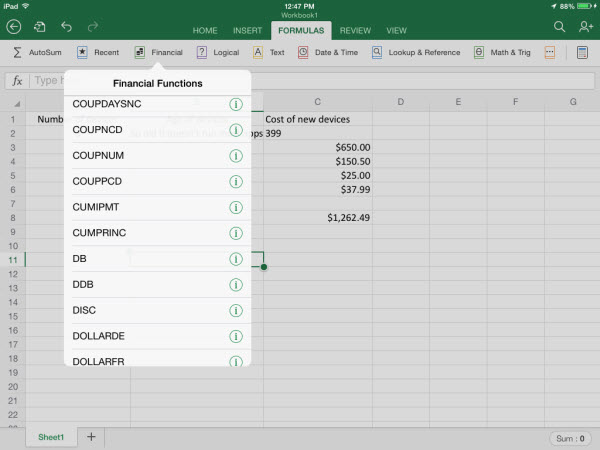
  • Wsparcie dla różnego rodzaju formuł, które teraz można wybierać bezpośrednio z listy.
  • Dodanie obsługi plików stworzonych w Microsoft Excel. Dodatkowo, można nasze arkusze eksportować do tego formatu.
  • Dodanie możliwości przeglądania wykresów kołowych oraz słupkowych, niestety bez możliwości ich edycji.
  • Pojawienie się funkcji autouzupełniania.

Jeśli często korzystacie z Excela, to na pewno warto zainstalować Google Sheets na swoim smartfonie lub tablecie. Szczególnie, że Google wycofał się ze wsparcia dla pakietu Quickoffice.

Powiązane programy:

Zobacz także:

Źródło: Androidpolice

Obserwuj @PawelKanski na Twitterze

Czym jest Office 365 i czy warto go wybrać?

Przekonajmy się, czy Office 365 – pakiet Microsoft Office dostępny w subskrypcji – jest opłacalnym rozwiązaniem.

Office 365 dla Użytkowników Domowych (znany też jako Home) to wersją pakietu Microsoft Office, która udostępniana jest na zasadzie płatnej subskrypcji. Zawiera ona Word, Excel i PowerPoint w wersjach dla PC, Mac, iPada, iPhone’a i Androida.

Poza sposobem płatności, kolejną różnicą między desktopowym Office 2013, a Office 365, jest możliwość instalacji programów na więcej niż jednym komputerze z wieloma kontami użytkowników oraz dostęp do pakietu Office na iPadzie. Ponadto, użytkownicy Office 365 Home dostają w prezencie dodatkowe miejsce w chmurze firmy oraz minuty na rozmowy ze Skype na telefony komórkowe i stacjonarne.

Usługa Office 365 jest przeznaczona dla wielu rodzajów użytkowników i oferuje różne typy subskrypcji, w zależności od potrzeb użytkowników. Wiele planów abonamentowych jest skierowanych do małych i średnich przedsiębiorstw, ale opcja dla Użytkowników Domowych przeznaczona jest dla rodzin, które chcą mieć dostęp do Office na dużej ilości urządzeń. W tym artykule skupimy się właśnie na tej subskrypcji.

Wybór pakietu Office 365 Home

Office 365 Home kosztuje 42,99 zł miesięcznie lub 429,99 zł rocznie i obejmuje:

  • Programy Word, Excel, PowerPoint, OneNote, Outlook, Publisher i Access, które można pobrać i zainstalować na 5 komputerach (z Windows 7 lub nowszym), Mac (z OS X 10.6 lub nowszym) lub tabletach (z iOS 7.0 lub nowszym).
  • Dodatkowe 20 GB w serwisie OneDrive dla każdego konta (do 5) .
  • 60 minut połączeń Skype Out miesięcznie
  • Office 365 zawiera webowe wersji aplikacji Word, Excel, PowerPoint i OneNote dostępne jako Office Online. Oferują one podstawowe funkcje wersji desktopowych i są dostępne przez przeglądarkę.Office 365

Dlaczego warto wybrać Office 365 Home?

Główna różnica między Office 365, a Office 2013 to tryb płatności. O ile zakup pakietu biurowego Office 2013 sprawia, że wybrane programy (np. tylko na PC) mamy na własność na zawsze, to subskrypcja Office 365 daje dostęp do wszystkich programów całej rodzinie na wielu platformach (PC, Mac i iPad; wersje na Androida i iPhone’a są darmowe), ale jedynie na tak długo, jak długo płacimy.

Czy lepiej wybrać Office 365, Office 2013 czy Office Online? Odpowiedź zależy od tego, jak wykorzystujemy zawarte w tych pakietach programy. Jeżeli używasz programów Word i Excel głównie do otwierania plików, które rzadko wysyłasz mailem, to być może nie potrzebujesz zaawansowanych opcji edycji oraz klienta poczty Outlook. W tej sytuacji Office 2013 lub Office Online powinny wystarczyć.

Office na iPada

Jeśli wielu domowników często korzysta z programów pakietu Microsoft Office, w szczególności w celach biznesowych, to Office 365 jest właściwym wyborem. Ponadto, jeśli chcesz korzystać z pakietu Office na iPada, to jest to możliwe tylko w subskrypcji Office 365.

Subskrypcja Office 365 – opłacana rocznie lub miesięcznie – pozwala Tobie i dodatkowym 5 osobom zainstalować oprogramowanie na Waszych urządzeniach. Nie ma więc konieczności zakupu nowej kopii programu dla każdego komputera i członka rodziny.

Wadą tego rozwiązania, w porównaniu do Office 2013, jest to, że nie posiadacie oprogramowania na zawsze. Gdy tylko przestaniecie płacić abonament, stracicie dostęp do wszystkich programów. Z drugiej strony, z Office 365 będziecie mieć dostęp do najnowszych wersji Word, Excel i PowerPoint z dowolnego miejsca na ziemi i na wielu urządzeniach. Wybór należy do Was!

Nie jesteście pewni, którą wersję wybrać? Przeczytajcie więcej o Office Online!

Najlepszy pakiet biurowy na iPada? Porównanie Microsoft Office, iWork oraz Quickoffice

Microsoft Word, Excel oraz Power Point są już dostępne na iPada. Po czterech latach od premiery tabletu Apple pojawił się oficjalny pakiet biurowy Office od twórców Windowsa. Na szczęście już wcześniej użytkownicy iPadów mogli cieszyć się alternatywami w postaci Quickoffice oraz iWork. My sprawdziliśmy aplikacje Apple, Google i Microsoftu. Która z nich jest najlepsza?

Które z tych trzech rozwiązań jest najefektywniejszym narzędziem do pracy na iPadzie? Po debiucie Office’a postanowiliśmy sprawdzić, czy ten pakiet biurowy dla klasycznych komputerów tak samo dobrze sprawdza się na platformach mobilnych.

Aby pomóc wam w podjęciu właściwiej decyzji w wyborze pakietu biurowego przetestowaliśmy Microsoft Office, Apple iWork oraz Quickoffice od Google’a w rzeczywistych warunkach. Sprawdziliśmy jak sobie radzą w odczycie, edytowaniu, tworzeniu i udostępnianiu dokumentów. Skorzystaliśmy z najważniejszych funkcji, które wykorzystujemy na co dzień. W ten sposób zrobiliśmy ranking najlepszych programów biurowych dla iPada.

Zasady

Baptiste, Fabrizio i ja mieliśmy godzinę aby stworzyć prezentację PowerPoint od podstaw, edytować arkusz kalkulacyjny Excel oraz napisać dokument w programie Word przy użyciu tylko i wyłącznie iPada wyposażanego w 3 pakiety biurowe. Każdy z nas przedstawił następnie swoje efekty do oceny jury. Nagrody dla zwycięzcy? Sława, uznanie oraz kosz świeżych owoców!

Wynik

Jury oceniło jakość stworzonych dokumentów ich spójność oraz realizację założonych celów. A oto wyniki naszego porównania pakietów biurowych na iPada!

Comparatif Office vs iWork vs Quickoffice on iPad

Pierwsze miejsce: iWork

pages

fabrizio

iWork mile mnie zaskoczył. Przede wszystkim był bardzo łatwy w obsłudze i efekt finalny udało się osiągnąć w mniej niż pół godziny. Pages, Keynote i Numbers są stworzone z myślą o ekranie dotykowym. Jedynym minusem jest brak prawdziwie profesjonalnych motywów.

Pobierz Pages dla iPad

Pobierz Numbers dla iPad

Pobierz Keynote dla iPad

2 miejsce: Office

baptisteofficePoza koniecznością korzystania z płatnej subskrypcji Office 365 pakiet Microsoft Office dla iPada można śmiało polecić. Dlaczego? Po prostu korzystanie z Worda, Excela i PowerPoint na tablecie jest prawie takie samo jak na komputerze. Udało mi się więc znaleźć wszystkie opcje, które chciałem. Poprawnie działa też możliwość wklejania zawartości z jednej aplikacji do drugiej, choć nie za każdym razem się to udawało. Prawdopodobnie wygrałbym całe porównanie gdyby motywy PowerPoint były bardziej dopasowane do mojej prezentacji w PowerPoint.

Pobierz Word dla iPad

Pobierz Excel dla iPad

Pobierz Powerpoint dla iPad

3 miejsc: Quickoffice

quickofficesamuelByłem rozczarowany Quickoffice. Aplikacja jest trudna do tworzenia i edycji dokumentów. Kopiowanie danych jest dość przypadkowe, a dostępne funkcje są ograniczone i nie ergonomiczne. Nie byłem w stanie zmienić grafik utworzonych w programie Excel, zabrakło także motywów do prezentacji w PowerPoint. Straciłem więc cenne punkty.

Pobierz Quickoffice dla iPad

iWork zasłużenie wygrał bitwę na najlepszy pakiet biurowy na iPada. Aplikacje Apple są niezbędne dla każdego z posiadacza tabletu ze względu na szeroki zakres funkcji, zgodność z formatami Microsoft oraz niezwykłą łatwość użytkowania.

Jednocześnie nie można nic złego powiedzieć o pakiecie Microsoftu. Word, Excel i PowerPoint w swojej wersji na iPada oferują znajome doświadczenia w interfejsie oraz obsługę dostosowaną do ekranu dotykowego.

Zawodzi jedynie QuickoOffice, który znacząco odstaje od konkurentów zarówno jeśli chodzi o możliwości, jak i kompatybilność z formatami Microsoftu. To pakiet biurowy wyłącznie do konsultacji tekstów z współpracownikami i przeglądania dokumentów.

Teraz już wiecie, które aplikacje należy wybrać aby wygodnie pracować na iPadzie. Kto wie, może pewnego dnia tablet całkowicie zastąpi nam tradycyjny komputer!

Nie wyobrażasz sobie pracy na iPadzie? Opowiedz nam o tym!

Dlaczego porzuciłem Google Drive dla Office Online

Po wielu wspólnie spędzonych latach z Google Drive, porzuciłem tę usługę dla biurowego pakietu Office Online. Powodów tej zmiany jest wiele, i sądzę, że z częścią z nich na pewno się zgodzisz. Dawno, dawno temu, był sobie użytkownik zakochany w Google Drive. Nie była to co prawda miłość od pierwszego wejrzenia, jako że interfejs usługi … Continue reading “Dlaczego porzuciłem Google Drive dla Office Online”

Po wielu wspólnie spędzonych latach z Google Drive, porzuciłem tę usługę dla biurowego pakietu Office Online. Powodów tej zmiany jest wiele, i sądzę, że z częścią z nich na pewno się zgodzisz.

Dawno, dawno temu, był sobie użytkownik zakochany w Google Drive. Nie była to co prawda miłość od pierwszego wejrzenia, jako że interfejs usługi nie był na tyle atrakcyjny, aby natychmiast stracić dla niego głowę. Było to jednak, jak na ten czas, narzędzie wręcz cudowne. Historia ta zaczęła się więc od wielkiej przyjaźni, lecz po niedługim czasie, jak to zwykle bywa między użytkownikiem a aplikacją, wywiązało się uczucie o wiele silniejsze.

Użytkownik traktował aplikację z coraz większą uwagą i czułością, powierzając jej coraz poufniejsze i ważniejsze dokumenty, a ona odwdzięczała się mu za to nowymi, interesującymi funkcjami. Tak narodziły się kolejne dokumenty i arkusze, i zanim użytkownik się spostrzegł, przysięgał już dozgonną miłość i że nie będzie miał nigdy innych pakietów, prócz tego.

Jednak, jak to mawiał mój stary przyjaciel, każda historia ma swój początek i koniec. Po cudownym miesiącu miodowym i kolejnych kilkunastu upojnych tygodniach, Google Drive zaczęło zaniedbywać swój interfejs i przestało zabiegać o względy. Użytkownik z wolna zaczął tracić zainteresowanie swoją aplikacją – wciąż jej oczywiście używał, jednak pasja do edytowania dokumentów gdzieś się ulotniła, i uczucia już nie były te same.

I wtedy pojawiła się ona. Wystarczyła ledwie zmiana nazwy z Office Web Apps na Office Online. Gdy wypróbował jej doskonały layout i zaznał jej wspaniałych funkcji, z miejsca zapomniał o swojej dawnej miłości.

Oczywiście, ta historia dotyczy mnie, zapalonego użytkownika Google Drive, który nagle zmienił swoje narzędzie pracy praktycznie z dnia na dzień. Dlaczego, zapytacie? Otóż, powodów jest wiele…

Łatwiejsze i bardziej zaawansowane edytowanie

Wielką zaletą pracy w Office Online jest to, że czujemy się niemal, jakbyśmy pracowali w programie przeznaczonym na desktop. Osobiście od zawsze korzystałem z Worda, Excela i spółki, dlatego jestem do nich mocno przywiązany, a poza tym uważam, że są to naprawdę świetne programy.

Google Drive od samego początku cierpiało z powodu braku doświadczenia – przejawiało się to małą ilością funkcji i ubogim interfejsem. Dla porównania, w Office Online znajduje się zarówno pasek narzędzi, jak i Wstążka (Ribbon), wprowadzona w Office 2007. Dzięki temu, mamy do wyboru mnóstwo czcionek, a różnorodne funkcje od razu są widoczne i łatwo dostępne.
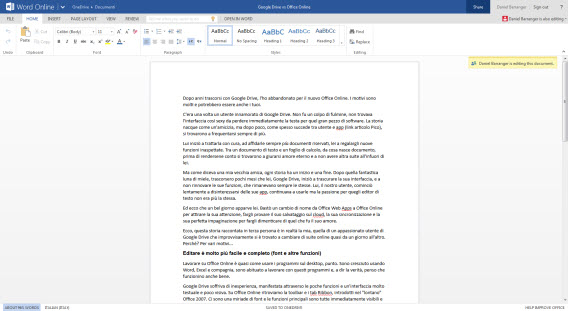
Word Inną wielką zaletą Office Online jest funkcja sprawdzania pisowni: Google Drive takiej nie posiada i w tym celu używa słownika wbudowanego w przeglądarkę. Z kolei Office Online pozwala Ci wybrać jeden ze słowników wbudowanych w pakiet, z tą różnicą, że pomimo, iż jest ich dużo, to wszystkie są darmowe!

Integracja z pakietem na pulpicie

W większości przypadków, kiedy korzystałem z Google Drive lub z Office Online, czy to w domu czy w biurze, byłem jednocześnie połączony z internetem. Bywały jednak sytuacje, kiedy musiałem pracować nad dokumentem w trybie offline, na przykład podczas podróży lub w miejscu bez dostępu do sieci. W takich przypadkach, podczas korzystania z Drive’a musiałem najpierw pobrać potrzebny dokument i uploadować go do aplikacji. Inaczej rzecz się ma z  Office’em – jest on bezpośrednio zintegrowany z programami Microsoftu na Twoim komputerze.
Word Online

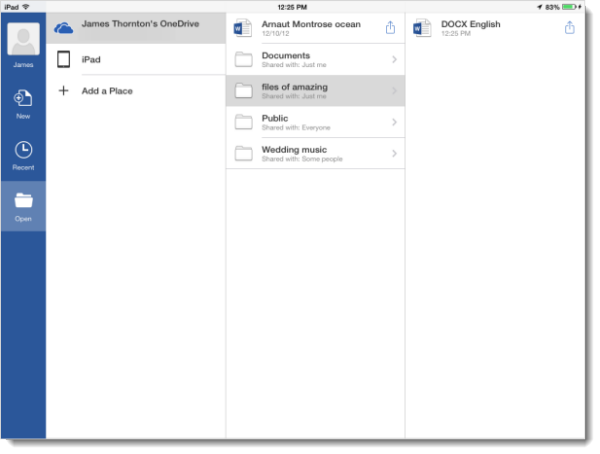
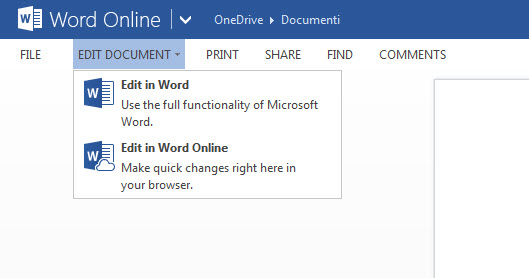
Utworzyłem dokument w Wordzie, popracowałem nad nim jakiś czas, a następnie zapisałem go w OneDrive. Następnego dnia otworzyłem ten dokument i z górnego paska wybrałem opcję Edytuj Dokument > Word: plik został otwarty za pomocą programu na komputerze.

W ten sposób mogłem edytować dokument, kiedy korzystałem z laptopa poza domem. Gdy ponownie miałem dostęp do Internetu, zapisałem plik do OneDrive bezpośrednio z Worda, zupełnie, jakby stanowił on twardy dysk mojego komputera.

Word

Office 2013 umożliwia zapisywanie plików bezpośrednio do OneDrive

Dodatkowym atutem aplikacji jest fakt, że odkąd jest ona dostępna również na Androidzie, mogę to samo zrobić na moim smartfonie, lub bezpośrednio na nim tworzyć i edytować dokumenty. Jeśli posiadasz iPada, masz oczywiście te same możliwości.

Efektywniejsza konwersja

Jak przyznała firma Redmond na swoim blogu, konwersja plików w Office Online przebiega o wiele skuteczniej, niż przy użyciu Google Drive. Aplikacja Microsoftu niemal zawsze bezbłędnie konwertuje oryginalny format i wygląd uploadowanego dokumentu.
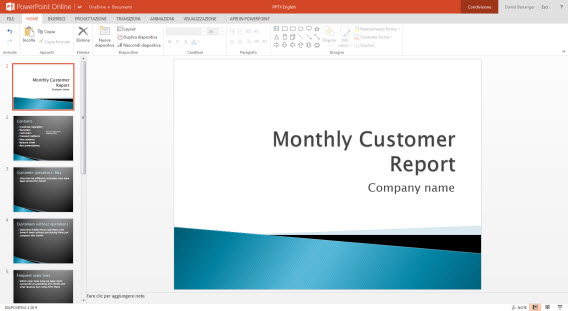
PowerPointPrezentacja załadowana do Office Online

Z całą pewnością dokumenty stworzone w desktopowych wersjach Worda, Excela czy PowerPointa będą się lepiej integrować z sieciowym pakietem Microsoftu, niż z pakietem od Google. Ta przewaga ma wielkie znaczenie, zwłaszcza, jeżeli podczas codziennej pracy na komputerach stacjonarnych korzystamy z programów Microsoft Office.

PowerPoint w Google DrivePrezentacja załadowana do Google Drive

Google Drive wymaga od użytkownika wykonania wielu kroków podczas otwierania pliku. Najpierw go ładuje, otwiera podgląd, uruchamia dokument i dopiero konwertuje go na stosowny dla googlowskiej aplikacji format. Przy tym wszystkim jednak bardzo często nie oddaje oryginalnego formatowania, co widać na zrzucie powyżej.

Natomiast korzystając z Office Online, kilkukrotnie załadowałem pliki PDF, które następnie chciałem edytować. Za każdym razem konwersja z PDF na plik tekstowy DOC była bez zarzutu.

Google Drive wciąż takie samo, a życie toczy się dalej

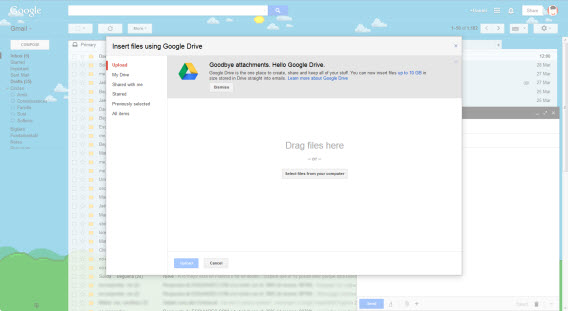
Mimo wielu powodów, dla których uważam Office Online za dużo efektywniejszy pakiet biurowy, nie mogę odmówić Google Drive pewnych zalet. Najważniejszą z nich jest możliwość korzystania z wielu usług oferowanych przez Google za pomocą jednego konta. Można na przykład załączyć plik bezpośrednio z Gmaila do Google Drive.
Gmail

Załączanie plików z Gmaila do Drive jest bardzo proste

Google Drive wydaje się być nawet nieco szybszy. Możesz wybrać format pliku do pobrania oraz przekonwertować go do PDF przed pobraniem. Również zarządzanie plikami jest lepsze, a wyszukiwanie szybsze.

Jednak pomimo tego postanowiłem zmienić pakiet biurowy na Office Online. Ostatecznie przekonał mnie jego świetny interfejs, przydatne funkcje i przede wszystkim integracja z desktopowymi programami Microsoftu.

Niemniej, jakaś część mnie zawsze będzie pamiętać o dawnej miłości. A ponieważ to tylko aplikacje, a nie relacje z ludźmi, zawsze mogę zrobić to, co w prawdziwym życiu się nigdy nie udaje: bezpiecznie korzystać z obu usług i cieszyć się tym, co w nich najlepsze!

Dowiedz się więcej o pakiecie biurowym Office Online

Zobacz także:


Trzy darmowe alternatywy dla pakietu Office na iPada

Pakiet biurowy Office dla iPada został właśnie zaprezentowany. Niestety, oficjalna darmowa wersja Office ma ograniczoną funkcjonalność i nie pozwala edytować dokumentów.

Chcesz stworzyć lub edytować plik Word, Excel lub PowerPoint na iPadzie? Skorzystaj z przedstawionych w tym artykule, w pełni darmowych programów.

CloudOn – dla miłośników usług w chmurze

Logo CloudOn

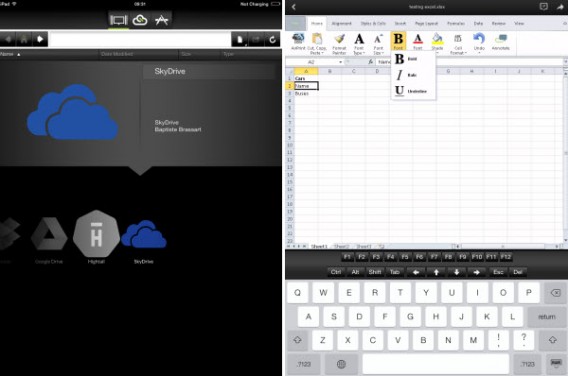
CloudOn jest doskonałym pakietem biurowym dla iPada. Jednak zanim stworzymy dokument tekstowy, arkusz kalkulacyjny, czy prezentację, musimy podłączyć nasze konto CloudOn – stworzone podczas rejestracji – z jedynym z takich serwisów, jak Dropbox, Box, Google Drive, OneDrive czy Hightail.

Po poprawnym skonfigurowaniu aplikacji, możemy tworzyć, edytować i zapisywać dokumenty bezpośrednio z iPada. Interfejs – wyraźnie zainspirowany wyglądem Office 2013 – nie jest szczególnie dostosowany do obsługi na urządzeniach dotykowych, ale powinien zaspokoić potrzeby większości użytkowników.

Captures d'écran de CloudOn pour iPad

Zalety Wady
Można połączyć z wieloma serwisami w chmurze Problemy z interfejsem
Duża szybkość działania Nie można zapisywać plików lokalnie

Quickoffice – dla fanów Google

Logo QuickOffice

Quickoffice jest produktem Google. Został on stworzony przede wszystkim do edycji dokumentów Word (DOCX), PowerPoint (PPTX) i Excel (XLS) stworzonych w pakiecie Office firmy Microsoft.

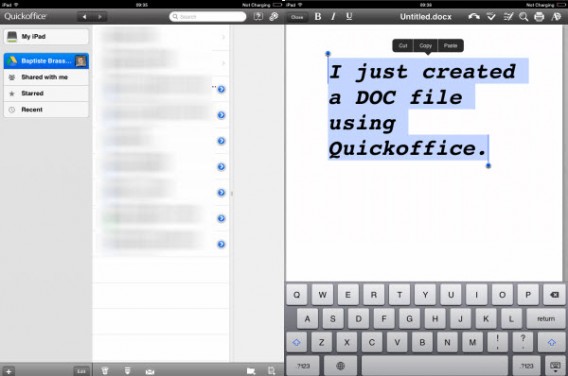
Naturalnie, aby korzystać z Quickoffice, należy zalogować się używając konta Google. Wielką zaletą Quickoffice jest możliwość zapisywania plików zarówno w chmurze, jak i w pamięci wewnętrznej iPada.

Dokumenty stworzone w Quickoffice są automatycznie kompatybilne z Wordem, Excelem i PowerPointem. Interfejs jest prosty i bardzo przyjemny w obsłudze. Pod względem jakości i szybkości przypomina on CloudOn.

Captures d'écran de Quickoffice

Zalety Wady
Prosty w obsłudze Wymaga zalogowania się do konta Google
Pliki mogą być zapisywane lokalnie lub w chmurze

OliveOfficeHD – dla niecierpliwych

Logo OliveOffice HD

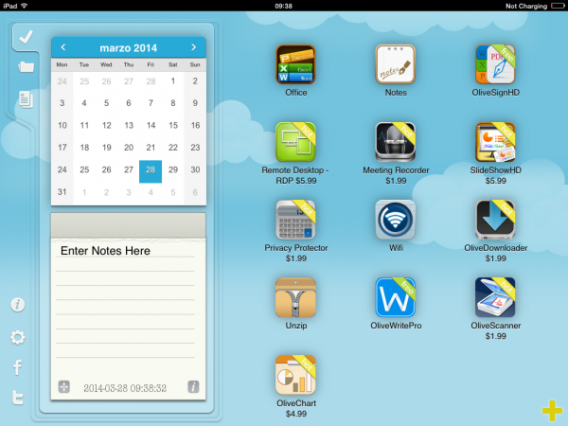
Wbrew pozorom, korzystanie z OliveOfficeHD jest bezpłatne. Pomimo dość niepokojącego pierwszego ekranu, OliveOfficeHD pozwala za darmo tworzyć dokumenty Word, Excel i PowerPoint. Aby to zrobić, należy dotknąć ikonkę pakietu Office.

OliveOfficeHD

To właśnie na tym drugim ekranie – praktycznie pustym podczas pierwszego uruchomienia – możemy tworzyć dokumenty tekstowe, arkusze kalkulacyjne i prezentacje. Dużym plusem OliveOfficeHD jest dostępność wielu wzorów dokumentów, co powinno zaoszczędzić nam dużo cennego czasu…

Należy pamiętać, że OliveOfficeHD nie oferuje synchronizacji z serwisami w chmurze oraz nie daje możliwości konwersji plików do formatu PDF. Odblokowanie tych opcji jest płatne.

Zalety Wady
Niezwykle praktyczne wzory dokumentów Interfejs jest czasem trudny w obsłudze
Brak rejestracji Brak synchronizacja plików z usługami w chmurze

Wypuszczenie wersji pakietu Office dla iPadów wyznacza początek nowej ery dla wielu profesjonalistów korzystających z tabletów firmy Apple. Zapraszam do lektury naszych recenzji programów Word, Excel i PowerPoint dedykowanych iPadom. Dla tych, którzy nie chcą płacić za Office ani grosza, opisane powyżej 3 darmowe alternatywy powinny bardzo pomóc.

A Ty, czy masz zainstalowanego Office’a na iPadzie?

Przeczytaj też:

Word, PowerPoint oraz OneNote w wersji online za darmo w Chrome Web Store

Office Online, czyli pakiet czterech najpopularniejszych aplikacji pakietu biurowego od Microsoftu został dziś zaktualizowany. Co więcej, jego aplikacje: Word, PowerPoint, Excel oraz OneNote zostały udostępnione użytkownikom za darmo, poprzez Chrome Web Store.

Aby z nich korzystać, wystarczy zainstalować je poprzez sklep z aplikacjami w przeglądarce Chrome. Niezbędne jest też posiadanie bezpłatnego konta Microsoft. Oto jakie nowości pojawią się w poszczególnych programach pakietu Office Online:

  • Excel Online – poprawiono obsługę plików Visual Basic for Applications. Pojawiła się też możliwość dodawania dłuższych komentarzy, ukrywania oraz pokazywania rzędów i kolumn.
  • OneNote Online – dodano opcję drukowania notatek. Nowością jest też menu z wieloma kolumnami.
  • PowerPoint Online – Poprawiono proces edycji tekstów, oraz umożliwiono odgrywanie filmów z YouTube osadzonych w plikach PowerPoint Online.
  • Word Online – nowe menu z komentarzami, oraz możliwość oznaczania komentarzy jako “zrobione”. Dokumenty Word Online mogą być teraz eksportowane jako pliki PDF. Ulepszono też zarządzanie listami z numeracją.

Wszystkie dokumenty edytowane online, możną otworzyć za pomocą programów w wersji na Windows. Pakiet prezentuje się naprawdę świetnie i ma duże możliwości, biorąc pod uwagę, że jest całkowicie darmowy. Microsoft podjął trafną decyzję udostępniając te produkty za darmo. Jedyny minus to brak polskiego interfejsu.

Zobacz także:

Źródło: Redmondmag.com

Obserwuj @PawelKanski na Twitterze

Microsoft Office dla iPada: czy pakiet biurowy na iOS ma sens?

Microsoft Office dla iPada to potężne narzędzie do pracy. Korzystanie z wszystkich funkcji Worda, Excela i PowerPointa na tablecie od Apple niestety wymaga subskrypcji Office 365. Dlatego też nie dla wszystkich użytkowników nowy, mobilny pakiet biurowy jest równie interesujący.

Office dla iPada: Darmowe funkcje kontra Abonament Office 365

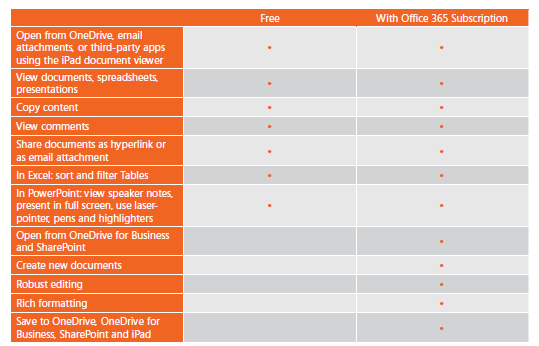
Office dla iPada składa się z trzech darmowych aplikacji Word dla iOS, Excel dla iOS oraz PowerPoint dla iOS. Nazwa darmowa jest jednak pewnym nadużyciem. Bez opłat możemy jedynie przeglądać pliki. Do ich tworzenia i edycji wymagana jest ważna subskrypcja usługi Office 365.

Office na iPada: wersja darmowa i płatna

Office dla iPada: porównanie funkcji pomiędzy wersją darmową, a płatną

Funkcje darmowe

Wszystkie aplikacje działają przy wykorzystaniu OneDrive, chmury Microsoftu, gdzie przechowywane są nasze dokumenty. W pracy z programem Word dla iOS możemy dodawać komentarze przy pracy nad tekstem z chmury.

Word na iPadaExcel dla iOS można przeglądać, filtrować oraz sortować wyświetlane tabele.

Excel na iPada

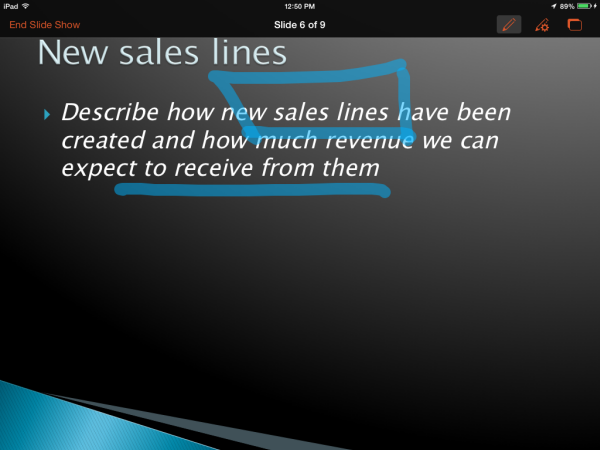
PowerPoint dla iOS pozwala na wyświetlanie prezentacji na pełnym ekranie. W trakcie jej trwania możemy skorzystać z dodatkowych narzędzi, jak wirtualny laserowy wskaźnik lub wirtualne pisaki.

PowerPoint na iPada

Nawet jeśli to jedynie proste przeglądanie dokumentów z programów Word, Excel i PowerPoint, to i tak aplikacje te powinny znaleźć się na wyposażeniu każdego iPada. Irytuje jednak wielkość aplikacji. PowerPoint zajmuje 215 MB, Excel 233 MB, a Word 259 MB. Programy te są po prostu bogate w funkcje, ale bez subskrypcji Office 365 opcje te są zablokowane.

Funkcje dostępne dla abonentów Office 365

Aby zyskać dostęp do pełnej funkcjonalności możemy skorzystać z posiadanego dostępu do Office 365 lub wykupić odpowiednią wersję, także z poziomu aplikacji. Za miesiąc usługi zapłacimy ok. 10 Euro, opłata za cały rok z góry to 100 Euro. Jest to subskrypcja za najtańszy pakiet Office 365 Home Premium dla 5 komputerów Mac/PC oraz 5 tabletów.

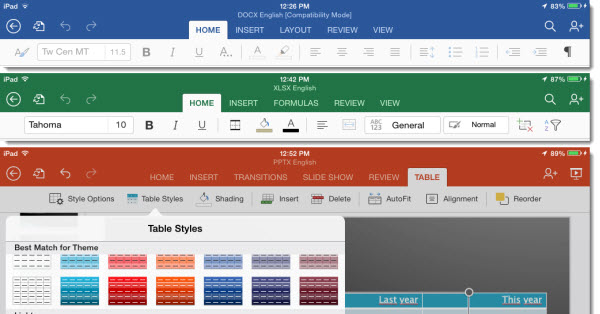
Interfejs Office dla iOS jest zbliżony do tego, który znamy z Office Online i wersji dla Windows w połączeniu z elementami z systemu Apple. Na iPadzie w poszczególnych aplikacjach pojawia się nam znany już pasek narzędzi w stylu wstążki.

Office na iPada

Word dla iOS

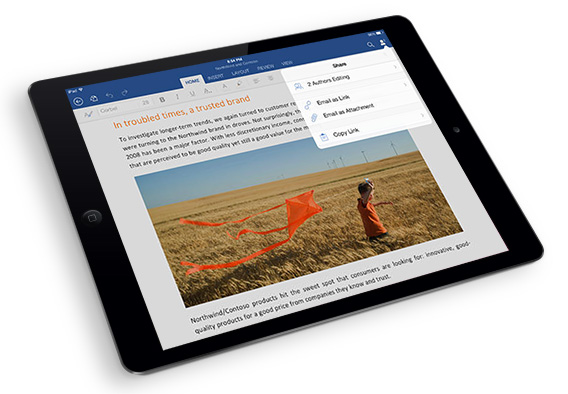
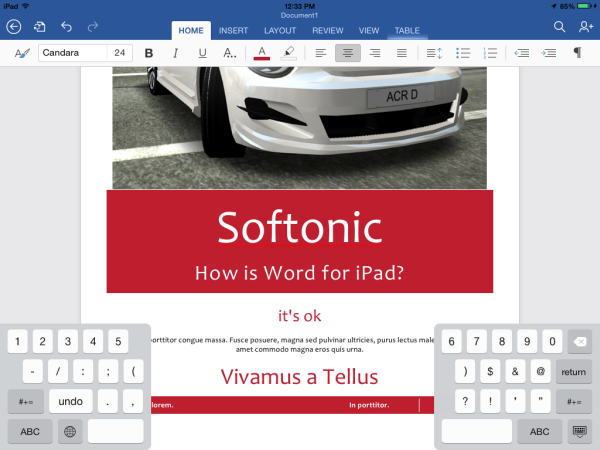
Word dla iPada posiada prawie wszystkie funkcje, które znamy z Worda. Mamy więc dostęp do szablonów dokumentów, czcionek i zaawansowanych funkcji składu tekstu. Dzięki dzielonej klawiaturze jest wystarczająco dużo miejsca aby dokończyć istniejący dokument lub zrobić projekt nowego wyłącznie na tablecie.

Word na iPada

Formatowanie tekstu działa szybko i dobrze, uzyskamy naprawdę dobre efekty. Jednak już osadzanie elementów, takich jak obrazy wymaga pewnych kompromisów. Trudno jest w pełni dostosować orientację i rozmieszczenie grafik.

Word na iPada

Możemy też bez problemów współdzielić i edytować nasze dokumenty w czasie rzeczywistym.

Excel dla iOS

Excel da iPada to kompleksowa i dobrze przemyślana aplikacja. Kontrola dotykowa działa zaskakująco dobrze. Wybór komórek, kolumn i wierszy jest niezwykle łatwy, także tworzenie lub zmiana skomplikowanych formuł nie stanowi problemów.

Trudności robi ograniczona wielkość ekranu, ale ciężko coś na to poradzi, takie są uroki tabletu. Jednak miejsce w trybie poziomym jest dobrze zagospodarowane, a górny pasek pozwala na przywołanie wszystkich niezbędnych funkcji, które znamy z Windows.

Excel na iPada

PowerPoint dla iOS

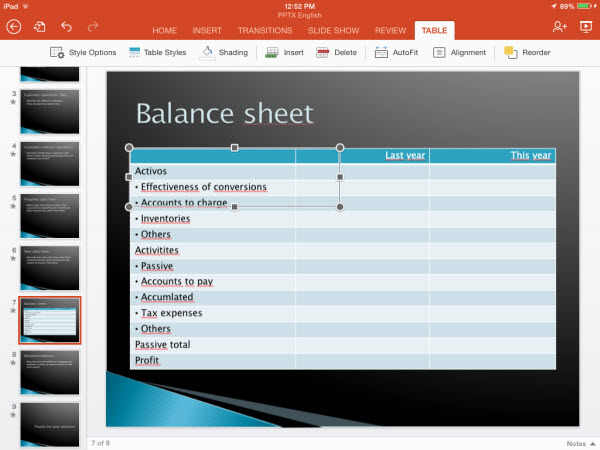
PowerPoint dla iPada jest pełnoprawną aplikacją. Podobnie, jak w przypadku wersji desktopowej przy odrobinie cierpliwości możemy stworzyć atrakcyjną prezentację od podstaw. Umieszczanie filmów, obrazów i tabel jest łatwe dzięki gestom.

PowerPoint na iPada

W przypadku złożonych prezentacji warto jednak przenieść się do aplikacji na Windows. Na iPadzie brakuje paru bardziej wyrafinowanych funkcji. Prawdziwą korzyścią z PowerPoint dla iOS jest możliwość doszlifowania wcześniej przygotowanej prezentacji, a następnie jej zaprezentowanie wprost z iPada.

Podsumowanie: Office dla iPada przydatnym narzędziem dla biznesu

Office dla iPada skierowane jest dla klientów biznesowych i właśnie dla nich nabiera większego sensu. Oryginalne aplikacje Microsoftu wyglądają tak jak powinny, są też bardzo użyteczne. Docenią je jednak przede wszystkim te osoby, które już teraz są abonentami usługi Office 365.

Szczególną rolę odgrywa PowerPoint, który nawet bez aktywnej subskrypcji Office 365 jest bardzo funkcjonalny. Teraz naprawdę wygodnie można wykorzystać iPada podczas prezentacji z dokumentami utworzonymi w PowerPoint.

Zobacz także:

Pobierz:

Microsoft Word ma lukę bezpieczeństwa. Uwaga na złośliwe pliki

Microsoft właśnie wydał ostrzeżenie o luce bezpieczeństwa w programie Microsoft Word 2010. Za jej pomocą złośliwe oprogramowanie w formie plików RTF (rich text format) może zainfekować komputer i dać hakerom kontrolę nad Windowsem. Szczególnie zagrożeni są użytkownicy pracujący w trybie uprawnień administratora.

Wspomniana luka bezpieczeństwa może zostać wykorzystana również za pośrednictwem programu Outlook. Wszystko przez to, że klient pocztowy Microsoftu wykorzystuje Worda do wyświetlania plików RTF. Integracja Worda z pocztą dotyczy Outlooka 2007, 2010 i 2013. Zagrożeni są również użytkownicy Maków korzystający z Microsoft Office 2011 na OS X.

Microsoft WordMicrosoft obecnie analizuje odkrytą wyrwę w bezpieczeństwie Worda i zapowiada “podjęcie odpowiednich kroków”, w zależności od skali niebezpieczeństwa. Ale już teraz możecie zadbać o swoje bezpieczeństwo na dwa proste sposoby:
Nie jest to pierwszy problem Microsoftu z luką bezpieczeństwa w pakiecie Office. Dlatego zawsze warto być ostrożnym przy otwieraniu plików pochodzących z nieznanego źródła.

Źródło: Microsoft Security Advisory

Zobacz także:

Office Online: Darmowa wersja Microsoft Office w przeglądarce

Office Online to pakiet popularnego oprogramowania biurowego Microsoftu w formie darmowej aplikacji internetowej. Na pierwszy rzut oka bardzo przypomina ona tradycyjną wersję Office i wydaje się prosta w obsłudze. Doskonale nadaje się ona do wielu zadań.

Pakiet Office Online obsługujemy korzystając z przeglądarki internetowej. Daje on nam dostęp do takich programów, jak Word, Excel, PowerPoint i Outlook, a pliki przechowywane są w OneDrive (wcześniej SkyDrive). Dodatkowymi dwiema aplikacjami są Calendar i People (kontakty).

Aby otworzyć dany program, należy kliknąć odpowiedni kafelek. Następnie można otworzyć plik zapisany na OneDrive lub utworzyć nowy dokument.

Jednolity interfejs

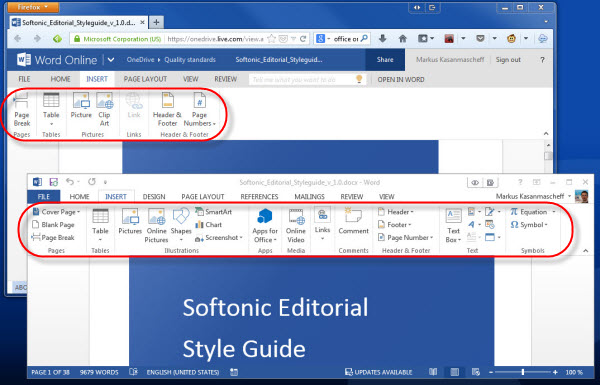
Aplikacje Office Online bardzo przypominają desktopowe odpowiedniki znane z wersji Office 2013 wraz ze wszechobecnym interfejsem o nazwie „wstążka. Jednakże, w porównaniu do wersji desktopowej, brakuje Office Online niektórych zaawansowanych narzędzi i opcji. Niemniej, nie będzie to przeszkadzać mniej wymagającym użytkownikom.

Word Online i Word 2013 – porównanie

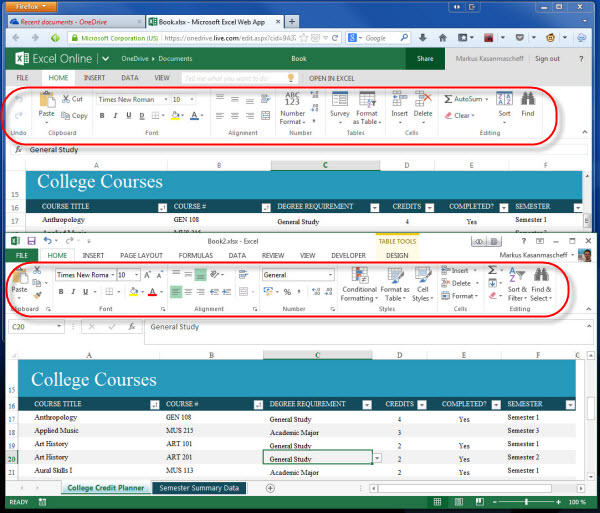
Osoby pracujące dużo z danymi, docenią nowy wygląd Excel Online. Znacznie ułatwiono w nim zwłaszcza pracę z tabelami, która jest teraz bardziej intuicyjna.

Excel Online i Excel 2013 – porównanie

Integracja z Windows i Office 2013

Jeśli masz zainstalowaną pełną wersję pakietu Office, to możesz bez problemu przełączyć się do niej bezpośrednio z Office Online. Plik zostanie otworzony w wybranym programie (np. w Word) i automatycznie zamknięty w przeglądarce.

Jeśli to konieczne, to możesz jednocześnie otworzyć plik zarówno w Office 2013 i w Office Online. W tym przypadku, ze względów bezpieczeństwa, OneDrive zablokuje możliwość edycji i zapisu jednej z kopii otwartego pliku.

Podobnie jak w desktopowym pakiecie Office, tak i w Online Office można formatować i grupować wszystkie elementy. Ponadto, można też łatwo wklejać zdjęcia i obrazy przy użyciu schowka Windows. Ręczne wysyłania plików nie jest konieczne.

Wbudowany komunikator

Szczególnie przydatny jest czat, do którego dostęp mamy zawsze z bocznego paska. Poza Skype, komunikator obsługuje również czaty Facebooka i Google. Ze wspólnej listy kontaktów mamy szybki dostęp do wszystkich znajomych.

Podczas pracy nad dokumentem, możemy czatować w tym samym czasie z przyjaciółmi lub współpracownikami bez konieczności otwierania dodatkowych okien.

Kalendarz

Kalendarz jest dość prosty, ale oferuje ciekawą funkcję – możliwość automatycznego importu urodzin naszych kontaktów z Facebooka i Skype. Ponadto, automatycznie wyświetlane są nadchodzące święta i prognoza pogody Bing.

Wniosek: efektywny i efektowny pakiet biurowy Microsoftu w chmurze

Office Online to bardzo przyjazny, kompletny i darmowy pakiet oprogramowania biurowego. Jego wygląd i funkcje przypominają desktopowego Office, dzięki czemu sprawdzi się on jako jego alternatywa w Internecie. Jeśli nie potrzebujesz profesjonalnych opcji, Online Office to pakiet dla Ciebie. By go lepiej poznać wystarczy połączenie z siecią i przeglądarka internetowa.

Uwaga: korzystając z serwisów w chmurze, takich jak Online Office, powierzasz bezpieczeństwo przechowywania swoich danych prywatnej firmie (tutaj Microsoftowi). W przypadku ataku hakerów lub klęsk żywiołowych, ryzykujesz utratę wszystkich plików.

Korzystacie z Microsoft Office?

Zobacz także:

Office Online zamiast Office Web Apps – Microsoft zmienia nazwę na lepszą

Microsoft nie tylko zmienił w tym tygodniu nazwę usługi SkyDrive na OneDrive, ale postanowił zrobić też porządek z pakietem Office Web Apps. Od dziś, w ramach ujednolicania nazw produktów, nazywa się on Office Online.

W porównaniu do przywołanej na początku sprawy OneDrive, decyzja w sprawie Office Online nie ma podłoża prawnego. Chodzi tylko o ułatwienie użytkownikom odnalezienia w internecie tego narzędzia i wyeliminowanie nieścisłości. Mało kto bowiem zdaje sobie sprawę, że Office Online może w dużym stopniu zastąpić płatny pakiet Office.

Zmiana nazwy z Office Web Apps pomoże więc rozreklamować Office Online. Ułatwi to też adres pod którym znajdziecie narzędzia: www.Office.com. W dodatku, Microsoft udostępnił też sporą ilość fajnych i darmowych szablonów, dzięki którym praca w internetowej wersji Office powinna być tak samo łatwa jak w “normalnym” Office.

Zobacz także: