Nie potrafisz obsługiwać Worda, Excela, PowerPointa? Sprawdź kurs Office Online

Przed Microsoft Office nie ma ucieczki. Każdy z nas na drodze naszej kariery wcześniej czy później zetknie się z jakimś programem należącym do giganta z Redmond. Nie każdy jednak wie, że biurowego pakietu można używać za pośrednictwem przeglądarki internetowej. Nie tylko samemu, ale także z innymi użytkownikami, współtworząc dokumenty w czasie rzeczywistym.

Co to jest Office Online?

Zestaw multimedialnych narzędzi został nazwany Office Online, a w jego skład wchodzą: Word Online, Excel Online, PowerPoint Online, OneNote Online, Outlook.com, Kalendarz, Kontakty oraz OneDrive. Ze wszystkich można korzystać zupełnie za darmo w okienku zwykłej przeglądarki internetowej, takiej jak Internet Explorer, Chrome czy Firefox.

Wymienione programy są mocno okrojonymi wersjami aplikacji, jakie większość z nas zna z systemu Windows. Mimo że mają mniej dostępnych funkcji, pozwalają skutecznie pracować na dokumentach tekstowych, arkuszach czy prezentacjach.

Office Online świetnie przydaje się w sytuacji, gdy chcesz współpracować z kimś nad projektem, ale znajdujecie się w różnych lokalizacjach. Poza tym to doskonałe rozwiązanie dla osób, które w danej chwili nie mogą sobie pozwolić na zakup pełnej wersji pakietu biurowego Microsoftu.

Kursy wideo

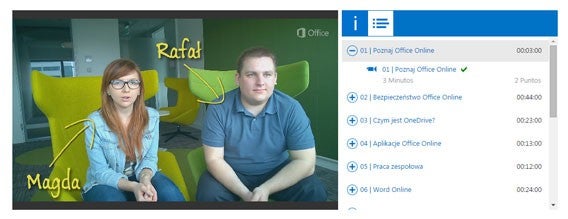
Wszystkich szczegółów o tym, co zawiera pakiet Office Online oraz jak z niego korzystać, możesz dowiedzieć się z 15 krótkich wideo-poradników, jakie zostały przygotowane przez zespół Microsoft Polska. Filmiki są przeznaczone specjalnie dla początkujących użytkowników.

Magda i Rafał, występujący w roli ekspertów, opowiadają po kolei o każdej z aplikacji i radzą, jak można wykorzystać ich możliwości w biurze i w domu. Dowiesz się między innymi tego, jak współpracować z innymi użytkownikami online na tych samych dokumentach, jak stworzyć CV w Word Online czy Ankietę w Excel Online. Porady są jak najbardziej praktyczne.

jak-korzystac-z-word-excel

Ocena Softonic

My w Softonic mamy spore zastrzeżenia co do formy wizualnej tej filmowej serii. Doceniamy chęć niesienia pomocy i pomysł na komplet tutoriali autorów scenariusza, aktorów i osób odpowiedzialnych za scenografię oraz obsługę techniczną. Jednak filmiki wydają się mało naturalne i spontaniczne, przez co, niestety, nie dalibyśmy oceny 10/10. Ale nie będziemy wam psuć zabawy, oceńcie to sami.

Zobacz Kurs Office Online – pierwszy odcinek wprowadzający

Zobacz także:

Jak utworzyć prezentację w PowerPoincie z dokumentu Worda

Jak zablokować komórki w Excelu?

Dlaczego porzuciłem Google Drive dla Office Online

Po wielu wspólnie spędzonych latach z Google Drive, porzuciłem tę usługę dla biurowego pakietu Office Online. Powodów tej zmiany jest wiele, i sądzę, że z częścią z nich na pewno się zgodzisz. Dawno, dawno temu, był sobie użytkownik zakochany w Google Drive. Nie była to co prawda miłość od pierwszego wejrzenia, jako że interfejs usługi … Continue reading “Dlaczego porzuciłem Google Drive dla Office Online”

Po wielu wspólnie spędzonych latach z Google Drive, porzuciłem tę usługę dla biurowego pakietu Office Online. Powodów tej zmiany jest wiele, i sądzę, że z częścią z nich na pewno się zgodzisz.

Dawno, dawno temu, był sobie użytkownik zakochany w Google Drive. Nie była to co prawda miłość od pierwszego wejrzenia, jako że interfejs usługi nie był na tyle atrakcyjny, aby natychmiast stracić dla niego głowę. Było to jednak, jak na ten czas, narzędzie wręcz cudowne. Historia ta zaczęła się więc od wielkiej przyjaźni, lecz po niedługim czasie, jak to zwykle bywa między użytkownikiem a aplikacją, wywiązało się uczucie o wiele silniejsze.

Użytkownik traktował aplikację z coraz większą uwagą i czułością, powierzając jej coraz poufniejsze i ważniejsze dokumenty, a ona odwdzięczała się mu za to nowymi, interesującymi funkcjami. Tak narodziły się kolejne dokumenty i arkusze, i zanim użytkownik się spostrzegł, przysięgał już dozgonną miłość i że nie będzie miał nigdy innych pakietów, prócz tego.

Jednak, jak to mawiał mój stary przyjaciel, każda historia ma swój początek i koniec. Po cudownym miesiącu miodowym i kolejnych kilkunastu upojnych tygodniach, Google Drive zaczęło zaniedbywać swój interfejs i przestało zabiegać o względy. Użytkownik z wolna zaczął tracić zainteresowanie swoją aplikacją – wciąż jej oczywiście używał, jednak pasja do edytowania dokumentów gdzieś się ulotniła, i uczucia już nie były te same.

I wtedy pojawiła się ona. Wystarczyła ledwie zmiana nazwy z Office Web Apps na Office Online. Gdy wypróbował jej doskonały layout i zaznał jej wspaniałych funkcji, z miejsca zapomniał o swojej dawnej miłości.

Oczywiście, ta historia dotyczy mnie, zapalonego użytkownika Google Drive, który nagle zmienił swoje narzędzie pracy praktycznie z dnia na dzień. Dlaczego, zapytacie? Otóż, powodów jest wiele…

Łatwiejsze i bardziej zaawansowane edytowanie

Wielką zaletą pracy w Office Online jest to, że czujemy się niemal, jakbyśmy pracowali w programie przeznaczonym na desktop. Osobiście od zawsze korzystałem z Worda, Excela i spółki, dlatego jestem do nich mocno przywiązany, a poza tym uważam, że są to naprawdę świetne programy.

Google Drive od samego początku cierpiało z powodu braku doświadczenia – przejawiało się to małą ilością funkcji i ubogim interfejsem. Dla porównania, w Office Online znajduje się zarówno pasek narzędzi, jak i Wstążka (Ribbon), wprowadzona w Office 2007. Dzięki temu, mamy do wyboru mnóstwo czcionek, a różnorodne funkcje od razu są widoczne i łatwo dostępne.
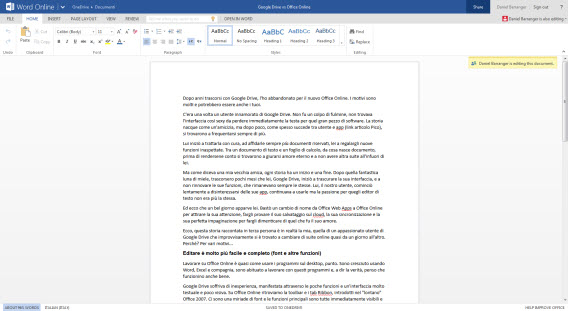
Word Inną wielką zaletą Office Online jest funkcja sprawdzania pisowni: Google Drive takiej nie posiada i w tym celu używa słownika wbudowanego w przeglądarkę. Z kolei Office Online pozwala Ci wybrać jeden ze słowników wbudowanych w pakiet, z tą różnicą, że pomimo, iż jest ich dużo, to wszystkie są darmowe!

Integracja z pakietem na pulpicie

W większości przypadków, kiedy korzystałem z Google Drive lub z Office Online, czy to w domu czy w biurze, byłem jednocześnie połączony z internetem. Bywały jednak sytuacje, kiedy musiałem pracować nad dokumentem w trybie offline, na przykład podczas podróży lub w miejscu bez dostępu do sieci. W takich przypadkach, podczas korzystania z Drive’a musiałem najpierw pobrać potrzebny dokument i uploadować go do aplikacji. Inaczej rzecz się ma z  Office’em – jest on bezpośrednio zintegrowany z programami Microsoftu na Twoim komputerze.
Word Online

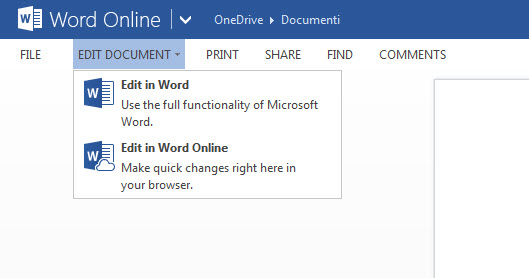
Utworzyłem dokument w Wordzie, popracowałem nad nim jakiś czas, a następnie zapisałem go w OneDrive. Następnego dnia otworzyłem ten dokument i z górnego paska wybrałem opcję Edytuj Dokument > Word: plik został otwarty za pomocą programu na komputerze.

W ten sposób mogłem edytować dokument, kiedy korzystałem z laptopa poza domem. Gdy ponownie miałem dostęp do Internetu, zapisałem plik do OneDrive bezpośrednio z Worda, zupełnie, jakby stanowił on twardy dysk mojego komputera.

Word

Office 2013 umożliwia zapisywanie plików bezpośrednio do OneDrive

Dodatkowym atutem aplikacji jest fakt, że odkąd jest ona dostępna również na Androidzie, mogę to samo zrobić na moim smartfonie, lub bezpośrednio na nim tworzyć i edytować dokumenty. Jeśli posiadasz iPada, masz oczywiście te same możliwości.

Efektywniejsza konwersja

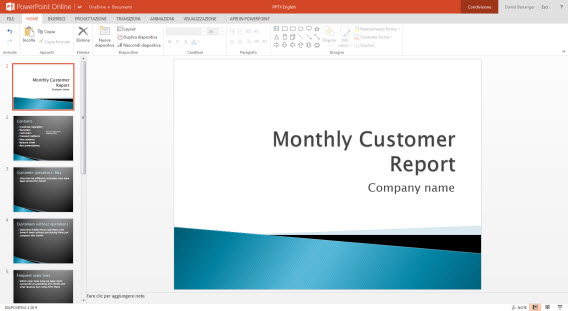
Jak przyznała firma Redmond na swoim blogu, konwersja plików w Office Online przebiega o wiele skuteczniej, niż przy użyciu Google Drive. Aplikacja Microsoftu niemal zawsze bezbłędnie konwertuje oryginalny format i wygląd uploadowanego dokumentu.
PowerPointPrezentacja załadowana do Office Online

Z całą pewnością dokumenty stworzone w desktopowych wersjach Worda, Excela czy PowerPointa będą się lepiej integrować z sieciowym pakietem Microsoftu, niż z pakietem od Google. Ta przewaga ma wielkie znaczenie, zwłaszcza, jeżeli podczas codziennej pracy na komputerach stacjonarnych korzystamy z programów Microsoft Office.

PowerPoint w Google DrivePrezentacja załadowana do Google Drive

Google Drive wymaga od użytkownika wykonania wielu kroków podczas otwierania pliku. Najpierw go ładuje, otwiera podgląd, uruchamia dokument i dopiero konwertuje go na stosowny dla googlowskiej aplikacji format. Przy tym wszystkim jednak bardzo często nie oddaje oryginalnego formatowania, co widać na zrzucie powyżej.

Natomiast korzystając z Office Online, kilkukrotnie załadowałem pliki PDF, które następnie chciałem edytować. Za każdym razem konwersja z PDF na plik tekstowy DOC była bez zarzutu.

Google Drive wciąż takie samo, a życie toczy się dalej

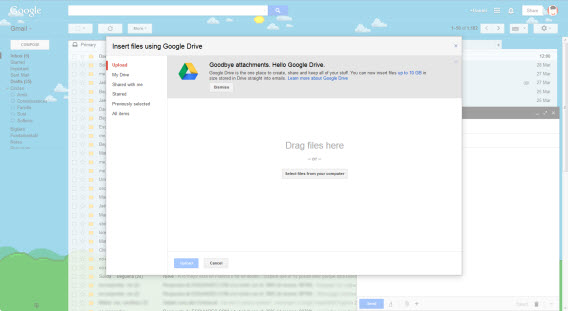
Mimo wielu powodów, dla których uważam Office Online za dużo efektywniejszy pakiet biurowy, nie mogę odmówić Google Drive pewnych zalet. Najważniejszą z nich jest możliwość korzystania z wielu usług oferowanych przez Google za pomocą jednego konta. Można na przykład załączyć plik bezpośrednio z Gmaila do Google Drive.
Gmail

Załączanie plików z Gmaila do Drive jest bardzo proste

Google Drive wydaje się być nawet nieco szybszy. Możesz wybrać format pliku do pobrania oraz przekonwertować go do PDF przed pobraniem. Również zarządzanie plikami jest lepsze, a wyszukiwanie szybsze.

Jednak pomimo tego postanowiłem zmienić pakiet biurowy na Office Online. Ostatecznie przekonał mnie jego świetny interfejs, przydatne funkcje i przede wszystkim integracja z desktopowymi programami Microsoftu.

Niemniej, jakaś część mnie zawsze będzie pamiętać o dawnej miłości. A ponieważ to tylko aplikacje, a nie relacje z ludźmi, zawsze mogę zrobić to, co w prawdziwym życiu się nigdy nie udaje: bezpiecznie korzystać z obu usług i cieszyć się tym, co w nich najlepsze!

Dowiedz się więcej o pakiecie biurowym Office Online

Zobacz także:


Office Online: Darmowa wersja Microsoft Office w przeglądarce

Office Online to pakiet popularnego oprogramowania biurowego Microsoftu w formie darmowej aplikacji internetowej. Na pierwszy rzut oka bardzo przypomina ona tradycyjną wersję Office i wydaje się prosta w obsłudze. Doskonale nadaje się ona do wielu zadań.

Pakiet Office Online obsługujemy korzystając z przeglądarki internetowej. Daje on nam dostęp do takich programów, jak Word, Excel, PowerPoint i Outlook, a pliki przechowywane są w OneDrive (wcześniej SkyDrive). Dodatkowymi dwiema aplikacjami są Calendar i People (kontakty).

Aby otworzyć dany program, należy kliknąć odpowiedni kafelek. Następnie można otworzyć plik zapisany na OneDrive lub utworzyć nowy dokument.

Jednolity interfejs

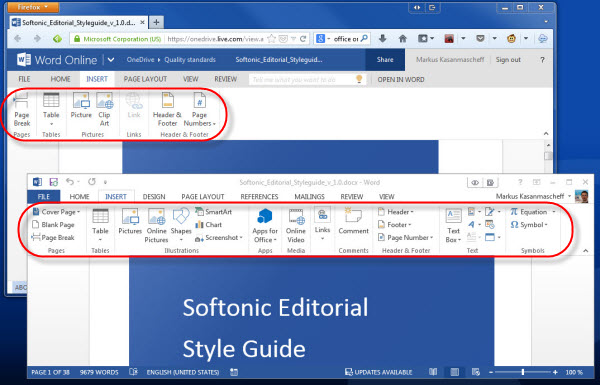
Aplikacje Office Online bardzo przypominają desktopowe odpowiedniki znane z wersji Office 2013 wraz ze wszechobecnym interfejsem o nazwie „wstążka. Jednakże, w porównaniu do wersji desktopowej, brakuje Office Online niektórych zaawansowanych narzędzi i opcji. Niemniej, nie będzie to przeszkadzać mniej wymagającym użytkownikom.

Word Online i Word 2013 – porównanie

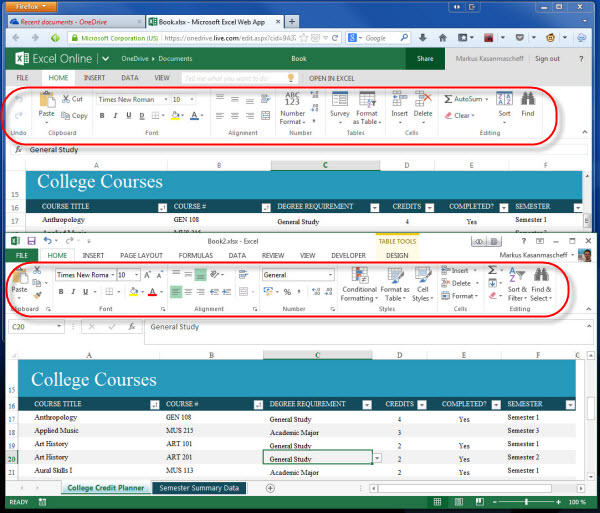
Osoby pracujące dużo z danymi, docenią nowy wygląd Excel Online. Znacznie ułatwiono w nim zwłaszcza pracę z tabelami, która jest teraz bardziej intuicyjna.

Excel Online i Excel 2013 – porównanie

Integracja z Windows i Office 2013

Jeśli masz zainstalowaną pełną wersję pakietu Office, to możesz bez problemu przełączyć się do niej bezpośrednio z Office Online. Plik zostanie otworzony w wybranym programie (np. w Word) i automatycznie zamknięty w przeglądarce.

Jeśli to konieczne, to możesz jednocześnie otworzyć plik zarówno w Office 2013 i w Office Online. W tym przypadku, ze względów bezpieczeństwa, OneDrive zablokuje możliwość edycji i zapisu jednej z kopii otwartego pliku.

Podobnie jak w desktopowym pakiecie Office, tak i w Online Office można formatować i grupować wszystkie elementy. Ponadto, można też łatwo wklejać zdjęcia i obrazy przy użyciu schowka Windows. Ręczne wysyłania plików nie jest konieczne.

Wbudowany komunikator

Szczególnie przydatny jest czat, do którego dostęp mamy zawsze z bocznego paska. Poza Skype, komunikator obsługuje również czaty Facebooka i Google. Ze wspólnej listy kontaktów mamy szybki dostęp do wszystkich znajomych.

Podczas pracy nad dokumentem, możemy czatować w tym samym czasie z przyjaciółmi lub współpracownikami bez konieczności otwierania dodatkowych okien.

Kalendarz

Kalendarz jest dość prosty, ale oferuje ciekawą funkcję – możliwość automatycznego importu urodzin naszych kontaktów z Facebooka i Skype. Ponadto, automatycznie wyświetlane są nadchodzące święta i prognoza pogody Bing.

Wniosek: efektywny i efektowny pakiet biurowy Microsoftu w chmurze

Office Online to bardzo przyjazny, kompletny i darmowy pakiet oprogramowania biurowego. Jego wygląd i funkcje przypominają desktopowego Office, dzięki czemu sprawdzi się on jako jego alternatywa w Internecie. Jeśli nie potrzebujesz profesjonalnych opcji, Online Office to pakiet dla Ciebie. By go lepiej poznać wystarczy połączenie z siecią i przeglądarka internetowa.

Uwaga: korzystając z serwisów w chmurze, takich jak Online Office, powierzasz bezpieczeństwo przechowywania swoich danych prywatnej firmie (tutaj Microsoftowi). W przypadku ataku hakerów lub klęsk żywiołowych, ryzykujesz utratę wszystkich plików.

Korzystacie z Microsoft Office?

Zobacz także:

Office Online zamiast Office Web Apps – Microsoft zmienia nazwę na lepszą

Microsoft nie tylko zmienił w tym tygodniu nazwę usługi SkyDrive na OneDrive, ale postanowił zrobić też porządek z pakietem Office Web Apps. Od dziś, w ramach ujednolicania nazw produktów, nazywa się on Office Online.

W porównaniu do przywołanej na początku sprawy OneDrive, decyzja w sprawie Office Online nie ma podłoża prawnego. Chodzi tylko o ułatwienie użytkownikom odnalezienia w internecie tego narzędzia i wyeliminowanie nieścisłości. Mało kto bowiem zdaje sobie sprawę, że Office Online może w dużym stopniu zastąpić płatny pakiet Office.

Zmiana nazwy z Office Web Apps pomoże więc rozreklamować Office Online. Ułatwi to też adres pod którym znajdziecie narzędzia: www.Office.com. W dodatku, Microsoft udostępnił też sporą ilość fajnych i darmowych szablonów, dzięki którym praca w internetowej wersji Office powinna być tak samo łatwa jak w “normalnym” Office.

Zobacz także: