Jak dodać nowego administratora strony na Facebooku

Facebook to nie tylko prywatne konta, ale również specjalne strony. Stronę na Facebooku może założyć każdy. Dzięki niej możesz promować swój zespół, sklep, książkę lub po prostu stworzyć społeczność wokół jakiegoś tematu. Co jednak w sytuacji, gdy prowadzenie strony staje się zbyt czasochłonne i potrzebujesz pomocy?

Nie ma problemu! Wśród licznych możliwości, jakie daje ci facebookowa strona, jest również opcja współzarządzania nią. Możesz zaprosić do współpracy lub pomocy swojego kolegę lub koleżankę, a następnie nadać im specjalne role w ramach swojej strony. Jak to zrobić?

1. Wejdź w ustawienia strony na Facebooku

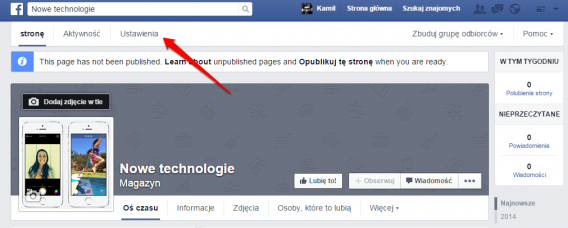
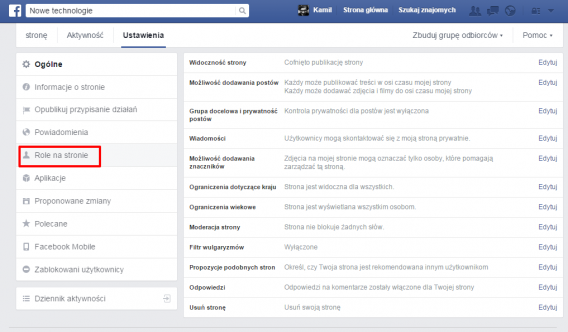
By móc dodać nowego administratora dla twojej strony, najpierw musisz wejść w jej Ustawienia. Przycisk z odnośnikiem do ustawień znajdziesz w lewym górnym rogu głównego widoku swojej strony, tuż nad zdjęciem w tle. Kliknij go.
2. Wybierz role na stronie

W widoku ustawień znajdziesz szereg funkcji oraz opcji, które oferuje ci twoja strona na Facebooku. W tym momencie najbardziej interesuje cię funkcja Role na stronie. Znajdziesz ją w lewym menu. Kliknij ją.
3. Dodaj nową osobę

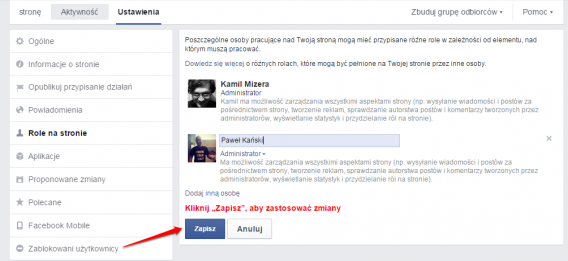
W oknie ról znajdziesz oczywiście siebie oraz wolne pole do wpisania osoby, którą chcesz zaprosić do współpracy przy stronie. Wystarczy, że zaczniesz wpisywać jej imię lub nazwisko, a skrypt zaraz ci ją podpowie.
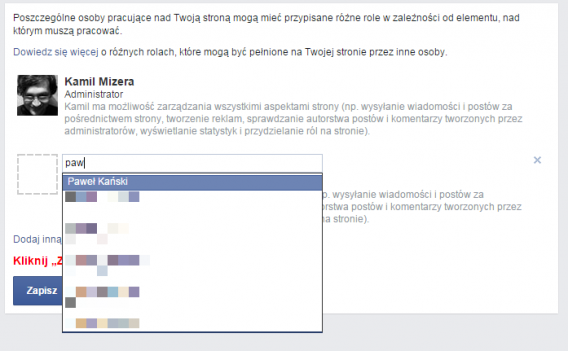
Następnie wystarczy wybrać ją z listy.
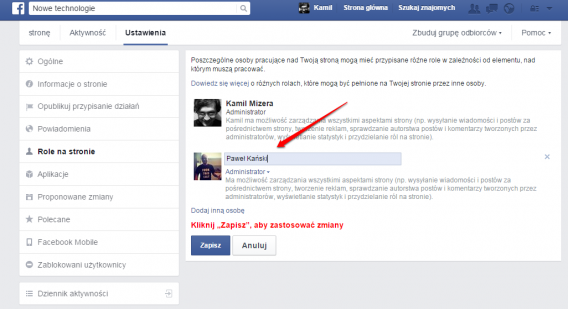
4. Wybierz uprawnienia dla nowej osoby

Strona na Facebooku umożliwia nie tylko zaproszenie konkretnej osoby do współpracy, ale również określenie jej roli. Możesz wybrać jedną z kilku opcji. Administrator ma pełnię uprawnień w zarządzaniu stroną, od pisania postów, komentowania, sprawdzania statystyk, po dodawanie nowych osób i przydzielanie im ról. Redaktor może wszystko to, co Administrator, ale bez możliwości przydzielania ról. Moderator z kolei może tylko dodawać, usuwać i moderować posty, odpowiadać oraz komentować. Reklamodawca ma dostęp do statystyk, może sprawdzać, kto utworzył dany post, oraz uruchamiać kampanie reklamowe. Analityk może przede wszystkim sprawdzać statystyki.
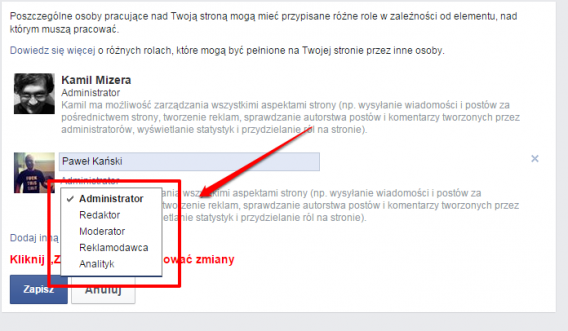
Od ciebie zależy, jaką rolę przypiszesz osobie, z którą chcesz prowadzić stronę.

5. Wyślij zaproszenie

Gdy już wybierzesz osobę oraz określisz jej rolę, wystarczy, że klikniesz Zapisz. W ten sposób dana osoba zostanie poinformowana, że została dodana do twojej strony.
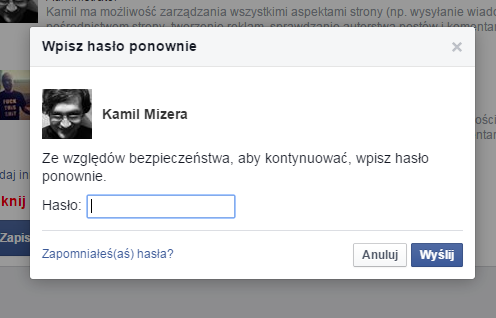
Dla bezpieczeństwa Facebook poprosi cię jeszcze o ponowne wpisanie hasła.
Tak oto dodałeś właśnie kolegę lub koleżankę do własnej strony. Od teraz będą mogli oni pomóc ci w jej prowadzeniu. Powodzenia!

Zobacz także:
Jak założyć stronę na Facebooku?

Facebook – wszystko, co chcielibyście wiedzieć

Jak założyć stronę na Facebooku?

Facebook to świetne narzędzie do komunikacji ze znajomymi. Możemy umieszczać wiadomości, zdjęcia, lajkować, czatować. Czasami jednak prywatne konto nie nadaje się do dzielenia się treściami z szerszą publicznością. Gdy jesteśmy na przykład fanami komiksów, to nieustanne wrzucanie informacji o tym może poirytować naszych znajomych. Poza tym warto zachować w sieci nieco prywatności i oddzielić to, co dla znajomych, od tego, co dla wszystkich. Ale jak to zrobić?

Z pomocą przychodzą nam strony na Facebooku. Każdy z nas na pewno obserwuje różnego typu strony (fanpage) z dziedzin, które nas interesują. Jedni obserwują swój ulubiony zespół, inni stację radiową czy markę ciuchów. Stron tego typu jest na Facebooku cała masa. I co najważniejsze, każdy może założyć taką samodzielnie. Jak to zrobić? Oto krótki poradnik, jak założyć stronę na Facebooku.

1. Znajdź opcję Utwórz stronę

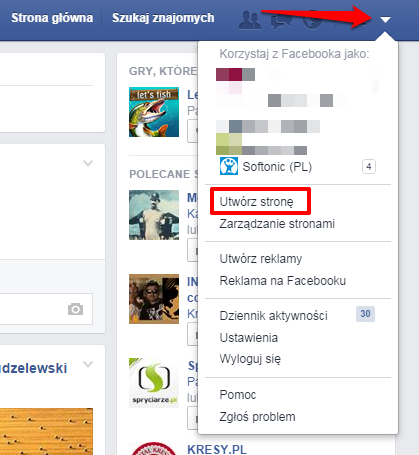
Stworzenie strony na FB nie jest szczególnie trudne, jednak trzeba przejść dość długą ścieżkę konfiguracji. Zacznijmy od znalezienia w ogóle takiej funkcji. Kliknij ikonkę trójkąta w prawym górnym roku swojego Facebooka i wyświetl menu z różnymi funkcjami. Na liście znajdź opcję Utwórz stronę i kliknij odnośnik.

2. Wybierz typ nowej strony

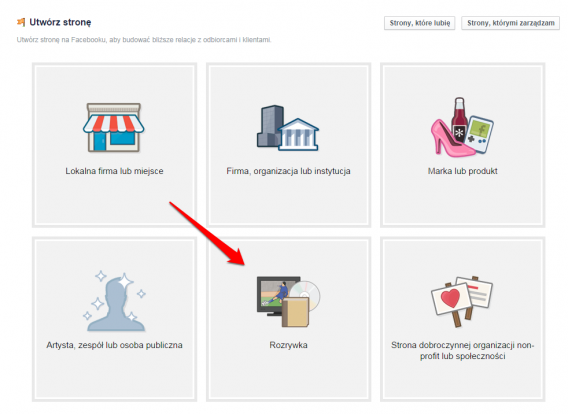
Po kliknięciu Utwórz stronę Facebook przeniesie cię na nową podstronę, gdzie czeka na ciebie 6 podstawowych typów stron do wyboru. Można wybrać opcję Lokalna firma lub miejsce albo Rozrywka. W tym momencie zastanów się, czego właściwie będzie dotyczyć twoja własna strona na Facebooku. Wybór typu strony pomoże serwisowi lepiej ją spozycjonować.

3. Wybierz kategorię i nazwę

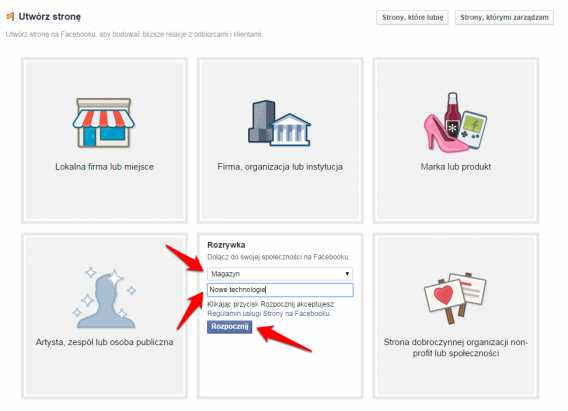
Jeżeli wybrałeś już typ swojej strony, to po kliknięciu danego kafelka ukażą ci się dodatkowe pola do wypełnienia. Liczba i rodzaj pól zależy od wcześniej określonego typu strony. Większość z nich wymaga jednak od ciebie wybrania kategorii i nazwy dla twojej strony. I tutaj postaraj się wybrać taką kategorię, która najlepiej opisuje charakter tworzonego fanpage’a. Potem wymyśl jakąś ciekawą nazwę i kliknij Rozpocznij.

4. Skonfiguruj stronę

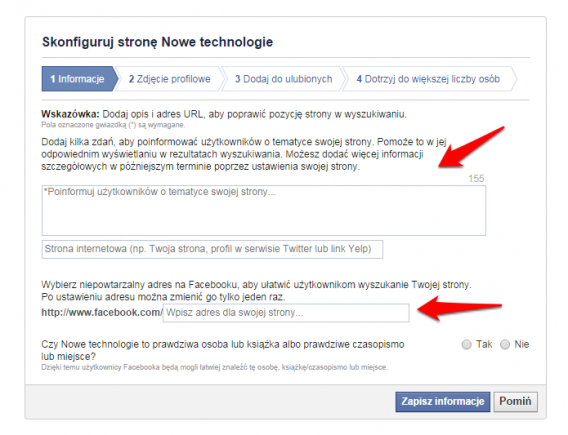
Twoja strona jest już prawie gotowa. Teraz możesz uzupełnić podstawowe dane dla swojego fanpage’a. W dziale Informacje opisz w kilku słowach, czego dotyczy twoja strona. Możesz również wymyślić dla niej unikatowy adres URL.

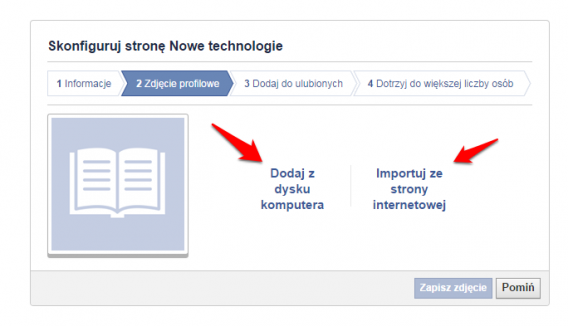
W drugim punkcie możesz dodać zdjęcie profilowe dla swojego fanpage’a.

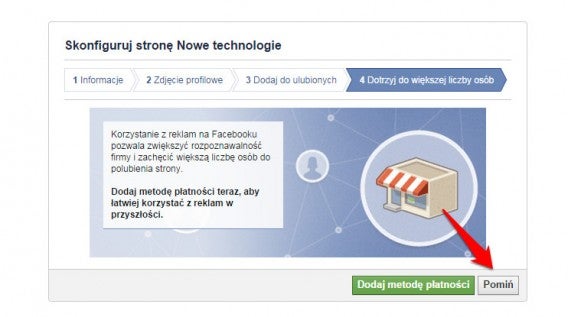
W kolejnych krokach możesz dodać swoją stronę do ulubionych lub dodać metodę płatności, gdybyś chciał realizować płatne kampanie za pośrednictwem FB. Możesz jednak ten krok z czystym sercem ominąć, klikając Pomiń.


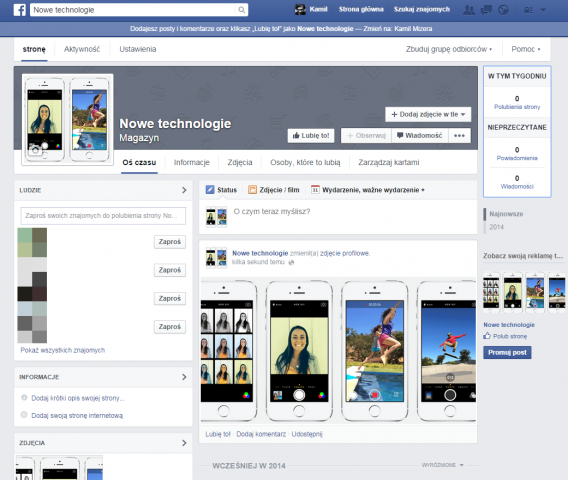
I tak oto jesteś dumnym posiadaczem strony na Facebooku.

To oczywiście nie koniec. Strony na FB dają wiele możliwości personalizacji i zarządzania treściami, administratorami czy statystykami odwiedzin. Niemniej jednak wykonując powyższe kroki, w kilka minut możesz założyć własną, podstawową stronę. Nie pozostaje nic innego, jak pochwalić się nią wśród znajomych.

Zobacz także:

Facebook – wszystko, co chcielibyście wiedzieć

Jak usunąć aplikacje z Facebooka

Obecnie trudno znaleźć aplikację mobilną lub grę, która nie oferuje połączenia z Facebookiem. Za jego pośrednictwem można zapraszać znajomych do rozgrywki, porównywać wyniki czy dzielić się na przykład zdjęciami jak w Instagramie. Takie połączenie aplikacji z naszym kontem na Facebooku ma swoje plusy i minusy. Co jednak zrobić, gdy już dłużej nie chcemy, aby dana gra lub aplikacja łączyła się z serwisem społecznościowym Zuckerberga?

Łączenie różnych aplikacji z Facebookiem najczęściej wiąże się z udostępnianiem temu serwisowi pewnych danych oraz zezwalaniem na różne działania samego programu na naszym koncie. Może to być chociażby wysyłanie zdjęcia z programu bezpośrednio na naszą ścianę. Z czasem przestajemy korzystać z danego programu czy gry, ale Facebook dalej ma je zapisane na naszym koncie i udziela im tych samych uprawnień. Dlatego dobrze jest, w momencie gdy połączenie aplikacji z Facebookiem jest już niepotrzebne, usunąć ją z naszego konta. Jak to zrobić?

1. Przejdź do ustawień konta na Facebooku

Jeżeli chcesz sprawdzić, jakie aplikacje są połączone z twoim Facebookiem oraz usunąć wybrane z nich, najpierw musisz przejść do ustawień konta.

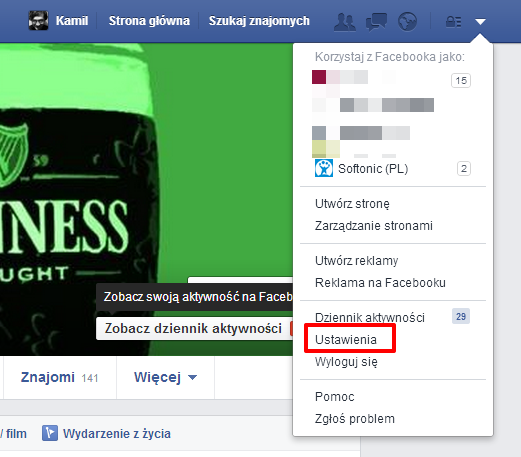
Kliknij ikonkę trójkąta w prawym górnym rogu. Wyświetli ci się menu z różnymi opcjami konta. Kliknij odnośnik Ustawienia.


2. Znajdź ustawienia aplikacji

Na stronie ustawień możesz zarządzać wieloma aspektami swojego konta na Facebooku – określać parametry bezpieczeństwa konta, prywatności wpisów, zarządzać osią czasu, itp.

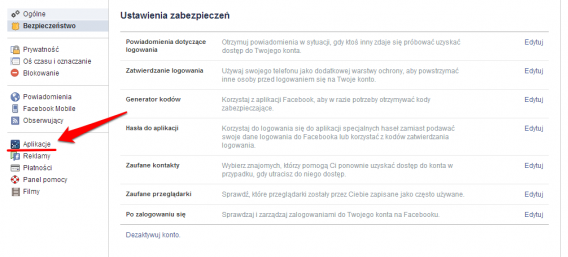
Nas interesuje zakładka Aplikacje. Znajdziesz ją po lewej stronie. Kliknij ją.

3. Usuń wybraną aplikację

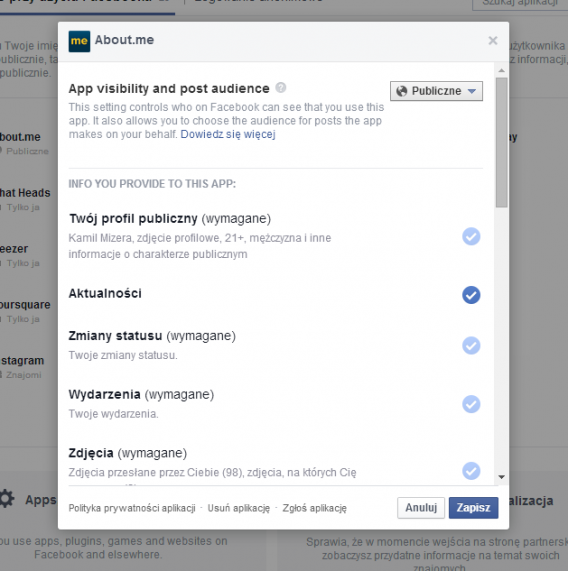
W ustawieniach aplikacji możesz zobaczyć, jakie programy i gry są powiązane z twoim kontem na Facebooku. Każdy wpis możesz edytować, aby sprawdzić, jakie informacje i uprawnienia Facebook przekazuje danej aplikacji.

Jeżeli jednak chcesz całkowicie usunąć daną aplikację, to musisz najechać na nią kursorem. Wyświetli się wówczas opcja edycji oraz usuwania. Kliknij ikonkę „iksa”, aby skasować daną aplikację.

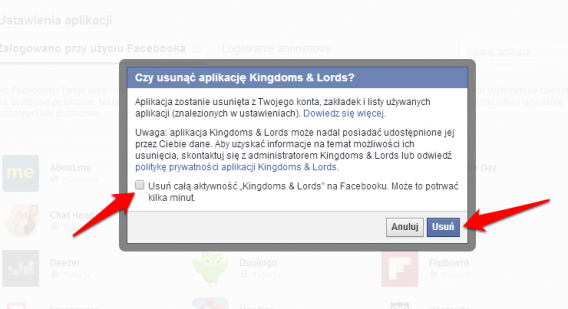
Facebook zapyta cię, czy na pewno chcesz usunąć aplikację. Jeżeli tak, potwierdź czynność za pomocą przycisku Usuń. Jeżeli chcesz również usunąć całą aktywność danej aplikacji na twoim koncie na Facebooku, zaznacz pole kwadratu u dołu.

W ten sposób aplikacja, której wcześniej daliśmy dostęp do naszego konta na Facebooku, traci z nim połączenie. Nie oznacza to jednak, że wcześniej udostępnione przez nas informacje zostaną skasowane. W tym celu należy skontaktować się z twórcami samej aplikacji.

Zobacz także:

Jak włączyć dwustopniową weryfikację na Facebooku i czy warto to zrobić?

Jak zatrzymać autoodtwarzanie filmów na stronie Facebooka

Google+: inne ustawienia prywatności dla użytkowników “VIP”

Wczoraj pisaliśmy o postępującej integracji Google+ z Gmailem. W skrócie, polega ona na tym, że od teraz będzie można wysyłać maile do użytkowników Google Plus bez znania ich e-maila. Kreator wiadomości sam będzie podpowiadał nazwę użytkownika, do którego potencjalnie chce się wysłać maila. Tymczasem, okazuje się, że Google stosuje nieco inne standardy wprowadzania tej funkcji, w zależności od tego, jak wielu użytkowników posiada się we własnych kręgach.

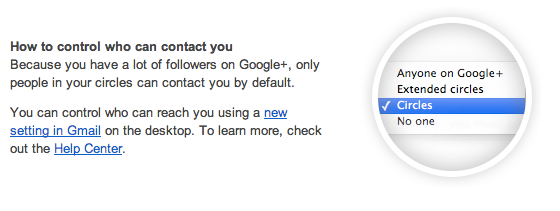
Po przeprowadzeniu integracji, domyślnie Gmail zezwala na otrzymywanie wiadomości od użytkowników Google+. Można to łatwo zmienić w ustawieniach, blokując tę opcję, lub zawężając ją tylko do własnych kręgów. Okazuje się jednak, że w przypadku użytkowników “VIP”, a dokładniej takich, którzy są w kręgach tysięcy użytkowników, domyślne ustawienia są inne.

Google+Otóż, domyślnie, nie każdy może napisać maila do takiego użytkownika, a tylko osoby, które mają go/ją w kręgach. Oczywiście, taka osoba może zmienić te ustawienia, tak, jak reszta osób korzystających z Gmaila, i zablokować otrzymywanie wiadomości lub zezwolić każdemu na ich wysyłanie.


Wydaje się, że Google widzi, iż wprowadzona integracja może prowadzić do potencjalnych nadużyć, szczególnie w stosunku do osób, które cieszą się sporą popularnością na Google+. Pytanie w takim razie, czy wprowadzenie takiej integracji, było dobrym rozwiązaniem, w końcu mniej popularny użytkownik również może być celem niechcianych maili.

Zobacz także:

Źródło

Integracja Google+ z Gmailem: wysyłaj wiadomości bez znania adresu e-mail

Google stawia na zacieśnianie i pogłębianie integracji między swoimi kluczowymi usługami. Wyrazem tego są ostatnie zmiany, jakie zaszły w Gmailu, który jest jedną z najpopularniejszych usług e-mailowych na świecie. Przygotujcie się na wysyłanie wiadomości do osób, nawet jeżeli nie znacie ich adresu e-mail. O co chodzi?

Otóż firma postanowiła jeszcze bardziej związać Google+ z Gmailem. Teraz, w momencie tworzenia nowej wiadomości, Gmail będzie sugerował adresata, w oparciu o nasz profil na Google+ i osoby, które mamy w naszych kręgach. Co ciekawe, nie będziemy widzieć adresu e-mailowego takiej osoby, ani ona naszego, a jedynie nazwę użytkownika. Do czasu, bo w momencie wysłania wiadomości, nasz e-mail zostanie odbiorcy wyświetlony.

Nowa funkcja, która uzupełnia lukę w braku wewnętrznego komunikatora w ramach Google+, działa wraz z nowymi kartami w skrzynce Google. Naszą korespondencję z innymi użytkownikami G+ znajdziemy więc w karcie “Społeczności”.

Jeżeli nie chcecie korzystać z tej opcji, nie ma problemu. Wystarczy wejść w ustawienia Gmaila, znaleźć opcję “Wysyłaj e-maile z Google+” i zaznaczyć “Nikt”.

Gmail i Google+

Czy ta integracja przypadnie do gustu użytkownikom Gmaila? Trudno powiedzieć, ale jest to logiczny krok, który musiał zostać podjęty przez Google, które wciąż zmaga się z niewielką popularnością swojego serwisu społecznościowego.

Działa Wam już ta opcja?

Źródło

Facebook na Windows 8.1 już jest!

Dzisiaj ukazała się aktualizacja systemu operacyjnego Microsoftu – Windows 8.1. Przy tej okazji Facebook postanowił wydać swoją darmową aplikację, właśnie pod Windows 8.1. Jak wygląda i działa?

Aplikacja Facebook dla Windows 8.1 została przystosowana do dotykowego interfejsu systemu Microsoftu. Jej wygląd ma ułatwić korzystanie z Facebooka nie tylko na stacjonarnych komputerach, ale również na tabletach z dotykowymi ekranami.

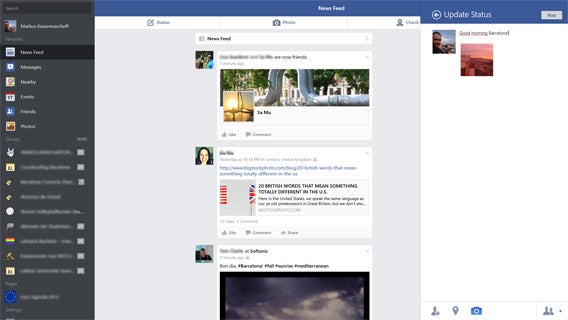
Facebook na Windows 8.1Po lewej stronie aplikacji znajduje się specjalna kolumna z odnośnikami do najważniejszych funkcji Facebooka, w tym do aktualnych wpisów, wydarzeń i zdjęć. Czat z kolei został umieszczony po prawej stronie ekranu. Okno statusu, dodawanie zdjęć oraz opcja meldowania się znalazły swoje miejsce u samej góry widoku.
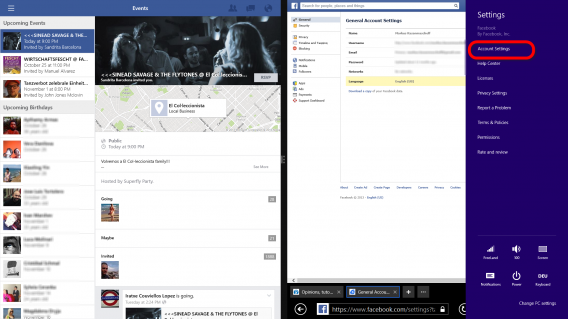
Facebook na Windows 8.1Niestety, ustawienia prywatności i bezpieczeństwa nie są dostępne w aplikacji. Do dyspozycji są tylko odnośniki do internetowej wersji Facebooka, które otwierają się w Internet Explorer 11.
Powiązane artykuły:

Powiązane programy:

http://facebook.softonic.pl/iphone

Facebook umożliwi nastolatkom dodawać publiczne wpisy

Duża zmiana na Facebooku. Serwis zdecydował się na danie możliwości osobom poniżej 18 roku życia umieszczania publicznych postów. Powód? Młodzież należy do największej i najbardziej aktywnej grupy użytkowników Facebooka. Według przedstawicieli firmy, głównym powodem zmiany tej polityki jest fakt, że inne serwisy społecznościowe pozwalają nastolatkom swobodnie publikować posty. A Facebook oczywiście nie chce, aby przez to jego młodzi użytkownicy zaczęli przechodzić do konkurencji.

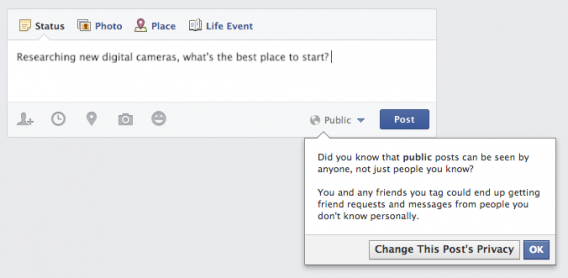
FacebookNowe podejście Facebooka do kwestii młodszych użytkowników zbiega się z niedawnymi zmianami w kwestii prywatności wpisów. Tak, jak w przypadku innych użytkowników, młodsi facebookowicze będą mogli wybierać w oknie statusu, kto może zobaczyć ich post. Jednak w przypadku nastolatków, przy okazji będzie pojawiać się wiadomość ostrzegawcza.

FacebookPoza tym, młodsi użytkownicy będą mogli włączyć funkcję „obserwuj”, która pozwala na śledzenie publicznych wpisów na danym profilu przez osoby, które nie należą do grona znajomych danej osoby.
Powiązane artykuły:

Powiązane aplikacje:

Źródło

Facebook Home pobrany 500 tysięcy razy. Sukces czy porażka?

Facebook Home Facebook Home to nowy projekt firmy Marka Zuckerberga dla posiadaczy urządzeń mobilnych z Androidem na pokładzie. Launcher ten zmienia sposób wyświetlania Facebooka i korzystania z telefonu w myśl hasła „ludzie, nie aplikacje”. Facebook Home został wydany 12 kwietnia tego roku, i jak do tej pory osiągnął poziom 500 tysięcy pobrań. Dużo to, czy mało? Continue reading “Facebook Home pobrany 500 tysięcy razy. Sukces czy porażka?”