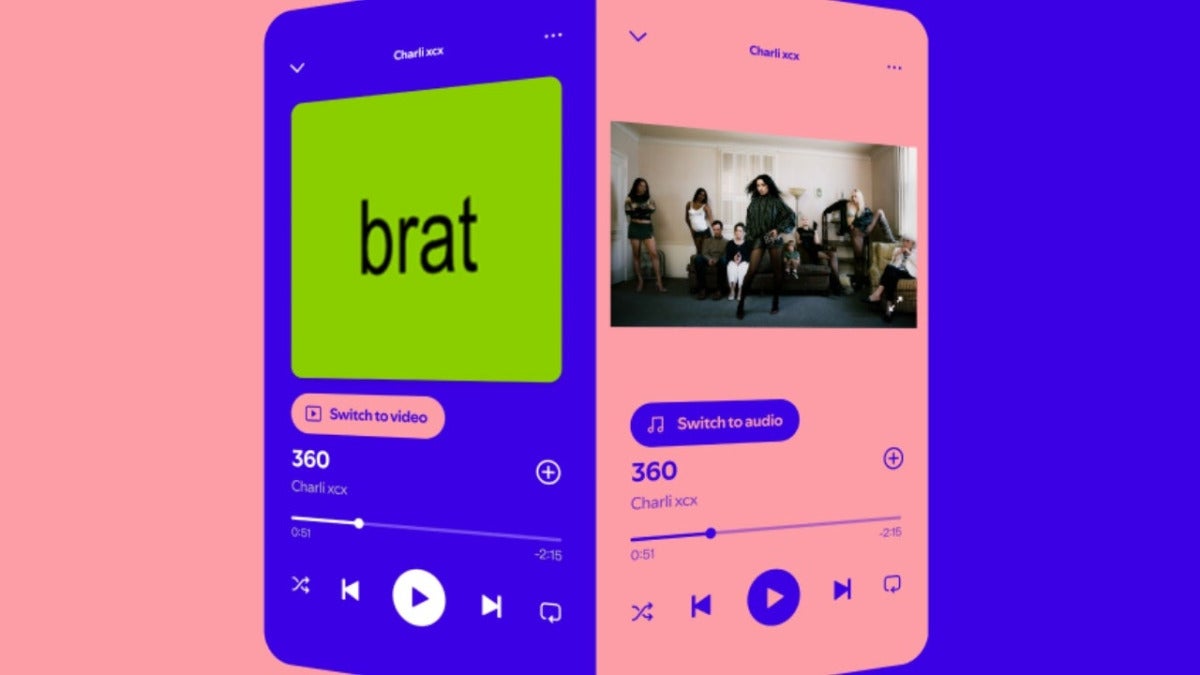
Spotify accorde pas mal d’importance aux vidéos musicales dans son application. C’est une option intéressante quand on veut profiter de la partie visuelle d’une chanson, mais si on préfère écouter un album tel qu’il a été publié, elles peuvent être de trop. Heureusement, on peut désactiver toutes les vidéos depuis les paramètres, réduisant la consommation de données et aussi celle de la batterie.

Comment désactiver les vidéos sur mobile
Sur iPhone comme sur Android, ce réglage se trouve dans Contenu et affichage. Les étapes sont exactement celles-ci :
- On ouvre Spotify et on appuie sur notre photo de profil.
- On va dans Paramètres et confidentialité.
- On appuie sur Contenu et affichage.
- Dans Vidéos et Canvas, on désactive Vidéos musicales.
- On peut aussi désactiver Canvas et Vidéos pour écouter les podcasts uniquement en audio.
Comment faire sur ordinateur
Dans l’application, les étapes sont très similaires, mais il y a un petit changement dans le menu. Si on est sur ordinateur, pour désactiver les vidéos musicales de Spotify on clique sur notre photo de profil, on va dans Paramètres et on descend jusqu’à Vidéos et Canvas. Ensuite, on désactive les vidéos musicales et Canvas via les options correspondantes.
Avec d’autres astuces utiles de Spotify, ce réglage nous permet d’adapter l’application à notre façon d’écouter de la musique. Une fois le changement appliqué, les icônes vidéo disparaissent des albums, des listes et des pages d’artistes. On peut, bien sûr, réactiver la fonction depuis les paramètres, mais seulement si on le souhaite.
Pour voir des clips, on peut toujours se tourner vers des services orientés vers ce format, comme le montre ce comparatif entre YouTube Music et Spotify. Tout en gardant l’application musicale suédoise centrée sur son point fort, la musique.
