SpaceX a pris la décision surprenante de modifier ses priorités en matière d’exploration spatiale, mettant de côté la colonisation de Mars pour se concentrer sur la construction d’une ville autosuffisante sur la Lune dans un délai de moins de dix ans. Cette nouvelle, confirmée par le PDG de la société, Elon Musk, répond à la nécessité de réaliser des avancées plus immédiates et pragmatiques, compte tenu de la complexité logistique des missions vers Mars. Pendant près de deux décennies, Mars a été au centre de la vision de SpaceX, un objectif qui a maintenant subi un changement radical. Un changement de conte pour […]
SpaceX a pris la décision surprenante de modifier ses priorités en matière d’exploration spatiale, laissant de côté la colonisation de Mars pour se concentrer sur la construction d’une ville autosuffisante sur la Lune dans un délai de moins de dix ans.
Cette nouvelle, confirmée par le PDG de l’entreprise, Elon Musk, répond à la nécessité de réaliser des avancées plus immédiates et pragmatiques, compte tenu de la complexité logistique des missions vers Mars.
pendant presque deux décennies, Mars a été au centre de la vision de SpaceX, un objectif qui a maintenant subi un changement radical.
For those unaware, SpaceX has already shifted focus to building a self-growing city on the Moon, as we can potentially achieve that in less than 10 years, whereas Mars would take 20+ years.
The mission of SpaceX remains the same: extend consciousness and life as we know it to…
Un changement de récit pour continuer à obtenir des financements
La raison principale réside dans la physique orbitale ; les missions vers Mars ne peuvent être réalisées que tous les 26 mois en raison de l’alignement planétaire, ce qui limite sévèrement le nombre de lancements et d’expériences qui peuvent être effectués dans un temps donné.
En contraste, la proximité de la Lune permet des lancements plus fréquents, environ tous les dix jours, facilitant ainsi un développement plus agile dans l’ingénierie spatiale.
Le plan de SpaceX inclut un premier alunissage non habité d’ici 2027, avec l’intention d’établir une présence permanente sur le satellite terrestre en moins de dix ans. Cette transition aligne également les intérêts de SpaceX avec les objectifs de la NASA, étant donné que la société a un contrat multimillionnaire avec l’agence spatiale américaine dans le cadre du programme Artemis.
Musk December 2024
“We’re still re-affirming our timeline to send Starship to Mars by the end of 2025, and astronauts in 2027”
One Year Later…
“We’re adjusting our focus to land on the moon by 2027”
Malgré ce tournant vers la Lune, Musk maintient toujours son ambition de construire une ville sur Mars dans un délai de cinq à sept ans. Cependant, il a admis que la Lune deviendra le premier pas critique pour développer les capacités nécessaires permettant à l’humanité de vivre de manière autonome en dehors de la Terre.
Cette approche promet non seulement une avancée significative dans l’exploration spatiale, mais elle répond également aux attentes des investisseurs, qui voient une plus grande sécurité et des modèles de revenus plus clairs dans la nouvelle feuille de route lunaire de SpaceX.
Rockstar Games a décidé de retarder la sortie de Grand Theft Auto VI pour améliorer la qualité du jeu, après la présentation de sa dernière bande-annonce. La nouvelle date de sortie est fixée au 26 mai 2026, destinée aux plateformes PlayStation 5 et Xbox Series X|S. Bien que la société n’ait pas donné de raison spécifique pour ce retard, des experts de l’industrie estiment que cette décision reflète un engagement envers la qualité et l’expérience utilisateur. Le polissage avant les bénéfices des investisseurs Mike Dailly, designer original de la saga GTA et […]
Rockstar Games a décidé de retarder la sortie de Grand Theft Auto VI pour améliorer la qualité du jeu, après la présentation de sa toute dernière bande-annonce. La nouvelle date de sortie est fixée au 26 mai 2026, destinée aux plateformes PlayStation 5 et Xbox Series X|S. Bien que la société n’ait pas fourni de raison spécifique pour ce retard, des experts de l’industrie estiment que cette décision reflète un engagement envers la qualité et l’expérience utilisateur.
Le polissage avant les bénéfices des investisseurs
Mike Dailly, designer original de la saga GTA et cofondateur de Rockstar North, a salué cette décision, soulignant que le studio était conscient que le jeu aurait eu du succès même s’il avait été lancé dans un état imparfait. Dans des publications récentes sur Bluesky, Dailly a commenté que « c’est impressionnant » que Rockstar ait priorisé la finition en retardant le lancement, mettant en avant l’évolution notable des environnements et des mouvements des personnages par rapport aux premières démonstrations. « Cet environnement est charmant, et les choses bougent beaucoup mieux », a-t-il souligné.
Dailly a également fait référence au fiasco de Frontier : Elite II en 1993, où la cupidité a affecté la qualité du lancement, en commentant que beaucoup se souviennent comment le jeu, malgré des critiques positives, était rempli de bugs qui nuisaient à l’expérience. Ce rappel souligne l’importance de la décision de Rockstar dans son contexte actuel, où les entreprises de jeux vidéo font face à la pression de lancer des titres bien avant qu’ils ne soient prêts.
Bien que GTA 6 ait suscité de grandes attentes, le développement se concentre sur l’offre d’une expérience soignée et sans erreurs, à mesure que la nouvelle date de sortie approche. Bien qu’aucune version pour PC n’ait été annoncée, on s’attend à ce qu’elle arrive après le lancement sur consoles.
GTA 6 est le nouveau volet du jeu d'action et d'aventure en monde ouvert de Rockstar Games. Entouré d'attente et de mystère, le sixième Grand Theft Auto marque le retour de cette légendaire franchise 10 ans après la sortie de GTA 5. Bien que peu de choses aient été confirmées concernant le gameplay ou la date de sortie de ce nouveau GTA, tout semble indiquer que nous sommes face à ce qui sera le jeu le plus cher de l'histoire. Pourtant, chaque jour qui passe, de nouvelles rumeurs et des fuites juteuses émergent pour le plus grand plaisir de toute la communauté gamer. Vous aimeriez en savoir plus ? Voici tout ce que nous savons sur GTA VI à ce jour.
Aujourd’hui, distinguer entre le vrai et le faux est devenu plus complexe que jamais. Bien que l’intelligence artificielle générative ait apporté de grandes avancées en matière de productivité, elle a également réussi à accroître un autre problème : la désinformation. En effet, la grande majorité du contenu que nous consommons sur Internet est plus ou moins manipulé.
Pour surmonter cet obstacle, une nouvelle technologie a émergé, les content credentials. Grâce à eux, nous pouvons vérifier l’origine de tout produit audiovisuel. Est-ce une génération par IA ? Quel programme a été utilisé ? Et qui était l’émetteur ? Les réponses à toutes ces questions se trouvent dans les identifiants.
Nous allons vous expliquer ce que sont les content credentials et comment ils fonctionnent dans l’univers d’Adobe.
Au sein d’Adobe, les content credentials sont essentiellement une fonctionnalité conçue pour donner de l’authenticité au contenu numérique. La technologie est basée sur le protocole C2PA (Coalition for Content Provenance and Authenticity), soutenu par des entreprises telles que Adobe, Leica, Nikon ou Intel, entre autres.
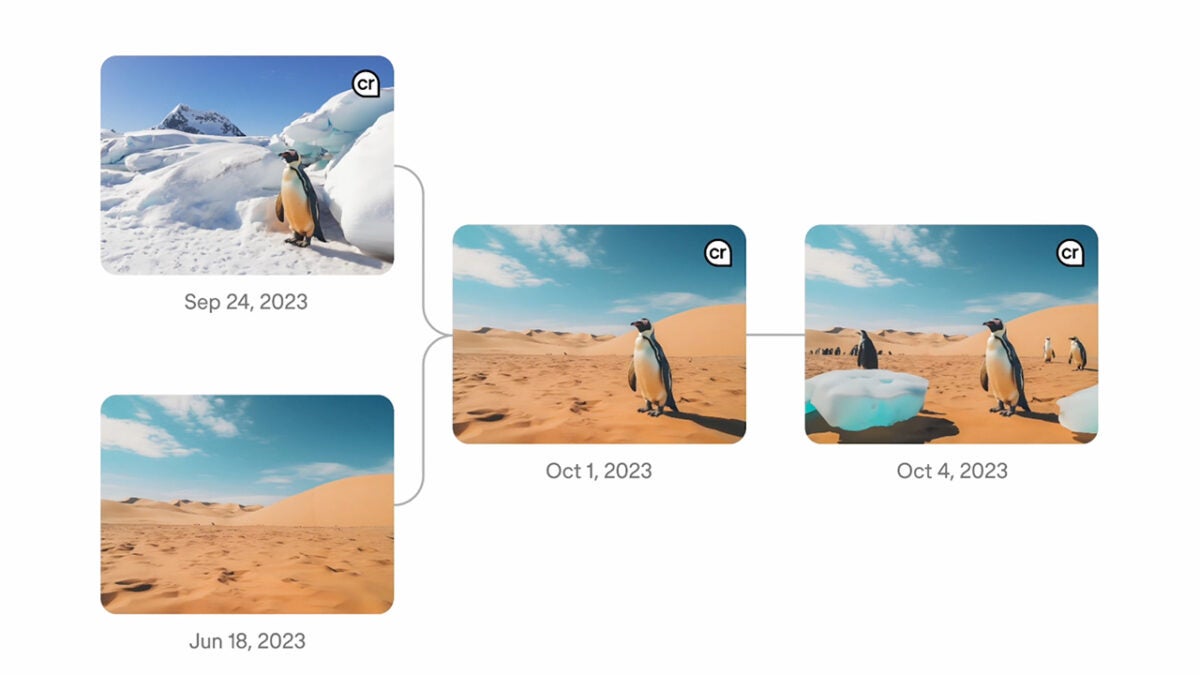
Grâce aux informations des content credentials, nous pouvons vérifier l’origine des fichiers numériques que nous voyons en ligne. Dans le cas d’une image, les informations d’identification nous permettent de savoir si elle a été générée par une intelligence artificielle, quand elle a été créée, si elle a été modifiée et bien plus encore.
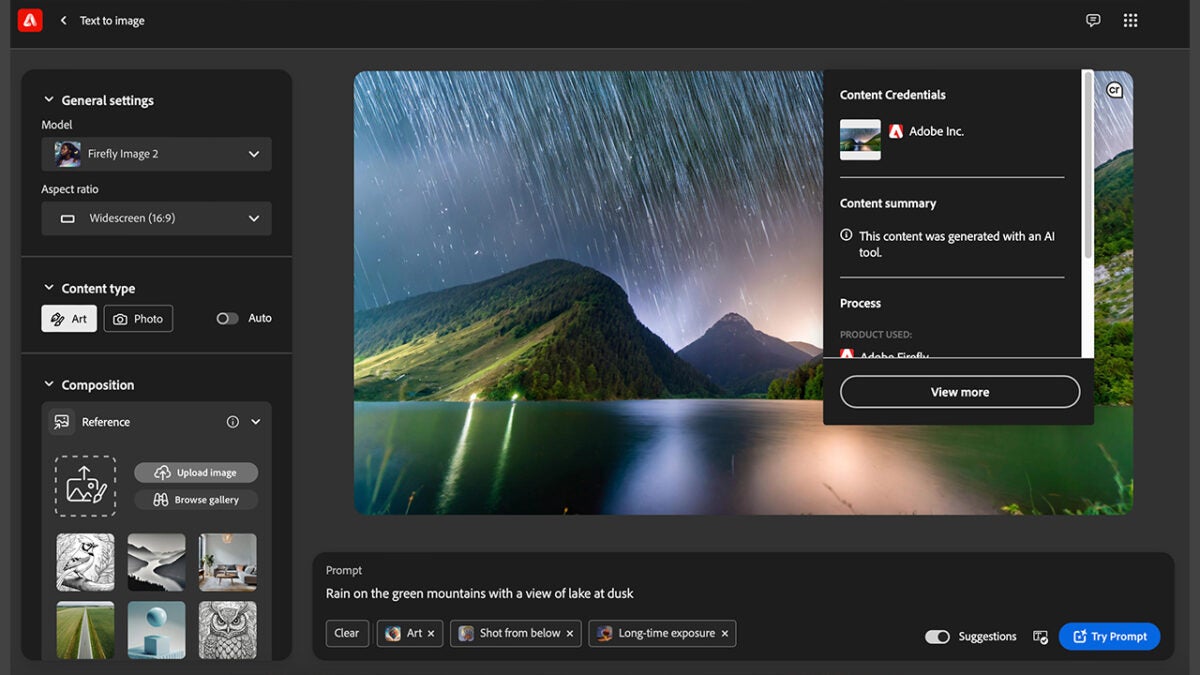
De plus, vérifier ces informations d’identification est très simple. Il suffit de cliquer sur l’épingle avec le symbole CR situé dans le coin supérieur droit d’une image.
Le principal objectif des informations d’identification est de protéger et empêcher la manipulation des utilisateurs à travers des images et des vidéos falsifiées. Une fonction qui sera indispensable dans un avenir de plus en plus numérisé.
Comment puis-je utiliser les content credentials dans Photoshop?
À partir des programmes Adobe, vous pouvez facilement intégrer les content credentials dans vos fichiers. Voici comment le faire dans Adobe Photoshop :
Avec votre projet ouvert dans Photoshop, allez dans Fenêtre puis sélectionnez Content Credentials (beta).
Un nouveau panneau apparaîtra sous le nom de Content Credentials (beta). Ici, cliquez sur Activer les Content Credentials.
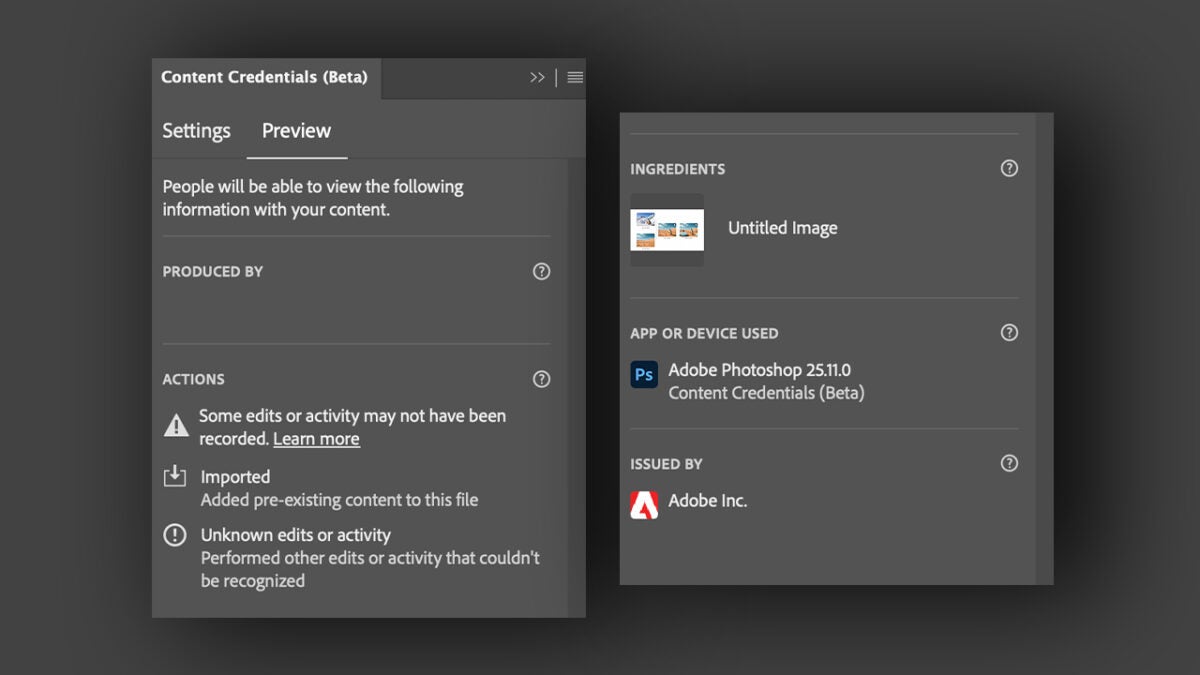
Définissez les informations que vous souhaitez inclure dans le content credentials de votre fichier. Cela comprend :
Producteur (ou auteur) : Ici apparaîtra le nom du compte Adobe utilisé.
Produit par : Le programme utilisé pour créer le document sera affiché. Dans ce cas, il s’agirait d’Adobe Photoshop.
Éditions et activités : Ici seront affichées les actions d’édition que vous avez effectuées.
Actifs : Les ressources utilisées pour créer l’image.
Signé par : L’organisation responsable de l’émission des content credentials sera affichée.
N’oubliez pas que tout ce que vous décidez d’inclure pourra être consulté par n’importe quel utilisateur de manière publique. Maintenant, nous allons voir comment nous devons enregistrer nos fichiers afin qu’ils soient associés à leurs content credentials correspondants.
Accédez à Fichier > Exporter > Exporter en tant que. Un nouveau panneau apparaîtra pour configurer l’exportation.
Dans Content Credentials, nous pouvons décider comment les inclure dans l’image, en choisissant parmi trois options :
Publier dans le cloud de Content Credentials
Joindre au fichier
Ne pas les inclure
Voici comment fonctionnent les content credentials dans Adobe Firefly
Auparavant, nous avons parlé de la façon dont nous pouvions inclure les content credentials dans nos projets Photoshop. Cependant, il y a des cas où Adobe applique automatiquement ces informations d’identification. Cela se produit, par exemple, avec les générations d’Adobe Firefly.
Ici, nous faisons référence à tout actif qui a été généré avec les fonctions de Text to image, Generative Fill et Text to Vector Graphic. Les informations incluses sont les suivantes:
Une vignette de l’image (exclusivement pour les images générées avec Text to image depuis le site web Adobe Firefly).
Émetteur, qui dans ce cas est Adobe.
Résumé du contenu, où il est spécifié que la technologie générative d’Adobe a été utilisée.
Application qui a été utilisée. Cela peut être Photoshop, Illustrator, Firefly…
Fonctionnalité d’IA utilisée pour générer l’image.
Actions générales d’édition. Dans le cas des créations de Firefly, seules les étiquettes Créé ou Autres modifications seront affichées.
D’autre part, les actifs que vous avez utilisés pour créer votre image ne seront pas affichés et il ne sera pas mentionné si du contenu avec des références préexistantes a été utilisé.
Et sur Adobe Premiere ?
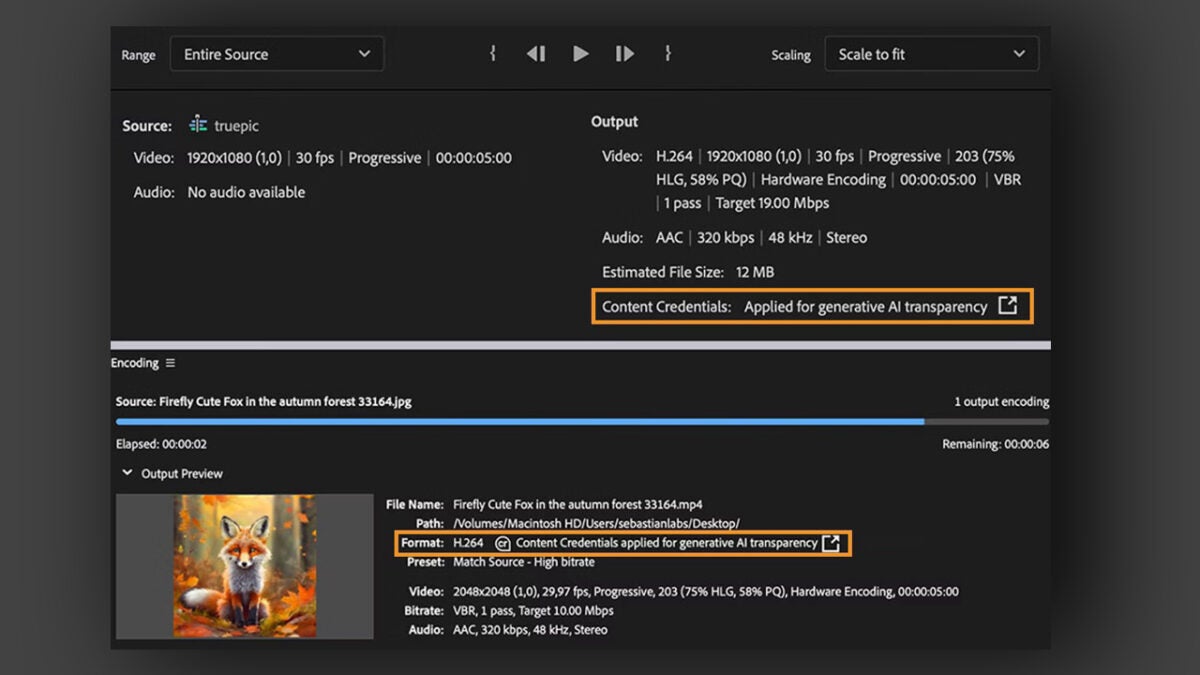
Les identifiants ne sont pas exclusifs aux images : ils sont également intégrés à vos vidéos créées avec Adobe Premiere. Ainsi, les identifiants seront inclus dans les séquences exportées avec du contenu généré par l’IA d’Adobe.
Avec cela, nous faisons référence à tout élément créé via Firefly, par exemple. Cela inclut également les générations d’IA réalisées via Photoshop ou Illustrator (comme celles créées avec Generative Fill, par exemple).
Pour voir les identifiants, sélectionnez une séquence contenant des éléments générés par l’IA d’Adobe. Ensuite, cliquez sur Fichier > Exporter > Média. Le raccourci clavier Ctrl/Cmd + M fonctionnera également. Maintenant, un nouveau panneau apparaîtra. Dans la section Sortie, vous verrez les content credentials déjà appliqués.
Lorsque les fêtes de fin d’année approchent, cela signifie que c’est aussi l’heure des cadeaux et ceux-ci doivent souvent s’accompagner de quelques mots écrits. Néanmoins, si vous avez déjà parcouru les rayons de la Fnac ou de n’importe quel supermarché, vous savez que les cartes de Noël sont chères, mais qu’en plus ce sont toujours les mêmes designs.
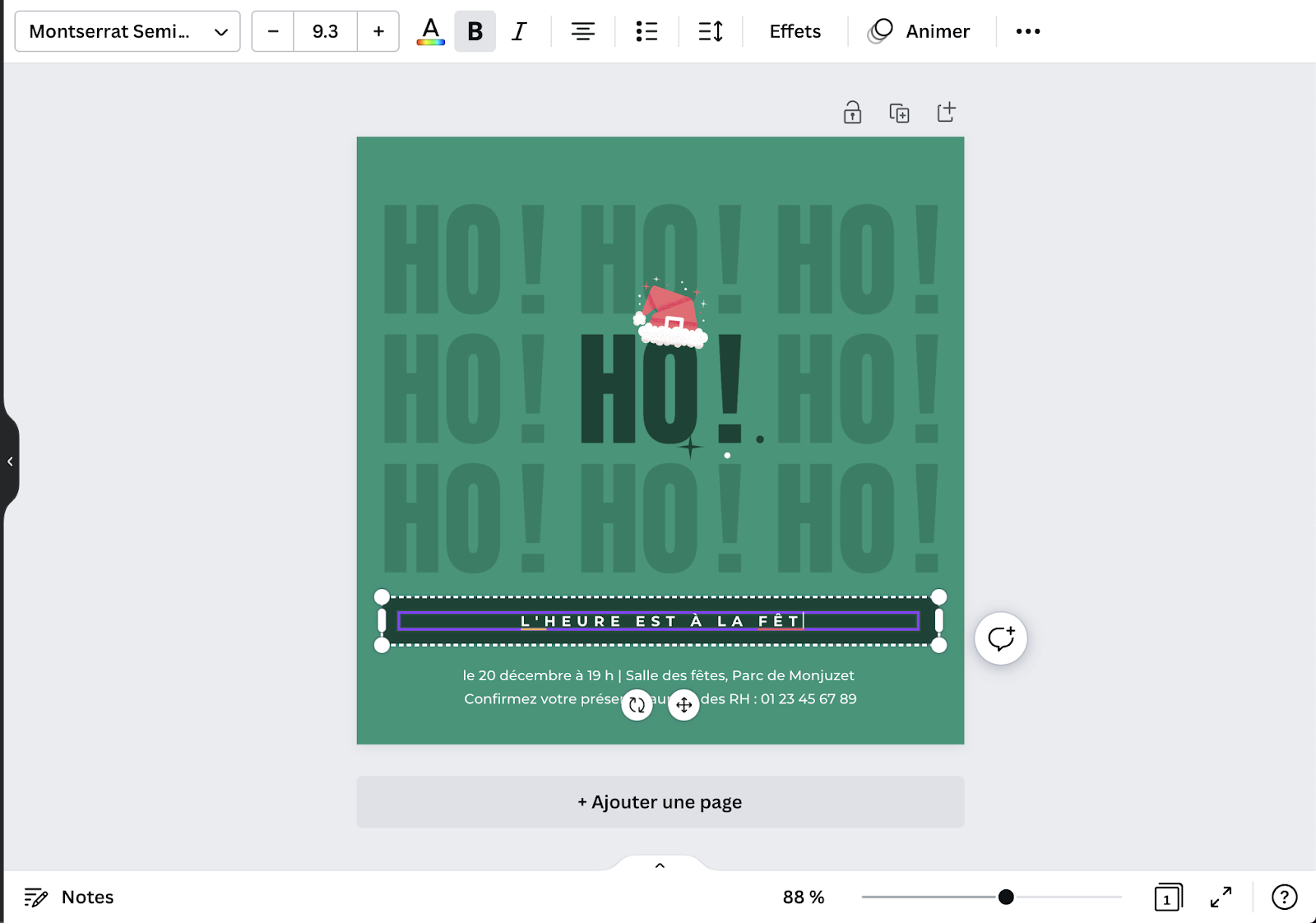
Rassurez-vous, grâce à Canva, vous pouvez créer des cartes de Noël personnalisées et qui se démarqueront de celles des autres; vous pouvez même y ajouter une touche d’humour pour briller lors de votre repas de famille.
Pas besoin d’un diplôme en design pour laisser libre cours à votre imagination. Canva Pro offre des milliers de modèles de qualité que vous pouvez modifier à votre guise. Il existe d’ailleurs des modèles spécifiquement pensés pour les fêtes de fin d’année. Vous trouverez des modèles plus professionnels et d’autre au ton plus léger et plus approprié aux occasions en famille ou bien entre amis. Canva Pro offre plus de 100 millions de photos, vidéos et éléments premium pour vous inspirer dans vos créations de Noël !
Comment créer sa carte de Noël avec Canva ?
Vous vous demandez comment il est possible de créer une carte de Noël ? Ne vous inquiétez pas, nous allons vous guider étape par étape. Le processus est simple et intuitif, peu importe votre niveau d’expérience !
Choisir un modèle ou commencer de rien
Une fois inscrit, vous pouvez parcourir les modèles existants par catégorie, ou cliquer sur « Créer un design » pour débuter. Vous pouvez choisir un format qui vous convient comme celui de la carte de visite ou bien choisir un format vidéo si vous comptez partager votre carte en ligne.
Laissez libre cours à votre créativité
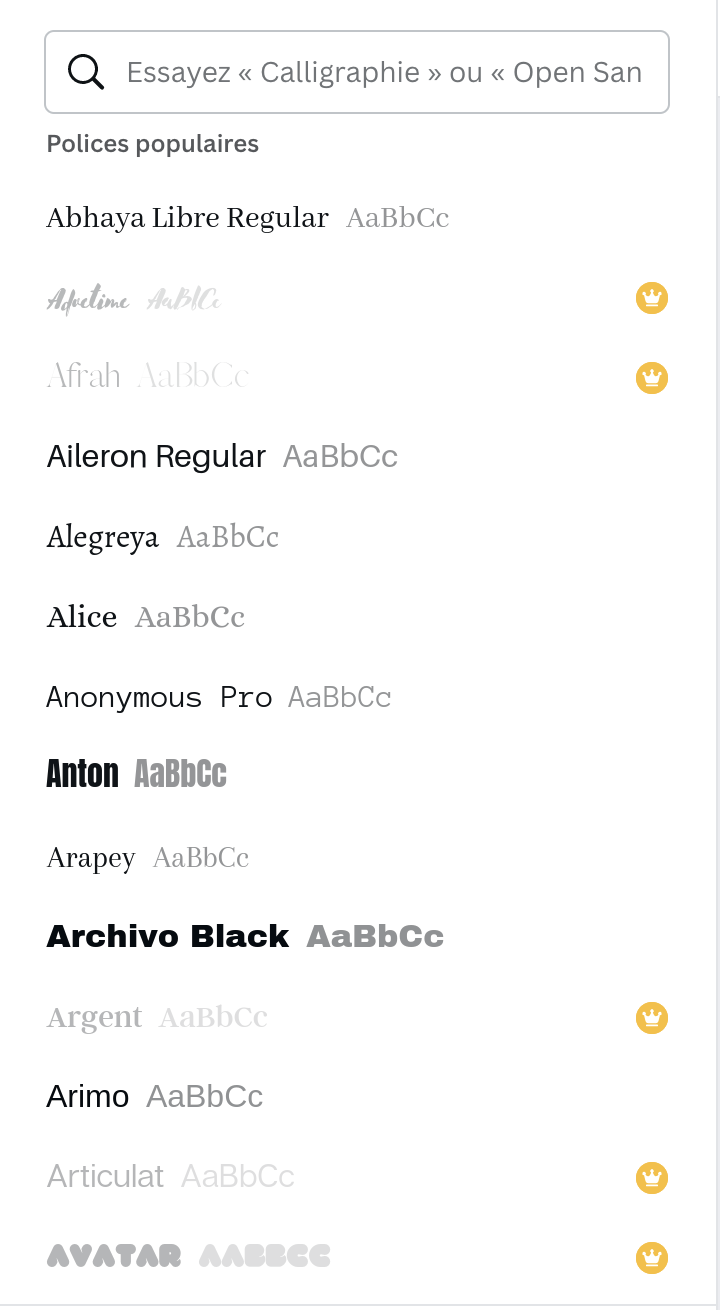
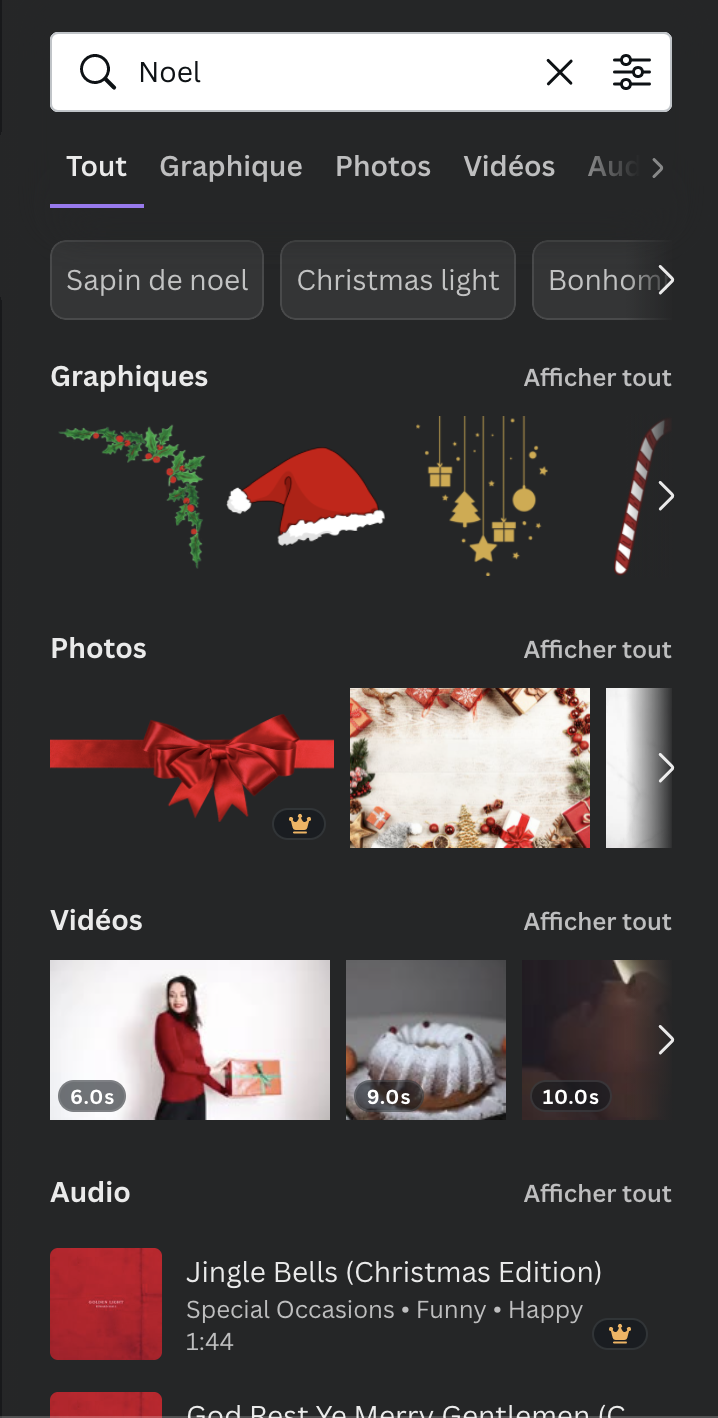
Après avoir choisi un modèle, vous pouvez le modifier à votre guise. Tout ce que vous voyez à l’écran peut être redimensionné, supprimé, modifié ou déplacé. Il est même possible d’ajouter des éléments graphiques à un modèle pour le rendre unique. Il suffit de cliquer sur ce qui vous intéresse pour pouvoir le modifier. Vous aurez accès à une multitude de polices, d’éléments graphiques, de vidéos et même de musiques pour créer la carte parfaite.
Exportez votre carte de Noël !
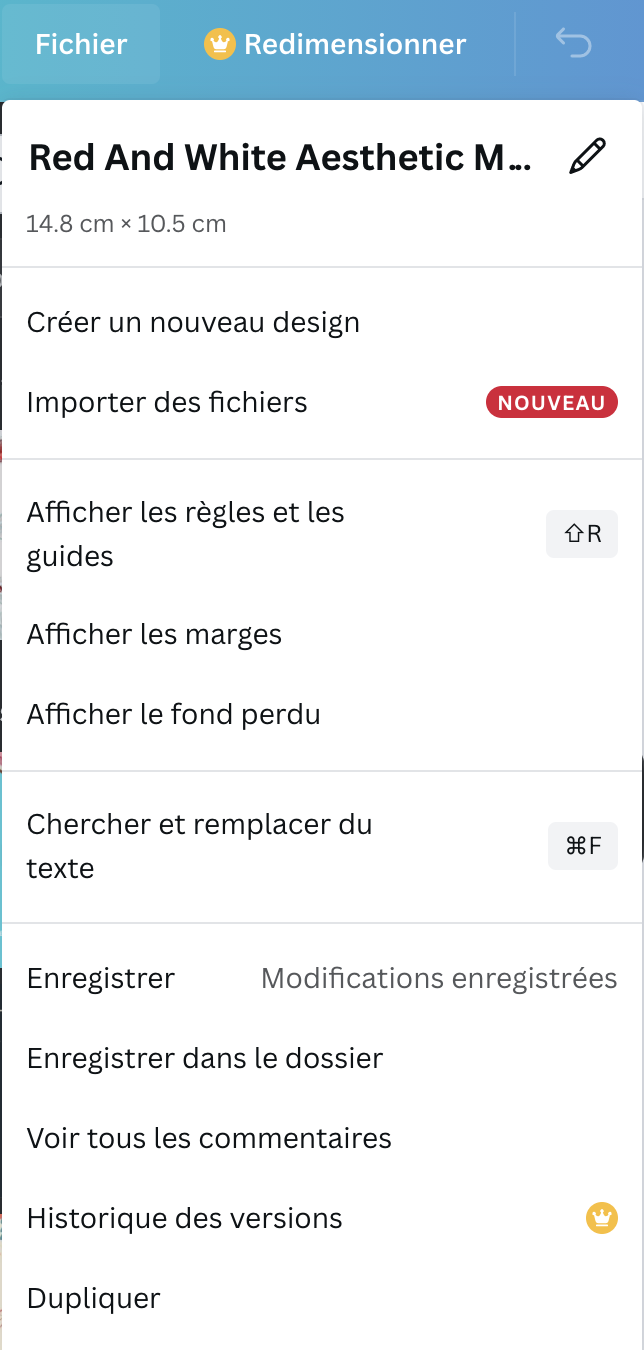
Une fois que vous avez terminé votre design, vous pouvez facilement enregistrer votre fichier pour le partager plus tard, le partager immédiatement ou bien l’imprimer. En choisissant d’imprimer votre carte de Noël directement, vous aurez la possibilité de choisir le type de papier, la finition (mat, glacé ou non couché). Ainsi, vous serez certain que votre carte sera aux bonnes dimensions.
Laissez libre cours à votre créativité avec Canva Pro
Canva Pro vous permettra de réaliser des designs de qualité, que ce soit pour vos cartes de Noël, vos cartes de visite ou même votre CV. Avec les fonctionnalités Pro, vous aurez accès à la bibliothèque premium pour vous inspirer et vous démarquer. Le redimensionnement magique, l’effaceur d’arrière-plan et les animations premium vous permettront de réaliser vos idées les plus folles, même si vous n’avez pas d’expérience avec les logiciels de design graphique.
Marre des diaporamas classiques vus et revus en réunion ? Nous avons l’outil qu’il vous faut pour booster vos présentations et captiver votre public. L’onglet Diaporama de Canva regorge de modèles gratuits que vous pourrez utiliser pour toutes vos présentations à venir.
Rendez-vous sur canva puis sélectionnez l’onglet Présentation pour créer un diaporama clair et original en quelques clics. On vous montre comment ça marche.
Avant de parler du contenu de votre diaporama, parlons de la forme. Un bon diaporama est un diaporama adapté à l’occasion pour laquelle il est présenté. En parcourant la rubrique Présentations de Canva, vous trouverez sans aucun doute votre bonheur.
Choisir le format du diaporama
Il existe une multitude de catégories différentes. De quoi avez-vous besoin ? Êtes vous à la recherche d’une présentation que vous laisserez défiler en entier et que vous commenterez plus tard ?
Avez-vous plutôt besoin d’un support pour illustrer vos propos ? Si vous vous trouvez dans ce cas-là, la rubrique Présentations orales est une véritable mine d’or.
Ensuite, vous avez le choix de la diffusion de votre présentation. À l’heure où tout est diffusé de manière digitale, il vaut mieux s’adapter au format de l’écran sur lequel votre diaporama apparaîtra.
Si vous avez accès à une télévision, privilégiez le 16:9. Si vous projetez votre présentation sur grand écran, partez plutôt sur du 4:3. Sur Canva vous avez même la possibilité de créer des présentations qui s’adaptent sur smartphone.
Choisir le thème
Au-delà du format, les couleurs et la mise en page que vous choisissez ont une importance capitale. Encore une fois, prenez en compte l’ambiance souhaitée pour la réunion.
Privilégiez les couleurs plutôt neutres si vous êtes dans un contexte professionnel assez strict. Mais vous trouverez de très jolies présentations plus colorées si l’occasion vous le permet.
L’utilisation de Canva pour la création de vos diaporamas représente surtout un gain de temps. En effet, vous aurez accès à des centaines de modèles gratuits déjà prêts que vous n’aurez plus qu’à remplir.
Ainsi, si votre diapo est destiné à une présentation marketing, à un brainstorming ou encore à un exposé, Canva a le diaporama qu’il vous faut.
Choisissez votre modèle et personnalisez-le
Le logiciel Canva est une source intarissable d’inspiration pour la création de présentations. Elle vous permet de gagner du temps car les modèles sont déjà prêts. Plus de temps perdu à créer les zones de textes, à agrandir les titres, à mettre les sous-titres en gras, etc
Cependant, si vous avez envie de faire de votre diaporama un chef d’œuvre unique, Canva est une nouvelle fois l’outil idéal. En effet, les modèles sont personnalisables à l’infini, de manière très simple et intuitive.
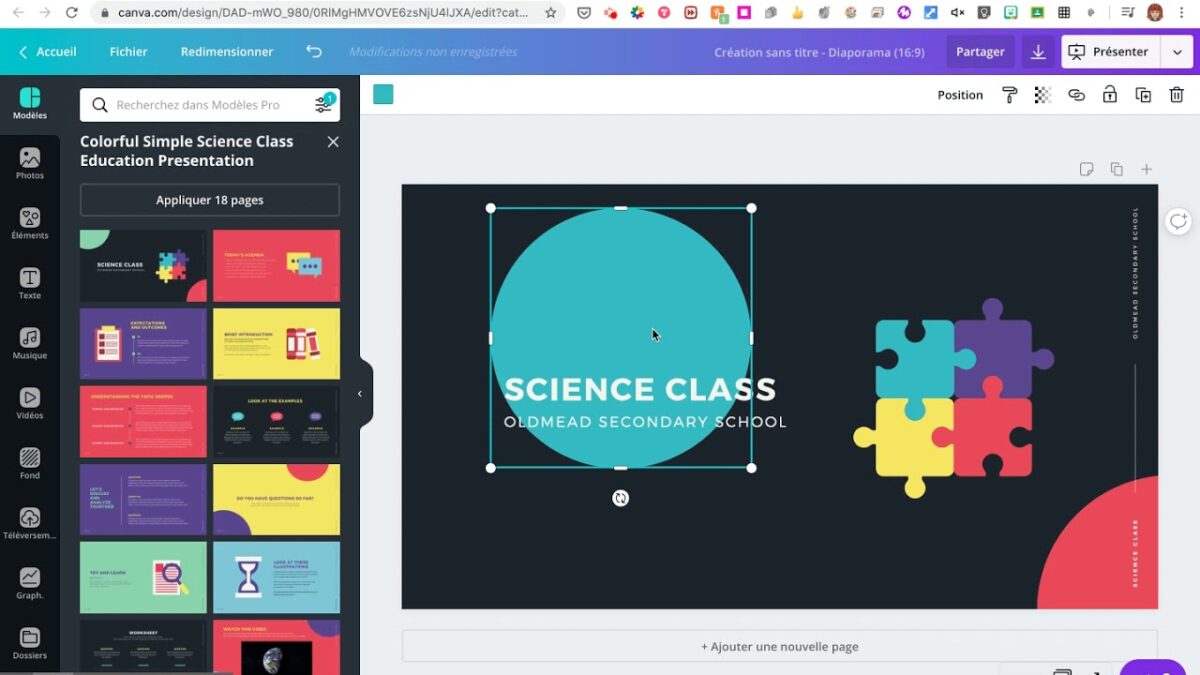
En cliquant sur les différentes zones de vos diapositives, vous pourrez effectuer un certain nombre de changements : déplacer, modifier, changer l’arrière-plan, la police, etc.
Il est vrai que nous sommes toujours plus confiants lorsque nous prenons la parole accompagné d’un bon support. C’est pourquoi il est primordial de bien travailler son diaporama. Ce dernier peut vous aider sur plusieurs points :
Être plus clair
Le diaporama est un outil formidable pour illustrer vos propos. Il vous permet d’exprimer vos idées plus clairement. Grâce à toutes les fonctionnalités de Canva, votre discours prend une autre dimension.
Vous pouvez faire apparaître une flèche pour pointer ce dont vous êtes en train de parler… puis une image au premier plan pour illustrer vos propos. Vous pouvez également souligner certaines parties pour que le public y porte davantage d’attention. Parlons du public justement !
Capter et garder l’attention du public
Le public est le premier et unique destinataire de votre diaporama. Vous avez créé cette présentation dans le but de leur faire passer un message. Il est donc important d’arriver à attirer leur attention.
Pour ce faire, choisissez des couleurs qui contrastent bien afin que votre diaporama soit lisible. Une fois que vous avez l’attention de l’assistance, faites tout pour la garder !
C’est là que Canva vous aide à nouveau. Grâce à tous les petits ajouts que vous pourrez faire sur votre diaporama, l’intérêt visuel du public sera stimulé. Nous vous conseillons par exemple des stickers pour rendre vos diapositives moins monotones.
Si le contexte le permet, n’hésitez pas à inclure des GIFs afin d’ajouter une touche comique à votre présentation.
Vous êtes prêts pour le jour J !
Maintenant que vous avez choisi le format, les couleurs et que vous avez mis en forme votre contenu de manière claire et attractive, il est temps de voir le rendu final. En cliquant sur Présenter en haut à gauche, le diaporama s’affichera en grand écran et vous pourrez le faire défiler.
Concernant la diffusion, plusieurs options s’offrent à vous. D’abord, vous pouvez le diffuser directement depuis l’application comme vous venez de le faire pour l’aperçu. Autrement, il vous est possible de le télécharger pour le présenter sans connexion.
Vous avez désormais la possibilité de le partager à vos collègues et clients postérieurement à votre présentation afin qu’ils gardent toutes les informations. Utilisez le bouton Partager sur les réseaux sociaux pour en donner l’accès à vos abonnés par exemple.
Enfin, si vous avez été séduit par Canva et que vous souhaitez en faire votre outil de communication n°1, pensez à la version Canva Pro. Pour 109,99 € par an, vous aurez accès à tous les designs premium exclusifs sur 5 appareils différents. De plus, la version Pro présente de nombreux autres avantages notamment pour une diffusion avec une meilleure qualité.
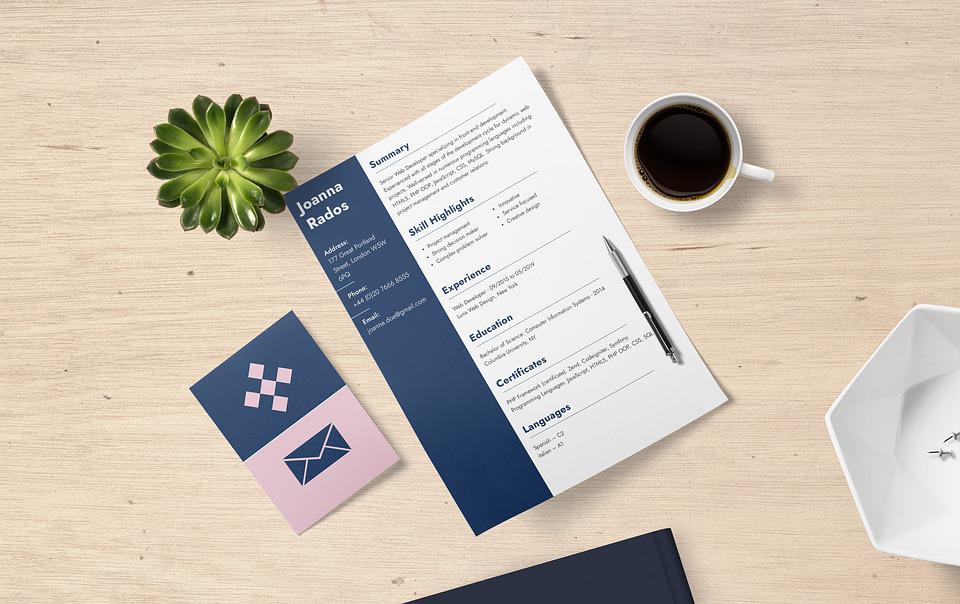
Votre CV est votre première arme pour vous démarquer auprès d’un recruteur. Il doit donc être clair, complet et surtout original ! Plutôt que passer des heures à faire la mise en page de votre CV sur un outil de traitement de texte, nous vous conseillons le logiciel Canva.
Canva met à votre disposition des milliers de modèles de CV professionnels. Il vous suffit de rechercher sur Canva le CV gratuit qui vous plaît puis, personnalisez-le à l’infini en quelques clics. Nous vous expliquons comment cela fonctionne.
Idéal pour les pannes d’inspirations
Si vous avez pour projet de faire ou de refaire votre CV professionnel, l’outil CV Designer de canva.com est l’outil qu’il vous faut.
Laissez-vous guider par les modèles
Il n’est pas toujours simple de commencer à rédiger un CV, surtout si les bancs de l’école ne sont plus qu’un lointain souvenir. Canva vous propose donc de nombreux modèles de CV gratuits afin de vous aider à vous lancer.
Dans le menu à gauche de l’interface, vous trouverez une barre de recherche qui vous permettra de saisir les mots-clés correspondant à votre modèle idéal. Canva vous en suggère quelques-uns : CV étudiant, CV simple, CV sans photo… tout y est. Ces modèles de CV sont utilisables gratuitement. Ils sont très pratiques car ils vous permettent tout d’abord de ne pas oublier les informations primordiales à ajouter sur un CV.
Vous ne perdrez plus de temps à aligner vos informations ou à créer des zones de texte, il vous suffit simplement de les indiquer dans les encadrés prévus à cet effet. Par exemple, vous aurez la possibilité de renseigner vos coordonnées dans la partie Contact.
La créativité à la portée de tous
Canva est l’outil idéal pour toutes les personnes qui souhaitent créer des designs attractifs et originaux mais qui ne s’y connaissent pas forcément en communication ou en création de contenu.
Par exemple, si vous n’êtes pas sûr de vous concernant l’harmonie des couleurs, Canva vous sera d’une grande aide. Sur les modèles, tout est déjà prêt : les polices en gras ou en italique là où il faut, des couleurs plus foncées ou plus claires pour faire ressortir certaines infos, des titres plus grands et d’autres plus petits, etc.
Photo ou pas photo… telle est la question. Que vous souhaitiez ajouter une photo ou non, que vous préfériez ajouter votre formation académique avant l’expérience professionnelle ou l’inverse, vous parviendrez toujours à créer le CV parfait. En effet, tous ces modèles sont une base pour vous aider mais vous pouvez les personnaliser comme vous le souhaitez.
Un CV personnalisable à l’infini
Embellissez vos atouts !
Les recruteurs passent en moyenne 35 secondes sur un CV. Ils ont donc très peu de temps pour repérer vos points forts pour le poste. C’est pourquoi, il est important de faire ressortir les informations les plus pertinentes de votre CV.
Grâce aux modèles de CV gratuits et personnalisables de Canva, c’est un jeu d’enfant. En effet, vous avez la possibilité de changer les couleurs d’arrière-plan, la couleur et la taille de la police, la disposition des paragraphes, etc. Nous vous conseillons également d’utiliser les listes à puces et de vous contenter de mots-clés.
Votre ordinateur a planté et vous n’aviez pas enregistré ? Pas de panique, Canva enregistre automatiquement toutes vos modifications. Vous pouvez donc reprendre à tout moment là où vous en étiez.
Démarquez-vous grâce aux petits plus de Canva !
Un CV réussi est un CV adapté au poste et à l’entreprise auxquels il est destiné. Petite astuce pratique sur Canva : vous pouvez dupliquer les pages puis les modifier. Ainsi, il vous est possible de garder la même base pour votre CV mais de le modifier légèrement pour telle ou telle entreprise.
Dans le menu à gauche, vous trouverez toutes sortes d’outils pour personnaliser votre CV au maximum et donc vous démarquer. Stickers, photos, arrière-plan… le choix est infini. N’oubliez pas d’inclure le lien vers votre profil Linkedin ou votre site internet pour davantage de visibilité.
Une interface très simple d’utilisation
L’interface du logiciel Canva est très ergonomique pour travailler sur votre CV. Le curseur en bas à droite vous sera très utile. Zoomez pour ajouter vos stickers et vos paragraphes avec précision ou prenez de la distance pour observer le rendu général de votre CV.
Pour ce qui est du contenu, tout est dans le menu à gauche. Grâce à la barre de recherche, vous trouverez la police ou le sticker qu’il vous faut en quelques clics.
La version gratuite de Canva vous offre une multitude d’éléments pour créer le meilleur CV de la pile. Si vous êtes en quête de designs plus spécifiques, l’offre Canva Pro est idéale.
Aller plus loin avec Canva Pro
Sur Canva, vous pouvez créer bien plus que des CV. En effet, ce logiciel vous permet également de créer un logo, des affiches, des présentations et toutes sortes d’autres designs.
Si vous êtes un professionnel, vous pouvez bénéficier de Canva Pro sur 5 appareils différents gratuitement pendant 30 jours. Cette option premium vous donne accès à des millions de photos et de stickers premium. Vous disposez également d’un stockage de 1 To et d’une multitude d’autres avantages.
Tenez-vous prêts pour ce qui arrive : Disney+ est en fête à l’occasion du Disney+ Day. Le 8 septembre, Disney+ met les petits plats dans les grands avec une offre découverte à 1,99 € le premier mois.
D’ailleurs, le mois de septembre est idéal pour découvrir Disney+. À l’occasion du Disney+ Day, de nouveaux programmes et épisodes de programmes déjà existants seront accessibles en exclusivité sur la plateforme.
Plongez dans les coulisses du retour du Jedi
Après la sortie de la mini-série Obi-Wan Kenobi en mai dernier, Disney+ apporte du nouveau pour tous les fans de la saga Star Wars. Pas de spoilers dans cet article, il est encore temps de regarder la série Obi-Wan Kenobi grâce à l’offre du Disney+ Day.
La série Obi-Wan Kenobi se déroule 10 ans après que Anakin Skywalker a décidé de trahir son ami et de rejoindre le côté obscur de la force sous les traits de Dark Vador. On y retrouve donc des acteurs très célèbres tels qu’Ewan McGregor dans le rôle du Maître Jedi Obi-Wan Kenobi.
À partir du 8 septembre, pour le Disney+ Day, les fans de la saga Star Wars pourront découvrir un documentaire exclusif, Obi-Wan Kenobi : le retour d’un Jedi, portant sur la réalisation de la série Obi-Wan Kenobi. Une occasion de leur révéler des secrets de tournage de la si célèbre saga !
L’offre qui plaira aux fans de Marvel
Le Disney+ Day est un jour à marquer d’une pierre blanche pour les fans de l’univers Marvel. En effet, il signe la sortie de Thor : Love and Thunder. Ce nouveau volet sur le super-héros Thor vous embarque à la poursuite de Gorr, un tueur intergalactique.
Pour vaincre cet ennemi, Thor fait appel à Valkyrie et à son ex-petite-amie Jane Foster. Cette dernière manie inexplicablement le marteau du protagoniste principal. Ces retrouvailles mèneront-elles à une nouvelle idylle ?
Disney+ intègre une nouveauté pour la sortie de ce seizième film du Marvel Cinematic Universe sur la plateforme. En effet, vous pourrez profiter des dernières technologies de remasterisation image à la maison grâce à la diffusion en IMAX Enhanced.
En envoyant 26 fois plus d’images à l’écran qu’à l’accoutumée, la plateforme Disney+ vous permet de regarder certains films en 4K. Tout cela sans abonnement ni appareil supplémentaire.
Pour aller plus loin dans l’immersion, Disney+ vous dévoile les secrets de la création de ce film. Dans le making-of de Thor : Love and Thunder, les acteurs prennent tour à tour la parole pour vous montrer l’univers Marvel comme vous ne l’avez jamais vu.
Welcome to the Club : Lisa Simpson se rebelle
Les fans des Simpsons pourront suivre leur famille favorite dans une nouvelle aventure avec Welcome to the Club, un film inspiré de l’univers des bonshommes jaunes. On suit la cadette de la famille Simpson, Lisa, qui se rend rapidement compte qu’être méchante est bien plus drôle que la vie de princesse.
Vous connaissez Tyson, mais connaissez-vous Mike ?
Mike est un biopic de huit épisodes qui retrace la vie de Mike Tyson. Vous y découvrirez la vie tumultueuse du boxeur, de la prison aux compétitions de boxe internationales.
Wedding Season : la nouvelle série tout-en-un
Un homme fait irruption dans un mariage et se retrouve soupçonné de l’empoisonnement mortel de plusieurs invités… pas très fun me direz-vous. Détrompez-vous, cette nouvelle série britannique allie action et thriller avec une touche de comédie pour le plaisir de tous.
Pistol : Les secrets du groupe punk rock britannique
Autre biopic, plus musical que sportif cette fois-ci. Après avoir raconté l’histoire du groupe dans son roman Lonely Boy: Tales from a Sex Pistol, Steve Jones;, le guitariste des Sex Pistols se confie face caméra. Au cours des six épisodes, vous découvrirez les secrets d’un des plus grands groupes de punk rock de l’histoire de la musique.
Tierra Incógnita : le parc à thème qui donne froid dans le dos
Dans cette série originale entièrement produite en Amérique Latine, vous suivrez Eric Dalaras dans sa quête de réponses. Cette dernière la mène dans un parc d’attractions de l’horreur, le Tierra Incógnita. C’est là que ses parents ont été vus pour la dernière fois. Aura-t-il le courage de s’enfoncer dans ce monde terrifiant ?
Disney+ étend encore un peu plus son catalogue
Il ne s’agit là que des titres principaux qui sortiront le 8 septembre à l’occasion du Disney+ Day. En septembre, vous découvrirez également une multitude d’autres programmes pour les petits comme pour les grands, avec entre autres la suite de la série Marvel She-Hulk : Avocate.
Alors qu’attendez-vous pour souscrire à un abonnement annuel Disney+ ? N’hésitez plus et profitez de l’offre du Disney+ Day ! Vous pourrez tester la plateforme durant un mois pour 1,99 € seulement. Vous serez sans aucun doute conquis par la diversité du catalogue et par les productions originales Disney+.
Si vous souhaitez dynamiser votre entreprise ou votre marque, Canva est l’un des outils de conception graphique les plus populaires et faciles à utiliser. Le marketing Instagram est une excellente plateforme pour les entrepreneurs et les influenceurs qui veulent développer leurs marques de manière organique. Le créateur de publications Instagram de Canva est un excellent moyen instinctif de maintenir votre fil Instagram à jour avec des publications qui correspondent à votre campagne de notoriété de marque. Vous pouvez même partager votre publication sur votre compte Instagram sans quitter le tableau de bord Canva.
La narration est une autre facette de la nature humaine, depuis les réunions autour d’un feu de camp jusqu’aux histoires pour les enfants au moment du coucher. Mais la narration a également radicalement changé en passant du livre de poche à la plateforme sociale. Vous pouvez utiliser vos stories Instagram pour tester de nouveaux contenus et idées. Découvrons ensemble comment utiliser Canva pour les publications et les stories Instagram.
Comment créer des publications Instagram avec Canva
Lancez Canva et sélectionnez votre modèle de publication
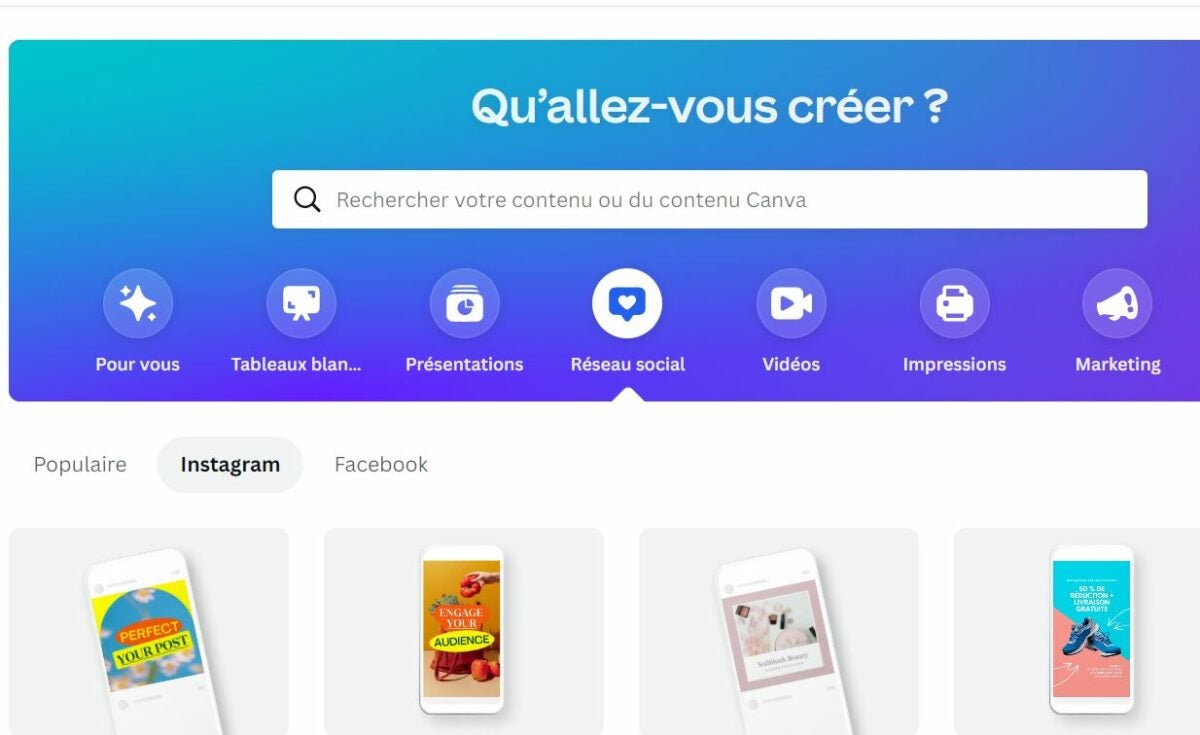
Ouvrez l’application Canva, puis choisissez médias sociaux, ce qui affichera une liste de toutes les options de médias sociaux pouvant être sélectionnées. Vous verrez la Publication Instagram dans la deuxième rangée.
Vous verrez une collection de modèles de publication prêts à l’emploi, conçus par des professionnels. Vous pouvez ensuite filtrer votre recherche par style, couleur ou thème.
Personnalisez votre design Instagram
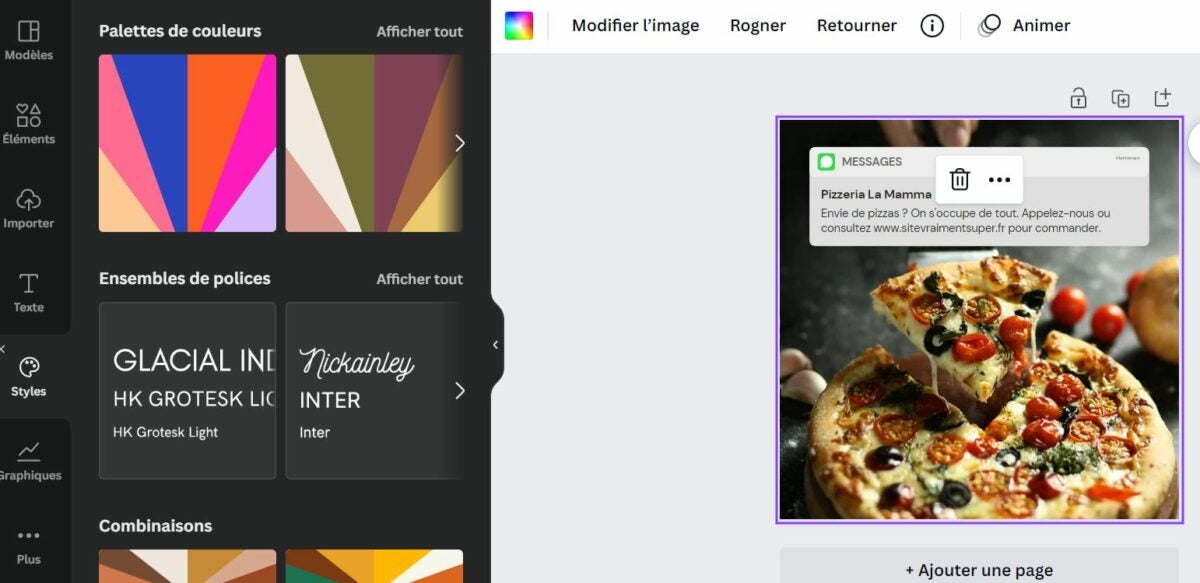
Vous pouvez choisir n’importe quel modèle et personnaliser le design en choisissant différentes couleurs et styles de police de caractères, en modifiant des éléments et en personnalisant le texte. Il est très facile de télécharger des photos ou d’utiliser la vaste bibliothèque de Canva pour les vecteurs, l’audio, les vidéos et les images libres de droits.
Essayez les différentes fonctionnalités
Utilisez des outils de retouche photo pour retoucher des images ou améliorer des photos en ajoutant des filtres. Soyez créatif avec les transitions de page, les stickers animés et le texte.
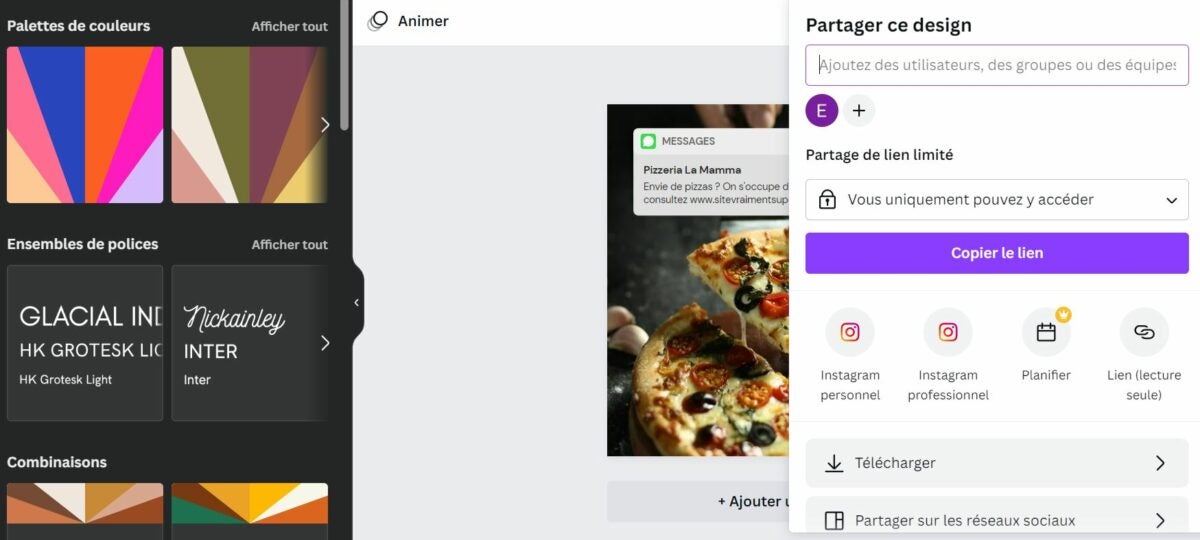
Maintenant, vous êtes prêt à vous lancer. Appuyez simplement sur le bouton de partage, et vous pourrez télécharger le design en haute résolution PNG, JPG ou MP4. Si vous préférez le partager directement sur Instagram, vous pouvez le faire depuis l’éditeur. Si vous optez pour Canva Pro, vous pouvez programmer votre contenu pour une publication ultérieure.
Gérez vos publications Instagram Canva
Construisez votre marque ou votre entreprise et montrez votre implication à vos abonnés en produisant un contenu engageant et inspirant. Organisez votre fil pour promouvoir votre guide de style et votre marque. Utilisez les publications Instagram pour présenter vos services et produits.
Créez des publications Instagram gratuites avec les modèles faciles à utiliser de Canva. Créez de la notoriété de la marque avec les éléments de design créatifs et accrocheurs de Canva. Partagez des idées fraîches et créatives avec vos abonnés grâce à leur créateur de publication intuitif et facile d’accès pour les débutants.
Quel est le meilleur horaire de publication sur Instagram en 2022 ?
Monday is 12:00 PM
Le lundi à 12 h
Le mardi à 9 h
Le mercredi à 11 h
Le jeudi à 12 h
Le vendredi à 14 h
Le samedi à 9 h
Le dimanche à 19 h
Créez une story sur Instagram avec Canva
Bien que vous puissiez utiliser le générateur de stories intégré à l’application d’Instagram, vous devriez envisager les stories Instagram de Canva conçues pour une esthétique professionnelle. Canva simplifie la création de contenu produit en quantité, ce qui permet de gagner beaucoup de temps. Voici un guide détaillé simple sur la façon d’utiliser Canva pour créer des stories Instagram inspirantes et engageantes.
Ouvrez Instagram Story Maker, ou choisissez des dimensions personnalisées. La taille standard est de 1 920 pixels de haut sur 1 080 pixels de large.
Sélectionnez un modèle à personnaliser ou créez votre propre design.
Choisissez une image dans la bibliothèque d’images de Canva ou téléchargez une photo depuis votre galerie.
Une fois que vous êtes satisfait du placement de votre image, vous pouvez ajuster les filtres et les couleurs en fonction de votre marque.
Sinon, vous pouvez modifier ou ajouter des éléments tels que des cadres, des icônes, des formes, des textes, des graphiques et des lignes à votre design.
Si vous avez terminé votre design, vous pouvez appuyer sur l’icône de téléchargement figurant sur votre application mobile ou sur le bouton de partage présent sur votre bureau.
Vous avez également la possibilité de partager sur des plateformes de médias sociaux, par e-mail ou par SMS directement depuis Canva.
Ajoutez des GIF aux stories Instagram
Lorsque le site Instagram s’est associé à GIPHY en 2018, il a créé une bibliothèque remplie de designs GIF. Vous pouvez ajouter des GIF à votre story Instagram lorsque vous appuyez sur l’icône du sticker. Vous pouvez rechercher n’importe quel GIF dans la barre de recherche.
Bien que les GIF soient amusants, vous pouvez les utiliser de manière stratégique pour attirer l’attention de vos abonnés via des textes en surbrillance ou des CTA (appel à l’action).
Ajoutez des liens à votre story Instagram
Dans le passé, une fonctionnalité « glisser vers le haut » existait, pour ajouter des liens à vos stories ; cependant, vous deviez avoir plus de 10 000 abonnés et un compte vérifié. Mais les temps ont changé et Instagram a déployé des stickers de lien pour remplacer l’ancienne fonctionnalité, la rendant désormais accessible à tous !
Pour ajouter des liens, appuyez sur le sticker de lien et ajoutez votre URL de destination préférée, que vous souhaitiez mettre en évidence votre nouvel article, votre publication de blog ou votre page de produit.
Ajoutez de la musique aux stories Instagram
Grâce aux partenariats de Facebook, vous pouvez utiliser presque toutes les grandes maisons de disques lorsque vous créez vos stories Instagram. Gardez à l’esprit que cette fonctionnalité est uniquement disponible dans certains pays. Pour ajouter de la musique à votre story, sélectionnez le sticker musical et recherchez des chansons par genre, nom ou humeur. Une fois terminé, n’oubliez pas le GIF ou le sticker « son activé ».
Quand vient le moment de commercialiser vos produits ou de raconter une histoire d’une manière visuelle qui attire le regard, peu d’outils fonctionnent mieux qu’une infographie Canva. Vous pouvez rapidement organiser votre contenu et cela vous donne l’envie de vous montrer créatif. Cependant, nous comprenons que cela peut être intimidant si vous n’avez jamais utilisé cette fonctionnalité auparavant.
Pas besoin d’être un expert pour apprendre comment réaliser une infographie sur Canva à l’aide de ses modèles. Il y a quelques étapes de base que vous pouvez suivre, et ensuite, laissez libre cours à votre esprit créatif.
Comment créer une infographie Canva passionnante
Sélectionner un sujet ou une catégorie
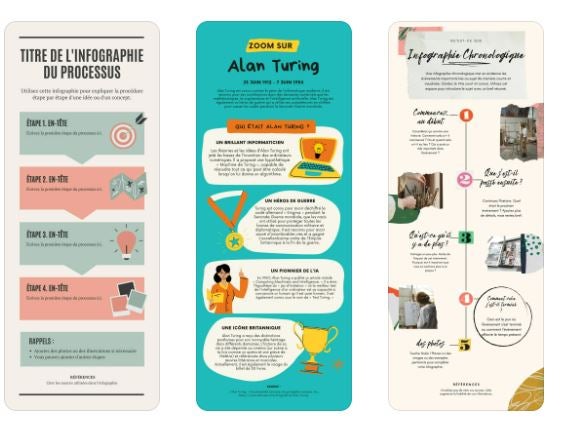
Avant de plonger la tête la première dans la création d’une infographie Canva, vous devez décider de la manière dont vous allez l’aborder. Le sujet ou le type a un rôle clé à jouer dans le modèle vers lequel vous orienter. Par exemple, souhaitez-vous afficher les résultats d’un sondage ? Vous voulez peut-être afficher une chronologie pour votre entreprise ou vos produits.
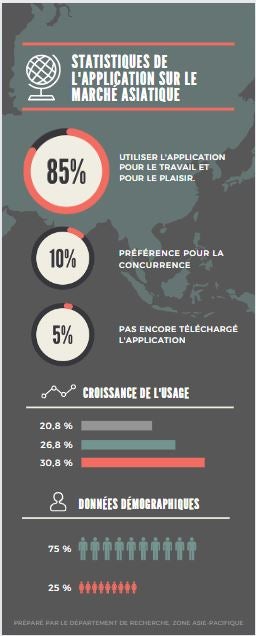
Un autre type de modèle d’infographie Canva qui peut profiter à votre entreprise est le rapport annuel ou les résultats d’une campagne. Le modèle “Statistiques” est un bon exemple de la façon dont vous pouvez présenter des statistiques de manière amusante et éducative. Vous pouvez également consulter le modèle d’infographie historique “Volleyball” pour voir comment une chronologie est réalisée.
Concevoir une mise en page
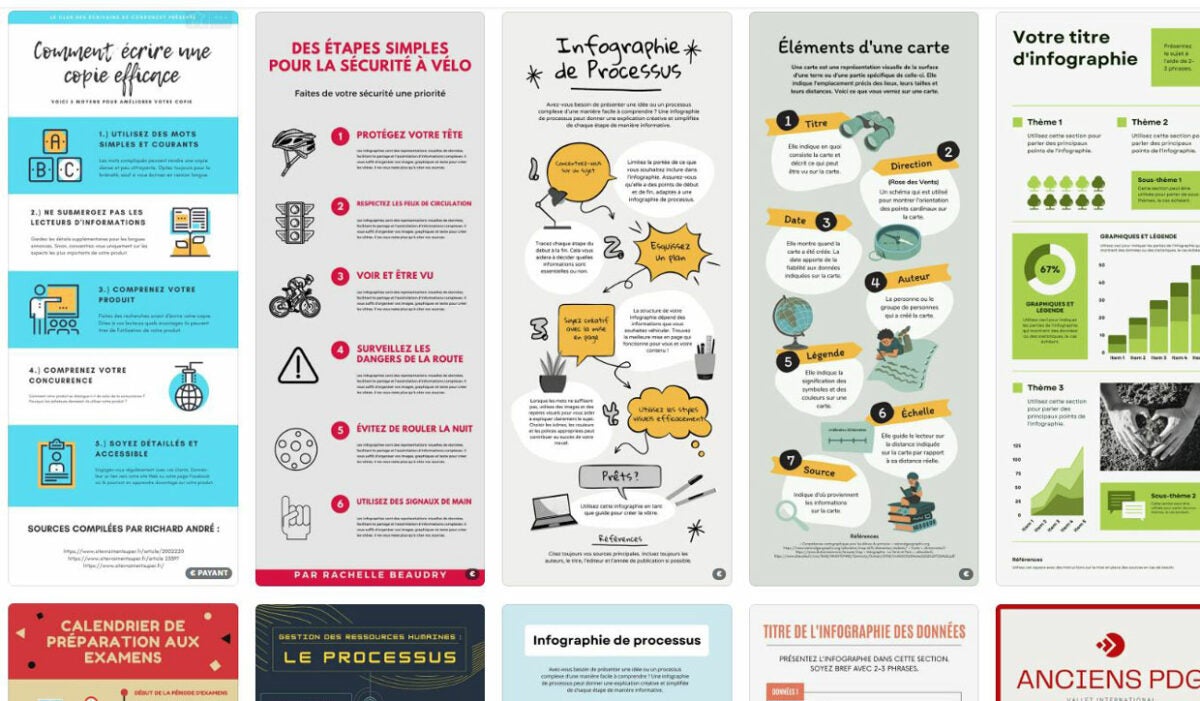
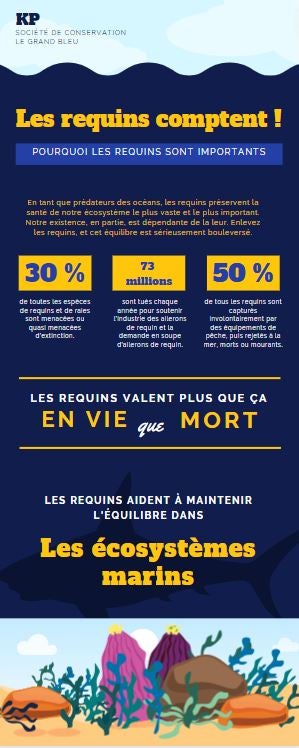
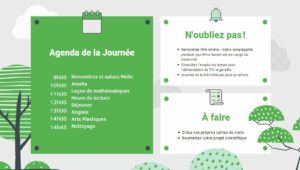
Bien que les modèles d’infographie Canva vous donnent une base de travail, vous devez tout de même décider de la mise en page que vous souhaitez pour votre contenu. Certaines entreprises en choisissent une qui met fortement l’accent sur le texte, comme le modèle “Vert Nature Agenda” ci-dessous. Le modèle “Statistiques” mentionné à la première étape a un attrait plus visuel, tandis que le modèle “Requin Marin Conservation” propose le meilleur des deux mondes.
Tout dépend de la quantité d’informations que vous devez partager avec votre public et de la manière dont vous souhaitez le faire. Si vos informations sont riches en détails que vous ne voulez pas perdre, alors une option chargée en texte est à privilégier. Si vous pensez que l’infographie est trop ennuyeuse et que vous souhaitez simplement partager des statistiques, vous pouvez opter pour une version à la mise en page plus visuelle. Quoi qu’il en soit, Canva propose plusieurs modèles pour répondre à vos besoins !
Organiser le contenu
Avez-vous déjà visité une page Web avec beaucoup de détails et de texte, et votre regard a été attiré par de grands mots aux couleurs vives ? Cet effet est appelé hiérarchie visuelle. Le simple fait de placer les informations sur une infographie Canva ne vous rendra aucun service, ni à vous ni à votre public.
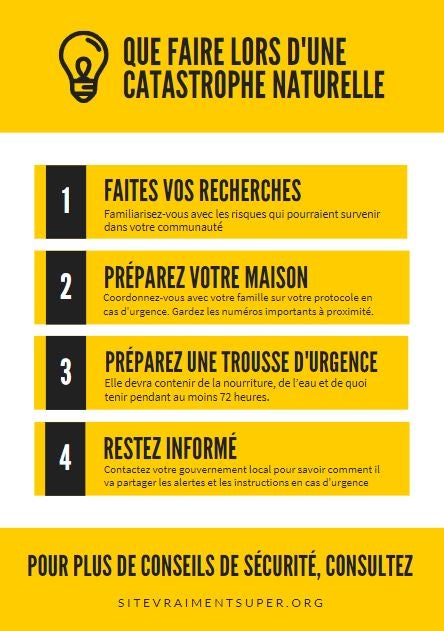
La meilleure approche consiste à choisir lequel de vos contenus doit se démarquer des autres. Regardez ce modèle d’infographie “Urgence Réaction”, par exemple. Remarquez comment les titres se distinguent en fonction de leur taille, vous indiquant ainsi sur quoi vous concentrer. Si vous souhaitez en savoir plus sur un point précis, vous pouvez lire le paragraphe ci-dessous.
Cela aide votre public lorsqu’il recherche quelque chose de spécifique. Le regard de vos visiteurs peut scanner le texte pour trouver les points les plus visibles. Vous pouvez également travailler dans différentes gammes de couleurs, telles que le rouge, le vert ou le bleu. S’il existe un thème de couleur spécifique qui correspond à votre marque, il est préférable de vous orienter vers celui-ci.
Concevoir les visuels
Est-ce que vous voyez à quel point votre infographie Canva prend forme grâce à ces modèles exceptionnels ?! Vous êtes presque arrivé à la fin de ce projet. Il ne reste plus qu’à suivre toutes les étapes ci-dessus et à concevoir les visuels qui accompagneront les données.
Le premier aspect à rendre en compte ici est le choix des éléments visuels que vous devez inclure. Par exemple, vous pouvez envisager des tableaux, des icônes, des graphiques, des smileys, des titres graphiques ou même des images personnalisées.
Ensuite, vous devrez décider d’une police de caractères travaillée, parmi les nombreuses polices proposées par Canva. Vous devez trouver un équilibre en captant l’attention du public sans troubler ce dernier avec un texte qu’il ne peut pas lire. La police de caractères doit également correspondre au ton, car vous ne pouvez pas avoir de texte comique pour une présentation sérieuse.
Enfin, n’oubliez pas d’ajouter des images. Canva possède une vaste bibliothèque d’images que vous pouvez choisir, mais vous ne devriez pas en abuser.
N’oubliez pas qu’une infographie dispose d’un espace limité et que vous devez utiliser ce dernier à bon escient.
Que vous soyez un auto-entrepreneur souhaitant donner forme à votre entreprise ou une jeune entreprise qui souhaite se munir d’une vraie identité visuelle, il n’est pas toujours facile de trouver satisfaction à un prix raisonnable.
En effet, si vous avez besoin d’éléments visuels pour votre business, peu de solutions s’offrent à vous. La première serait de faire appel à un graphiste, seulement les délais sont assez longs et les prix pour un simple logo avoisinent souvent les 500 € ou plus.
Imaginez qu’en plus d’un logo, vous voulez commander d’autres éléments graphiques pour mieux vendre vos produits ou services. Vous allez vite vous retrouver avec un devis d’un montant astronomique. Pire, vous ne serez pas même pas sûrs que les éléments vont vraiment correspondre à l’identité visuelle de votre entreprise.
Pour éviter ce genre de désagréments et sauver votre trésorerie, sachez que vous pouvez facilement créer vous-même tout le contenu graphique qu’il vous faut depuis un site tel que Canva. Le meilleur dans tout ça, c’est que vous n’aurez pas besoin d’avoir de connaissances en la matière.
Vous aurez juste besoin de savoir ce que vous voulez avant de faire vos choix et de laisser Canva s’occuper du reste. Si cela semble trop beau pour être vrai, nous allons pourtant vous prouver le contraire en quelques étapes.
Créez votre contenu graphique vous-même
Selon nous, Canva est la meilleure plateforme de création graphique du moment. D’abord parce que c’est la plus complète et surtout parce qu’elle est gratuite et très simple d’utilisation.
Choisissez ce que vous voulez créer
Lorsque vous arrivez sur la page d’accueil de Canva, commencez par vous inscrire gratuitement sur le site à l’aide de votre adresse email ou d’un compte Google ou Facebook. Ensuite, il ne vous reste plus qu’à choisir le contenu que vous voulez créer.
Commencez la création de votre logo
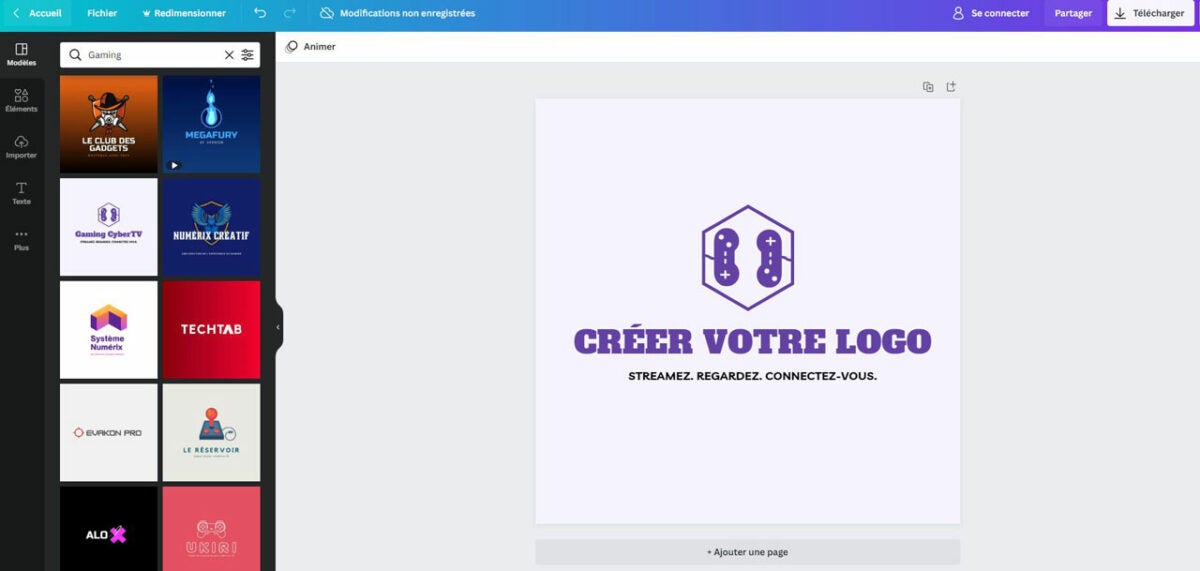
Dans cet exemple, nous allons vous montrer comment créer vous-même un logo professionnel. Pour commencer, il suffit de cliquer sur « Créer un design » et de sélectionner « Logo ».
Si vous êtes en manque d’inspiration ou que vous voulez trouver de nouvelles idées, vous pourrez choisir parmi des milliers de logos personnalisables, gratuits et libres de droits. Tous les secteurs d’activités y sont présents, vous pourrez faire votre choix parmi les logos qui sont directement adaptés à votre profession.
Créez votre logo vous-même
Choisissez le logo qui vous plaît ou les éléments et les couleurs de votre choix. Pour cela, un éditeur gratuit très simple d’utilisation est mis à votre disposition. Même un novice pourra aisément ajuster la taille de l’image et du texte ou jouer avec les couleurs et les polices proposées.
Enregistrez, puis téléchargez ou partagez votre logo
Ça y est, votre magnifique logo est terminé. Vous voyez, on vous avait dit que ce serait un jeu d’enfant. Seulement, comment être sûr que votre logo plaira à tout le monde ?
Si jamais vous doutez encore de la beauté de votre création, sachez que Canva a déjà pensé à tout. Vous avez la possibilité d’enregistrer votre travail et de le partager à vos amis avant de vous en servir. Vous pourrez donc demander l’avis de vos collaborateurs, de vos amis ou des membres de votre famille, avant de valider votre logo.
Ensuite, vous pourrez reprendre votre travail là où vous en étiez pour le modifier et enfin le télécharger pour commencer à vous en servir. Il faut bien avouer que c’est un détail qui fait la différence.
Offrez le plan pro de Canva à votre entreprise
Vous l’aurez compris, l’un des avantages de Canva est qu’il offre énormément de fonctionnalités gratuites. Toutefois, certaines de ses fonctionnalités et de son contenu graphique sont réservés aux membres ayant souscrit au plan professionnel proposé par Canva.
Si vous créez votre business ou votre entreprise, vous aurez certainement besoin de plus qu’un simple logo. Si vous n’en disposez pas déjà, il serait judicieux de vous munir de cartes de visite, de brochures, de flyers, de bannières pour vos réseaux sociaux et de documentation en format pdf aux couleurs de votre entreprise.
Plutôt que de faire appel à des graphistes plusieurs fois dans l’année, créez vous-même et modifiez votre contenu en choisissant un abonnement dédié aux professionnels. Canva propose un excellent plan professionnel qui vous permet de bénéficier de toutes les fonctionnalités du site, et de tout son contenu graphique.
Adaptez votre abonnement à la taille de votre structure
Si vous êtes un auto-entrepreneur ou une petite structure qui démarre, ne vous inquiétez pas, Canva adapte ses prix à la taille de votre structure. En tout, vous devriez vous en tirer pour environ 10 € par mois. Ce qui est un coût dérisoire quand on compare tous les avantages auxquels vous aurez accès aux prix d’un graphiste.