Voilà comment Password Alert empêche le piratage de votre mot de passe Google

On vous vole le mot de passe de Google et c’est la datastrophe la plus totale: vos emails, vos photos, votre calendrier, vos documents, vos contacts, tout tombe d’un coup entre les mains du pillard. Un moyen d’y faire barrage: l’extension Password Alert. Grâce à ce module, Google vous aide à protéger votre précieux sésame.

À en croire Google, 45% des tentatives de vol de password sont couronnées de succès. Tout se passe à l’insu de la victime: vous recevez un courriel, apparemment normal, vous ouvrez un formulaire d’allure officielle et… trop tard, le mal est fait.

Un faux formulaire de Google. Un bel exemple de “phishing” ou vol de mot de passe

Pour faire face au problème, Google a lancé une extension de sécurité pour son navigateur Chrome. Password Alert, c’est son nom, a une fonctionnalité toute simple: quand vous écrivez votre mot de passe de Google sur un site qui n’appartient pas à Google, Chrome déclenchera une alerte.

Password Alert, un gardien silencieux… et efficace

Le fonctionnement du module est simple: une fois installée l’extension sur Chrome, Password Alert s’active aussitôt. Il ne fonctionne que si vous vous êtes identifié avec votre propre compte sur Chrome.
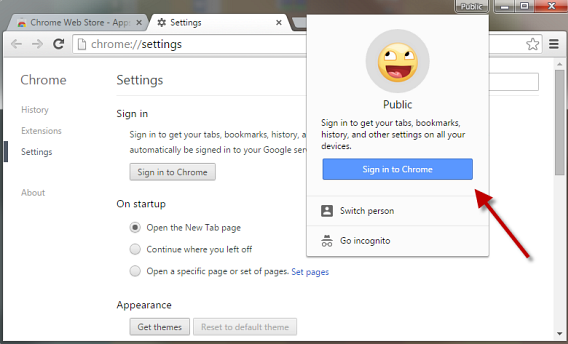
Pour que Password Alert fonctionne, vous devez vous identifier sur Chrome avec votre compte Google

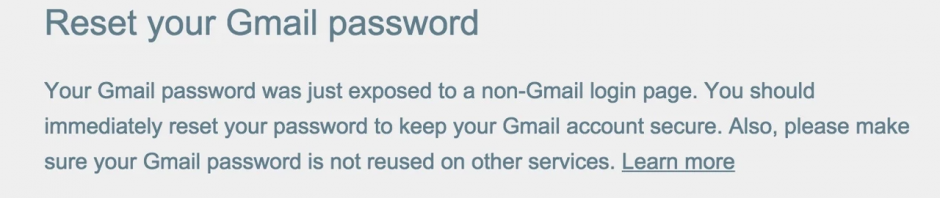
A partir de ce moment, Password Alert commence sa veille. Si vous saisissez votre mot de passe dans un formulaire qui n’appartient pas à Google, l’extension bloquera le processus immédiatement et vous alertera, comme dans l’exemple ci-dessous:

Nous avons testé Password Alert dans un formulaire typique: la réaction ne s’est pas fait attendre!

Une fois la tentative bloquée, Password Alert vous donne 3 options:

– Vous pouvez ignorer l’alerte une fois

– Vous pouvez ignorer l’alerte toujours

– Vous pouvez ré-initier votre mot de passe (en composer un nouveau)

Votre réaction dépendra de la situation:

– Si vous faites confiance au site en question, même s’il n’appartient pas à Google, vous pouvez poursuivre.

– Si vous pensiez être sur un site de Google et que l’alerte se déclenche, mieux vaut faire un reset de votre mot de passe.

Un module alarmiste, c’est vrai, mais il vaut mieux être prudent!

Si vous utilisez le même mot de passe sur plusieurs sites -y compris Google-, Password Alert va vous alerter du danger assez souvent. Utiliser le même mot de passe est une habitude très risquée: si on vous en vole un, on vous les vole tous!

Vous vous demanderez sûrement pourquoi Password Alert vous demande de changer votre password si vous n’avez pas encore envoyé le formulaire. Sachez que certains sites malicieux volent vos mots de passe en temps réel, avant même que vous n’ayez cliqué sur Envoyer.

Mieux vaut donc faire preuve de prudence et compter sur de bons alliés pour se protéger.

Protéger efficacement son compte Google avec un mot de passe pour chaque appli et chaque appareil

S’ils mettent la main sur vos identifiants de Google, les hackers ont potentiellement accès à tous les services et à tous les dispositifs que vous utilisez. En définissant des mots de passe spécifiques pour chaque application ou pour chacun de vos dispositifs, vous pourrez ériger une barrière de protection supplémentaire.

Comme mesure de protection additionnelle, Google propose la validation en deux étapes: outre le mot de passe, vous devrez également renseigner un code que vous recevrez par message de texte (SMS). Toutefois, ces codes ne fonctionnent pas avec toutes les applications et tous les dispositifs. Dans ce cas-là, vous devrez recourir à des mots de passe spécifiques pour chaque application.

Les mots de passe pour les applications sont particulièrement pratiques, parce qu’ils peuvent être rappelés en cas d’urgence également à partir du compte Google. Google se déconnecte automatiquement de l’application correspondante. De cette manière, vous êtes en sécurité également en cas de vol ou de perte, même à distance.

Ci-dessous, nous vous proposons notre guide pour la création de mots de passe destinés aux applications.

1. Ouvrez la page de sécurité de Google, puis celle des paramètres des mots de passe pour les applications

Dans le navigateur, ouvrez la page Sécurité de Google. Assurez-vous d’avoir activé l’option Validation en deux étapes. Sur Google, vous pourrez trouver des instructions détaillées à ce propos. Si la fonction est active, cliquez sur l’option Paramètres des Mots de passe d’application.

mot de passe d'appli - étape 1

2. Cliquez sur Sélectionnez les applications

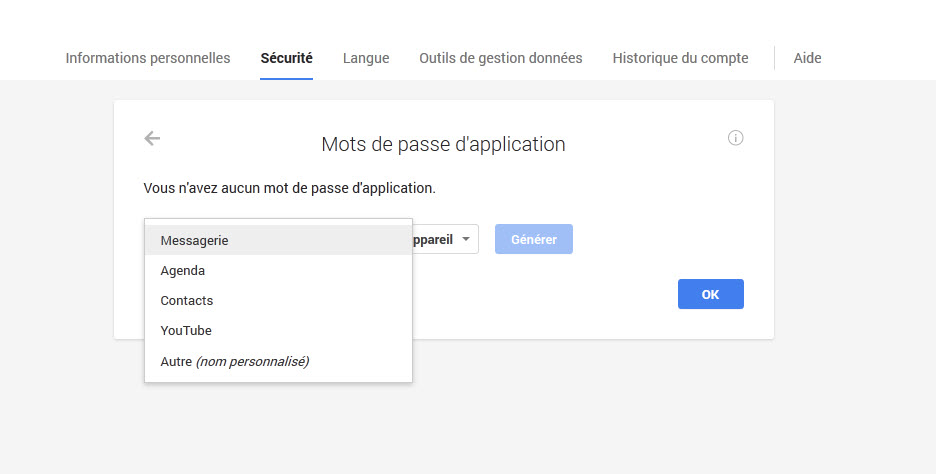
Dans cette fenêtre, il est possible de configurer des mots de passe individuels pour chacune des applications ou pour des appareils tels que les tablettes Android. Dans les deux cas, déroulez le menu Sélectionnez une application.

mot de passe d'appli - étape 2

3. Sélectionnez les applications ou des noms définis par l’utilisateur

Là, vous pourrez sélectionner l’une des quatre applications principales de Google à partir de la liste ou choisir un nom. Au travers de cette sélection, vous décidez à quelle application ou sur quel appareil sera appliqué ce mot de passe supplémentaire, généré par Google.

mot de passe d'appli - étape 3

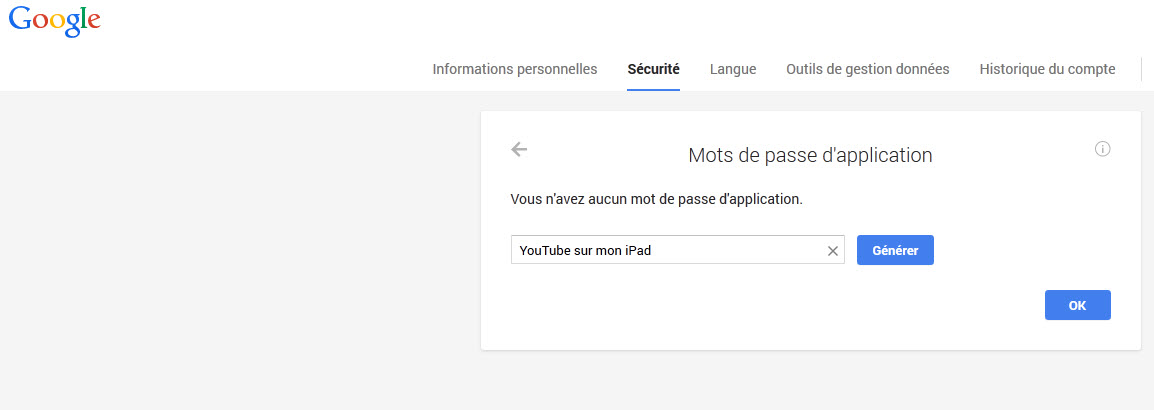
4. Autre choix: un nom personnalisé

Si vous choisissez vous-même l’appli qui recevra ce mot de passe, vous devrez indiquer tant l’application que l’appareil utilisé. Sur Android, un seul et même mot de passe est utilisé automatiquement pour l’ensemble des applications de Google installées. Dans ce cas, vous pouvez insérer un nom tel que Google pour ma tablette Android ou quelque chose de semblable.

Sur certains appareils, vous devrez accéder aux applications de Google l’une après l’autre. Dans ce cas, nous vous suggérons de créer un mot de passe pour chaque application. Vous devrez donc créer une dénomination ad hoc indiquant le nom de l’application et de l’appareil.

mot de passe d'appli - étape 4

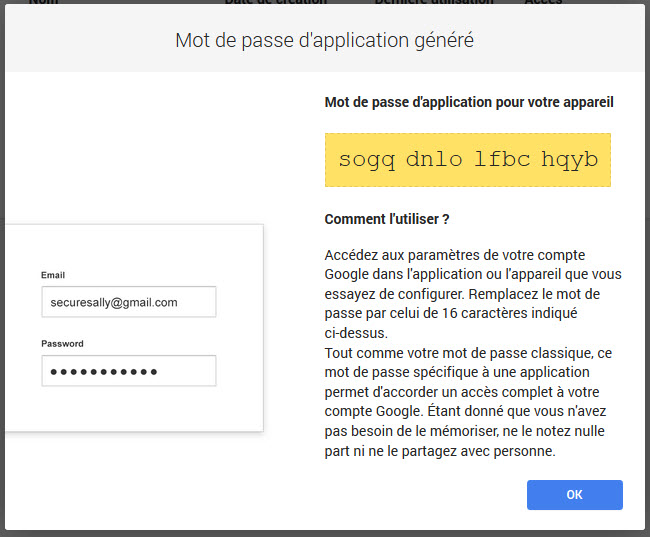
5. Notez le mot de passe créé par Google

Arrivé à ce stade, Google crée un mot de passe individuel pour l’application ou pour l’appareil correspondant. Prenez note de ce mot de passe. Lorsque vous aurez entre les mains l’autre appareil, tablette ou smartphone, laissez l’écran actif.

mot de passe d'appli - étape 5

6. Activez le nouveau mot de passe dans l’application ou sur l’appareil

Passez à l’appareil ou à l’application pour laquelle vous désirez activer le mot de passe qui vient d’être créé. Sortez de votre compte Google et effectuez de nouveau l’accès à l’aide du mot de passe généré par Google.

Le verdict

Les mots de passe d’applications représentent une fonctionnalité très pratique. Ils n’ont pas besoin d’être confirmés par messages de texte (SMS), comme dans le cas de la validation en deux étapes, et permettent de gérer séparément tous les appareils sur lesquels vous utilisez les services Google. Les deux fonctions de sécurité peuvent être considérées comme plus ou moins pratiques selon les dispositifs et les applications utilisés.

A lire aussi:

Article original de Markus Kasanmascheff – Softonic.de. Traduit et adapté de l’allemand.