Google présente ses meilleures applications 2014

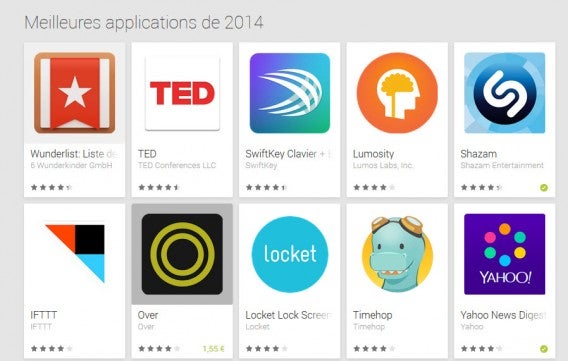
La fin d’année approche et comme chaque année, chacun y va de son best-of des meilleures apps. Aujourd’hui, c’est Google qui ouvre le bal et nous livre sa sélection des meilleures applications de l’année 2014.

Au total, ce sont 63 applications qui ont été choisies et mises en avant par les équipes de la firme de Moutain View. Un choix cornélien lorsqu’on sait que le Google Play Store, la boutique de Google, propose plus d’1.5 million d’applications.

Certains choix peuvent notamment étonner, comme Rundavoo (moins de 500 installations), mais dans l’ensemble la liste pourra vous donner envie de télécharger si vous ne possédez pas déjà l’appli. On peut ainsi citer Shazam, Wunderlist, Ted, BuzzFeed, Uber, Secret, Dailymotion ou encore Google Fit…

Attention, on ne retrouve que des applications dans cette sélection. Entendez par là que les jeux ont été exclus de la liste. Ces derniers auront certainement droit à leur propre sélection par la suite.

La liste complète peut être consultée à cette adresse.

A lire:

L’Europe exige que Google mondialise le “droit à l’oubli”

Suivez-moi sur Twitter: @pierrevitre

Protéger efficacement son compte Google avec un mot de passe pour chaque appli et chaque appareil

S’ils mettent la main sur vos identifiants de Google, les hackers ont potentiellement accès à tous les services et à tous les dispositifs que vous utilisez. En définissant des mots de passe spécifiques pour chaque application ou pour chacun de vos dispositifs, vous pourrez ériger une barrière de protection supplémentaire.

Comme mesure de protection additionnelle, Google propose la validation en deux étapes: outre le mot de passe, vous devrez également renseigner un code que vous recevrez par message de texte (SMS). Toutefois, ces codes ne fonctionnent pas avec toutes les applications et tous les dispositifs. Dans ce cas-là, vous devrez recourir à des mots de passe spécifiques pour chaque application.

Les mots de passe pour les applications sont particulièrement pratiques, parce qu’ils peuvent être rappelés en cas d’urgence également à partir du compte Google. Google se déconnecte automatiquement de l’application correspondante. De cette manière, vous êtes en sécurité également en cas de vol ou de perte, même à distance.

Ci-dessous, nous vous proposons notre guide pour la création de mots de passe destinés aux applications.

1. Ouvrez la page de sécurité de Google, puis celle des paramètres des mots de passe pour les applications

Dans le navigateur, ouvrez la page Sécurité de Google. Assurez-vous d’avoir activé l’option Validation en deux étapes. Sur Google, vous pourrez trouver des instructions détaillées à ce propos. Si la fonction est active, cliquez sur l’option Paramètres des Mots de passe d’application.

mot de passe d'appli - étape 1

2. Cliquez sur Sélectionnez les applications

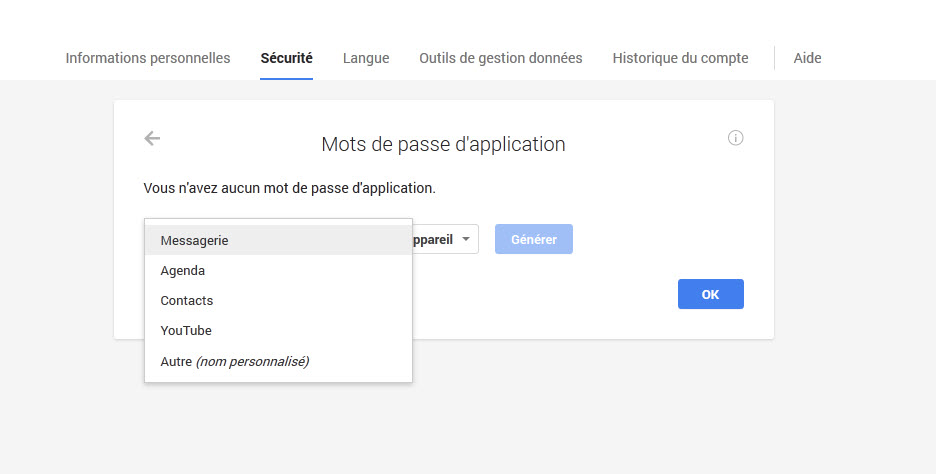
Dans cette fenêtre, il est possible de configurer des mots de passe individuels pour chacune des applications ou pour des appareils tels que les tablettes Android. Dans les deux cas, déroulez le menu Sélectionnez une application.

mot de passe d'appli - étape 2

3. Sélectionnez les applications ou des noms définis par l’utilisateur

Là, vous pourrez sélectionner l’une des quatre applications principales de Google à partir de la liste ou choisir un nom. Au travers de cette sélection, vous décidez à quelle application ou sur quel appareil sera appliqué ce mot de passe supplémentaire, généré par Google.

mot de passe d'appli - étape 3

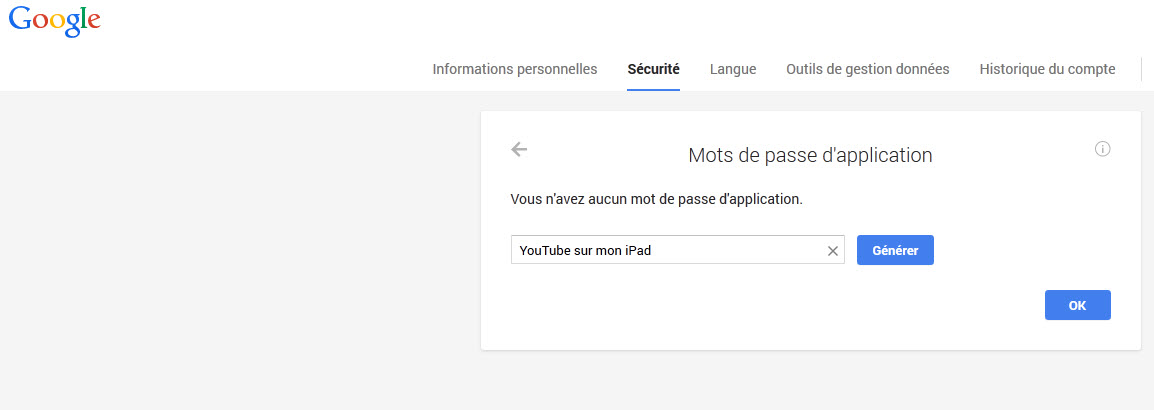
4. Autre choix: un nom personnalisé

Si vous choisissez vous-même l’appli qui recevra ce mot de passe, vous devrez indiquer tant l’application que l’appareil utilisé. Sur Android, un seul et même mot de passe est utilisé automatiquement pour l’ensemble des applications de Google installées. Dans ce cas, vous pouvez insérer un nom tel que Google pour ma tablette Android ou quelque chose de semblable.

Sur certains appareils, vous devrez accéder aux applications de Google l’une après l’autre. Dans ce cas, nous vous suggérons de créer un mot de passe pour chaque application. Vous devrez donc créer une dénomination ad hoc indiquant le nom de l’application et de l’appareil.

mot de passe d'appli - étape 4

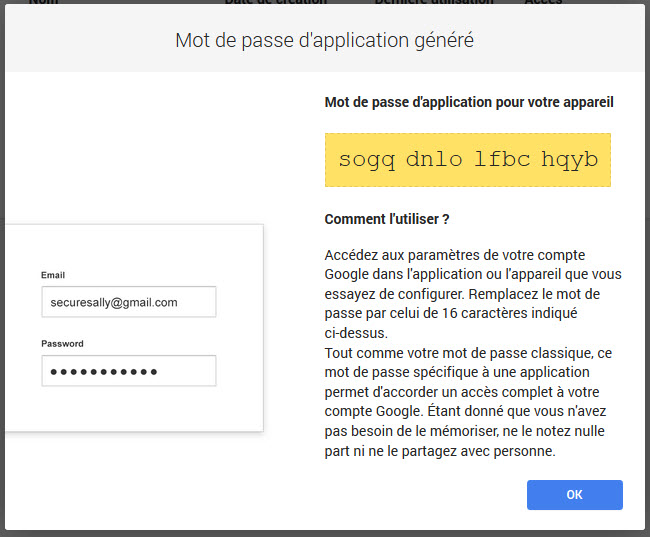
5. Notez le mot de passe créé par Google

Arrivé à ce stade, Google crée un mot de passe individuel pour l’application ou pour l’appareil correspondant. Prenez note de ce mot de passe. Lorsque vous aurez entre les mains l’autre appareil, tablette ou smartphone, laissez l’écran actif.

mot de passe d'appli - étape 5

6. Activez le nouveau mot de passe dans l’application ou sur l’appareil

Passez à l’appareil ou à l’application pour laquelle vous désirez activer le mot de passe qui vient d’être créé. Sortez de votre compte Google et effectuez de nouveau l’accès à l’aide du mot de passe généré par Google.

Le verdict

Les mots de passe d’applications représentent une fonctionnalité très pratique. Ils n’ont pas besoin d’être confirmés par messages de texte (SMS), comme dans le cas de la validation en deux étapes, et permettent de gérer séparément tous les appareils sur lesquels vous utilisez les services Google. Les deux fonctions de sécurité peuvent être considérées comme plus ou moins pratiques selon les dispositifs et les applications utilisés.

A lire aussi:

Article original de Markus Kasanmascheff – Softonic.de. Traduit et adapté de l’allemand.

Android: télécharger sans risques en dehors de Google Play

Android vous permet d’installer des applications qui ne figurent pas au catalogue de Google Play, mais attention: ces fichiers peuvent cacher des virus. Comment être sûr d’installer une application sans risques?

Sur Android, vous pouvez installer des applications à partir de fichiers téléchargeables, exactement comme sur Windows. Ces fichiers sont appelés APK: ce sont des dossiers compressés qui vous permettent d’installer des applications sur Android sans passer par Google Play, la boutique d’applications officielle.

Beaucoup de développeurs d’applications proposent les fichiers APK et ce pour diverses raisons: ils peuvent penser que Google Play n’est pas toujours infaillible, vouloir court-circuiter Google ou tout simplement garder les coudées franches pour distribuer l’application.

Mais pour l’utilisateur, cette option n’est pas sans danger et il vous faut prendre garde à la provenance de ce que vous installez sur votre téléphone. Un fichier APK ne subit pas les filtrages de sécurité et de qualité de Google et peut donc contenir des virus.

Si vous ne voulez pas renoncer à la possibilité de télécharger et d’installer des fichiers APK, si vous ne l’avez jamais fait et voulez en savoir plus, suivez ces quelques conseils de sécurité: vous minimiserez le risque d’infecter votre Android avec un virus.

Cochez la case Vérifier les applications dans les réglages

Quand vous installez une application de provenance inconnue, c’est-à-dire quand vous installez les fichiers APK, vous voyez apparaître une option appelée Vérifier les applications dans les réglages. Laissez-la cochée: cette option permet à Google d’analyser les applications que vous installez pour détecter des menaces. C’est une sorte d’antivirus gratuit qui consomme très peu de ressources.

Interface Réglages: vérifier les applications

Dans Android 4.2 et plus, accédez aux Réglages>Sécurité ou aux Réglages de Google

Si l’application que vous allez installer est potentiellement dangereuse, Google vous demandera si vous souhaitez réellement l’installer. Ne le faites pas, à moins que vous ne soyez bien sûr de votre coup.

Alerte Google

Si Google considère l’application dangereuse, elle sera très certainement bloquée ou supprimée de votre appareil. Voici ce que vous verrez apparaître sur votre écran:

Blocage automatique d'une application potentiellement dangereuse

Attention aux autorisations avant d’installer le fichier APK

Android oblige toutes les applications installées depuis un fichier APK à afficher les autorisations qu’elles requièrent, par exemple l’accès à votre carnet d’adresses, à l’envoi de messages, etc.

Liste des autorisations

Vérifiez toujours les autorisations des applications que vous installez. Si un jeu vous demande la permission d’envoyer des textos, cela signifie qu’il y a sûrement anguille sous roche.

Annuler l'installation

Dans le doute, il vaut mieux refuser l’installation et se documenter sur l’application en consultant les sites spécialisés ou les forums d’aide, voire en contactant directement le développeur de l’application.

Installer un antivirus pour Android

Si vous êtes habitué à installer des applications à partir de fichiers APK, installer un antivirus pour Android vous permet d’ajouter une couche de protection supplémentaire qui pourra vous protéger des dangers.

Interface Avast pour Android

Avast Mobile Security est l’un des antivirus pour Android les plus complets et efficaces

La majorité des antivirus vous permettent de vérifier rapidement les autorisations des applications pour identifier les plus suspicieuses. Autre option? Soumettre le fichier APK à l’analyse d’un antivirus online.

Exécutez le fichier APK dans un émulateur [Avancé]

Les experts en la matière peuvent installer un fichier APK douteux dans un émulateur pour Android, comme Bluestacks, ou dans une machine virtuelle, sans mettre en danger leurs données.
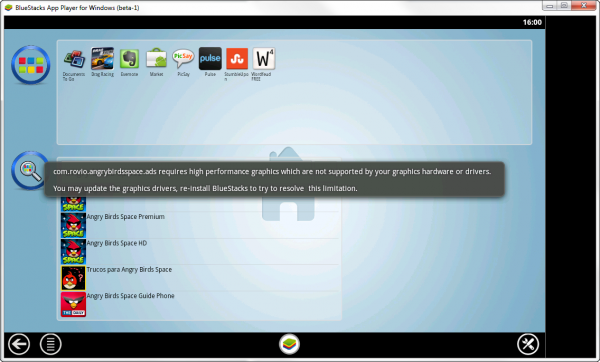
Interface Bluestacks

Bluestacks est un Android que vous pouvez exécuter sous Windows

Ainsi, vous pourrez voir ce que fait l’application avant de l’installer sur votre téléphone ou votre tablette. Si vous choisissez cette méthode avancée, n’enregistrez pas vos données et mots de passe dans la machine virtuelle.

Ne téléchargez que des fichiers APK provenant de sources sûres

Les sources sûres sont celles dans lesquelles l’auteur est clairement identifié et affiche même ses coordonnées au cas où vous souhaiteriez le contacter. Si quelquechose vous paraît louche, ne téléchargez pas.

Télécharger de préférence vos fichiers APK depuis des boutiques alternatives comme Amazon Mobile ou F-Droid. On peut également faire confiance aux sites présentant des commentaires ou des avis d’utilisateurs.

Interface de l'appli d'Amazon pour Android

Amazon Appstore est une alternative à Google Play qui fonctionne avec des fichiers APK

Évitez les black markets (marchés noirs) d’applications. La plupart des produits qu’ils proposent, en plus d’être piratés, sont potentiellement dangereux pour votre téléphone.

Prenez les mêmes précautions pour les APK que pour les fichiers EXE

Télécharger et installer les fichiers APK n’est pas dangereux si vous faites attention à leur origine, si vous contrôlez bien les autorisations qu’ils demandent, et si vous connaissez leurs fonctionnalités. Google et les antivirus peuvent vous aider à éviter les logiciels malveillants, mais ils ne sont pas toujours disponibles pour vous sauver la mise: faites preuve de bon sens et faites confiance uniquement aux sources fiables.

Et vous? Avez-vous déjà eu de mauvaises surprises avec des fichiers APK?

A télécharger:

Article original écrit par Fabrizio Ferri-Benedetti – Softonic.com. Traduit et adapté de l’espagnol.