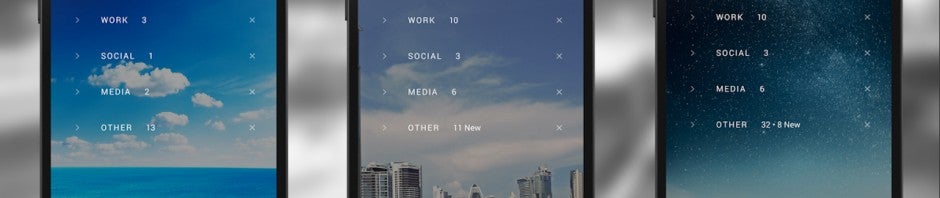
Comme promis en juin dernier au Google I/O, Android 5.0 Lollipop permettra d’afficher les notifications sur l’écran de verrouillage. Pratique: plus besoin de taper son code d’accès pour savoir qui vous a envoyé un WhatsApp ou un mail, accéder au calendrier ou lire les titres de l’actualité.
Bonne nouvelle, mais la mise à jour de votre appareil n’est peut-être pas pour demain, puisque le cycle des actualisations va s’étendre sur plusieurs mois en fonction des modèles (Samsung, HTC, Motorola, etc.).
Rassurez-vous: on peut en profiter tout de suite! L’application Echo Notification Lockscreen, compatible avec la plupart des lanceurs, va afficher vos notifications sur l’écran de verrouillage de votre smarphone Android. Voici comment paramétrer l’appli pour bénéficier dès maintenant de cette nouvelle fonctionnalité de Lollipop.
1. Télécharger l’application et lui donner accès aux notifications
Tout d’abord, installez Echo Notification Lockscreen. Dès que c’est fait, ouvrez l’appli et appuyez sur Démarrer la prise en main. A l’écran suivant, vous devrez autoriser l’accès aux notifications. Sélectionnez Echo Lockscreen et appuyez sur OK dans le pop-up qui s’ouvre.

2. Voir ou reporter ses notifications
Dès maintenant, vous pouvez commencer à visualiser les notifications sur l’écran de verrouillage. Il suffit d’éteindre l’écran de votre téléphone et de le rallumer.

Si vous voulez voir le contenu de la notification -dans l’exemple ci-dessus, lire le mail- il suffit d’appuyer dessus. Si vous avez mis en place un code de verrouillage de l’écran, vous devrez d’abord l’introduire pour lire le mail.
Pour revenir à l’écran classique, vous glissez vers la droite. Vous pouvez également décider de sauter une notification particulière, en la faisant glisser vers la gauche ou de la remettre à plus tard, en faisant glisser votre pouce vers la droite. Un pop-up apparaitra alors, dans lequel vous pourrez indiquer quand vous voulez que cette notification vous soit rappelée.

3. Paramétrer l’affichage
Les notifications sont réparties automatiquement en catégories, telles que Prioritaire, Travail, Autre, etc. Libre à vous de les organiser autrement en regroupant, par exemple, tous les mails dans la rubrique Travail. On peut aussi décider de ne pas afficher la sauvegarde automatique des photos.
Dans Echo Notification Lockscreen, vous pouvez en effet établir des règles pour les notifications. Dans le menu des personnalisations de l’application, sous la rubrique Manage Apps, on paramètre l’affichage des messages et la catégorie dans laquelle ils doivent apparaître.

Dans la catégorie Ecran de verrouillage, vous pouvez programmer directement le type de système de blocage de l’écran ou le retirer totalement. Dans Choisir le fond d’écran, vous pouvez choisir d’utiliser l’image proposée par votre appareil ou celle de l’appli (que je vous conseille).

Au sein de la dernière rubrique, More, vous disposez de nombreux autres affichages, le plus utile étant peut-être celui qui vous permet de définir la position Chez moi et Travail. De cette manière, Echo Notification Lockscreen pourra vous rappeler avec exactitude les notifications que vous avez renvoyées à plus tard lorsque vous arrivez à votre domicile ou sur votre lieu de travail.
Android Lollipop est déjà là!
Lollipop, c’est bien plus qu’un nouveau look, même si c’est le Material Design qui est principalement mis en avant dans les campagnes de communication entourant la sortie du nouvel OS d’Android. Android Lollipop apporte aussi tout un lot de nouvelles fonctionnalités pour améliorer l’expérience de l’utilisateur. Entre ces promesses d’amélioration et l’esthétique irresistible de la prochaine interface, les raisons ne manquent pas d’attendre avec impatience l’arrivée du nouveau système d’exploitation mobile de Google.
A lire aussi:
Article original de Daniel Barranger – Softonic.it. Traduit et adapté de l’italien.