Come usare la modalità ospite su Android

Sicuramente qualche volta hai prestato il telefono a un amico e ha giocherellato più di quanto avrebbe dovuto. “Dammelo, che devo cercare una cosa su Internet”, ti ha detto in buona fede quando di punto in bianco è entrato nel rullino foto. È più comune di quanto sembra e ne è una prova evidente il fatto che i programmatori Android abbiano pensato a noi tutti con la modalità spettatore.

Grazie a questa funzione, un utente può dare ad altre persone il proprio smartphone senza subire alcun tipo di inconveniente. Per questo motivo, oggi noi di Softonic ti spieghiamo come usare la modalità ospite su Android.

WhatsApp DOWNLOAD
8

Requisiti

Per attivare la modalità ospite è necessario rispettare una serie di requisiti. Il principale è, ovviamente, avere la giusta versione di Android. Il sistema operativo di Google ha attivato questa funzione a partire da Android 5.0, per cui se hai un telefono cellulare di tre o quattro anni fa, l’opzione è presente di serie e forse non te ne eri neanche accorto.

Come aggiungere ospiti

Per poter selezionare il telefono come “ospite” basta andare su “Impostazioni rapide”, poi “Utenti” e toccare su “Aggiungi ospite”. Fatto. Attivare questa modalità è semplicissimo.

È importante rilevare che tutto ciò che farà il tuo amico con il tuo telefono cellulare sarà registrato, dai cookie fino ai dati personali. Per eliminarli tutti e non lasciare alcuna traccia, la cosa migliore da fare è selezionare “Ricomincia” quando accediamo come “Ospite”. Se questa alternativa non fa per te, esiste un comando più diretto che non sbaglia mai: l’eliminazione. Vai nuovamente su “Impostazioni rapide”, poi su “Utenti” e su “Rimuovi ospite”. In questo modo, avrai effettuato l’eliminazione.
Peculiarità

La modalità ospite presenta una serie di peculiarità molto importanti. Ad esempio, di default non è possibile fare chiamate, anche se è possibile modificare questo ostacolo da “Impostazioni” -> “Utenti” -> “Ospite”. Inoltre, non è possibile neanche accedere a messaggi, account di reti sociali e molto altre opzioni personali che appartengono al proprietario del telefono cellulare. Ognuno ha diritto alla propria privacy e non è possibile infrangere quella degli altri. Fatta la legge trovato l’inganno.

Quali sono gli spazi comuni? Reti WiFi, aggiornamenti, connettività tramite applicazioni che non richiedono dati personali, la possibilità di usare la fotocamera del dispositivo, ecc. Ovviamente, è possibile accedere ad account di servizi come Facebook, Instagram o lo stesso Google dalla modalità ospite, ma questo non avrà alcun effetto nei profili del proprietario dello smartphone (come dicevamo paragrafo anteriore, è circoscritto a ogni sessione).

Ora che sai come aggiungere ospiti (e toglierli), ti consigliamo vivamente di provare quest’opzione in futuro. Funziona abbastanza bene, y, ancora più importante, ti può salvare da più di una situazione scomoda quando sei in una riunione e ti chiedono il telefono. Sicurezza e privacy vengono prima di tutto.
Come leggere i tuoi giornali e siti web preferiti sul tuo Kindle

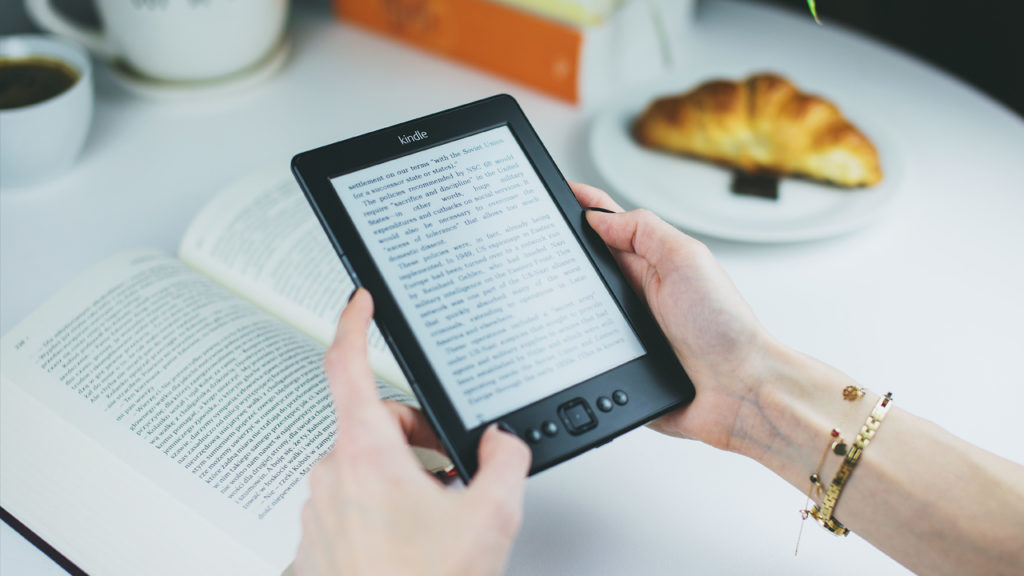
È innegabile: i libri digitali riscuotono sempre maggiore successo. Vengono venduti sempre più dispositivi elettronici per leggere ebook, sebbene la crescita esponenziale degli anni scorsi sia rallentata. Tuttavia, c’è un problema. O meglio, c’è una mancanza di consapevolezza: molti utenti non sanno come sfruttare al massimo il loro ebook, in questo caso il loro Kindle, l’ereader più famoso.

Noi di Softonic cogliamo l’occasione per insegnarti come leggere i tuoi giornali e siti web preferiti sul tuo Kindle. È più facile di quanto possa sembrare all’inizio e richiede solo pochi minuti. Vediamolo insieme!

Kindle per tutti

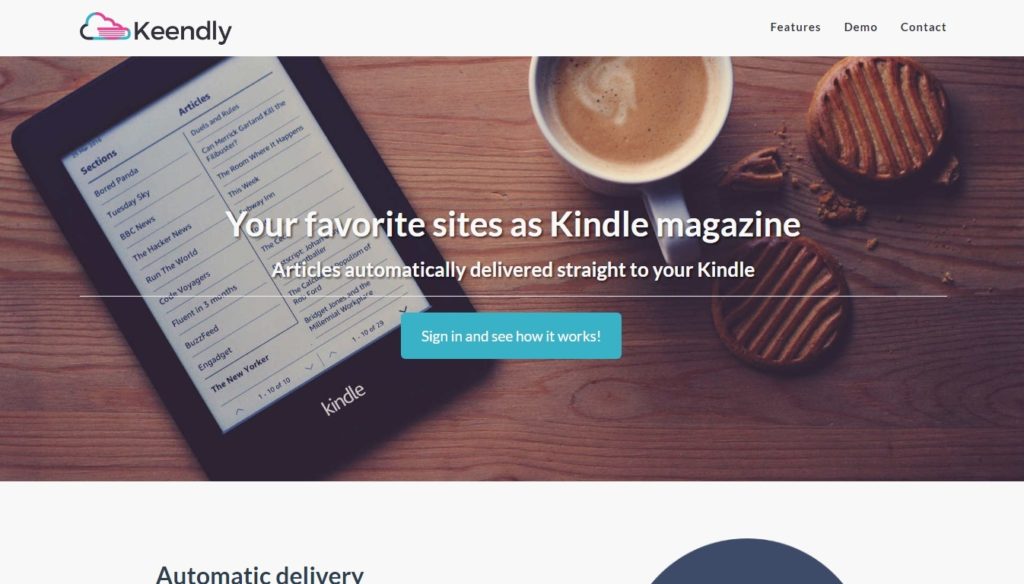
Keendly. Prendi nota di questo nome, poiché sarà l’arma segreta per portare a termine la nostra missione. Cos’è Keendly? È un servizio di aggregazione dei migliori siti Web con servizi RSS da inserire nel tuo Kindle. È davvero semplicissimo (almeno secondo noi).

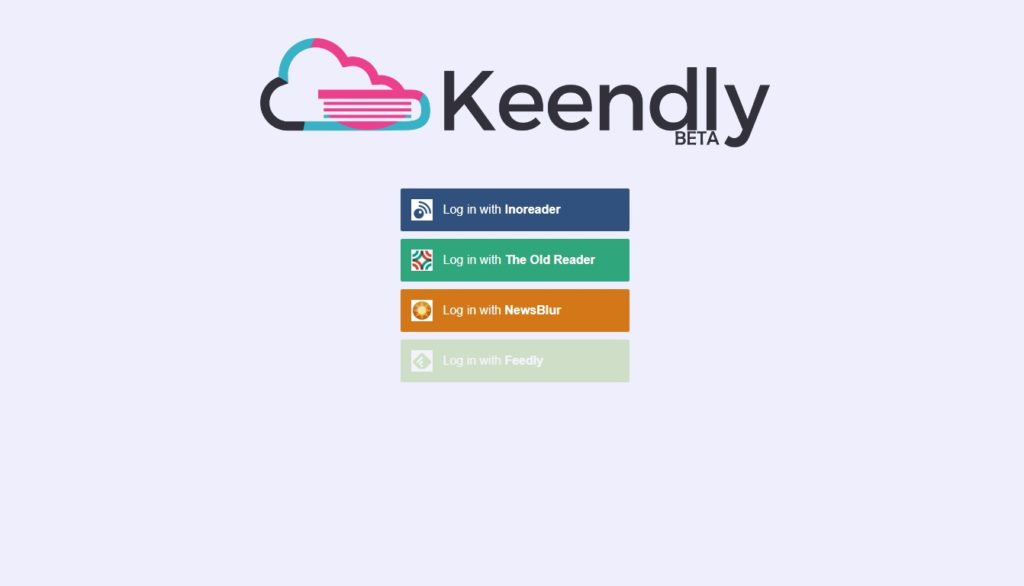
Attualmente, il servizio è disponibile in versione beta e ha alcune cose da migliorare. Ad esempio, non è compatibile con Feedly che si può considerare il gestore RSS più famoso al mondo (e il più usato). Ma puoi risolvere facilmente: se hai tutti i feed dei tuoi giornali e siti Web preferiti su Feedly, ti basterà esportare una lista salvata su una delle piattaforme disponibili.

Kindle Android DOWNLOAD
5

A proposito di quest’ultimo punto, ecco che entra in gioco uno dei vantaggi di Keendly: consente l’utilizzo di altri servizi popolari nel mercato attuale, ovvero Inoreader, The Old Reader e Newsblur.

Come funziona

Per attivare Keendly dovrai solo accedere a uno dei tre servizi che abbiamo appena nominato. Una volta entrato nella dashboard, Keendly ti chiederà quali feed vuoi mettere sul tuo Kindle, cioè potrai scegliere tutti i tuoi account associati o semplicemente quelli che ti interessano di più. Ad esempio, puoi trasformare il dispositivo in un giornale digitale portatile, il che ti aiuterà a rimanere costantemente informato senza dover tirare fuori il tuo cellulare.

Inoltre, il servizio ti consente di configurare un ampio numero di funzioni come ad esempio scegliere se scaricare o meno le immagini, il che velocizzerà la lettura degli articoli. Allo stesso modo, consente anche di adattare le dimensioni al frame del dispositivo o di leggere i contenuti nel formato originale in cui sono stati pubblicati (questo te lo sconsigliamo se vuoi dare solo un’occhiata rapida, ma quando utilizzi il browser, l’intero sito Web multimediale diventa disponibile.)

Ci teniamo a farti notare che tutti gli articoli inviati tramite RSS saranno disponibili in una cartella denominata “Keendly Feeds“. Se desideri leggerne uno, basta andare nella cartella e il dispositivo farà il resto.

Attualmente, Keendly ha già una grande quantità di funzioni. Ad esempio, il suo ultimo aggiornamento ha introdotto i QR code alla fine di ogni articolo. In questo modo, dovrai solo prendere il tuo cellulare, leggere il codice e l’articolo apparirà subito sul tuo smartphone.


5 motivi per aggiornare VLC alla versione 3.0

VLC è, di gran lunga, il miglior riproduttore multimediale del momento. E lo è ancora di più da quando hanno lanciato l’ultima versione. Sviluppato dal team di Videolan, questo programma dimostra al mondo sin dalle sue origini che è possibile lanciare un buon software senza fini di lucro. Grazie ai suoi aggiornamenti costanti e ai feedback che ricevono, i creatori sono riusciti a far diventare i codec o i problemi di riproduzione audio e video un ricordo del passato.

In occasione dell’ultimo aggiornamento, noi di Softonic ti diamo oggi cinque motivi per aggiornare VLC alla versione 3.0 (o scaricarlo, nel caso in cui ancora non lo conosci). Credici: ne vale la pena.

VLC DOWNLOAD
8

1. Arrivano 4K e 8K via hardware

Finalmente potremo guardare i video in 4K e perfino in 8K in tutto il loro splendore: arriva l’accelerazione via hardware. Con il nuovo aggiornamento di VLC è possibile ottenere il miglior rendimento da ciascun video, poiché il software usa i componenti del tuo PC per uno sfruttamento migliore. Risultato? Il video di turno non si interromperà né le immagini rimarranno bloccate.

2. 360 gradi

Fino ad oggi, per poter vedere video a 360 gradi nel nostro PC serviva tecnologia di qualità. Era una situazione paradigmatica, dato che servizi come Facebook o Youtube integrano i video a 360º all’interno della loro piattaforma. Adesso è possibile riprodurre questo tipo di video con VLC, per cui possiamo dire addio ai problemi. Inoltre, i programmatori sono riusciti a integrare l’audio in 3D, già molto presente in videogiochi come Hellblade (e funziona una meraviglia, davvero).

3. Supporto HDR10

Hai mai sentito parlare dell’alto intervallo dinamico, meglio conosciuto come HDR? Queste parole nascondono una migliore qualità dei video in tutte le loro sfaccettature, dal colore al contrasto. Sempre più televisioni integrano questa funzionalità e ne è una prova il fatto che console come PlayStation 4 o Xbox One la usano per sfruttare appieno i videogiochi che lanciano. Inoltre, tutto questo si aggiunge ai 10 bit di codec, una caratteristica che si apprezza tanto durante la trasmissione dell’immagine.

4. Chromecast per tutti

Si richiedeva a gran voce da mesi o addirittura anni. Adesso è finalmente tra noi: VLC è compatibile con Chromecast, il famoso dispositivo di streaming per collegare il televisore al PC. Grazie a questo aggiornamento, il gadget di Google permette una compatibilità totale con VLC, per cui è possibile usare il software sul nostro pc fisso o portatile e mandare il segnale al televisore. Tutto perfetto.

5. Correzione dei bug

A detta degli stessi creatori, la versione 3.0 di VLC comprende la correzione di oltre 1.500 bug o errori, da alcuni molto semplici fino ad altri che erano presenti da diverse edizioni. Ad esempio, adesso è possibile aprire un’immagine ISO dalla rete stessa, mentre i codec audio HD come TrueHD o DTS-HD si possono aprire da una passerella HDMI. Como dicevamo, sono molte le modifiche che compongono quello che è il più grande aggiornamento di tutta la storia di VLC.

VLC DOWNLOAD
8