The Witcher 3: i trucchi per trionfare in combattimento e nelle missioni

Finalmente! Dopo oltre due anni di attesa, l’uscita di The Witcher 3 è diventata realtà. The Witcher 3: Wild Hunt è già disponibile per PC, PS4 e Xbox One. In questa nuova avventura, il cacciatore di mostri Geralt de Rivia è in cerca della sua figlia adottiva, Cirilla, e vuole trovarla a tutti i costi prima che cada nelle grinfie de La Caccia Selvaggia. Non sarà una missione facile!

Nei panni di Geralt dovrai affrontare centinaia di missioni, decine di mostri e tutta una serie di tradimenti, bugie e cospirazioni politiche. Sappiamo cosa stai pensando: “Uff, avrò bisogno di una guida per superare tutto questo”. Non ti preoccupare, oltre ad averti letto nella mente, abbiamo confezionato per te una guida di trucchi e consigli essenziali su The Witcher 3 per aiutarti a trovare Cirilla.

Abbiamo diviso la guida in due parti: una serie di trucchi che ti aiuteranno a diventare un maestro del combattimento (Geralt non è il massimo in questo, lo noterai subito) e dei consigli su come trarre il massimo vantaggio dai tuoi momenti di avventura.

Prima di iniziare, ricorda che puoi scaricare in maniera sicura The Witcher 3 per PC da Softonic.

https://articles-images.sftcdn.net/wp-content/uploads/sites/2/2015/05/2856688-the_witcher_3_wild_hunt_the_ashen_haired_girl_ciri_1418728895.jpg

Trucchi per i combattimenti

In combattimento Geralt è un ballerino, non un carro armato. Nelle battaglie muoviti con precauzione. Prepara segni (le formule di magia di The Witcher) e bombe che mettano temporaneamente KO il tuo nemico, colpisci una o due volte, quindi fai dietro front per evitare il pericolo. Non provare a scontrarti con una moltitudine di nemici per volta, cerca di separarli con i tuoi movimenti. Sull’attenti, contrattacca, rotola, schiva… ballare in battaglia è più importante che premere pulsanti d’attacco.

In The Witcher 3 non smettere di muoverti. Non voglio essere ripetitivo, ma questa è la chiave per sopravvivere.

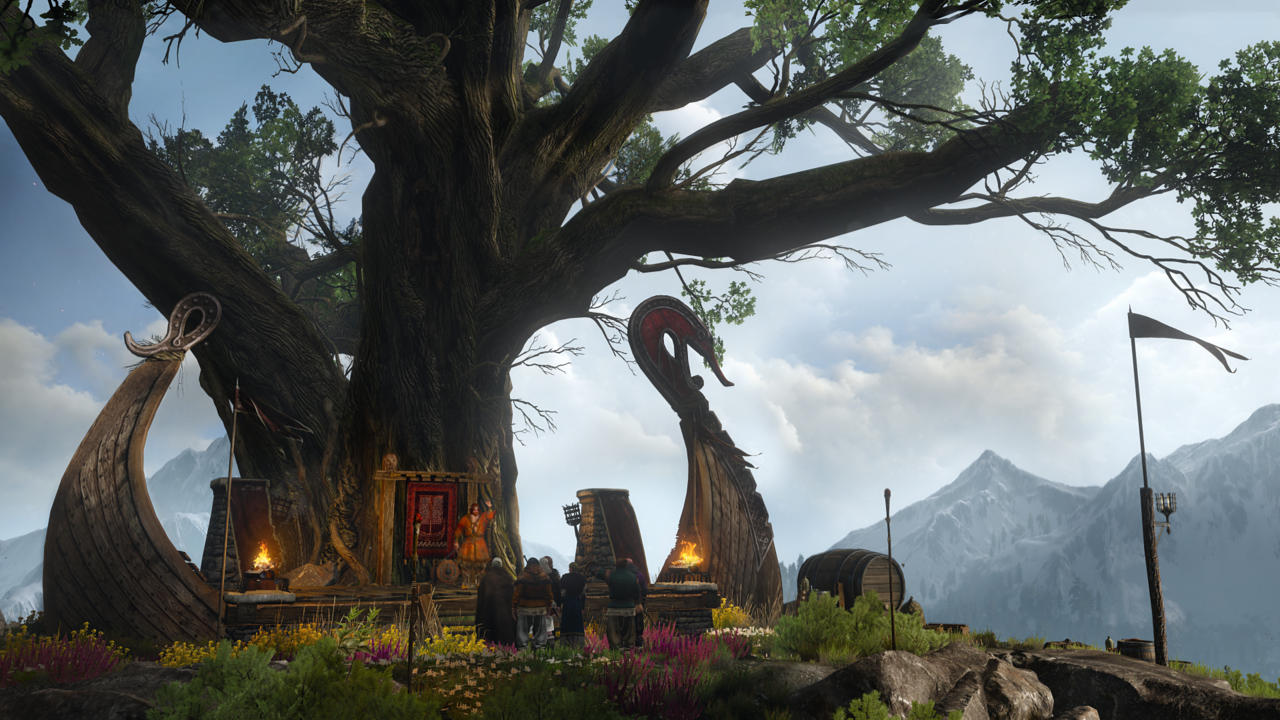
Leggi l’introduzione nel Bestiario riguardo il mostro di cui sei a caccia per capire le sue debolezze. E non mi riferisco solo alle icone sotto, il testo stesso infatti fornisce in genere delle piste nascoste, ad esempio sull’orario in cui l’orribile creatura è solita apparire.
https://articles-images.sftcdn.net/wp-content/uploads/sites/2/2015/05/2856683-gathering_1418728894.jpg

Se stai giocando in modalità Facile o Normale, basta meditare per un’ora (virtuale) per recuperare tutta la tua salute. Dopo una battaglia non sprecare gli oggetti per le tue cure: fai un po’ di meditazione. Facile ed economico.

Se tutto dovesse andar male, ricorda che puoi abbassare temporaneamente il tuo livello di difficoltà. Non lo dirò a nessuno, te lo giuro.

Non appena puoi, sblocca l’abilità per bloccare le frecce nemiche. La maggior parte dei gruppi di nemici umani contano almeno su un tiratore d’arco che renderà difficili i tuoi movimenti, a meno che tu non possa fare affidamento su questa abilità.

https://articles-images.sftcdn.net/wp-content/uploads/sites/2/2015/05/2863695-w3.jpg

Un’altra abilità che ti consigliamo di sbloccare quanto prima in The Witcher 3 è quella del Sole e delle Stelle; recupererai vita gradualmente durante il giorno e guadagnerai più adrenalina di sera. Risparmierai più tempo di quel che pensi.

Ma come potrò ottenere tanti punti abilità così rapidamente? Esplora la prima zona e troverai molti power points che ti conferiranno più punti extra.

In The Witcher 3 non è consigliabile investire tutti i tuoi punti in un solo albero di abilità. Diversifica. Se vuoi sperimentare, prova innanzitutto questa calcolatrice virtuale.

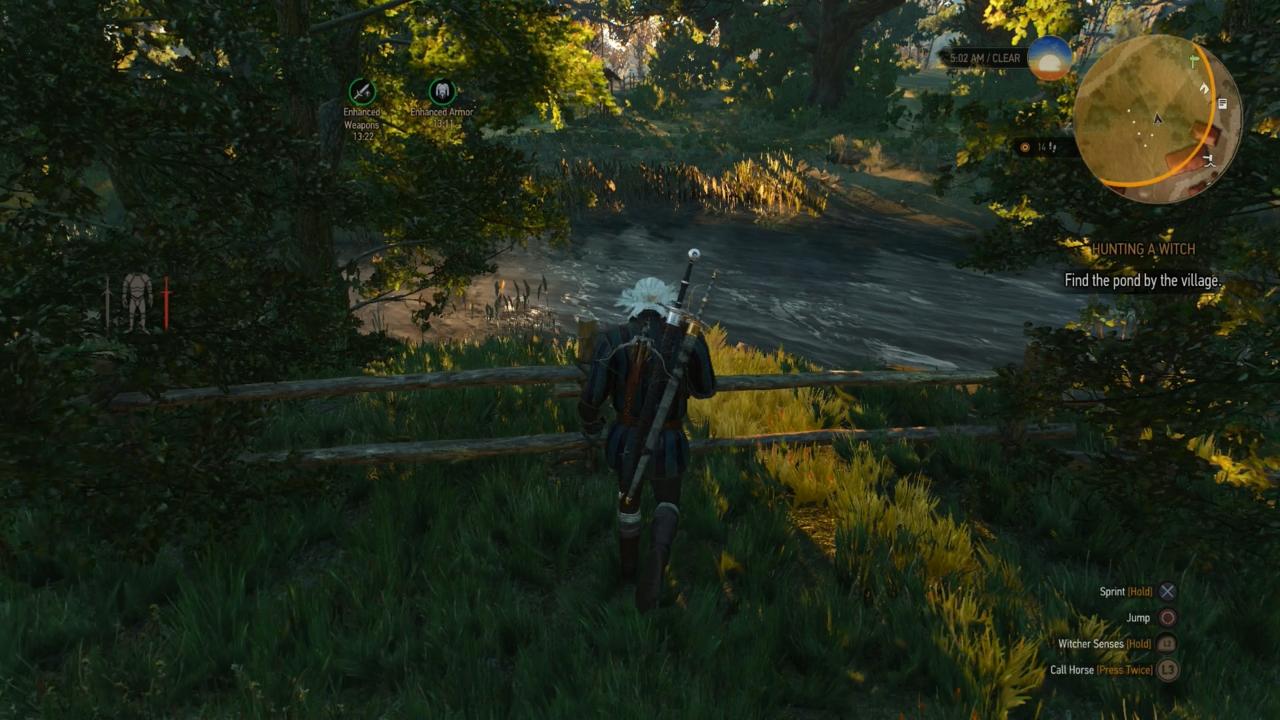
Puoi interagire con certi oggetti utilizzando i segni, come ad esempio Igni per i barili infiammabili. Usa questo vantaggio per cogliere di sorpresa i tuoi nemici nel combattimento, ma stai attento che queste sorprese non ti ritornino indietro.
https://articles-images.sftcdn.net/wp-content/uploads/sites/2/2015/05/2863699-w7.jpg

Trucchi per le missioni

Ogni qualvolta entrerai in un villaggio, vai diretto alla bacheca delle notizie. Leggi tutti gli avvisi. Non solo accetterai interessanti contratti, ma sbloccherai anche punti di interesse sulla mappa.

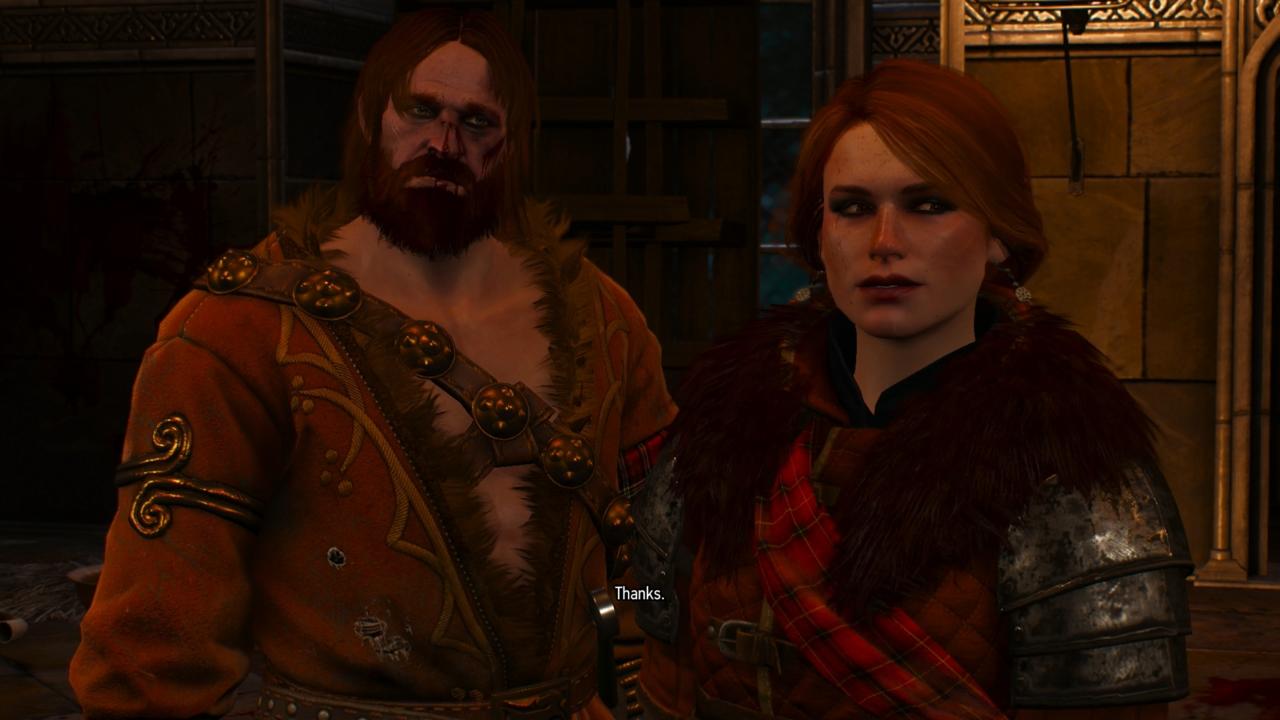
Hai paura di avanzare troppo velocemente durante i dialoghi? Ricorda che in The Witcher 3 un dialogo in giallo rappresenta un decisione: prendine una e la trama del gioco seguirà un determinato corso. Nel frattempo le frasi in bianco e grigio offrono informazioni aggiuntive che ti aiuteranno a capire il mondo e i personaggi di The Witcher 3.

È necessario sottolineare che in questo gioco ti mentiranno anche le pietre. Abituati al fatto che nulla è ciò che sembra.

https://articles-images.sftcdn.net/wp-content/uploads/sites/2/2015/05/2863710-w17.jpg

Alcune piccole quest di terzo livello non verranno segnate nel tuo diario delle missioni. Presta attenzione ai dialoghi per scoprire quelle attività che sono poco rilevanti per la trama principale, ma che ti offriranno dettagli importanti in certe sottotrame.

Molto probabilmente sarai infastidito da questo consiglio, ma… tieni a mente di saccheggiare tutto ciò che incontri: erbe, casse, scrigni, sacchi… tutto quello che vedono i tuoi occhi. Non sai mai quando troverai esattamente un ricetta alchemica, una pista riguardo una quest secondaria o un ingrediente di cui avrai bisogno più avanti. Quindi prendi tutto, è gratis.

Presta attenzione soprattutto a rubare alcool: ti consentirà di riempire le pozioni che hai creato in precedenza, risparmiandoti lo sforzo di cercare nuovamente gli ingredienti principali.
https://articles-images.sftcdn.net/wp-content/uploads/sites/2/2015/05/2863712-w19.jpg

E in relazione ai due punti appena menzionati, ti consigliamo di attivare il tuo istinto di strigo per scoprire se hai dimenticato qualche oggetto da rubare.

Hai bisogno di denaro? Presta attenzione ai luoghi protetti dai mostri, perché di solito nascondono tesori di gran valore.

Altra raccomandazione: non vendere la tua attrezzatura iniziale, anche se sarai tentato. Più avanti potrai aggiornarla per renderla ancora più invincibile. Se la vendi non potrai più recuperarla.

Infine non dimenticare di prendere i trofei di caccia che guadagnerai ogni qualvolta avrai eliminato un mostro. Se porti con te questi oggetti, non solo te ne potrai vantare, ma ti serviranno anche per attivare i premi che ne deriveranno.

Hai delle altre strategie da proporre per trionfare in The Witcher 3?

Prima di iniziare a giocare, leggi anche la nostra recensione e scopri perché The Witcher 3 è riuscito a battere Skyrim, Mass Effect e Dragon Age!


Come fare uno screenshot su Mac

Hai appena acquistato un Mac, come il MacBook Pro o il Mac Air, e non sai come fare su OS X uno screenshot del contenuto che stai visualizzando? Niente panico!

Anche se non trovi il pulsante Print Screen come ti aspetteresti, c’è una serie di semplici shortcut che ti aiuteranno a fare quest’operazione in un nanosecondo!

Screenshot Mac

Lo sappiamo anche noi, passare a Mac OS X può essere una piacevole esperienza da tanti punti di vista, ma anche un incubo quando le operazioni più semplici possono sembrare all’improvviso problemi insormontabili.

In quest’articolo ti proponiamo varie hotkey per catturare in un attimo l’immagine dello schermo del tuo Mac, ma anche dei validi programmi, utili nel caso avessi esigenze più complesse, come ad esempio quella di fare uno screenshot con un ritardo di 10 secondi o catturando anche il puntatore.

Cattura lo schermo del Mac con gli shortcut

Iniziamo con la soluzione più semplice, le combinazioni di tasti. Ce ne sono varie a seconda di quale parte dello schermo del tuo mac vuoi “fotografare” e il luogo in cui vuoi salvare il risultato.

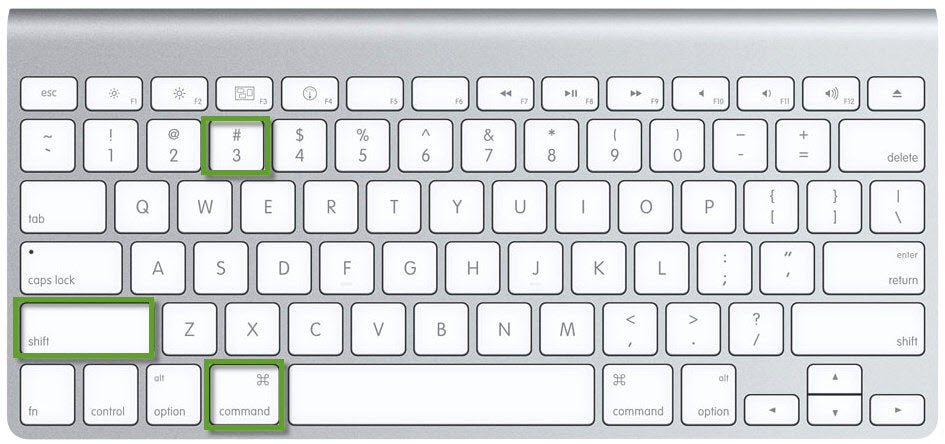
Premi contemporaneamente Cmd + Shift + 3 e lo screenshot della pagina intera che appare sul monitor verrà salvato automaticamente sulla scrivania del tuo Mac.

Come catturare lo schermo del Mac

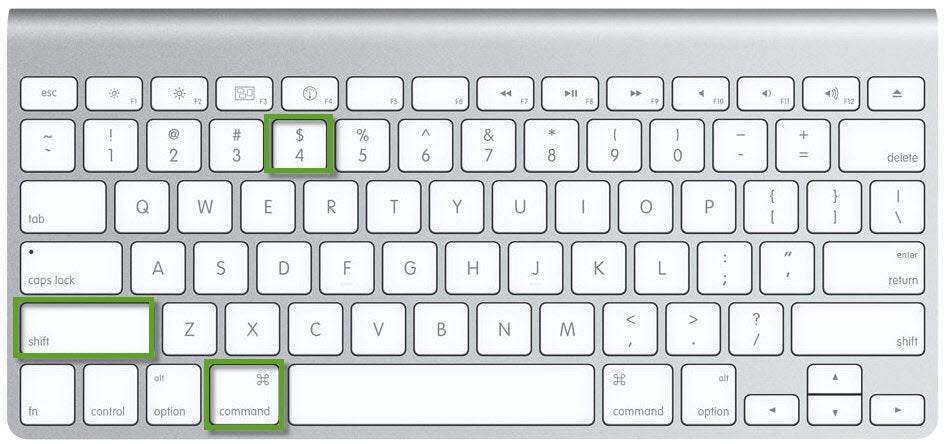
Se invece vuoi fotografare solo un’area specifica dello schermo, la corretta combinazione di tasti di scelta rapida è Cmd + Shift + 4.

Cattura solo una parte dello schermo del Mac

Il puntatore del mouse si trasformerà così in un selettore. Grazie ad esso potrai selezionare la porzione di schermo che desideri catturare e il gioco è fatto. Se hai sbagliato e vuoi annullare la selezione prima di rilasciare il mouse, basta premere Esc.

Un’altra opzione interessante è quella di catturare la finestra attiva di un’applicazione. In tal caso avrai bisogno della scorciatoia Cmd + Shift + 4 seguita dalla barra spaziatrice; potrai quindi cliccare sulla finestra da catturare e ricaverai così, in un men che non si dica, l’istantanea di cui avevi bisogno. Anche in questo caso, se vuoi annullare, premi Esc prima di fare clic sulla finestra.

Le istantanee dello schermo vengono salvate automaticamente come file .png sulla scrivania del Mac.

Se invece preferisci che lo screenshot venga salvato negli Appunti, puoi modificare le scorciatoie da tastiera appena descritte aggiungendoci un comando, Ctrl. Il risultato sarà lo stesso con l’unica differenza nella modalità di salvataggio. Le combinazioni si trasformerebbero quindi in:

  • Cmd + Ctrl + Shift + 3
  • Cmd + Ctrl + Shift + 4
  • Cmd + Ctrl + Shift + 4 > spazio

Nessuna di queste soluzioni ti soddisfa? Molto probabilmente avrai bisogno di un programma apposito.

I migliori software per fare screenshot su OS X

Fare la foto allo schermo del Mac potrebbe richiedere l’uso di uno strumento dalle più ampie possibilità. Qui te ne elenchiamo qualcuno tra i più efficaci.

Snagit

SnagIt è la soluzione più popolare per la realizzazione di screenshot e cattura video su Mac. È un programma superaccessoriato, dall’interfaccia semplice, che viene incontro alle esigenze più avanzate di screenshot dello schermo, come la personalizzazione con effetti e la realizzazione di registrazioni video del monitor.

Scarica Snagit per Mac

SnapNDrag

Catturare l’immagine che hai sullo schermo con SnapNDrag ha dei vantaggi aggiuntivi rispetto alle scorciatoie da tastiera. Puoi impostare un timer per l’istantanea (come quello per l’autoscatto per intenderci), scegliere il formato di output delle immagini, creare una libreria di screenshot, sbizzarrirti con strumenti di editing per aggiungere forme e testo, condividere facilmente le catture.

Scarica SnapNDrag per Mac

Skitch

Skitch è lo strumento per catturare un’immagine, modificarla e inviarla all’istante. È l’applicazione per “fotografare i tuoi pensieri”. Ma in parole più semplici è anch’esso uno strumento per realizzare delle istantanee dello schermo del Mac. Anche Skitch offre ampie possibilità di personalizzazione in cui far convogliare tutta la tua creatività: dipingi, scrivi, ritaglia, aggiungici figure… Skitch è perfetto sia per uso personale che sul lavoro.

Scarica Skitch per Mac

Lightshot Screenshot

Con Lightshot Screenshot cattura lo schermo del tuo Mac, per intero o solo l’area che ti interessa. Per ogni istantanea questo programma può generare un link unico che può essere condiviso. Ti consente inoltre di cercare in internet immagini simili, nonché di editare a tuo piacimento gli screenshot realizzati. Anche qui le possibilità di modifica degli screenshot sono ampie. Il software è inoltre multilingue.

Scarica Lightshot Screenshot per Mac

Comunque vada… un gioco da ragazzi!

Semplice no? Sia che tu scelga di utilizzare le scorciatoie da tastiera, sia che tu decida di optare per un software più elaborato, fare lo screenshot dello schermo del tuo Mac sarà un gioco da ragazzi. E se vuoi sperimentare al di là della semplice cattura, non esitare a provare uno di questi strumenti: fotografare il tuo schermo non sarà mai stato così divertente.

Leggi anche:

I migliori programmi per duplicare lo schermo di iPhone, iPad e iPod su PC e Mac

I migliori programmi gratis per modificare le foto col Mac

Crea video con le tue foto sul Mac

Ultimo aggiornamento di: Caterina Greco

Scopri come funziona WhatsApp Web, il servizio per usare WhatsApp su PC

“Esiste una maniera ufficiale per installare o scaricare WhatsApp su PC gratis?” Questa è una delle domande più frequenti che ci giungono in redazione.

In quest’articolo ti spieghiamo come puoi usare l’applicazione di chat mobile per eccellenza anche sul tuo computer (PC e Mac), senza usare alcun tipo di emulatore (programma che replicherebbe l’ambiente mobile sul tuo PC), grazie a WhatsApp Web, la versione web di WhatsApp.

Fase 1: apri WhatsApp Web

Entra nella versione web di WhatsApp dal tuo PC all’indirizzo https://web.whatsapp.com/, usando un browser fra Chrome, Firefox o Opera.

Hai Mac OS X? WhatsApp Web è compatibile con il browser Safari, quindi puoi proseguire con questo tutorial anche dal tuo Mac visitando la stessa pagina web.

Fase 2: aggiorna il tuo WhatsApp

Quindi scarica la versione aggiornata di WhatsApp sul tuo dispositivo mobile. Non sai come fare? Ecco qui i link di cui hai bisogno per scaricare WhatsApp su Android, Windows Phone, su dispositivi Nokia e BlackBerry:

Scarica WhatsApp per Android

Scarica WhatsApp per Windows Phone

Scarica WhatsApp per BlackBerry

Scarica WhatsApp per Nokia

Fase 3: attiva WhatsApp Web

Attiva WhatsApp Web sul tuo dispositivo. Ogni modello ha un percorso di attivazione differente.

Android: apri WhatsApp, vai al menu (i tre puntini in alto a destra) e seleziona WhatsApp Web

Windows Phone: apri WhatsApp, vai al menu e seleziona WhatsApp Web

BlackBerry: apri WhatsApp, vai su Chats e premi BlackBerry. Quindi seleziona WhatsApp Web

BlackBerry 10: apri WhatsApp, trascina giù il bordo superiore dello schermo e seleziona WhatsApp Web

Nokia S60: apri WhatsApp, vai al menu e seleziona WhatsApp Web

Nokia S40: apri WhatsApp, trascina giù il bordo superiore dello schermo e seleziona WhatsApp Web

Fase 4: sincronizza WhatsApp con il PC

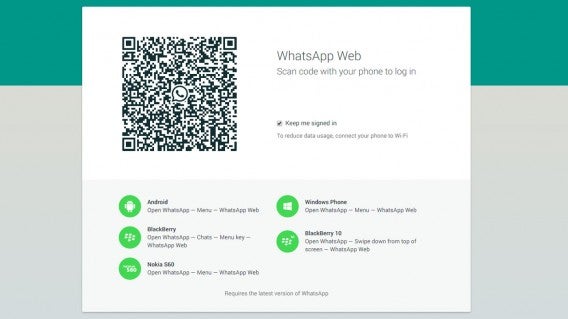
Effettua la scansione del codice QR che appare sullo schermo del PC con il tuo smartphone, per collegarlo al servizio. Questo passo sincronizzerà i tuoi messaggi di chat con il PC. Tutto ciò che scriverai o ti scriveranno apparirà quindi contemporaneamente su entrambi i dispositivi: telefono e computer.

Se scolleghi il tuo cellulare, il servizio sul tuo PC si interromperà. Purtroppo non esiste un modo ufficiale per installare o scaricare WhatsApp Web sul PC come soluzione definitiva e alternativa al tuo smartphone.

Avvertenze e alternative

Se WhatsApp Web non ti convince, esistono delle alternative non ufficiali, che troverai descritte ampiamente nei seguenti tutorial:

Come leggere le chat di WhatsApp su PC ed esportare le immagini

Come usare WhatsApp gratis su PC e Mac

Usare WhatsApp sul PC? Possibile con un piccolo trucchetto!

Usare WhatsApp dal browser è possibile, con Manymo

WhatsApp Web ha anche dei limiti: funziona solo con le versioni di WhatsApp per Android, BlackBerry, Nokia e Windows Phone. Se hai un dispositivo iOS (iPhone, iPad, iPod Touch) o se usi Linux, non potrai seguire le istruzioni fornite in questo tutorial per attivare il servizio.

Se sei utente iOS dovrai aspettare un po’, ma cercheremo di mantenerti informato perché possa godere anche tu di questo nuovo servizio ufficiale offerto da WhatsApp, che rappresenta comunque, nonostante i suoi limiti, un bel passo in avanti.

Comparativa 2015: ecco i migliori antivirus per Windows

Qual è il miglior antivirus per proteggere Windows nel 2015? Abbiamo analizzato i risultati di quattro comparative indipendenti per proclamarne i vincitori.

Per molti il PC continua a essere il luogo in cui salviamo i documenti più importanti e in cui realizziamo la maggior parte delle attività, personali e lavorative. Proteggere il PC significa proteggere la capitale della nostra vita digitale.

Un buon antivirus è l’elemento principale della sicurezza di Windows. È vero che gli antivirus sono in crisi, soprattutto da quando Windows ha rinforzato le sue difese, ma per la maggior parte di noi continuano ad essere necessari.

Per facilitarti la scelta di un buon software per la sicurezza, abbiamo riunito i risultati delle comparative indipendenti di maggior prestigio, li abbiamo analizzati, interpretati, per presentarti uno strumento con cui scegliere facilmente il miglior antivirus 2015.

Ecco le quattro comparative indipendenti

AV-Comparatives

È dal 1999 che questo team austriaco analizza su base mensile gli antivirus più importanti. Il loro test di protezione consiste nel rilevare le capacità di protezione e i siti web infetti. Per questa comparativa ci siamo serviti dei dati relativi al periodo agosto-dicembre 2014. Abbiamo inoltre usato i risultati del test di performance che misura il tempo impiegato dal PC per eseguire varie operazioni.

AV-TEST

Nel suo laboratorio tedesco, il team di AV-TEST analizza decine di antivirus al giorno. Il test di protezione usa un programma proprio che controlla se il malware è stato bloccato e come. Ci siamo basati sui dati di dicembre 2014. AV-TEST analizza inoltre la performance, misurando la durata di 13 azioni tipiche, come il download di un file, l’installazione di un programma o l’apertura di Office.

Dennis Technology Labs

I laboratori Dennis si affidano ad una metodologia speciale per analizzare i migliori antivirus. Il loro test non solo misura la quantità di campioni individuati, ma anche il numero di falsi positivi. Il punteggio indica la precisione della scansione. I risultati più recenti, relativi al periodo ottobre-dicembre 2014, contengono i punteggi corrispondenti ai dieci antivirus più importanti.

Virus Bulletin (VB100)

Il “venerabile VB” è, dal 1989, una delle massime autorità in fatto di antivirus e analisi di malware. Il suo indice VB100 sottomette gli antivrus a una rigorosa analisi nella quale non sono ammessi falsi allarmi né tentativi fallimentari. Abbiamo preso in considerazione i dati di rilevazione reattiva e proattiva (RAP) che misura la percentuale di virus sconosciuti che sono stati bloccati con successo.

Protezione: chi è il migliore nel rilevare i malware?

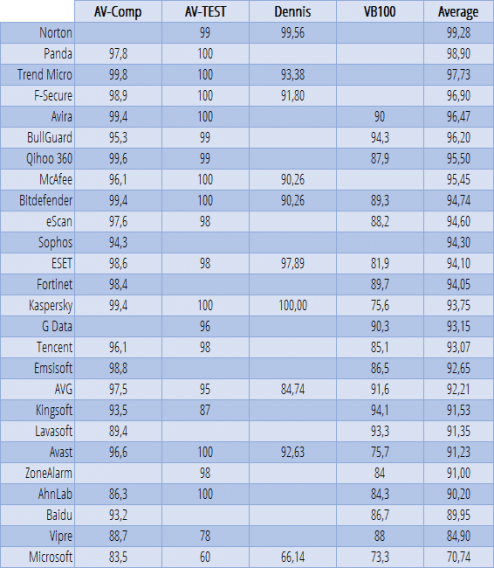
Qual è il livello di efficacia degli antivirus nel bloccare le minacce più recenti? La media tra i dati delle quattro comparative ci fornisce già dei valori di protezione per ogni antivirus.

Ecco i risultati nel dettaglio per i 26 antivirus analizzati. Solo sei antivirus hanno dati corrispondenti in ogni comparativa: Avast, AVG, Bitdefender, ESET, Kaspersky e Microsoft.

Punteggio di protezione da 0 a 100. Un punteggio più alto è migliore

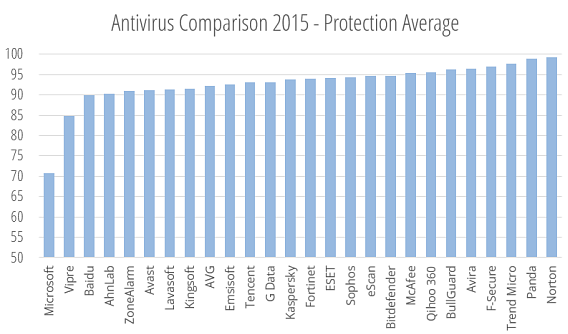
Gli antivirus di maggior efficacia in quanto a protezione risultano essere Norton, Panda e Trend Micro. Occorre segnalare che Norton non è incluso in AV-Comparatives, né in VB. All’ultimo posto della lista troviamo Microsoft, il cui Windows Defender si aggiudica un mediocre 70.

Antivirus in ordine di valore medio di protezione. Un punteggio più alto è migliore
Performance: chi influisce meno sul rendimento del PC?

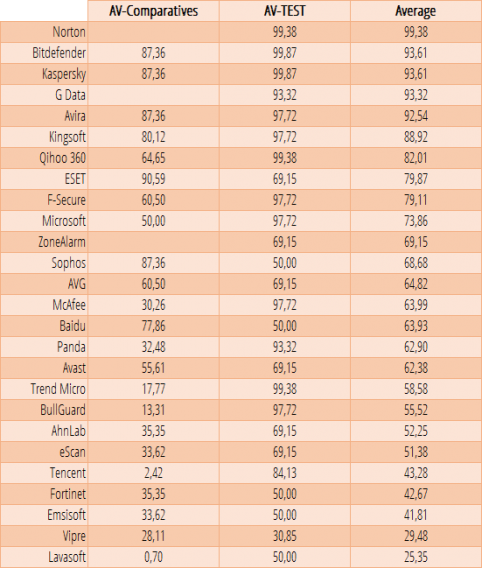
Gli antivirus hanno delle conseguenze sulle performance del PC? Per scoprirlo, convertiamo in percentuali i punteggi sulla performance di AV-Comparatives e AV-TEST e ne calcoliamo la media.

Nella tabella seguente puoi vedere i risultati per i 26 antivirus analizzati. Solo su G-Data, Norton e ZoneAlarm non ricaviamo dati sufficienti da AV-Comparatives.

Punteggi di performance da 0 a 100. Un punteggio più alto è migliore
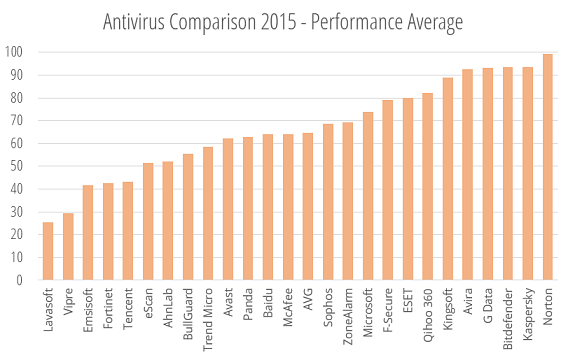
Norton appare di nuovo in testa, seguito da Kaspersky e Bitdefender. Microsoft si mantiene a metà della classifica, mentre in fondo a tutti troviamo Vipre e Lavasoft.

Antivirus in ordine di media di rendimento. Un punteggio più alto è migliore

Classifica globale e vincitori della comparativa

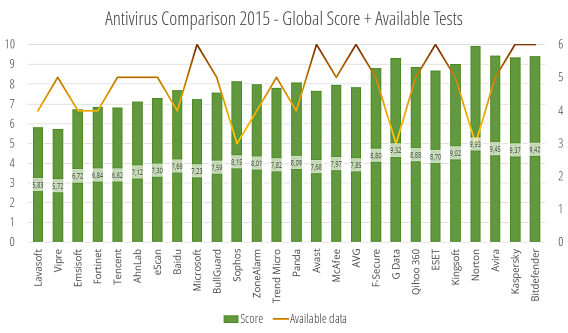
In questa edizione della comparativa antivirus abbiamo scelto di usare solo i dati di protezione e performance (un approccio che abbiamo già adottato nella comparativa dei browser). Il peso attribuito ai due valori è identico: un 50%.

Punteggio finale su protezione e performance (verde) e numero di test disponibili (arancione)
Partendo dal presupposto che non è corretto vincere con soli due test contro i sei di altri, applichiamo un fattore di correzione: 1 – numero di test / 4.

In questo modo, gli unici antivirus che verranno penalizzati sono quelli che hanno partecipato a tre test, G-Data, Sophos e Norton. Il risultato finale cambia leggermente.

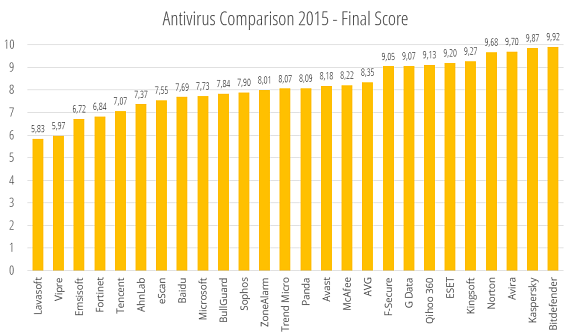
Punteggio finale una volta applicato il fattore di correzione per quantità di test effettuati
Il vincitore è chiaramente Bitdefender. Seguono Kaspersky e Avira, due antivirus consolidati. La presenza di Qihoo non soprende: il suo 360 Total Security è uno degli antivirus più popolari del momento.

Posizionamento a metà nella classifica per Avast, AVG e Panda, mentre Microsoft dimostra di essere una soluzione accettabile in quanto a performance, ma non altrettanto nella lotta contro il malware.

Oro per Bitdefender, argento per Kaspersky e bronzo Avira. I tre sono antivirus eccellenti

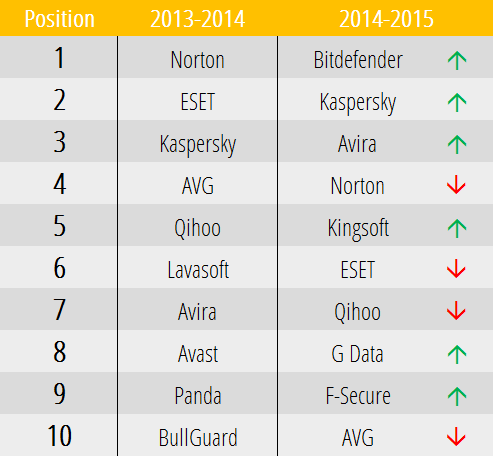
Quindi, come appare la top 10 degli antivirus rispetto all’anno scorso? Nella tabella seguente lo puoi vedere chiaramente:

L’avanzata di Bitdefender è stata incredibile. Kaspersky e Avira consolidano le loro posizioni, mentre Qihoo si mantiene nella prima divisione. Scendono AVG e ESET. Infine, dai numeri uno va via Avast, accompagnato da Lavasoft, Panda e Bullguard.

Nel contesto attuale di crisi degli antimalware, i prodotti che vediamo tra i vincitori sono quelli che hanno dato maggior rilevanza alla performance: l’utente d’oggi non vuole sacrificare la velocità a favore di una sicurezza non sempre efficace.

E tu, quali antivirus consigli per il 2015?

Comparative precedenti:

Comparativa antivirus 2014: scopri qual è il migliore!

Comparativa antivirus gratis 2012

Comparativa antivirus a pagamento 2012

Comparativa antivirus gratis 2011