Com’era Windows 30 anni fa? Ripercorriamo la sua storia con 10 immagini

Il 20 novembre del 1985 fu lanciata la prima versione di Windows, la 1.0. Presi da un attacco di nostalgia, abbiamo voluto ripercorrere i 30 anni di Windows, dalla versione 1.0 a Windows 10, con 10 immagini curiose che rappresentano ogni tappa del sistema operativo di Microsoft.

Windows 1.0: tutto cominciò nel 1985

30 anni fa nacque il primo Windows. Questa è la schermata che vedeva un utente all’accensione del PC con sistema operativo Windows 1.0.

Windows 2.0 e i suoi programmi di ultima gen (1987)

Nella seconda versione di Windows fecero il loro debutto programmi come Excel, Word, Corel Draw, Ami o PageMaker. Finalmente un po’ di colore!

Windows 3: la nascita di una leggenda (1990)

Windows 3 (o meglio, 3.1) fu il primo Windows per una generazione intera (compresa la mia!). Con esso arrivò anche quel logo che si mantiene tutt’oggi. A proposito, anche tu l’hai installato da dischetti da 5 e 1/4?

Windows 95: il primo Windows “moderno” (1995)

Windows ebbe un cambio drastico nella sua quarta grande versione, con un aspetto veramente moderno e grandi funzionalità che 20 anni dopo sono ancora valide, come ad esempio il pulsante Start. In questa foto Bill Gates ce lo presentava con orgoglio.

Windows 98: il labirinto più famoso (1998)

Windows 98 fu un Win95 migliorato, ma viene ricordato per il salvaschermo più famoso della storia. Cosa c’era alla fine del labirinto?

Abbiamo saltato due Windows, NT e 2000… ma per caso qualcuno se ne ricorda?

Windows XP e il paesaggio che segnò un’epoca (2001)

Windows XP è ancora per molti la versione di Windows preferita. Non era solo un sistema bello, stabile e con molte novità, ma era anche l’OS caratterizzato dal mitico e indimenticabile sfondo (alza la mano se ancora lo usi!).

Windows Vista: e la festa continua! (2007)

È possibile che Win Vista sia il favorito di molta meno gente, ma non gli si può togliere il merito di sollevare molte aspettative ai tempi, tra cui questo balletto dei suoi sviluppatori durante la presentazione ufficiale. Questa foto non può mancare nella storia di Windows.

Windows 7: dammene una dozzina! (2009)

La delusione lasciata da Vista portò tutti ad acquistare in massa la seguente versione, Windows 7. In questa foto gente di ogni età è in coda per comprarlo. Ce ne sarà stato abbastanza per tutti?

Windows 8: benvenuto, Surface! (2012)

Per la prima volta nella storia di Microsoft, con Windows 8 arriva il sistema operativo unico per PC e tablet. In questa occasione Microsoft lancia il suo tablet Surface, con una tastiera simile a quelle che ora Apple fa per i suoi iPad.

Windows 10: sei pronto? (2015)

Poche immagini ci hanno segnato tanto dal punto di vista tecnologico quanto quest’avviso: il nostro PC è compatibile con Windows 10. Come hai reagito quando hai letto questo messaggio?

Ti senti ancora nostalgico? Due anni fa avevamo realizzato questo video con i nostri ricordi su Windows. Premi Play e goditelo!


E tu? Che ricordi hai di Windows o legati ad esso?

5 app esclusive per Windows 10 da non perdere!

Continuiamo con il nostro proposito di migliorare le tue giornate con l’aiuto della tecnologia, presentandoti applicazioni, giochi e programmi top per ogni occasione. Oggi tocca a Windows 10, l’ultimo OS di Microsoft record di installazioni. In questo post ti presentiamo i migliori programmi o app in esclusiva per Windows 10.

Sono app che qualsiasi utente dovrebbe scaricare sin da subito. Son app speciali e sviluppate in esclusiva per Windows 10: app per disegnare come dei veri artisti, strumenti per creare musica o ancora un potente programma multitasking all in one.

Lasciati stupire!

Fresh Paint

Fresh Paint Fresh Paint è un’app per disegnare altamente realistica. Puoi scegliere il tipo di tela, persino la sua rugosità, e gli strumenti da usare (qualsiasi tipo di pennello), dimensione del tratto e le tonalità di colore, anche le più inimmaginabili.

Scarica Fresh Paint per Windows 10

Drawboard PDF

Drawboard PDF
Drawboard include in una sola app tutti gli strumenti che hai sempre immaginato per lavorare con i tuoi file PDF: evidenziatori, gomma, penna… puoi modificare tutto con le dita, creando note, appunti o aggiungendo informazioni importanti ai tuoi documenti di lavoro.

Scarica Drawboard PDF per Windows 10

Toolbox

Toolbox, sviluppata innanzitutto per Windows 8, sfrutta sul tuo Windows 10 tutto il potere del multitasking presente nel nuovo Windows. Toolbox comprende vari strumenti: un browser integrato, Facebook, Twitter, calcolatrice, convertitore, promemoria, cronometro, calendario… tutto ciò di cui puoi aver bisogno.

Scarica Toolbox per Windows 10

Network Speed Test

Network Speed Test for Windows 8
Network Speed Test fa solo una cosa… e la fa bene: misura la velocità di connessione e ti offre altra info relazionata, come le cose che puoi fare senza problemi con quella determinata connessione.

Scarica Network Speed Test per Windows 10

Chusix

Chusix
Ti piace creare musica o giocare con gli strumenti? Chusix è un’app che troverai da Windows 8 in poi ed è molto divertente. Non è così ampia come Music Maker Jam, ma è un’esclusiva Windows Store.

Scarica Chusix per Windows 10

Queste app sono scaricabili dal Windows Store. Sono tutte app compatibili con Windows 10 e gratuite, tranne Drawboard PDF, che è a pagamento.

Leggi anche:

Mini-guida a Windows 10: i nostri trucchi e consigli

COP21 e il cambio climatico: 3 app e 1 gioco per saperne di più

La conferenza di Parigi sul cambio climatico, COP21, si terrà dal 30 novembre al 15 dicembre 2015 e vedrà riuniti i grandi leader per decidere le misure preventive contro il riscaldamento globale della terra.

Ma la COP21 non è solo l’incontro dei “grandi”, è anche un momento di riflessione per tutti noi cittadini, per approfondire l’argomento e chiederci cosa possiamo fare nel nostro piccolo per complementare le grandi decisioni dell’industria e dei governi, ed aiutare così a frenare la catastrofe. Controllare la propria impronta ecologica, fare economia di energia, di acqua e cambiare delle piccole abitudini sono tutte piccole azioni per una buona causa.

Ecco un elenco di applicazioni e giochi che ti aiuteranno a capire meglio il problema, essere aggiornati sulle notizie di attualità e ti guideranno su come comportarti nel pieno rispetto dell’ambiente. Alcune di queste si rivolgono ai bambini, per creare consapevolezza ed educazione eco-sostenibile sin da piccoli, seppur divertendosi.

Pronto a diventare un eco-cittadino modello? Ecco cosa può fare lo smartphone per te!

GoodPlanet: segui le notizie di attualità sull’ambiente

GoodPlanet per iPhone e iPad ha come scopo di diffondere una maggior comprensione dei problemi ambientali che minacciano il pianeta mediante diverse tipologie di contenuto. L’app presenta i dati chiave sulla deforestazione e il cambio climatico, così come notizie di attualità. Ma non si ferma qui. GoodPlanet, grazie al calcolatore ActionCarbone, ti consente di calcolare il tasso di carbonio emesso con i tuoi spostamenti, di modo da prendere le giuste decisioni in merito.

Scarica GoodPlanet per iOS

PlanetOcean: impara quali pesci consumare

Sviluppata anche questa dalla fondazione GoodPlanet, PlanetOcean si concentra più sul mondo marino. Con un repertorio di 100 specie di pesci, conchiglie e crostacei tra i meno a rischio, il loro stato di preservazione e le tecniche di pesca, l’app si propone di guidare l’utente nella scelta del pesce da consumare, con lo scopo di ridurre l’impatto della pesca sulla biodiversità della fauna marina. Inoltre offre la visione integrale di Planet Ocean, un film di Yann Arthus-Bertrand e Michael Pitiot.

Scarica PlanetOcean per Android

Scarica PlanetOcean per iOS

Cleanopolis: combatti l’inquinamento giocando con Captain Clean!

Creato da EDF in occasione della COP21, questo gioco permette ai più piccoli di capire meglio cos’è l’effetto serra, l’impronta di carbonio e i problemi del cambio climatico. Dei mini-giochi insegneranno loro i gesti eco-responsabili e li incoraggeranno a prendere delle buone abitudini. Divertente e arricchito da una simpatica grafica, il gioco propone un’educazione basata sulla ricompensa delle buone azioni.

Scarica Cleanopolis per Android

Scarica Cleanopolis per iOS

Skeptical Science: ribatti le tesi degli ecoscettici

Ispirato al celebre blog di John Cook, l’applicazione Skeptical Science si propone di confutare una per una le idee di chi non ci crede, fornendo una risposta scientifica a tutte le affermazioni contro le teorie sul cambio climatico. Se un collega di lavoro arriva un giorno in ufficio sostenendo che gli oceani si stanno raffreddando, che la popolazione degli orsi polari sta aumentando e così via, grazie a Skeptical Science saprete già cosa rispondergli.

Scarica Skeptical Science per Android

Scarica Skeptical Science per iOS

E tu? Consigli altre applicazioni green per il rispetto dell’ambiente?

Pubblicare foto vs. condividerle in privato. E tu, di che photo sharing sei?

Inviare foto a parenti e amici con smartphone e tablet è ormai il nostro pane quotidiano. Condividere le foto in occasione di un evento, di una serata, di un viaggio o un matrimonio lo è altrettanto. E tutto questo è possibile grazie alle app.

Ma cosa ci aspettiamo veramente da un’app di photo sharing? Quali sono le caratteristiche e funzionalità imprescindibili a cui non vorremo rinunciare mai?

A Softonic abbiamo dato la parola a chi di photo sharing se ne intende, per parlarci di come inviamo e condividiamo le nostre foto ogni giorno e quali sono le principali applicazioni per farlo.

Sull’autore Matteo Masserdotti

Co-founder & CMO at Kolektio

Imprenditore appassionato di IoT, sharing economy, crowd economy e fintech.

Ho sempre seguito con interesse l’evoluzione dei mercati tradizionali attraverso l’applicazione di metodi innovativi. Sostenitore dell’innovazione che genera nuove opportunità. Attualmente Co-founder e CMO di Kolektio, un’applicazione per la condivisione automatica di immagini e video.

Visita il sito di Kolektio

L’utilizzo dello smartphone è entrato nella nostra quotidianità, ormai è uno strumento indispensabile che portiamo con noi durante tutta la giornata. Dalla suoneria che ci sveglia al mattino, fino all’ultimo tweet prima di addormentarci. Lo utilizziamo per lavoro, svago, divertimento, comunicazione. Siamo totalmente legati a questo oggetto.

Ne esistono di tutti i tipi sul mercato, cari e meno cari, con più o meno funzionalità, maggior o minor spazio di memoria, ma c’è una cosa che accomuna tutti gli smartphone: la fotocamera.

Esistono smartphone che hanno lenti e obiettivi ad altissima risoluzione, altri con caratteristiche tecniche più abbordabili dal punto di vista economico, ma l’uso che praticamente tutti ne facciamo è quasi esclusivamente uno: condividere fotografie, fare photo sharing.
E c’è un dato a testimoniarlo: ogni giorno sono condivise 1.8 MILIARDI di fotografie. Un numero incredibile.

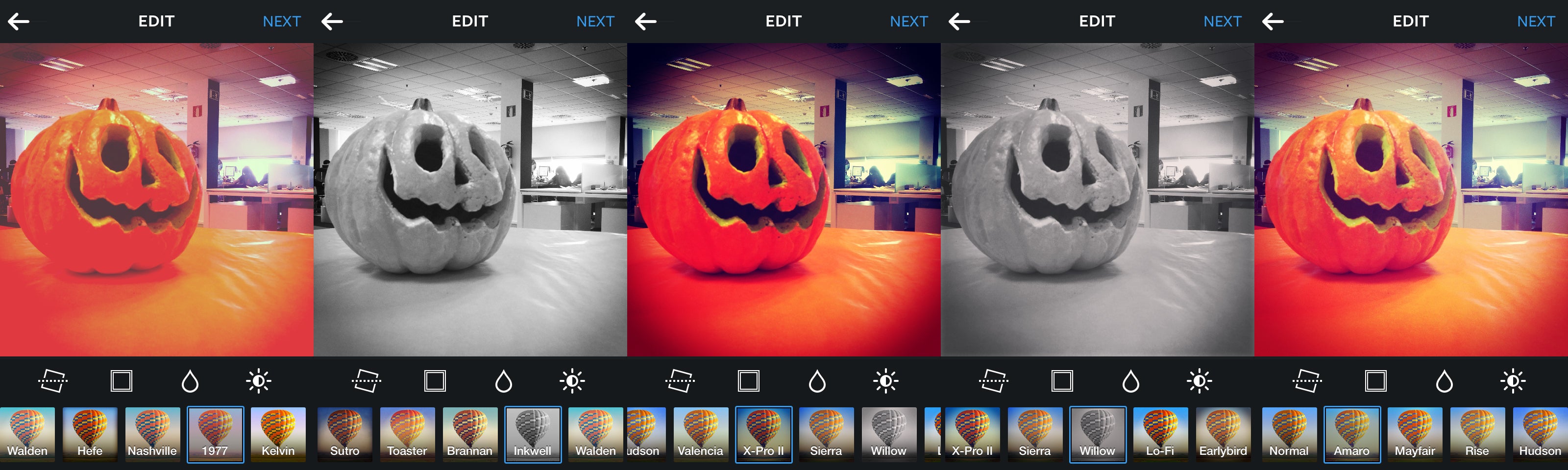
Questo avviene maggiormente sui social network, dove Facebook e Instagram la fanno da padrone. Il 76% delle persone che utilizzano la camera dello smartphone, dichiara di farlo per condividere fotografie sui social network.
https://articles-img.sftcdn.net/sft/articles/auto-mapping-folder/sites/4/2014/01/Filtri.jpg

Ci bastano i social network?

Il legame tra smartphone e applicazioni di photo sharing è indissolubile, la nascita del secondo ha favorito enormemente il diffondersi del primo. E questo ci ha portato ad un ragionamento. Come utilizziamo le applicazioni di photo sharing? Che bisogni soddisfiamo quando condividiamo un’immagine? In che modo condividiamo le fotografie?

I social network, con loro le app per il photo sharing, ci hanno portato verso il mondo della condivisione totale. Condividiamo tutto: le fotografie del matrimonio di nostro cugino, di una serata con amici, di una conferenza di lavoro. In funzione del contenuto scegliamo l’applicazione di condivisione che preferiamo.

Ma è realmente quello che vogliamo? Vogliamo davvero condividere le nostre immagini con tutti senza distinzioni e senza filtri?

In realtà non è proprio cosi, o meglio, non è più cosi. Quello che era cominciato con l’essere un problema di pochi, magari solo della gente famosa, ha cominciato ad essere una realtà per tutti. Una volta in rete, le nostre immagini non sono più di nostra proprietà, non abbiamo il controllo su di esse una volta condivise. Chiunque può scaricarle, copiarle, modificarle e renderle nuovamente disponibili a tutti.

Cosi anche Facebook nel tempo ha inserito delle funzionalità che permettono agli utenti di selezionare le fotografie che desiderano condividere e di scegliere con chi condividerle, permettendo così di aumentare la propria privacy.

Ed è proprio questo il punto, la privacy. In rete esiste un dibattito che trova, soprattutto nel mondo del photo sharing, un fortissimo dualismo: Privato o Pubblico? In altre parole, vogliamo condividere le nostre fotografie con il mondo intero, o solo con chi realmente ci interessa?

Condividere foto in privato: alcune app

Questo dualismo ha portato alla nascita di centinaia di app di photo sharing che propongono una scelta di base sulla condivisione: Pubblica o Privata?

Così mentre assistiamo al dilagare di Instagram, popolato ogni giorno da milioni di fotografie di personaggi, che caricano immagini di sé stessi nelle migliori pose o davanti ad immensi yacht ormeggiati nei porti più cool del Mediterraneo, parallelamente nascono applicazioni che propongono esattamente l’opposto, la condivisione di quello che ti importa con chi ti importa.

Per rispondere a quest’esigenza sono nate applicazioni come Snapchat, che da noi non ha ancora realmente sfondato.

https://lh4.ggpht.com/vdK_CsMSsJoYvJpYgaj91fiJ1T8rnSHHbXL0Em378kQaaf_BGyvUek2aU9z2qbxJCAFV=w300Si tratta di un’applicazione che permette di inviare fotografie e video (di breve durata) come fossero messaggi di chat, ma che una volta visualizzati dall’utente scompaiono senza lasciare traccia. In questo modo gli utenti sanno che non possano essere riprodotti o rinviati e quindi si sbizzarriscono con immagini e video di tutti i tipi (spesso scadendo nelle oscenità).

http://screenshot.it.sftcdn.net/it/scrn/69710000/69710359/com.kolektio.android_6-100x100.pngCosì è nata anche la nostra Kolektio, un’applicazione per iOS e Android, che permette di condividere le fotografie e i video dei momenti che più ti interessano solo con le persone che ti interessano, in un album privato non condivisibile sui social network. Inoltre l’unica che permette la condivisione automatica delle immagini (ovvero senza doverle caricare manualmente da un album o dover scattare da dentro l’app).

Ed anche i BIG non sono certo rimasti a guardare l’evoluzione del photo sharing e il suo spostamento verso la sfera privata.

Facebook ha da pochissimo lanciato Moments, in sordina per non rovinare la festa di Instagram (acquistata per 1 MILIARDO di $) e per ora solo disponibile negli Stati Uniti.
Moments permette la condivisione dei contenuti in forma privata, attraverso la creazione di album nelle quali finiscono tutte le fotografie scattate dalle persone che Facebook identifica vicine a te tramite riconoscimento facciale e geolocalizzazione. Non molto immediato in effetti.

Di fatto, i social network e le applicazioni di condivisione di immagini hanno creato una divisione tra chi vuole apparire, e mostra ogni secondo della propria vita, e chi preferisce più anonimato, ma non rinuncia alle possibilità che ci mette a disposizione il mondo del digitale.

Il mondo del photo sharing ci mette di fronte ad una scelta che già affrontiamo nella nostra vita digitale, più pubblicità e meno controllo, o meno privacy e maggior controllo?

Abbiamo preparato questa infografica per farti una tua idea sul mondo del photo sharing.

http://d9hhrg4mnvzow.cloudfront.net/photosharing.kolektio.com/fromthepeaktothebeach/c8e10fed-kolektio-infographic-photo-sharing-800.png

Scarica qui l’infografica

E tu? Di che photo sharing sei?
Come riprodurre video di VLC su Chromecast

VLC ha opzioni di streaming, ma non sono ancora compatibili con Google Chromecast. Ciò nonostante esiste una maniera per poter vedere film sullo schermo della tua TV mentre li riproduci su VLC o dal browser Chrome. Te lo spieghiamo qui di seguito.


La prima cosa da fare è assicurarsi di avere Chromecast inserito, il televisore acceso e l’estensione di Chromecast installata.

Fino alla versione 42 di Google Chrome, potevi inviare qualsiasi file video a Chrome e il browser era in grado di riprodurre il file grazie ad un plugin di VLC. Quindi bastava inviare la finestra corrispondente a Chromecast e il gioco era fatto. Google, però, non permette più l’uso di questi plugin, pertanto dobbiamo trovare delle soluzioni alternative.

Una, ad esempio, consiste nell’inviare tutto il contenuto del tuo PC a Chromecast, non solo la finestra.  Come? Innanzitutto inizia a riprodurre il file in locale. Quindi entra nelle opzioni dell’estensione di Chromecast e cerca Trasmetti schermo. Scegli allora la schermata che vuoi inviare ed è fatta. Avrai così il contenuto riprodotto con VLC disponibile attraverso Chromecast.

Ah, e non dimenticare di avviare VLC in modalità schermo intero.


Leggi anche:
Chromecast: cos’è e come funziona

7 trucchi per iniziare a giocare a Fallout 4

Non hai ancora Fallout 4, non riesci ad iniziare o ti senti sopraffatto dalla densità del gioco? In questo post troverai 7 trucchi per avere subito il controllo della situazione nel mondo post-apocalittico di Fallout 4. Cosa aspetti a leggere?

1. Impara la lezione

Siamo onesti, Fallout 4 non ha un valido tutorial. Ti introduce nel gioco velocemente e continua imperterrito a spiegarti cose al momento. Da un lato è certamente positivo, poiché fa sì che nel gioco ci siano poche interruzioni, ma se ti perdi uno dei suggerimenti che appaiono nei pop-up, questo potrebbe essere un problema. Ognuno di questi, infatti, dà delle importantissime informazioni sul sistema di gioco, ma se in quel momento stai cliccando sullo schermo e facendo altre cose, puoi facilmente perdertene qualcuna.

D’altro canto, invece, se ti blocchi, Fallout 4 offre un’opzione Help abbastanza completa nel menu Pausa. Quest’aiuto ti offre spiegazioni di tutti i sistemi di gioco, aspetti non di facile comprensione senza un aiuto complementare. Se ti sei bloccato nel gioco, queste informazioni ti risulteranno molto utili.

2. Sei S.P.E.C.I.A.L! Crea un personaggio a tua somiglianza

Considerando la quantità di ore che passerai a giocare a Fallout 4, è importante che il tuo personaggio rifletta la maniera in cui tu voglia farlo.

Le statistiche S.P.E.C.I.A.L (forza, percezione, costituzione, carisma, intelligenza, agilità e fortuna) iniziano con un punto per ciascuna, ma ne avrai altri 21 da distribuire come preferisci. Inoltre, dopo un’ora dall’uscita da Vault 111, troverai un altro punto extra nel libro infantile “You are S.P.E.C.I.A.L”, posto nella stanza del bambino, e un punto per la statistica Percezione nel manichino bobblehead situato nel museo della libertà.

Come funziona tutto questo meccanismo? Beh se preferisci eseguire attacchi a ripetizione vorrai Percezione, se sei come me e preferisci intraprendere il giusto cammino a base di conversazioni, avrai bisogno di Carisma… e anche un po’ di Fortuna. Leggi le descrizioni, pensa a come vuoi giocare, pianifica il tutto e non aver paura di lasciare qualche attributo al livello 1.

Certo, se proprio non riesci a deciderti, lascia 3 punti in ogni statistica; un modo equilibrato per cominciare.

3. Riunisci le abilità che vuoi

La distribuzione dei punti S.P.E.C.I.A.L. non finisce di certo così. Una volta ricevuto Pip-boy hai di nuovo la possibilità di riattribuire i 21 punti iniziali. Molto utile, poiché sarà la prima occasione in cui potrai vedere tutte le abilità (perk) disponibili.

Attenzione, perché ci ho messo 7 ore per rendermi conto che nella tab dei Perk presente su Pip-boy puoi fare scroll down e che sotto ognuna delle 7 statistiche vi sono 10 abilità. Ci sono, quindi, 70 opzioni.

Scegli le prime 10 abilità che vuoi sbloccare delle 70 e assicurati che il personaggio abbia le statistiche corrette per farlo sin dall’inizio. Nel mio caso, ad esempio, ho cominciato con un basso livello di Fortuna e, invece, avevo bisogno di ricollocare lì i miei punti per sbloccare la mia abilità favorita, Misterious Stranger.

4. Casa dolce casa

La nuova possibilità di stabilirti in un luogo di riferimento in Fallout 4 è una buona opportunità, se difeso bene, di depositare il tuo pesante equipaggiamento in un luogo sicuro. Anche le workstation ti aiutano a riorganizzare tutti gli oggetti che hai raccolto.

Un semplice tap sulla T e tutte le risorse verranno automaticamente depositate nel luogo selezionato. Inoltre una serie di tap veloci verso destra e sinistra sulla schermata dell’inventario ti consentono di esplorare le varie collezioni di oggetti (armi, aiuti, vestiti, ecc.) o di usare l’opzione di ricerca di un oggetto specifico.

Infine gli oggetti posti in diversi luoghi sono sincronizzati tra di loro, pertanto li avrai sempre a disposizione tutti. Questo dimostra che, anche se non ti piace l’idea di crearti dei depositi di riferimento, è comunque utile averne qualcuno. Fai solo in modo che siano ben protetti.

5. Lascia le Power Armor a casa… ma porta con te le chiavi

Fallout 4 ha accelerato il modo in cui sblocchi e ottieni le varie “divise”, note come Power Armor. Però, in Fallout 4 l’uso di questo equipaggiamento è molto limitato poiché necessita di essere alimentato da Power Core.

Quando non hai più energia, la tua armatura potrà muoversi, ma non può correre e gli attacchi saranno limitati. In questi casi è meglio lasciarla a casa, dove puoi conservarla al sicuro, ripararla o eseguire un upgrade.

Un aspetto che forse non tutti conoscono è che chiunque può prendere e indossare la tua armatura, ma basta toglierle il Power Core e renderla così inerte e al sicuro da furti.

6. Salva, salva e salva di nuovo

Sappiamo già che salvare è un’abitudine d’oro nella serie di Fallout. Ti consente di riavviare velocemente quando muori, di conservare un momento nel tempo precedente o successivo a un evento, ecc.

Se stai cercando di persuadere, intimidare o conversare, sappi che ora puoi salvare nel mezzo della chat. Prima di imbatterti in un’opzione di conversazione, puoi salvare e fare la stessa domanda quante volte vuoi.

7. Non perdere di vista l’obiettivo di Diamond City

Fallout 4 è un titolo immenso e può a volte generare un senso di sopraffazione. E nonostante tu sia un personaggio alla ricerca del bambino disperso, spesso ti ritroverai a perdere di vista la tua missione principale, soffocata da molteplici missione secondarie.

Per evitare ciò non perdere la concentrazione. Quando incontrerai Minutemen e Mama Murphy, che ti diranno di andare a Diamond City, non perdere tempo, fallo! Non buttarti a capofitto nelle piccole missioni a mano a mano che te le ritrovi dinanzi.

Non preoccuparti, perché quelle missioni saranno sempre lì a tua disposizione.

Leggi la recensione:

Fallout 4

Estensioni per Google Chrome: la nostra top 5

Se il browser di Google è di per sé un buon programma, immagina cosa potresti farlo diventare con l’aggiunta di alcune estensioni!

In questo post ti proponiamo le 5 migliori estensioni per Google Chrome che abbiamo scelto per te e che pensiamo siano la ciliegina sulla torta di questo navigatore. Con esse potrai dare un valore aggiunto alla tua esperienza di navigazione ed avere molte più funzioni e programmi a portata di… browser!

Insomma… queste sono secondo noi le estensioni da avere nel tuo Google Chrome!


UpNext

Se ami ascoltare musica mentre navighi con il browser, UpNext è una delle estensioni che fa per te. Grazie a UpNext potrai cercare qualsiasi brano di SoundCloud e Youtube e creare liste di riproduzione con la tua musica preferita. Tutto questo senza aprire nessun programma a parte o pagare costi aggiuntivi.

Scarica UpNext per Chrome

The Great Suspender

Una delle ragioni per le quali Chrome a volte va lento è l’enorme quantità di schede che manteniamo aperte, senza utilizzarle. In questi casi The Great Suspender è la tua salvezza. Questa estensione sospende tutte le finestre che hai aperte in background, perché non consumino risorse inutilmente.

Scarica The Great Suspender per Chrome

Momentum

Momentum rende più piacevole l’apertura di una scheda nuova nel browser. Ogni qualvolta aprirai una nuova scheda, Momentum ti propone informazioni utili o divertenti come un saluto personalizzato, il tempo della tua città, una lista di promemoria o una frase ispiratrice.


Scarica Momentum per Chrome

Dashlane

Cover art
Quanti account hai su internet? Centinaia, sicuramente. Dashlane ti aiuta con i vari login salvando tutte le password e i dati utente. Ogni volta che sarai connesso e devi accedere ad un account, Dashlane ricorderà per te i dati d’accesso. Dimentica la domanda “Hai dimenticato la password?”.

Scarica Dashlane per Chrome

Google Translate

Cover art
Quando navighiamo in rete, ci ritroviamo a volte a visitare siti scritti in lingue che non conosciamo. Con l’estensione ufficiale di Google Translate per Google Chrome potrai tradurre facilmente queste pagine o semplicemente conoscere il significato delle parole che non capisci.

Scarica Google Traduttore per Chrome

Quali sono le tue estensioni preferite per Chrome? Condividele con noi!

Threshold 2: ecco cosa introduce il primo aggiornamento di Windows 10

Dopo circa 3 mesi in circolazione, arriva il primo grande aggiornamento di Windows 10, Threshold 2, che potranno installare gli oltre 100 milioni di PC e dispositivi con l’ultimo sistema operativo di Microsoft.

Quest’aggiornamento si installa immediatamente, una volta ricevuto l’OK da parte dell’utente, e porta con sé alcuni cambiamenti e migliorie.

Inoltre, se ancora possiedi un Windows 7 o 8.1 e aggiorni a Windows 10, il nuovo OS si installerà direttamente con l’ultimo aggiornamento.

Ti elenchiamo i 3 aspetti principali dell’aggiornamento Threshold 2. Per maggiori informazioni su Windows 10, leggi la nostra mini-guida.

Cambiamenti nell’interfaccia

Con Threshold 2 arrivano migliorie già previste nel lancio iniziale di Windows 10 e che non sono arrivate in tempo. Windows 10 avrà nuovi colori per le applicazioni desktop, che ora somiglieranno sempre più alle app create specificatamente per Windows 10.

Inoltre, il limite di tile passa da 512 a 20148. Potrai inoltre vedere più tile allo stesso tempo, aggiungendo una quarta colonna al menu Start.

Infine, sono migliorate la visibilità e le dimensioni dei menu contestuali… potere all’usabilità!

Cortana, molto meglio

Cortana vanta varie migliorie, tra cui la più gettonata è quella che la rende capace di riconoscere le note scritte a mano. Ideale per salvare i numeri di telefono o gli indirizzi, in modo più rapido.

Edge migliorato

Il browser di default di Windows 10 riceve dei miglioramenti in generale nella stabilità e alcune novità. Per esempio, potremo finalmente sincronizzare password, utenti, favoriti e le liste di lettura con l’account Windows, di modo da avere i nostri dati sempre disponibili su Windows 10, Windows 10 Mobile e Xbox One.

Integrazione totale con Skype

Con quest’update debutta anche l’aggiornamento di Skype, che sarà integrato con le nuove app di messaggeria e video. In questo modo potrai mandare messaggi Skype, registrare un audio o fare videochiamate senza usare la versione completa di Skype.

Cosa ci manca?

Questi aggiornamenti sono molto utili, ma sicuramente Windows 10 ha molto altro da migliorare. Ad esempio, rimarremo con la voglia di vedere finalmente disponibili delle estensioni per Microsoft Edge, previste per il 2016.

A proposito, se Edge proprio non ti piace, potrebbe interessarti questo.

Cache Android: cos’è, quando cancellarla e come

La memoria cache dell’Android: gioia e dolore di qualsiasi utente Android! Ma che cos’è la cache esattamente? A cosa serve? E quando è necessario cancellarla?

La cache, in generale, ha degli effetti positivi sul nostro smartphone. Ciò che accade spesso, però, è che le app non la gestiscono bene, trasformandola in un tormento. È in questi casi che cancellare i dati e la cache dell’Android è un’operazione fondamentale per il buon funzionamento del dispositivo.

La parola cache si riferisce a qualsiasi dato salvato per un periodo di tempo limitato, con lo scopo di offrirlo, quando ce ne sia di nuovo bisogno, nel modo più rapido possibile.

La cache: a cosa serve?

Android consente alle applicazioni di salvare dati nella cache del dispositivo per diversi motivi. I principali sono relativi alle prestazioni e all’uso dei dati del telefono.

Infatti, grazie alla cache, le app possono:

  • Salvare dati offline senza il bisogno di doverli scaricare nuovamente
  • Caricare dati più velocemente, di modo che l’apertura delle app sia più rapida

Entrambi questi fattori fanno sì che, servendosi della cache “accumulata” dalle app, il tuo telefono o tablet consumi meno dati e meno batteria.

Il lato scuro della cache…

Ciò nonostante, la memoria cache causa anche qualche inconveniente. Può, ad esempio, occupare una grande quantità di spazio nel tuo dispositivo, che potrebbe quindi rimanere a corto di memoria e impedire il download di nuove applicazioni o file.

Inoltre, dati corrotti o danneggiati presenti nella cache possono ostacolare il corretto funzionamento di un’app. Questa cache danneggiata è spesso la causa di crash improvvisi di alcune app.

Infine la cache di alcune applicazioni può anche arrecare dei danni alla tua privacy. La cache del browser, ad esempio, contiene molti file dei siti visitati, immagini incluse.

Come e quando svuotare la cache di Android

Android cancella la cache quando il sistema rimane senza spazio libero, ma in genere arrivati a questo punto è già troppo tardi o non è sufficiente. È per questo motivo che è necessario ripulire la cache manualmente.

Ci sono vari modi per svuotare la memoria cache delle app su Android 4, 5 e 6.

1. Il procedimento più lento consiste in aprire ogni app da Imposta > Applicazioni. Una volta entrato nella singola app, fare click su Cancella Cache.

Clean app cache in Android 6.0

2. È possibile anche cancellare i dati della cache di tutte le app contemporaneamente. L’opzione è un po’ nascosta. Devi andare su Imposta > Memoria > Dati nella cache/dati memorizzati nella cache. Cancellare i dati nella cache? Fai click su OK.

Clean all the appcache in Android 6.0

3. Se invece hai bisogno di un modo più veloce ed efficiente, puoi provare una delle app in circolazione sul mercato. Softonic, ad esempio, offre Turbo Booster, un’app che libera l’Android da tutti i file spazzatura (cache inclusa) in un colpo solo. Basta premere un pulsante e hai liberato la memoria dell’Android da file inutili.

Clean cache with Turbo Booster

Come Turbo Booster, hai anche altre app a tua disposizione, come Clean Master, 360 Security e CCleaner per Android.

Tieni presente che Android 6.0 non lascia cancellare la cache a nessuna app, anche se Turbo Booster & Co. possono sempre e comunque ripulire il dispositivo da altri file spazzatura.

Se poi vuoi dimenticarti della manutenzione e fare in modo che tutto vada in automatico, scarica Turbo Booster PRO!

Articolo originale pubblicato su Tools by Softonic

Leggi anche:

Softonic Turbo Booster: l’aiuto efficace per un Android più veloce

5 applicazioni essenziali per ottimizzare un Android vecchio o di gamma bassa

Come misurare la performance del tuo Android

Auto connesse: cosa ci riserva il futuro?

Abbiamo già visto cosa sono le auto connesse e cosa lasciano intravedere all’orizzonte. Ma cosa succederà al mercato automobilistico nei prossimi 5 o 10 anni?

Con lo scopo di aumentare la sicurezza delle auto e la loro efficienza, sembra che tutto punti all’automatizzazione. La presenza intrinseca in un’auto del conducente potrebbe diventare presto obsoleta.

L’auto che si guida da sola: paura?

Le auto senza conducente sono ormai una realtà. Google ne ha dimostrato negli ultimi 6 anni la fattibilità e anche la loro utilità ed efficienza. I principali ostacoli all’applicazione di questa tecnologia alla realtà sono il codice stradale e la percezione pubblica.

Le norme e le leggi della strada, infatti, sono state create pensando a conducenti umani. Se le auto dovessero essere guidate da un computer, bisognerà creare delle norme specifiche. Queste leggi dipendono dai governi, pertanto, a questo proposito, non ci possiamo aspettare una risposta rapida.

Se da un lato vi è il problema codice della strada, dall’altro esiste una paura generalizzata ai veicoli guidati da robot. Anche se Google ci assicura che questi robot sono sicuri e sanno fare il loro lavoro, esiste ancora la credenza generalizzata che le macchine possano causare incidenti. Alla base vi è sicuramente molta disinformazione sulle cause degli incidenti stradali.

La maggior parte di essi, infatti, sono causati da un errore umano, non da anomalie tecniche. Questi errori umani possono essere dati da una mancanza di concentrazione, dal mancato rispetto delle norme di circolazione, a riflessi lenti o alle capacità alterate da sostanze assunte. Tutti questi inconvenienti scompaiono con le auto che si guidano da sole, le quali sono prevedibili, non si distraggono e sono programmate per rispettare le norme. E, come se non bastasse, non bevono!

L’idea che queste auto siano “programmate per ucciderci” è pertanto del tutto infondata. Esse sono invece programmate proprio per evitare incidenti. Ora, come fare per convincere i conducenti a non guidare più… è tutta un’altra storia! Non è facile di certo ammettere che una macchina è migliore di loro!

Le auto automatiche miglioreranno la tua vita

Bosch ha presentato un sistema con il quale il tuo smartphone comunicherà con l’auto. Quando arriverai a destinazione, l’auto parcheggerà da sola. Quando vuoi tornare alla macchina, basta chiamarla ed essa verrà a prenderti.

E possibile che tutto questo sembri fantascienza, invece è proprio dietro l’angolo.

Se ti piace avere il controllo alla guida, pensa anche a quante volte guidare può risultare pesante o noioso. La guida automatica o assistita ti permetterà di rilassarti e di farti dimenticare le ore e ore alla guida in cui dovevi far di tutto per mantenerti sveglio. Quanto più la guida è assistita, tanto più le auto saranno sicure. Se il 90% degli incidenti stradali sono dovuti a errori umani, le auto con guida automatica reagiranno più velocemente di qualunque essere umano e saranno capaci di evitare gli incidenti.

Oltre alla guida automatica, le connected cars saranno attente a ciò che succede attorno. Rileveranno un incidente sul tuo percorso con largo anticipo, o un imbottigliamento per il traffico.

Le auto connesse invieranno dati ad una base centrale che aiuterà le altre connected cars a reagire prontamente in caso di incidenti e code per il traffico.

Insomma, godi più che puoi della guida, perché fra 10 o 15 anni può darsi che la tua auto non abbia più bisogno di un conducente, ma sarà dotata di una guida automatica facile, sicura e rilassante.

Leggi anche i precedenti capitoli della serie:

Auto connesse: cosa sono?

Connected cars: cosa bolle in pentola?