Come riconoscere le app dannose su Android

Una delle più grandi paure dei nostri tempi ha a che vedere con la sicurezza del nostro dispositivo mobile. Ed è del tutto logico e comprensibile. Ogni volta che prendiamo in mano lo smartphone, accediamo alla nostra posta elettronica, agli account social, ai profili personali in applicazioni pubbliche e, soprattutto, ai nostri conti bancari. In altre parole, il nostro dispositivo mobile è la porta di accesso alla nostra vita.

Anche se è difficile da credere, molte applicazioni che ti scarichi o istalli sul tuo dispositivo sono potenzialmente pericolose. Oggi ti spieghiamo come riconoscere le app dannose su Android.

Google Chrome DOWNLOAD
7

Google Play Protect

Per sapere se il tuo dispositivo mobile è ben protetto, è fondamentale usare Google Play Protect. Questo sistema è stato introdotto dall’azienda in un importante aggiornamento effettuato nel 2017. La sua funzione, come lo stesso nome in inglese indica, è quella di mantenere protetto il Play store di Google in modo tale che tutto ciò che scarichiamo da lì sia privo di virus o malware.

Per accedervi, basta andare su “Impostazioni”, poi su “Sicurezza” e scoprire che esiste una opzione chiamata “Google Play Protect”. Accedi e vedrai un elenco con le app installate di recente, oltre a un’analisi dettagliata dello status del tuo smartphone (se ci sono o meno applicazioni dannose, in sintesi). Troverai anche la possibilità di disattivare Google Play Protect, una cosa che ti consigliamo di non fare mai…

Nello store

Il metodo precedente è ideale per sapere se le app già installate sul nostro dispositivo mobile sono dannose o meno. Detto questo, cosa succede quando vogliamo sapere se un’app è infetta prima di scaricarla? Entrano in gioco due fattori. Il primo è che Google applica una severa politica di inserimento di applicazioni, per cui si presuppone una certa sicurezza nel suo sistema. Il secondo fattore in gioco è la verifica.

Google Play Protect si trova infatti anche all’interno del Play store di Google, per cui basta controllare la relativa icona con un cartello che indica “Verificata da Google Play Protect”. In questo caso, puoi stare tranquillo perché l’applicazione è del tutto sicura.
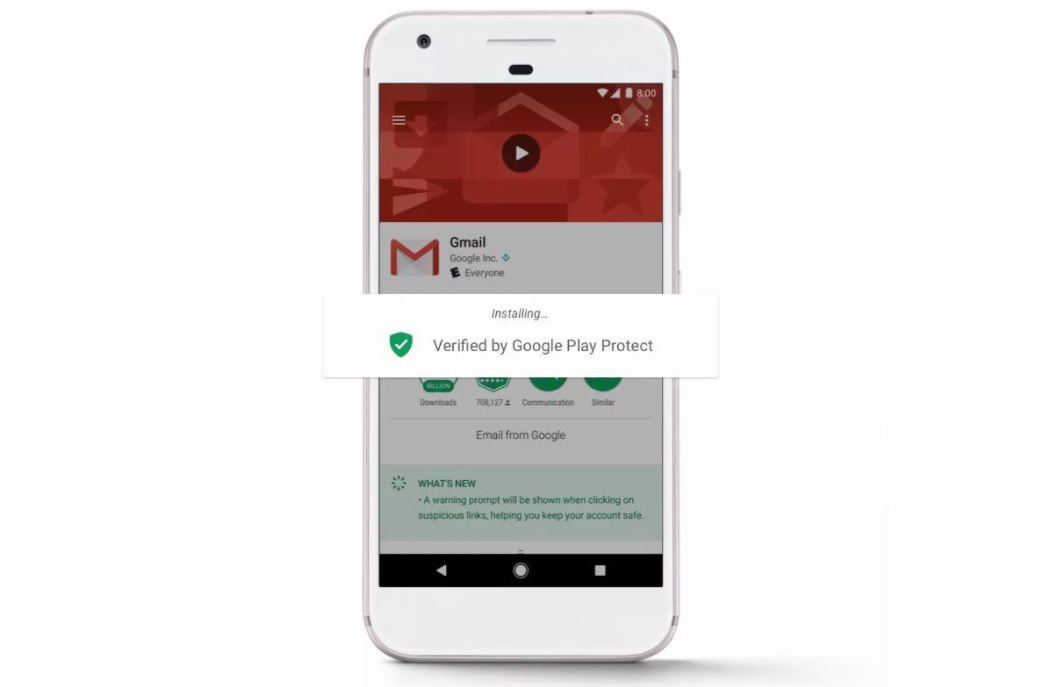
Allo stesso modo, va sottolineato che il sistema di aggiornamento di Google ti informa anche in caso di problemi con gli aggiornamenti. Se, quando aggiorni le app, vedi comparire un messaggio sospetto, potrebbe essere perché l’update in corso è dannoso. Meglio non scaricarlo. Se, invece, compare il messaggio che indica che non sono stati rilevati problemi, aggiorna pure le tue app senza paura.

Non devi dimenticare che Google Play Protect funziona solo con le applicazioni scaricate dallo store ufficiale. Pertanto, se hai installato un software attraverso un metodo secondario (cioè, direttamente), ti esponi a un possibile virus. Pensaci due volte.

 

Come riconoscere una foto falsa

Ti sei mai chiesto se una foto è falsa? Sicuramente sì visto che bufale e falsi si diffondono ormai sempre più velocemente su internet. Succede qualcosa, la foto in questione viene postata e… voilà! Si scopre che la foto non è autentica: è stata alterata o è chiaramente un vecchio scatto fatto passare come una novità.

Ti insegneremo ora come riconoscere se una foto è falsa. Sei pronto? Ti sveliamo tre trucchi essenziali per riuscirci.

Google Chrome DOWNLOAD
7

Google Immagini, il nostro salvatore

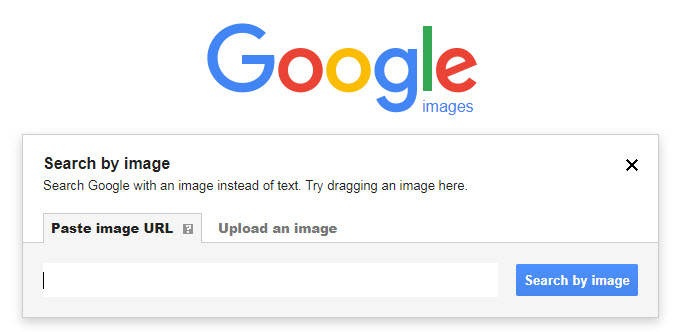
Che tu ci creda o no, Google Immagini è lo strumento migliore che abbiamo per capire se una foto è un falso. Come? Basta usare le sue impostazioni per conoscere la data di pubblicazione della foto.

Ad esempio, immagina che scoppi un incendio nella foresta e che venga diffusa la classica (purtroppo) foto di un paesaggio incendiato. Chi ci dice che la foto non sia stata scattata in occasione di un incendio precedente? Per scoprirlo ti basterà scaricare la foto e caricarla  su Google Immagini. Non appena il motore di ricerca ti avrà fornito dei risultati, potrai cliccare su “Strumenti” e “Data”. Tutto qui. Se i risultati della ricerca appartengono tutti al periodo in cui si è verificato l’incendio, allora la foto è originale. Se invece ci sono risultati che risalgono a un anno prima, mentre l’incendio è avvenuto pochi giorni prima, saprai subito che lo scatto è un falso…

Metadati

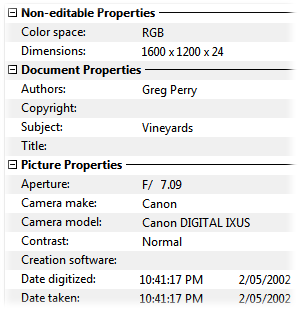
Tutte le foto sono accompagnate da metadati. Sempre. Non appena scatti una foto con la tua fotocamera digitale o il tuo cellulare vengono immediatamente associate delle informazioni per un’analisi successiva: il tipo di fotocamera, informazioni tecniche, data, ora e una lunga lista di altre caratteristiche.

Per accedere ai metadati di un’immagine, ti basterà fare click con il tasto destro del mouse e scegliere “Proprietà” e poi “Dettagli”. Solo un piccolo problema: i social network come Facebook, Instagram e Twitter cancellano tutti i metadati non appena lo scatto raggiunge i loro server.

Fortunatamente questo non succede con tutti i servizi. Ad esempio con WhatsApp o i media mainstream i metadati rimangono disponibili per la ricerca. Un’informazione che può esserti utile per riconoscere una foto falsa.

Aumentare la risoluzione

L’ultimo consiglio che ti diamo potrebbe sembrare banale in quanto prevede il semplice utilizzo dell’occhio umano (e non della tecnologia), ma si tratta di un trucco davvero utile: osserva da vicino i pixel di una foto aumentando la risoluzione.

Adobe Photoshop Download
7

Se apri una foto utilizzando Photoshop e Paint e vedi che alcuni pixel non sono uguali agli altri, potresti trovarti di fronte a una foto modificata. Dopo tutto come si potrebbe definire una forte modifica delle densità di pixel se non con l’aggettivo “falso”?

Ci auguriamo che questa breve guida ti sia stata utile e che tu possa navigare più facilmente sapendo che non sarai preso in giro da foto false.


5 trucchi per avere account di Microsoft e Outlook più sicuri

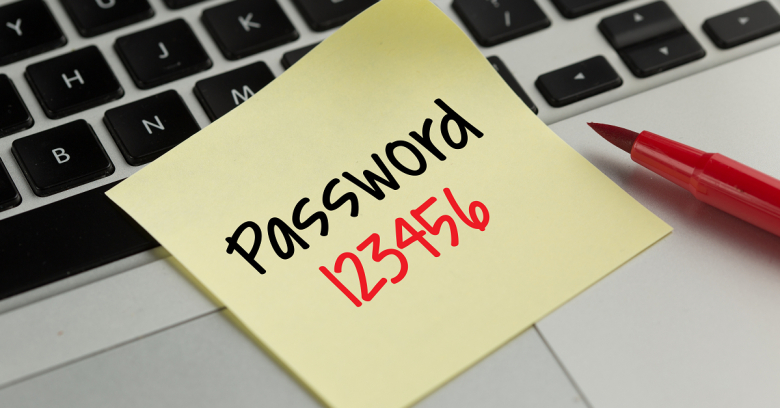
Dicono gli studi sulla sicurezza informatica che la password più usata in tutto il mondo è “123456”. Se stai leggendo questo articolo e hai usato questa password in uno dei tuoi account, un consiglio: corri a cambiarla subito.

Gli utenti non dedicano molto tempo a scegliere una buona password per proteggere i loro servizi personali. Qual è la conseguenza? Beh, che tutti gli account sono vulnerabili, più che mai, a un potenziale attacco hacker (in fin dei conti, 123456 non è proprio difficilissimo da provare…).

Microsoft Outlook DOWNLOAD
9

Nel post di oggi noi di Softonic ti diamo cinque trucchi per avere account di Microsoft e Outlook più sicuri. Inoltre, questi consigli ti serviranno per qualunque sistema che richieda una password.

Trucco 1: numeri e lettere

Anche se molti servizi rendono ormai obbligatorio l’uso di numeri e lettere all’interno della password, ce ne sono ancora molti per i quali questa combinazione non è necessaria. Ed è un errore: usare questo mix è la cosa migliore per avere un account più sicuro. E se le lettere e i numeri si alternano, la complessità della password aumenta esponenzialmente.

Microsoft Outlook DOWNLOAD
9

Trucco 2: evita la data di nascita

Se 123456 è la password più usata del pianeta, al secondo posto troviamo la data di nascita della persona in questione. Grazie a Internet non è complicato risalire al punto di partenza di ogni persona. Pertanto, se un hacker conosce il tuo indirizzo di posta elettronica e anche la tua data di nascita, sappi che sei spacciato. Evita di usare la data del tuo compleanno come password. E se lo fai, cambia almeno le cifre (anno, giorno e mese, ad esempio, e non la forma comune, cioè giorno, mese e anno).


Trucco 3: il recupero

Se hai perso la password o un’altra persona tenta di accedere, il sistema attiva la procedura della “domanda di sicurezza”. Sapere chi è tua madre, padre o fratello può essere un’informazione facilmente reperibile, ma quanto è semplice sapere chi è stato il tuo migliore amico dell’infanzia? Seleziona una domanda che nasconda una grande complessità. La risposta la conoscerai solo tu, e questo garantirà dei livelli di sicurezza molto superiori alla media.

Trucco 4: usa solo PC di fiducia

È un classico: usiamo un computer non nostro e inseriamo il nostro indirizzo di posta elettronica. Ti sei soffermato a pensare se è sicuro? Molti PC cui accediamo giornalmente forse non sono ben protetti, e lasciamo lì tutti i nostri dati. Ogni volta che usi un terminale, assicurati che vi sia installato un antivirus, che appartenga a una persona di fiducia che se ne prende cura, che sia sottoposto ad aggiornamenti periodici, ecc.

Trucco 5: chiudi la sessione

Sembra una battuta, ma non lo è. Molti utenti usano PC non loro… e, come se non bastasse, lasciano la sessione aperta! Fai molta attenzione a questo punto. Non solo hai usato un computer non è tuo, ma in più hai lasciato che chiunque vi possa accedere. E sì, sicuramente avrai effettuato l’accesso a un account o lo avrai lasciato aperto qualche volta (la nostra esperienza universitaria lo conferma).

Una soluzione a questo problema, se sei una persona sbadata, è usare la modalità in incognito.


Come usare Facebook senza che gli altri lo sappiano

Le reti sociali sono spie della nostra stessa vita, o, più precisamente, lo siamo noi stessi quando condividiamo tutto ciò che facciamo. In un modo o in un altro, l’importante è sapere che ogni volta che lasciamo un dato su una piattaforma di questo tipo, tutti i nostri contatti sono al corrente di ciò che stiamo facendo. Di fatti, possono perfino sapere se siamo online in un preciso momento.

Facebook DOWNLOAD
9

Anche se a prima vista sembra una condizione immutabile, in realtà è possibile cambiarla. Anzi, oggi ti spieghiamo come usare Facebook senza che gli altri lo sappiano. È facile, rapido e diretto. Fai attenzione.

Senza traccia

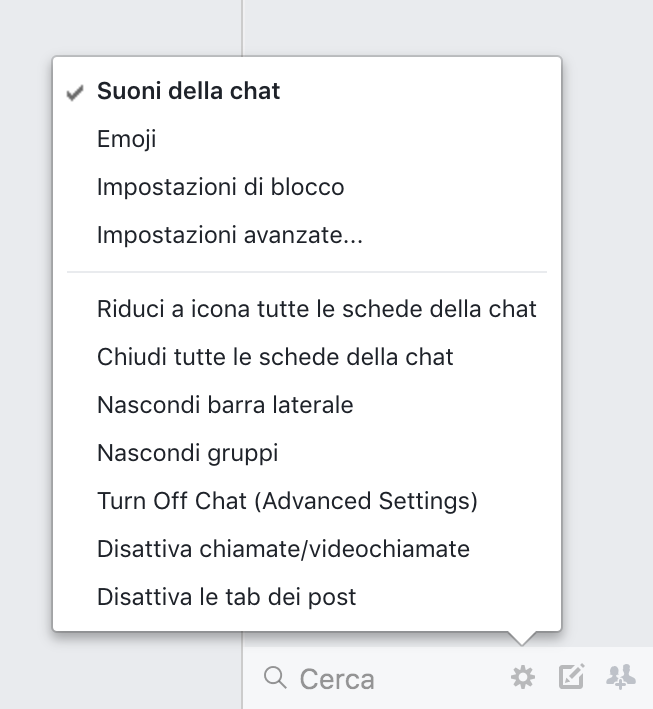
Se su Facebook fai clic sulla finestra della chat (in basso a destra), vedrai sicuramente che molti contatti sono contrassegnati da un’icona verde. Ciò sta ad indicare che in quel preciso momento stanno utilizzando Facebook o hanno chiuso la sessione da poco tempo. È possibile eliminare questo segnale, in modo che nessuno sappia se sei su Facebook.

L’opzione che ti interessa si trova proprio nella ruota di ingranaggio posta alla destra del box di ricerca. Se la clicchi, vedrai che compaiono molti campi che ti consigliamo di visitare in futuro, ma quello che ci interessa adesso è “Impostazioni avanzate”.

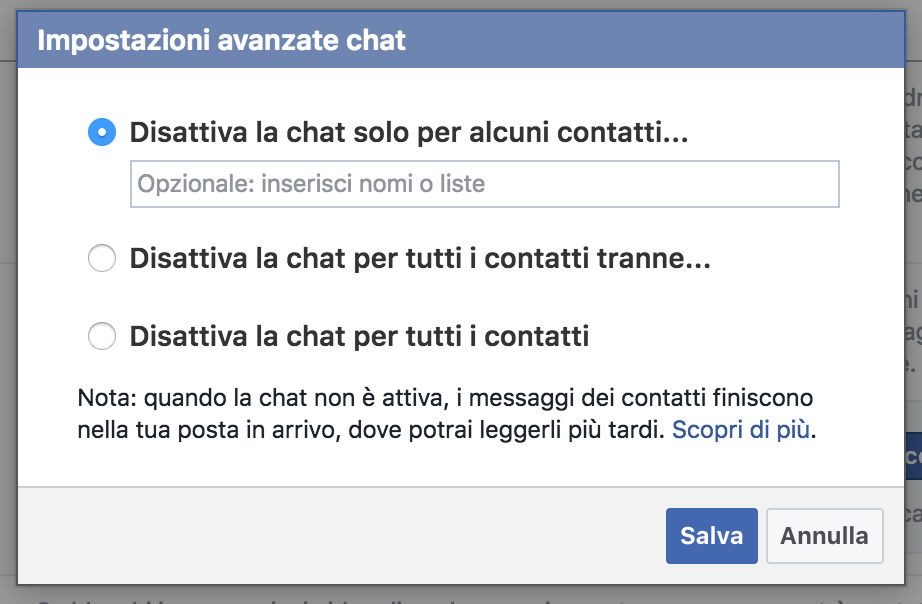
All’interno di questa funzione si trovano tutte le funzioni che ci interessano affinché nessuno sappia della nostra presenza su Facebook. La prima sezione serve per “Disattivare la chat per alcuni amici”, basta digitare il loro nome e il sistema farà il resto; il secondo esegue l’equazione contraria, cioè disattiva la chat per tutti i tuoi contatti, ma puoi scegliere con quali comunicare inserendo il loro nome; e la terza e ultima opzione è la più drastica e la nostra preferita: disattivare la chat per tutti e senza eccezioni possibili.

Il blocco

Quanto sopra spiegato fa sì che nessuno veda il tuo profilo di Facebook. Ebbene, esiste anche un metodo definitivo infallibile: il blocco. Sì, è una cosa diretta e che non piace a tutti, ma ti garantiamo che se c’è qualcuno che prova a contattarti, in questo modo non potrà più farlo.

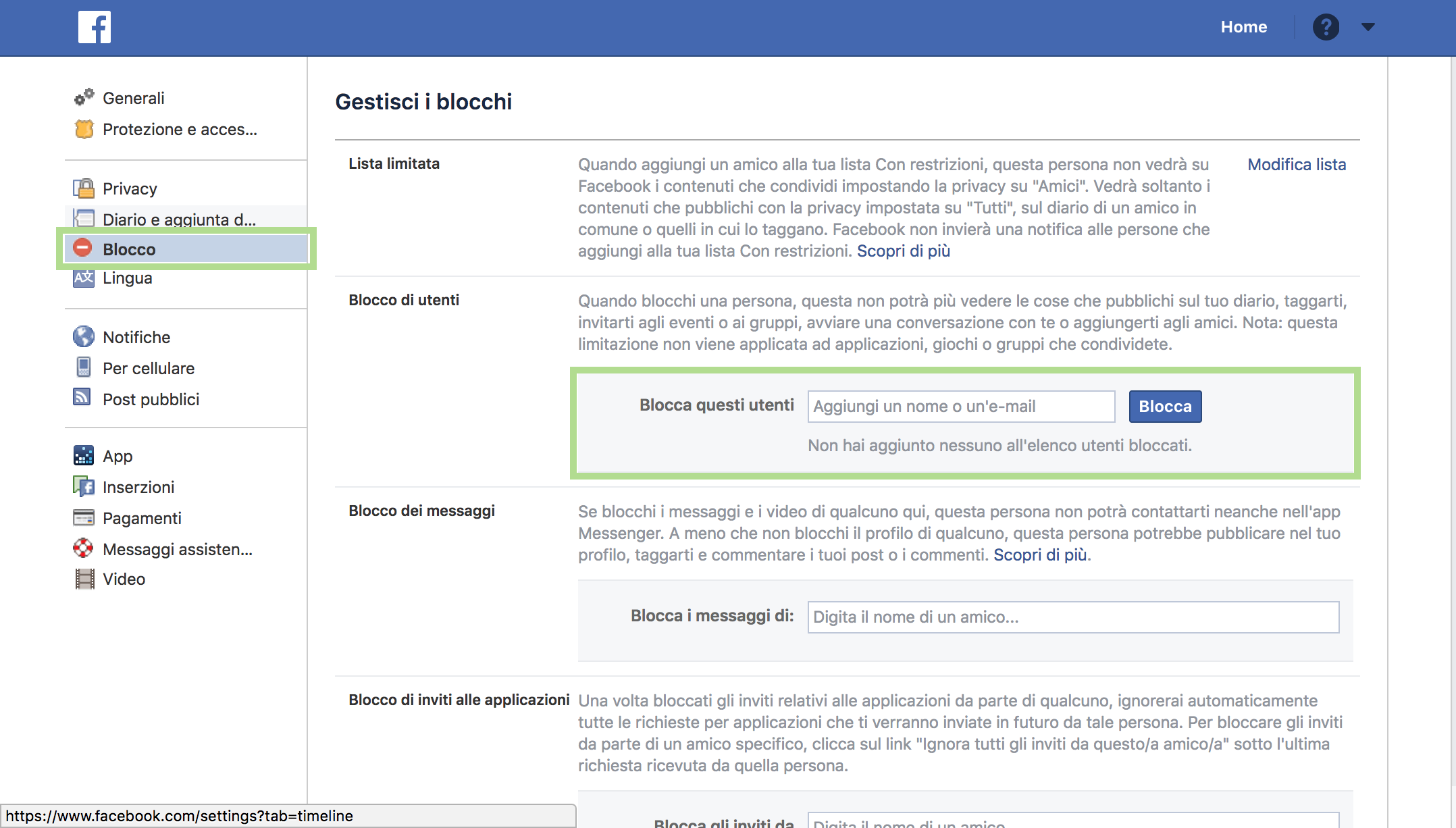
Per bloccare una persona basta fare clic sulla freccia superiore, quella che compare insieme al nostro nome, e selezionare poi “Impostazioni”. Una volta all’interno, cerca la scheda “Blocco” nella colonna sinistra e accedi. Vedrai che compare un riquadro di ricerca in cui inserire i nomi delle persone che desideri bloccare. Appena lo fai, quel determinato profilo non potrà mai più sapere della tua esistenza su Facebook, poiché sparirai dal suo radar virtuale (letteralmente). Se lo vuoi sbloccare, dovrai semplicemente fare clic su “Sbloccare” e tornerà tutto come prima.


Ora che sai come fare a rimuovere i potenziali scocciatori, non ti rimane altro che metterlo in pratica. Ti consigliamo comunque di provare prima a silenziare la chat, una procedura meno rocambolesca e drastica del blocco.


Come calibrare la batteria del tuo telefono Android (e perché è importante)

Tutti i prodotti tecnologici sono soggetti a rottura o alla perdita di prestazioni man mano che passa il tempo. È semplicemente così, e non c’è nulla che possiamo fare… tranne migliorare al massimo possibile il loro periodo di utilizzo. Come ad esempio succede con le batterie dei telefoni cellulari.

Questa volta, noi di Softonic ti spieghiamo come calibrare la batteria del tuo telefono Android. Però, ti spiegheremo prima perché è importante farlo.

WhatsApp DOWNLOAD
8

Consigli

Mentre Apple insiste molto sulla necessità di calibrare la batteria dello smartphone, non viene fatto lo stesso per i terminali Android. Si potrebbe pensare che il motivo è che la procedura non riguarda questo tipo di batterie, l’unica verità è che tutte sono esposte a questi problemi, per cui è necessario calibrarla.

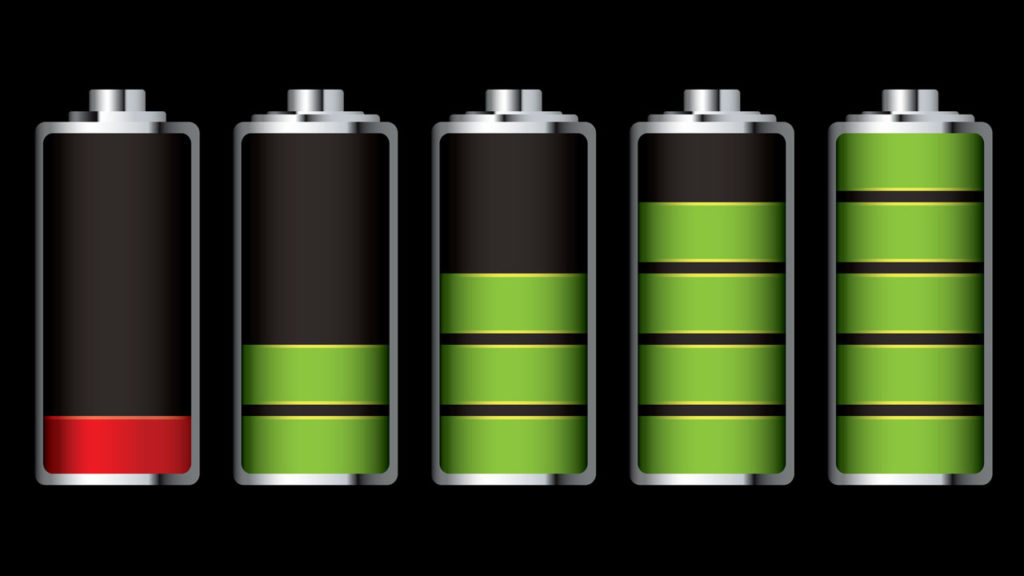
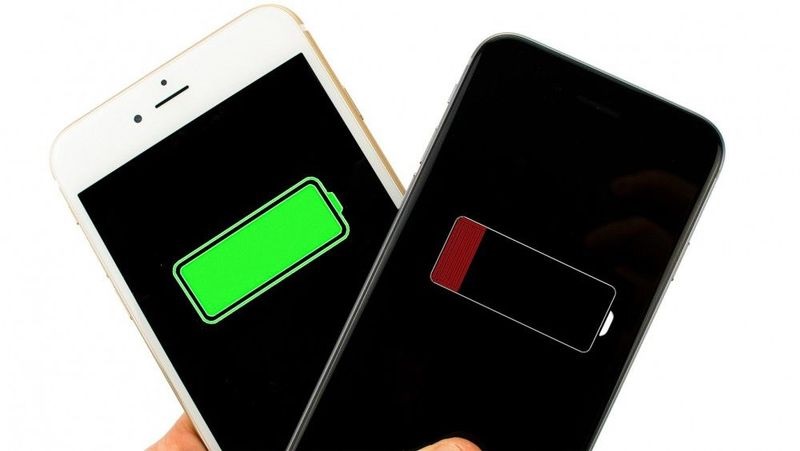
Calibrare la batteria serve ad allinearla con quanto indicato dal sistema operativo. Ti è mai capitato di vedere un 45% di batteria che diventa all’improvviso un 7%? Questo capita proprio perché non è calibrata. È molto importante svolgere di tanto in tanto la procedura di calibrazione, visto che in questo modo faremo sì che la nostra batteria abbia una maggiore vita utile e riusciremo a garantire i suoi tempi di ricarica.

Passo a passo

Calibrare la batteria è più facile di quanto sembra. Non sono necessarie nozioni di informatica né nulla di simile, serve solo un po’ di tempo libero e la pazienza necessaria a compiere l’azione (soprattutto quest’ultima).

La prima cosa da fare è caricare la batteria del nostro telefono cellulare fino al 100%. Assicurati bene di farla arrivare a questa soglia, perché è necessario. Dopo averlo fatto, usa il terminale normalmente fino a far esaurire la batteria; punto importante: fai in modo che il telefono si spenga da solo, cioè non dovrai premere alcun pulsante, anche se lo vedi al 1% o 2% di batteria.

Quando il telefono si sarà spento da solo, il passo successivo è attendere tra quattro e sei ore per fargli rilasciare la chiamata “energia residua”. Questo termine si riferisce ai resti di carica che potrebbero essere rimasti dopo la precedente ricarica. E sì, è una cosa molto comune.

Allo scadere di questo tempo supplementare, rimane solo un ultimo passo: caricare nuovamente il telefono fino al 100%. Di nuovo, assicurati che arrivi al 100% della batteria, non vale togliere il cavo al 98%, perché così stiamo compromettendo la procedura di calibrazione e sarebbe necessario ripeterla daccapo (e sarebbe proprio un peccato, quando basterebbe aspettare qualche minuto in più). Non appena sarà arrivato al 100%, basta accendere il telefono e usarlo.

Secondo gli esperti, è consigliabile svolgere questa procedura ogni tre o sei mesi. Pertanto, non lasciare passare l’opportunità di far vivere un po’ di più la tua batteria e il tuo telefono. A proposito, la cosa migliore è farlo di notte (soprattutto consumare la batteria prima di andare a letto e farle rilasciare l’energia mentre dormiamo).


Come creare un video su YouTube

Sicuramente ti è capitato di chiederti come creare (o modificare) dei video su Youtube che guardi spesso. La risposta è che entrano in ballo diversi programmi di editing che richiedono mesi di esperienza prima di poter essere utilizzanti in modo efficace. Tuttavia, ecco un aspetto importante: anche Youtube ha i suoi strumenti di produzione per eseguire tutte le attività più accessibili in pochi minuti.

La piattaforma di video in streaming più famosa al mondo possiede opzioni essenziali per modificare quella clip del compleanno del tuo amico o della tua ultima vacanza senza farti sentire come se ti stessi dando la zappa sui piedi. Vediamo insieme come funzionano.

Youtube DOWNLOAD
7
Passo dopo passo

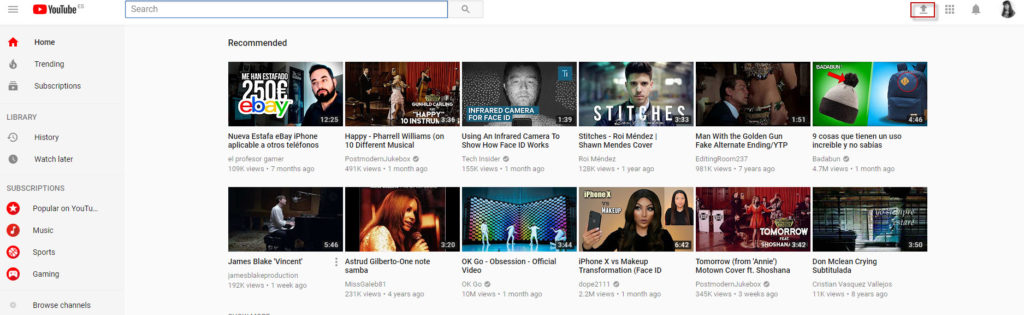
La prima cosa che devi fare quando crei un video su Youtube è caricare la clip da lavorare. Per farlo, digita Youtube nel campo URL e fai click sulla freccia che compare a destra della barra di ricerca (a patto che tu sia registrato su Youtube, naturalmente).

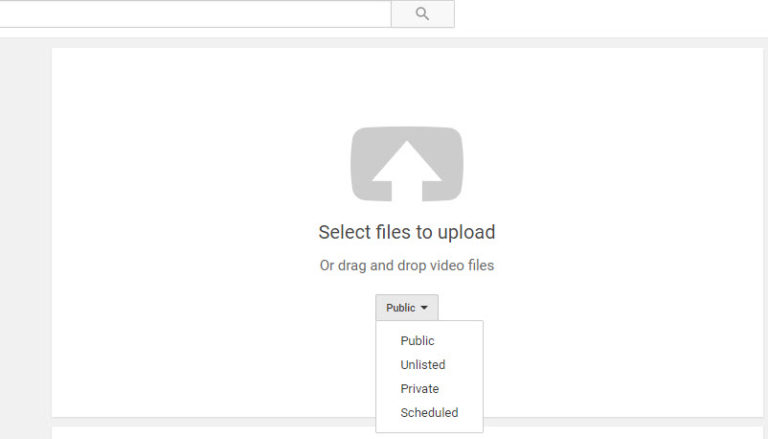
La schermata successiva non risulta particolarmente misteriosa: potrai trascinare o selezionare il file che vuoi caricare sulla piattaforma. Tuttavia, se vuoi modificare un video, ti consigliamo di cambiare le impostazioni predefinite e aggiungere la clip come “Privato” o “Non in elenco.”

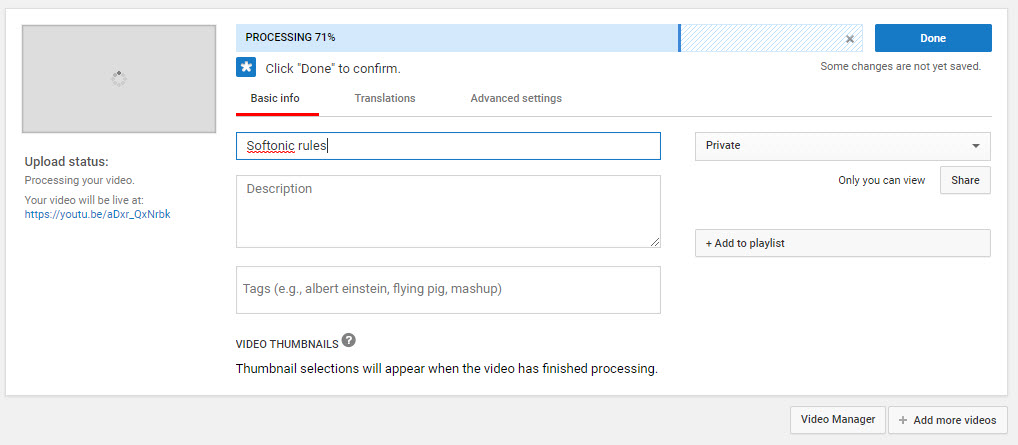
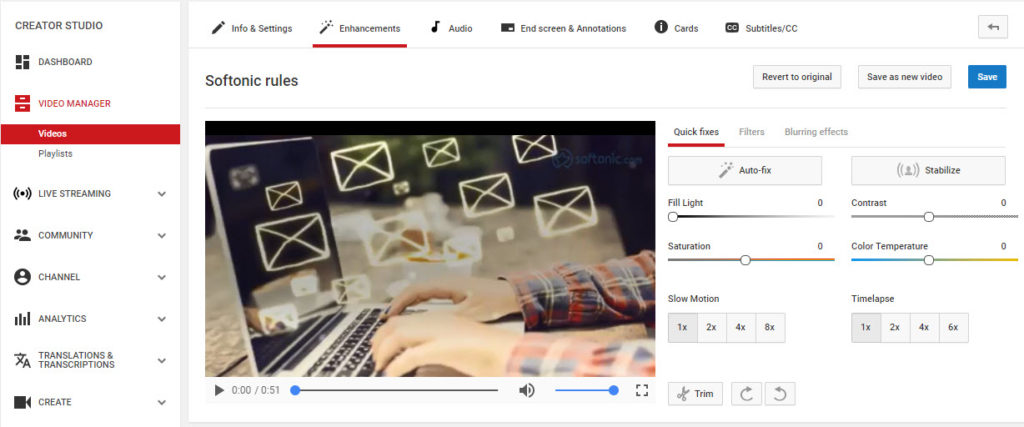
Una volta selezionato il video da caricare, Youtube ti rimanderà ad una nuova schermata, come quella che vedi qui sotto. Troverai diverse opzioni tutte facili da intuire: il titolo del tuo video; la descrizione; i tag che devono essere separati da virgole (non frasi ma parole chiave, ad esempio compleanno, Natale, Capodanno); la possibilità di aggiungere il video ad una playlist (nel caso in cui stessi caricando diversi video sullo stesso argomento, ad esempio “Estate 2017″).

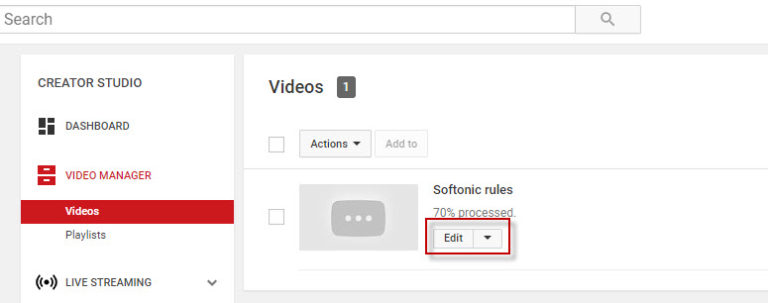
Una volta caricato il video, clicca su “Gestione video” per entrare nella sezione in cui hai tutte le tue clip. Fai click su “Modifica” per utilizzare uno dei punti di forza di Youtube.

Non appena entrato, potrai modificare il video. Il campo predefinito è “Informazioni e configurazione” ma tu dovrai cliccare su “Miglioramenti.” Potrai così modificare la luce, il contrasto, la saturazione, la temperatura dei colori, scegliere di riprodurre il video in modalità slow motion, time lapse e, cosa più importante, tagliare le parti che non vuoi riprodurre.

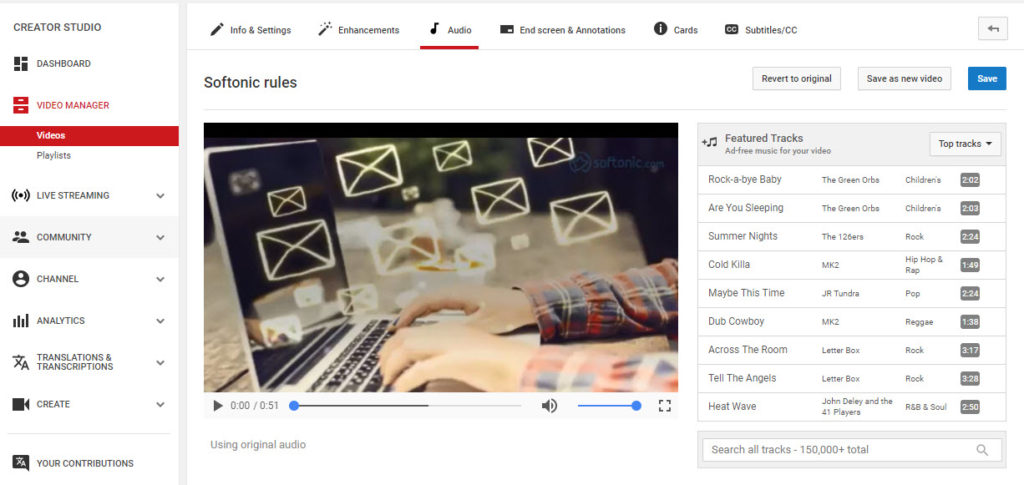
Avrai inoltre la funzione “Audio” che, come suggerisce il nome, ti consente di aggiungere una canzone selezionandola dal vasto archivio musicale di Youtube. E sai qual è il bello? Le canzoni disponibili sono prive di copyright, ovvero non hanno diritti di proprietà e puoi usarle liberamente (non è come inserire una canzone di Justin Bieber che ha il proprio sistema di monetizzazione all’interno della piattaforma, come una delle canzoni presenti per questo scopo).

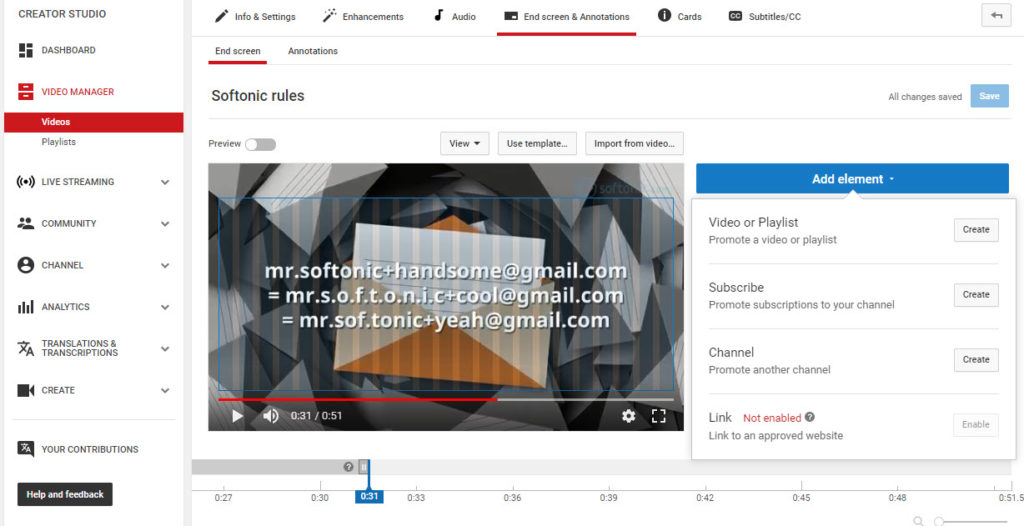
Per concludere, scegli “Schermata finale e annotazioni” dove potrai aggiungere tutto il testo che desideri nel video, oltre alle annotazioni con link ad altri video o pagine web.

Si conclude così la nostra breve guida per creare video su Youtube. Fai delle prove e posta le tue creazioni nei commenti!

Youtube DOWNLOAD
7


Come rendere più veloce un cellulare economico (e vecchio)

Comprare uno smartphone è un vero investimento ormai. Anni fa, solo pochi modelli venivano venduti a prezzi alti, mentre la media del mercato era relativamente abbordabile. Tuttavia, nel 2017, abbiamo visto superare la soglia dei 1.000 euro con dispositivi come il Samsung Galaxy Note 8 e l’iPhone X con la conseguente creazione di una nuova dinamica caratterizzata dall’ aumentando del costo di tutti i modelli.

Con prezzi così proibitivi per la maggior parte dei comuni mortali, i vecchi telefoni cellulari sono destinati a restare in giro più a lungo. Abbiamo così pensato a questo post: come rendere più veloce un cellulare economico (e vecchio).

Disattiva i download automatici

Un’azione importante per tutti i dispositivi: disabilitare i download automatici da WhatsApp. Trattandosi del servizio di messaggistica più utilizzato, è raro vedere un telefono che ne sia sprovvisto e che non abbia i download abilitati di default.

WhatsApp DOWNLOAD
8

Per eliminarli, devi solo seguire i seguenti passaggi: vai su WhatsApp -> Fai clic sul pulsante Impostazioni per aprire tutte le opzioni -> Clicca su Dati e archiviazione -> Disattiva tutti i download multimediali automatici (foto, audio, video e documenti).

La prossima volta che qualcuno ti manderà qualcosa, dovrai decidere se vuoi scaricarlo. Meno spazio occupato nella tua memoria e più vita per il tuo telefono!

Fai pulizia

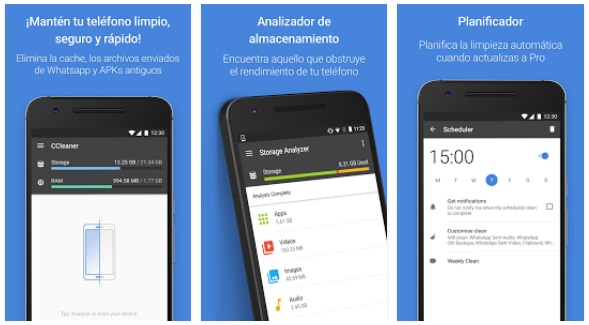
Molto probabilmente hai installato il meraviglioso CCleaner sul tuo PC. Se sì, perché non lo installi anche sul tuo cellulare? Il software di pulizia più famoso sul mercato è disponibile anche per gli smartphone e conta quasi 100 milioni di download dal Google Play Store.

CCLEANER DOWNLOAD
8

Con CCleaner, puoi migliorare le prestazioni del tuo telefonino, rimuovere i messaggi inutili che, sebbene siano stati cancellati, occupano una piccola parte della memoria, vedere quali app consumano più risorse sul tuo dispositivo e molto altro.

Questa app può essere scaricata completamente gratis, sebbene abbia un’opzione Pro a pagamento con funzionalità migliorate: esegue la pulizia automaticamente grazie ad un semplice programma di pianificazione; propone un’assistenza prioritaria da parte del team; elimina i file più grandi, e così via.

Ripristina le impostazioni di default

Un’altra azione che non fallisce mai: ripristina le impostazioni di fabbrica o le impostazioni di default del tuo telefono cellulare. Chi di noi non ha mai detto “il mio telefono funzionava meglio quando l’ho preso”? E abbiamo ragione; anche il tuo smartphone funzionava meglio quando lo hai usato per la prima volta, e questo per un semplice motivo: non aveva installato nulla all’interno.

L’aggiunta di app e l’usura generale hanno sicuramente rallentato tutte le sue funzionalità. La cosa migliore da fare in questo caso è ripristinare le impostazioni di default, ad esempio, riportare il telefono cellulare alle caratteristiche che aveva quando lo hai preso.

Devi solo aprire le Impostazioni, andare su Sistema, cliccare su Ripristina impostazioni e poi Ripristina impostazioni di fabbrica e infine Ripristina telefono. Facile, no? In questo modo, il tuo cellulare funzionerà più velocemente, come se fosse nuovo (ma ricorda che perderai tutto se non hai fatto una copia di backup).


Modi rapidi e semplici per organizzare i tuoi libri digitali e fisici

Hai mantenuto tutti i tuoi buoni propositi per l’anno nuovo finora? Speriamo che leggere più libri, sia fisici che digitali, sia uno di questi. Dopo tutto, non c’è niente di meglio che immergersi nelle pagine di storie affascinanti (fittizie o reali). Se la tua biblioteca continua a crescere, hai bisogno di un gestore di libri.

Nel post di Softonic di oggi, ti mostreremo come organizzare i tuoi libri digitali e fisici in modo semplice e rapido. Saprai così quali libri hai già ed eviterai antipatiche ripetizioni.

Calibre

Calibre DOWNLOAD
7

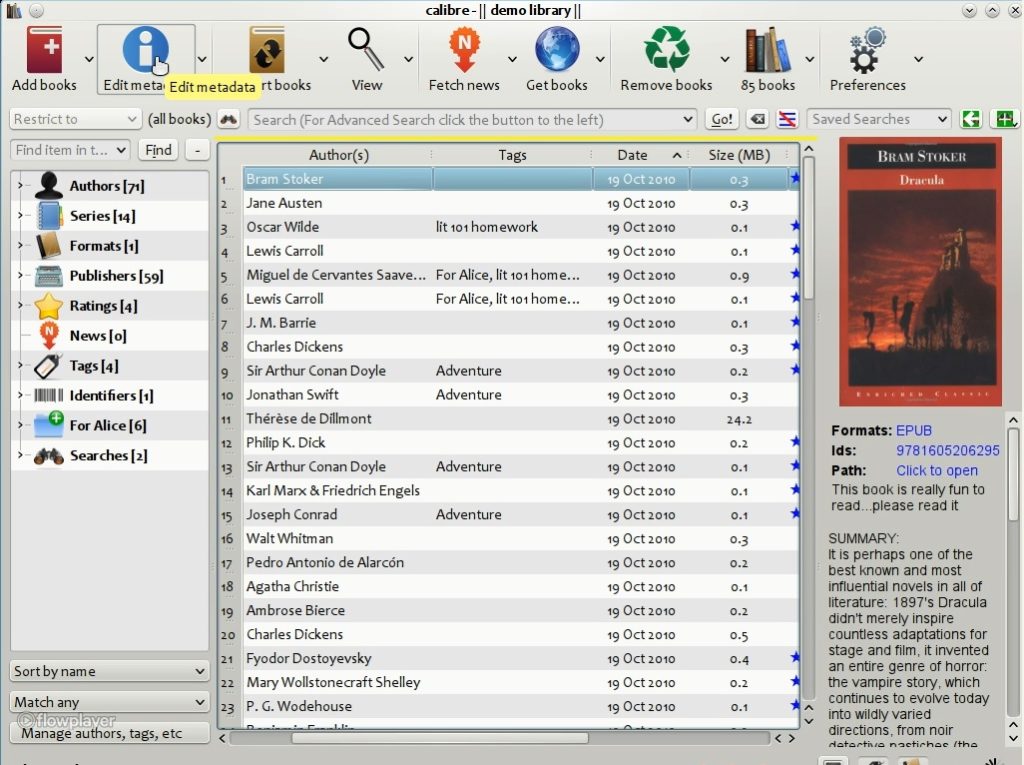
Calibre di gran lunga l’app più popolare dedicata al mondo letterario e ai suoi contenuti. È un programma disponibile per Windows e Linux, oltre che per iOS per i telefoni cellulari. Il meccanismo che utilizza è molto semplice: ti consente di aggiungere tutti i libri che desideri acquistare o ai quali vuoi accedere dalla libreria.

Cos’ha di così speciale? Ha tutte le caratteristiche legate alla funzione Aggiungi: la valutazione dei libri una volta terminati; l’aggiunta di note se il libro è stato prestato (o preso in prestito); la suddivisione per categorie o anche la caratteristica più importante di tutte: cambiare il formato se non puoi leggere l’ebook (il nostro salvatore).

Anobii

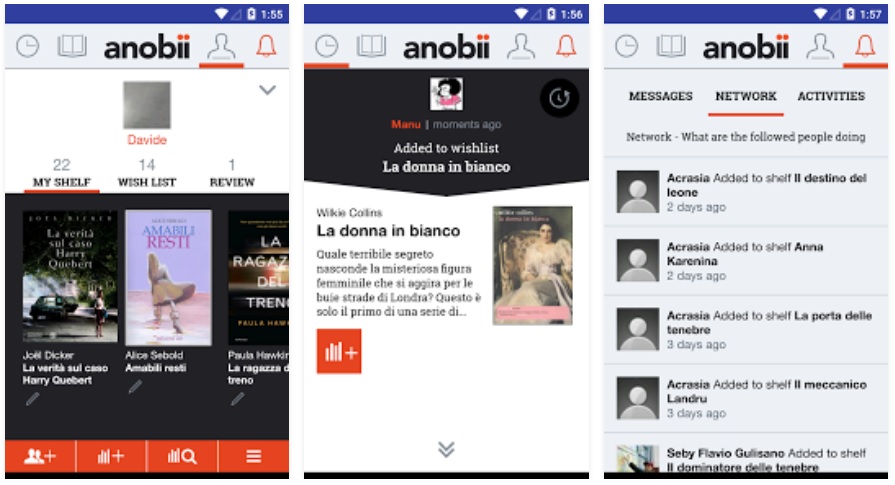
Il prossimo strumento è progettato per i telefoni cellulari ed è forse il mezzo migliore per organizzare i tuoi libri. Si chiama Anobii.

Dietro questo nome c’è un’app con milioni di lettori collegati. Com’è possibile? Grazie ad un’eccellente interazione tra i profili e la possibilità di consigliare libri. Ad esempio, se hai un amico registrato, puoi vedere quello che sta leggendo in quel momento (o il libro che ha appena finito).

Anobii ha anche una caratteristica particolarmente affascinante: la scansione dei codici a barre. Non stiamo scherzando! Prova a farlo e vedrai che il libro viene automaticamente registrato nel catalogo virtuale senza bisogno di inserire le informazioni.

Anobii Vai al sito
6
Goodreads

Se Calibre è il programma più popolare e Anobii è una delle app per telefoni cellulari più conosciute, è ora il momento di presentare il miglior sito letterario: Goodreads.

Questa piattaforma è conosciuta principalmente per la sua catalogazione di libri, sia digitali che fisici. Il suo database è enorme, quindi ti garantiamo che troverai di tutto, dalle riviste alle fanzine realizzate dai dilettanti. Ha anche fumetti, manga, progetti accademici e una lunga lista di altre opzioni.

Prevede un’eccellente interazione tra utenti, tanto da poter essere considerato un social network letterario piuttosto che un gestore di libri: puoi fare amicizia, inviare messaggi, commentare gli elenchi di libri dei tuoi amici, lasciare recensioni e molto altro.

L’unico inconveniente è che la piattaforma è solo in inglese, ma è così intuitiva che i lettori non inglesi non avranno problemi a capirla.


Come utilizzare Facebook Marketplace per vendere le cose che non usi più

Quando Facebook ha introdotto il proprio sistema di acquisto e vendita, molti si sono chiesti se avrebbe avuto effettivamente successo. Sebbene la strada da percorrere sia ancora lunga prima di rovesciare Craigslist, Facebook Marketplace sta comunque lasciando il segno.

Noi di Softonic vogliamo parlarti di questa funzione e ti mostreremo come utilizzare Facebook Marketplace per vendere le cose che non usi più.

Facebook Vai al sitio
9
Come accedere

La prima cosa che dovresti sapere è che Facebook Marketplace non è un’app extra o un sito nascosto. Questo centro di acquisto e vendita è disponibile dall’app o dal browser principale di Facebook. Puoi accedere al marketplace da PC o smartphone e l’unico requisito è avere un account Facebook.

Nel caso del PC, la funzione appare sulla sinistra, la quarta dall’alto. Per quanto riguarda i dispositivi Android o iOS, il Marketplace si trova nel menu a discesa accanto alle “Notifiche”.

Come usarlo

Va subito chiarito che il Marketplace non è un luogo dove puoi effettuare transazioni finanziarie come Ebay o Paypal, per esempio. Su Facebook Marketplace, puoi mettere in vendita un prodotto, ma i soldi devono essere inviati con un altro metodo, che si tratti di Venmo, Zelle o altro.

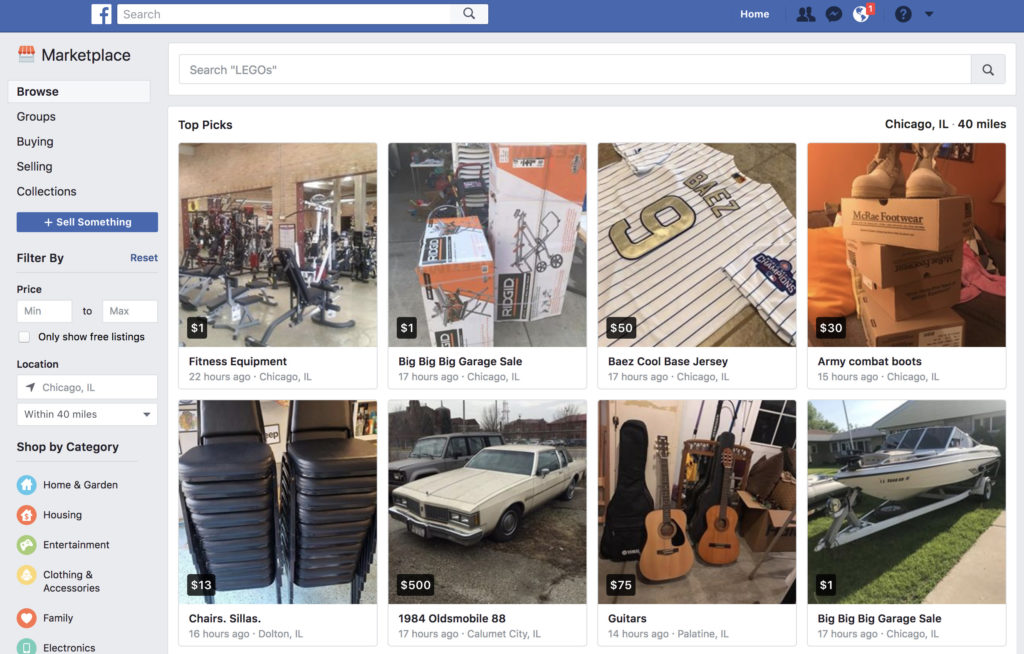
Una volta entrato in Facebook Marketplace, dovresti controllare le categorie visualizzate in alto a sinistra: “Sfoglia”, “Acquisto” e “In vendita”. La funzione “Sfoglia” si spiega da sola: è dove puoi cercare prodotti. Inserisci il nome dell’oggetto che stai cercando e verifica attentamente le impostazioni che appaiono a sinistra, dove puoi restringere i campi relativi al prezzo e alla posizione. Una volta che hai trovato il prodotto che ti interessa, clicca su di esso e mettiti in contatto con il venditore.

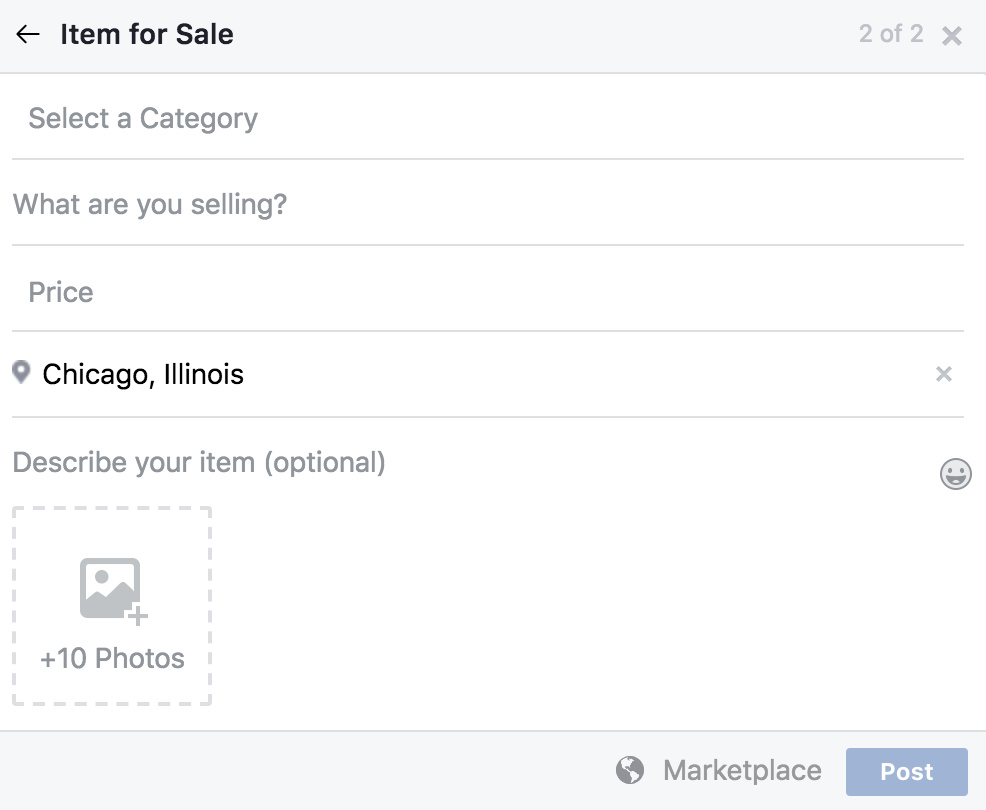
Per quanto riguarda l’altra funzione (“In vendita”), è qui che potrai inserire tutti gli oggetti di cui vuoi sbarazzarti, una volta che qualcuno ti avrà contattato. Dovrai solo cliccare su “Vendi qualcosa” per creare un annuncio. Compila semplicemente il campo “Cosa vendi?”, aggiungi un prezzo, una località, seleziona una categoria e carica le foto che meglio mostrino l’articolo. Una volta fatto tutto, clicca su “Pubblica” in modo che l’annuncio appaia sul Marketplace. Quindi siediti e aspetta che arrivino i soldi!


4 trucchi per migliorare le tue foto con Photoshop

La foto che hai appena scattato è venuta male ma non vuoi che finisca nel Cestino. Rilassati! Non sei il solo. È capitato a tutti di vedere che proprio quella foto che volevamo tanto non è venuta bene come ci saremmo aspettati. Puoi tornare indietro nel tempo e rifarla? La risposta è no, ma puoi sempre sistemarla o modificarla. In altre parole, in questo post, ti mostreremo come “truccare” una foto venuta male. Naturalmente non devi dimenticare il principio di base della grafica: se il materiale su cui lavorare è molto scarso, c’è poco da fare. La magia lasciamola ai prestigiatori.

Ritaglia la foto

Il primo trucco è essenziale: ritagliare la foto. È probabile che il tuo scatto non sia buono perché contiene elementi secondari nella scena. Ad esempio, hai scattato una panoramica e nell’angolo in basso compare una persona. Puoi sempre “ritagliare” la figura e correggerla.

Adobe Photoshop CC Download
7

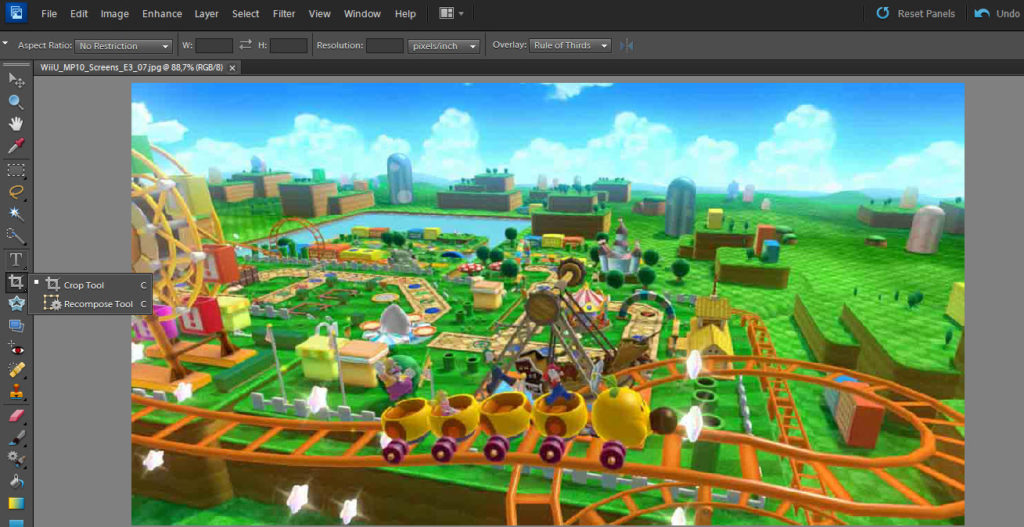
Per farlo clicca sull’icona sotto la Bacchetta Magica, usa il tasto destro del mouse e seleziona Strumento Ritaglio. Il resto dipende da te e dalla tua creatività.

Regola la luminosità (o modifica l’istogramma)

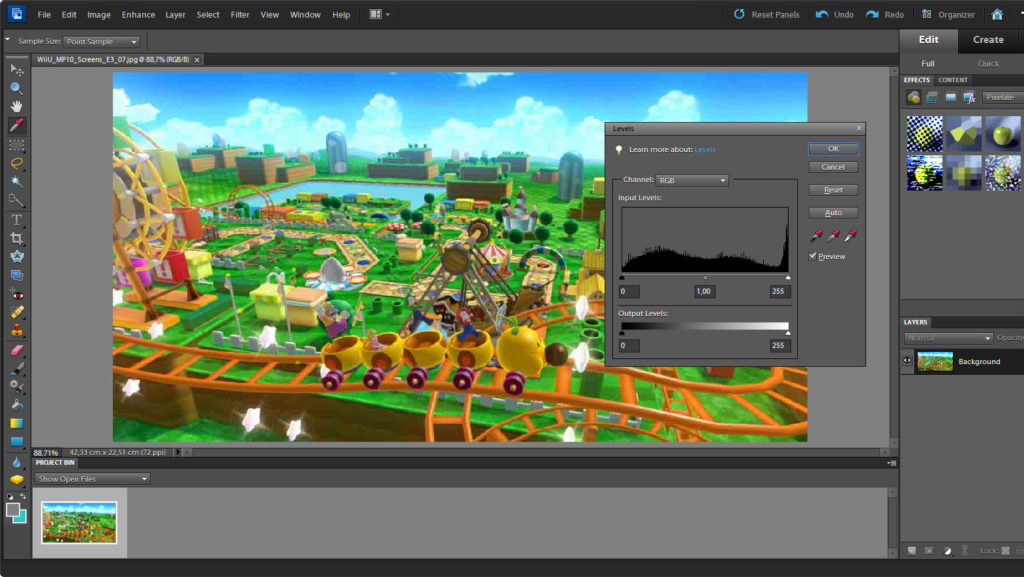
Questo è n classico: regolare la luminosità della foto o, per usare un linguaggio tecnico, aprire l’istogramma. Devi solo premere Control + L. E se non hai molta confidenza con i comandi della tastiera puoi sempre cliccare su Migliora -> Regola illuminazione -> Livelli.

Ti ricordiamo che trattare con gli istogrammi non è una cosa facile perché rischi di distruggere diversi livelli di intensità con pochi click. Se questo dovesse succedere ti consigliamo di cliccare su Livelli Automatici e sarà Photoshop a fare tutto il resto. Inoltre potresti fare dei test e vedere come si presentano. Finché non clicchi su OK tutto è lecito (come si direbbe in Assassin’s Creed).

Usa i filtri disponibili

Filtri. Chi non conosce i filtri ormai? Strumenti come Instagram e Facebook li hanno resi molto popolari. I filtri ricorrono a impostazioni predefinite e le applicano alla foto da modificare. Noi non li amiamo particolarmente (non sono affatto apprezzati nel mondo dell’audiovisivo), ma possono essere una buona soluzione per salvare alcune foto.

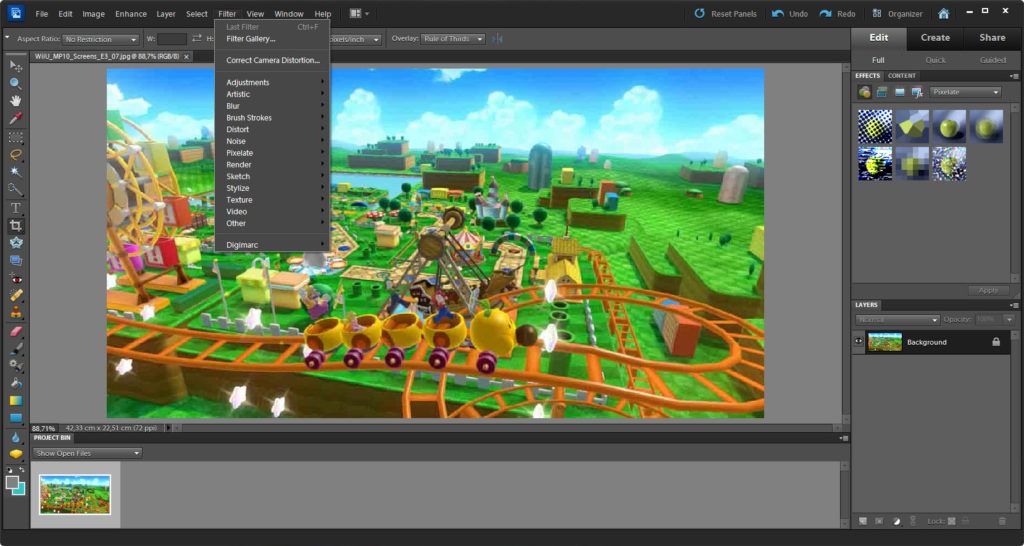
Dentro Photoshop la funzione si trova nella sezione in alto Filtri. Ce ne sono così tanti che potremmo scrivere un articolo a parte per presentarli tutti. Provali!

Regola i livelli dei colori

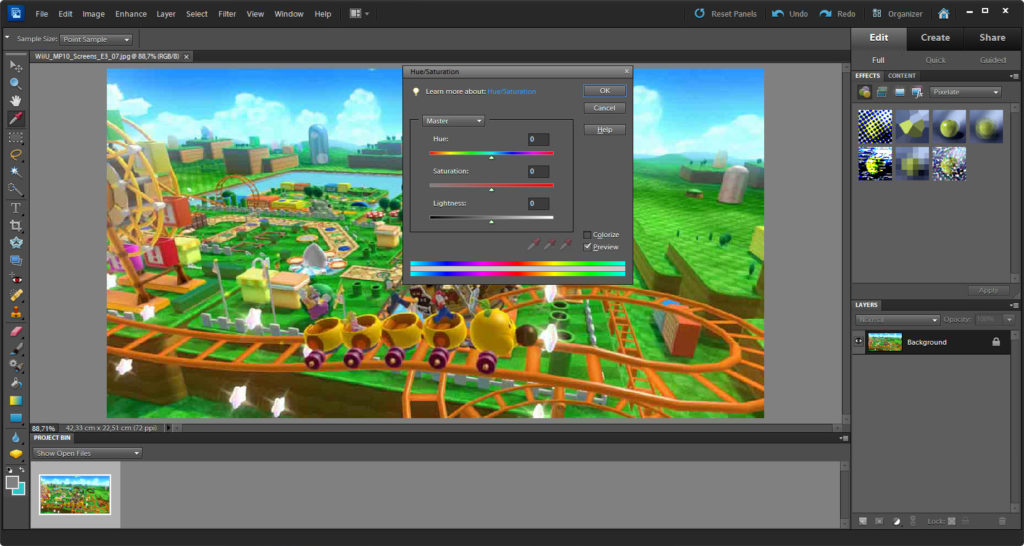
Concludiamo la nostra lista di trucchi per correggere un’immagine con Photoshop con le impostazioni per regolare i colori. Per trovarle clicca su Migliora -> Regola colori.

Hai problemi con la regolazione dei colori? Come per il caso dell‘istogramma, se non sai come controllare diverse impostazioni di una foto è probabile che tu finisca per sovraccaricarla. Ci vuole poco! Puoi fare dei test dei colori scorrendo le tre barre disponibili, tanto finché non cliccherai su OK il lavoro non sarà salvato (puoi così vedere in anteprima come sta venendo l’immagine).