Windows 10: tutto quello che c’è da sapere dopo un mese dal lancio

Windows 10 è stato lanciato ufficialmente il 29 luglio 2015. Dopo un periodo di prova in cui alcuni utenti hanno avuto modo di testarlo, il successore di Windows 8.1 arriva nei nostri PC tra grandi aspettative.

Merita veramente la pena passare a Windows 10? Cosa offre in più rispetto a Windows 7 o Windows 8/8.1? Quali sono i giochi e le app disponibili che non puoi assolutamente perderti?

Per rispondere a tutte queste domande, abbiamo pubblicato questo speciale su Windows 10 con tutti gli articoli che ti aiuteranno a conoscere un po’ più a fondo il nuovo sistema operativo di Microsoft.

Continua a leggere e scopri tutto il contenuto del nostro speciale su Windows 10.

Non trovo l’icona per aggiornare a Windows 10. Come faccio?

Windows 10 è arrivato tra noi il 29 luglio. Gratuito e compatibile con quasi tutti i PC Windows 7 e Windows 8, è possibile averlo in tutta facilità grazie ad un’icona presente sulla task bar del tuo computer.

Ciò nonostante non a tutti gli utenti appare quest’icona. Se sei uno di quelli, troverai qui la soluzione al tuo problema. Ti aiutiamo a recuperare l’icona necessaria per aggiornare il tuo sistema a Windows 10.

Continua…

Come forzare l’aggiornamento di Windows 10 ed evitare l’errore WindowsUpdate 80240020

Se il metodo precedente non ha funzionato, prova con questo.

Continua…

Come fare l’aggiornamento a Windows 10 su PC e smartphone

L’aggiornamento a Windows 10 è gratuito per un anno a partire dalla data di uscita e l’installazione del nuovo sistema operativo è quasi automatica.

Continua…

Windows 10: novità, requisiti minimi e versioni disponibili

Dopo l’uscita di Windows 8 e Windows 8.1, Microsoft è sicuro che la prossima versione di Windows sarà quella che ti conquisterà. Ci riuscirà?

In quest’articolo analizzeremo le novità di Windows 10, i requisiti minimi per poter aggiornare e le diverse versioni disponibili, cosicché potrai decidere se ne vale davvero la pena.

Continua…

10 consigli su come personalizzare e ottimizzare Windows 10

Windows 10 è l’ultima versione del famoso sistema operativo di Microsoft. Se decidi di fare l’upgrade a questa versione, immagino che ti piacerebbe anche apportare delle piccole modifiche per personalizzarlo secondo i tuoi gusti. Ecco qualche consiglio.

Continua…

Windows 10: come impostare o cambiare il browser predefinito

Con l’aggiornamento a Windows 10 ti sarai reso conto che il tuo browser di default è ora il nuovo Microsoft Edge. Nonostante il successore di Internet Explorer sia di gran lunga migliore, a nessuno piacciono le imposizioni. Quindi se desideri cambiare il tuo browser predefinito, ecco i 5 semplici passi che ti consentiranno di farlo in un men che non si dica.

Continua…

Bing proprio non ti piace? Ecco come convincere Cortana a usare Google

Se sei passato già a Windows 10, sicuramente ti starai divertendo con Cortana, chiedendole che faccia mille cose per te! Il problema è che ogni volta che ha bisogno di cercare qualcosa, lo fa sempre con il motore di ricerca Bing. Se invece il tuo motore di ricerca preferito è Google, quest’articolo fa proprio al caso tuo!

Continua…

Cortana è pronta a rispondere alle tue domande. Scopri quali!
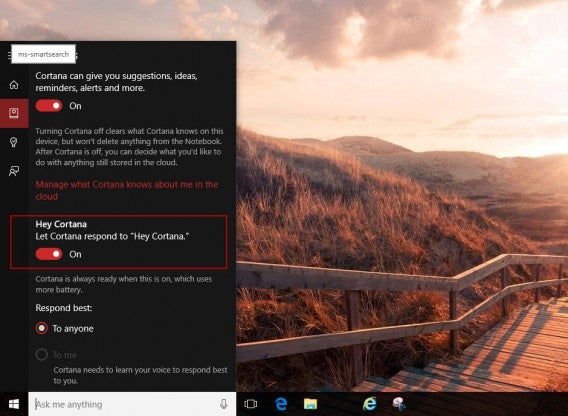
Ieri ho augurato la buonanotte a Cortana e sono rimasto sorpreso da me stesso. Sono stato gentile con il mio PC. Ma quello che più ha destato la mia preoccupazione è stata la risposta di Cortana che, senza riserve, mi ha dato l’appuntamento per l’indomani.

Continua…

Office 2016, Office 2013, Office 2010, Office 2007 e Office 2003 messi a confronto

Il lancio di Microsoft Office 2016 è imminente. Dopo i primi passi compiuti da Office 2013 con il cloud, Office 2016 va oltre e ti permette ora di aprire, modificare e salvare file sul cloud.

Ma vale davvero la pena aggiornare a Office 2016?

Continua…

5 alternative al menu Start di Windows 10

Dopo le ferie prese con Windows 8, il menu Start torna su Windows 10. È una buona notizia! Ma lo Start di Windows 10 è a dir poco… insipido. Molti ne vorranno uno molto più potente. Queste app che ti proponiamo sono delle valide alternative.

Continua…

Hai voglia di avventurarti in Windows 10 o preferisci rimanere fedele alle versioni precedenti? Raccontaci la tua opinione nello spazio dei commenti!
Non trovo l’icona per aggiornare a Windows 10. Come faccio?

Windows 10 è arrivato tra noi il 29 luglio. Gratuito e compatibile con quasi tutti i PC Windows 7 e Windows 8, è possibile averlo in tutta facilità grazie ad un’icona presente sulla task bar del tuo computer.

Ciò nonostante non a tutti gli utenti appare quest’icona. Se sei uno di quelli, troverai qui la soluzione al tuo problema. Ti aiutiamo a recuperare l’icona necessaria per aggiornare il tuo sistema a Windows 10.

In quali casi non appare l’icona di aggiornamento?

1. Se il tuo PC non ha installata una versione nativa di Windows.

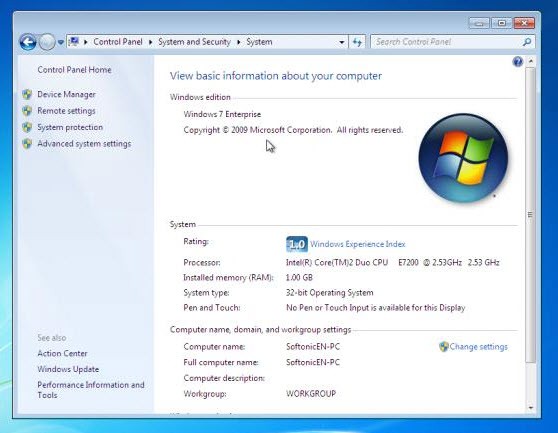
2. Se sul tuo computer gira Windows 7 Enterprise, Windows 8/8.1 Enterprise o Windows RT / RT 8.1, che sono esclusi dalla promozione.

Se non rientri in nessuno di questi casi appena elencati, continua a leggere!

Perché non appare l’icona sulla task bar e come posso recuperarla?

Se il tuo caso non rientra in nessuno dei precedenti, è probabile che:

1. Il PC non sia aggiornato all’ultima versione: SP1 per Windows 7 o l’ultimo update di Windows 8.1.

2. Windows Update sia disattivato o non sia configurato per ricevere aggiornamenti automatici.

3. Abbia bloccato o disinstallato la funzionalità di Windows Update necessaria.

Se il motivo per cui non visualizzi l’icona è uno di questi, la soluzione al tuo problema è la seguente: vai su Control Panel> System and Security> Windows Update> Check for Updates (se hai Windows 7); oppure vai su Control Panel> Windows Update> Search Updates (se hai Windows 8).

Accedendo a questo menu potrai cercare l’ultima versione di Windows. Segui gli step indicati e installala. Nella maggior parte dei casi ti apparirà il pulsante di Windows 10 dopo aver eseguito quest’operazione.

Non visualizzi ancora l’icona? C’è un’ultima possibilità…

Esiste un metodo più avanzato per recuperare l’icona di aggiornamento a Windows 10. Se il procedimento sopra descritto non ha funzionato, segui passo passo questa procedura.

1. Apri il Blocco note

2. Copia questo blocco di testo e incollalo nel Blocco note

REG QUERY “HKLM\SOFTWARE\Microsoft\Windows NT\CurrentVersion\AppCompatFlags\UpgradeExperienceIndicators” /v UpgEx | findstr UpgEx if “%errorlevel%” == “0” GOTO RunGWX reg add “HKLM\SOFTWARE\Microsoft\Windows NT\CurrentVersion\AppCompatFlags\Appraiser” /v UtcOnetimeSend /t REG_DWORD /d 1 /f schtasks /run /TN “\Microsoft\Windows\Application Experience\Microsoft Compatibility Appraiser” :CompatCheckRunning schtasks /query /TN “\Microsoft\Windows\Application Experience\Microsoft Compatibility Appraiser” schtasks /query /TN “\Microsoft\Windows\Application Experience\Microsoft Compatibility Appraiser” | findstr Ready if NOT “%errorlevel%” == “0” ping localhost >nul &goto :CompatCheckRunning :RunGWX schtasks /run /TN “\Microsoft\Windows\Setup\gwx\refreshgwxconfig”

3. Fai click su File e poi su Salva come…

4. Salva il file con il nome ReserveWin10.cmd

5. Seleziona Tutti i file come tipo di file per il salvataggio.

6. Seleziona quindi la cartella in cui salvare il file e salvalo.

7. Nella schermata iniziale o nel menu scrivi Command Prompt nello spazio di ricerca. Quindi dai risultati fai click destro su Command prompt e scegli Run as administrator.

8. Apri il file creato nel passo 6. Digita il percorso del file. Noi, avendolo salvato in C:/Temp, abbiamo digitato C:/Temp/ReserveWin10.cmd.

Not exciting cmd prompt

Il gioco è fatto.

Se vuoi saperne di più su Windows 10, leggi tutti gli articoli del nostro speciale!

Windows 10: come impostare o cambiare il browser predefinito

Con l’aggiornamento a Windows 10 ti sarai reso conto che il tuo browser di default è ora il nuovo Microsoft Edge. Nonostante il successore di Internet Explorer sia di gran lunga migliore, a nessuno piacciono le imposizioni. Quindi se desideri cambiare il tuo browser predefinito, ecco i 5 semplici passi che ti consentiranno di farlo in un men che non si dica.

1. Apri il tuo browser preferito. Noi abbiamo scelto Firefox. Quando lo apri per la prima volta, Windows ti chiederà se vuoi impostarlo come browser predefinito. Accetta, come hai sempre fatto. La differenza è che in Windows 10 il procedimento non termina qui.

2. A seguire Windows 10 aprirà automaticamente la schermata delle applicazioni predefinite. Fai scroll per trovare l’opzione del browser.

3. Fai click sull’icona di Microsoft Edge.

4. Apparirà una nuova finestra con tutti i browser installati. Seleziona quello che vuoi scegliere come il tuo browser predeterminato.

5. Il tuo browser preferito verrà selezionato (vedi screenshot seguente).

Ti è stato utile? Leggi il resto dei nostri approfondimenti su Windows 10.

Bing proprio non ti piace? Ecco come convincere Cortana a usare Google

Se sei passato già a Windows 10, sicuramente ti starai divertendo con Cortana, chiedendole che faccia mille cose per te! Il problema è che ogni volta che ha bisogno di cercare qualcosa, lo fa sempre con il motore di ricerca Bing. Se invece il tuo motore di ricerca preferito è Google, quest’articolo fa proprio al caso tuo!

Microsoft lo fa con sottigliezza, ma ovviamente cerca di riproporti i suoi servizi. Windows 10 ti spinge a creare un account Microsoft, a caricare i tuoi file su OneDrive o a usare Microsoft Edge (cosa non gradita a Firefox). Quindi il motore di ricerca di Cortana non poteva che essere Bing.

Bing è un motore molto valido che si integra alla perfezione con Cortana. Se però proprio non ne vuoi sapere e per te esiste solo Google, puoi usare questo trucco.

Ciao, ciao Bing! Bentornato Google!

Il trucco che ti spiegherò è basato su Google Chrome; ci serviremo, infatti, di un’estensione per questo browser. Ciò nonostante, se ne utilizzi un altro, è possibile che nel frattempo qualche sviluppatore abbia creato una versione di questo add-on anche per altri navigatori.

Innanzitutto devi fare in modo che Google Chrome sia il tuo browser predefinito (piuttosto che Microsoft Edge che, ricordiamo, è il nuovo browser che rimpiazza Internet Explorer). Anche se l’opzione per farlo è un po’ nascosta, non è un’operazione difficile. Quando ti si aprirà il pop up in cui Windows ti chiede se vuoi rendere Chrome il tuo browser predefinito, ti si aprirà in automatico anche la schermata delle applicazioni, quindi devi selezionare tra queste il browser che desideri impostare come predefinito.

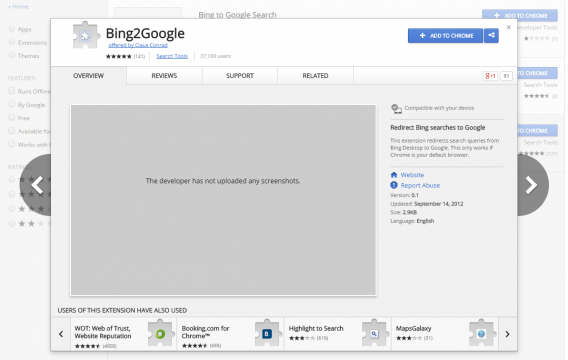
Torniamo al nostro trucco. L’estensione in questione si chiama Bing2Google, e la si può trovare nel Chrome Store. Come indica il suo nome, quello che fa è semplicemente ridirigere tutte le ricerche di Bing alle loro equivalenti su Google.

Scarica Bing2Google!

Una volta installata, entra immediatamente in funzione. Se chiedi a Cortana di cercare qualcosa in rete, ti continuerà a mandare su Bing, ma l’addon per Chrome ti spedirà in pochi secondi sul pianeta Google. Magia!
Ci piacerebbe poter scegliere il motore per effettuare le nostre ricerche con Cortana, ma per il momento non sappiamo se Microsoft sarà così gentile da aggiungere questa possibilità nell’immediato futuro. Intanto, questo piccolo trucco ti tornerà utile.

E tu, cosa farai? Ti adatterai o ti ribellerai a Bing?

Qui troverai l’intero speciale su Windows 10.

Come forzare l’aggiornamento di Windows 10 ed evitare l’errore WindowsUpdate 80240020

Ancora non ti appare sul PC l’aggiornamento automatico a Windows 10? O lo visualizzi, ma ti spunta l’errore WindowsUpdate_80240020? In quest’articolo abbiamo la soluzione ai tuoi problemi!

Esiste una maniera non ufficiale per forzare il download dell’upgrade a Windows 10 da Windows 7 e 8. Molti utenti e pagine web lo hanno già provato ed eseguito con successo, ma lo ribadiamo, non è ufficiale, e se lo provi sarà sotto la tua completa responsabilità. Per evitare spiacevoli sorprese, ti consigliamo di fare una copia di backup dei dati del tuo PC, potrebbe essere la tua salvezza nel caso in cui non dovesse filare tutto liscio come ti aspetteresti.

Secondo la nostra esperienza, il metodo funziona. L’abbiamo provato e Windows 10 ha iniziato a scaricarsi automaticamente.

Prima di iniziare, però, potrebbe interessarti il nostro approfondimento sulle novità di Windows 10.

Come forzare l’upgrade a Windows 10

1. Vai su Pannello di Controllo > Sistema e Sicurezza > Windows Update. Attiva gli aggiornamenti automatici.

2. Vai nella cartella C:\Windows\SoftwareDistribution\Download e cancellane tutto il contenuto.

3. Apri un’istanza dal prompt dei comandi (CMD) con permessi di amministratore. A partire da Windows 8 in poi puoi farlo con un click con il tasto destro dal pulsante di Windows, nell’angolo inferiore sinistro. Su Windows 7, invece, scrivi “cmd” nello spazio di ricerca del menu Start.

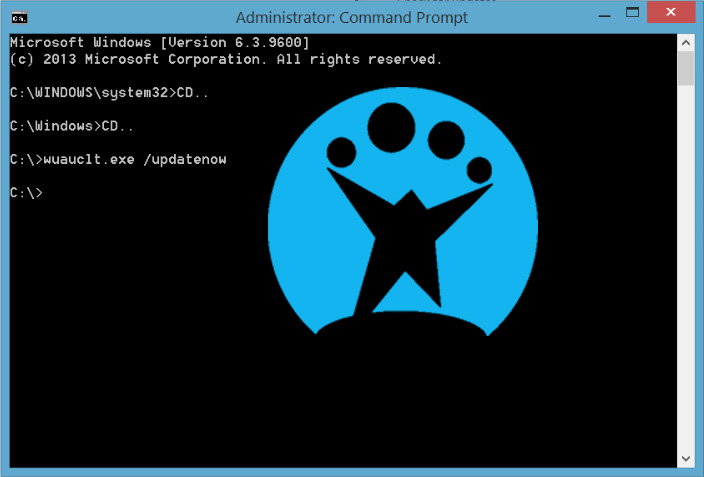
4. Una volta aperto il CMD, scrivi il seguente comando (senza eseguirlo): “wuauclt.exe /updatenow” (sì, con uno spazio tra “exe” e “/”).

https://articles-images.sftcdn.net/wp-content/uploads/sites/2/2015/07/L%C3%ADnea-de-comandos-descargar-windows-10-2.jpg

5. Torna a Windows Update. Clicca su Cerca aggiornamenti.

6. Intanto, mentre si esegue la ricerca, vai al prompt dei comandi e premi Enter per eseguire il comando introdotto poco prima (wuauclt.exe /updatenow).

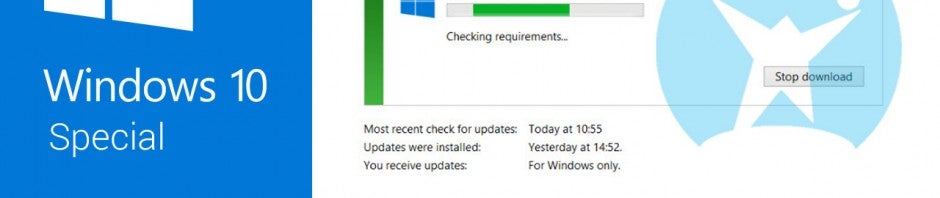
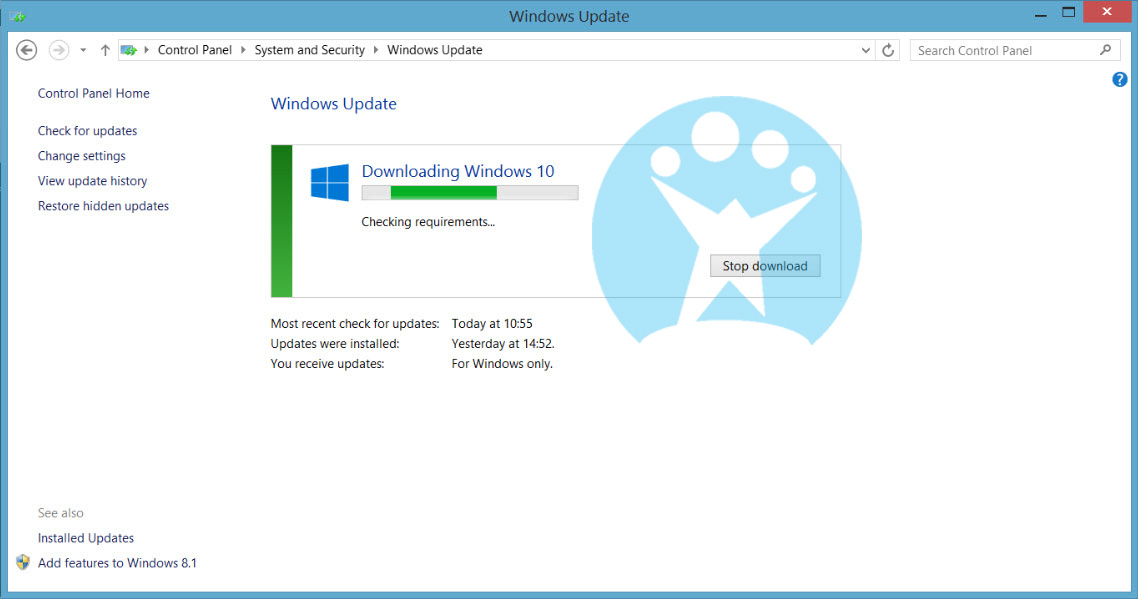
7. Si avvierà il download di Windows 10 nello schermo di Windows Update, con un’icona blu ben visibile che ti farà sorridere.

8. Ora puoi goderti il nuovo Windows 10!

https://articles-images.sftcdn.net/wp-content/uploads/sites/2/2015/07/Descargando-Windows-10-2.jpg

Con questo trucco risolverai anche l’errore “WindowsUpdate_80240020”

Questo tutorial potrà ritornarti utile non solo se non ti dovesse saltare l’avviso di aggiornamento automatico, ma anche se, una volta in corso il processo di installazione, dovesse venirti fuori l’errore WindowsUpdate_80240020. Eseguendo lo stesso procedimento indicato sopra, raggirerai l’errore e l’upgrade andrà a buon fine.

Leggi anche:

Cortana è pronta a rispondere alle tue domande. Scopri quali!

Leggi il resto degli approfondimenti su Windows 10 nel nostro speciale:

Windows 10: tutto quello che c’è da sapere dopo un mese dal lancio