Cortana è pronta a rispondere alle tue domande. Scopri quali!

Ieri ho augurato la buonanotte a Cortana e sono rimasto sorpreso da me stesso. Sono stato gentile con il mio PC. Ma quello che più ha destato la mia preoccupazione è stata la risposta di Cortana che, senza riserve, mi ha dato l’appuntamento per l’indomani:

– Ciao Cortana, buonanotte!

– Buonanotte, Toni. A domani.

Si aspettava già di rivedermi l’indomani al mio solito orario, come farebbe un collega di lavoro.

È ufficiale, Cortana fa quasi paura! E se è vero che Cortana su Windows 10 ancora non passerebbe il test di Turing, nulla toglie che Microsoft ha lavorato sodo sulla sua personalità, voce e sulle risposte programmate. Cortana rappresenta senza dubbio un grande passo in avanti nel realismo degli assistenti virtuali.

Puoi servirti di un assistente virtuale per diversi scopi. Uno consiste nello sfruttare le sue capacità perché ti sia di aiuto con informazioni e comandi utili. Oppure puoi parlare con lei semplicemente di stupidaggini e divertirti un po’. In quest’articolo leggerai un campione di tutte le domande e i comandi che puoi usare con Cortana.

Ma prima di passare ai comandi, ci sono alcune dubbi da risolvere.

Come ottenere Cortana

Cortana è l’assistente virtuale di Windows 10, ma era già presente in alcune versioni di Windows 10 Mobile. Per ottenerlo, basta aggiornare il tuo sistema operativo a Windows 10.

Ricorda che l’update è gratuito per tutti gli utenti di Windows 7, Windows 8 e Windows 8.1. In quest’articolo ti spieghiamo come aggiornare a Windows 10 in tutta sicurezza.

Come eseguire l’attivazione vocale di Cortana

Cortana è una specie di motore di ricerca universale, simile a quello di Wolfram Alpha, che cerca le risposte alle domande che scrivi. Si basa su una intelligenza artificiale simile.

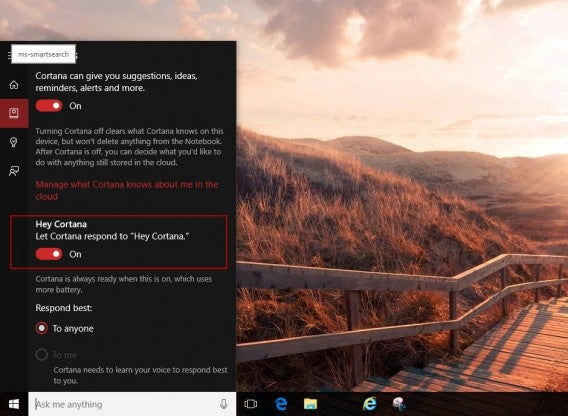
Per attivare Cortana e quindi perché risponda ai tuoi comandi, devi attivare la funzione Hey Cortana, che si trova in Settings.
Le domande per Cortana

Classificheremo le domande e i comandi per Cortana in 5 categorie:

  • promemoria
  • controllo del sistema
  • navigazione
  • informazioni
  • diversione

Cercheremo di aggiornare queste categorie con nuovi comandi a mano a mano che li scopriremo. E qualora venissi a conoscenza di qualcuno non presente nella lista, ti invitiamo a fare lo stesso lasciandoci un commento.

Promemoria

Esistono 3 tipi di promemoria:

  • Di luogo
  • Di persona
  • Di tempo

Con Cortana è possibile anche gestire il tuo calendario:

– “Segna nel mio calendario l’appuntamento con il dentista per domani alle 9:00!”

– “Che appuntamenti ho per oggi?”

– “Quando ho la prossima riunione?”

Controllo del sistema

Puoi fare in modo che Cortana chiami o invii messaggi al tuo posto, oppure che apra applicazioni. Le funzionalità disponibili aumenteranno a mano a mano che andrà avanti il suo sviluppo e sarà resa compatibile con altre applicazioni. Cortana vive in Windows 10, ma vuole essere universale. Pertanto non solo è compatibile con qualsiasi dispositivo Windows 10, ma lo è anche con Android e iPhone, anche se con funzionalità limitate, grazie alle sue app.

– “Mostrami i messaggi del mio capo”

– “Invia questo messaggio a mia madre: ti voglio bene”

– “Chiama mia madre con il vivavoce”

– “Richiama”

– “Carica quest’ultimo video su Youtube”

Cortana per Windows 10 può anche cambiare elementi del sistema o cercare tra i tuoi file.

– “Apri lo store”

– “Spegni il Wifi”

– “Attiva la modalità aereo”

– “Riproduci una canzone hip-hop”

– “Trova il file chiamato […]”

– “Riproduci il gruppo […]”

Navigazione

Cortana può anche darti indicazioni di percorsi e raccomandazioni di posti dove andare a mangiare o da visitare, basandosi sulla tua posizione geografica.

– “Dove si trova la pizzeria più vicina?”

– “Quanto ci metto per arrivare a casa?”

– “Dammi le indicazioni per arrivare in spiaggia”

– “Com’è il traffico per arrivare al lavoro?”

– “Quanto ci metto a piedi fino a casa?”

Informazioni

Cortana è un’esperta nel dare informazioni attraverso i comandi vocali, su qualunque cosa. Grazie al motore di ricerca di Microsoft, Bing, ha a disposizione qualsiasi tipo di risposta, dato e informazione aggiornati.

– “Mostrami le notizie dell’ultimo minuto”

– “A quanti euro corrispondono 400 dollari?”

– “Quanti gradi Farenheit sono 32 gradi Celsius?”

– “Qual è il significato di Procrastinare?”

– “Definisci la parola Entropia”

– “Cos’è un meme?”

Cortana riconosce anche le canzoni:

– “Qual è il titolo di questa canzone?”

Ma Cortana può anche essere una indovina! Nel corso del 2014 si vociferava fosse in grado di indovinare i risultati delle partite dei Mondiali.

– “Chi vincerà la partita?”

L’assistente virtuale di Microsoft può anche cercare immagini e video:

– “Mostrami foto di pinguini”

– “Trovami il video di un gatto che dorme”

Può inoltre controllare lo stato di un volo, dell’invio di un pacchetto o fare calcoli matematici.

– “Qual è lo stato del volo Alitalia xxx per New York?”

– “Qual è lo stato dell’invio con numero XDXD-1234567?”

– “Quanto fa 25 diviso 5?”

Diversione

Cortana è un’assistente con cui ci si può anche solo e semplicemente divertire. Rimarrai sorpreso da molte delle sue risposte, soprattutto a domande più assurde, come:

– “Qual è il senso della vita?”

– “Come nascono i bambini?”

– “Cantami una canzone!”

– “Raccontami una storia”

– “Da dove vieni?”

– “Sei uomo o donna?”

– “Chi è tuo padre?”

– “Qual è la tua canzone preferita?”

– “Qual è il tuo film/videogioco/colore/piatto preferito?”

– “Cosa pensi di Google?”

– “Qual è il miglior sistema operativo per smartphone?”

– “Come ti sembra Android?”

– “Ti piace Siri?”

– “Sai ballare?”

– “Cos’è migliore? Google Now o Cortana?”

Questi sono solo alcuni esempi, le possibilità dell’assistente virtuale di Windows 10 sono infinite. Con il tempo Cortana diventerà sempre più intelligente e quando sarà ufficialmente lanciata sul mercato, questa lista potrà essere ampliata considerevolmente. Avremo modo di chiederle di tutto!

Mi raccomando, però, siate educati. Non dimenticate di augurarle la buonanotte.

Leggi anche:

10 consigli su come personalizzare Windows 10

Se ti interessa il nostro speciale su Windows 10, clicca qui.
Office 2016, Office 2013, Office 2010, Office 2007 e Office 2003 messi a confronto

Il lancio di Microsoft Office 2016 è imminente. Dopo i primi passi compiuti da Office 2013 con il cloud, Office 2016 va oltre e ti permette ora di aprire, modificare e salvare file sul cloud. Offre anche un nuovo motore di ricerca interna per Word, Powerpoint e Excel che ti aiuterà a trovare più facilmente le funzioni che cerchi. E se ciò non bastasse, ti consente di vedere in tempo reale il lavoro che stanno realizzando i tuoi colleghi su Office Online.

Ma vale davvero la pena aggiornare a Office 2016?

È difficile dare una risposta netta ora, visto che Microsoft ha lanciato solo la versione Preview di Office 2016. Mentre aspettiamo la versione finale, però, possiamo ripassare assieme le caratteristiche e le novità apportate dalle versioni precedenti e quale sarebbe il loro uso attuale (pensi che Office 2003 sia ormai inutile ? Lasciati sorprendere!).

Un po’ di storia

L’Office più innovatore e anche il più criticato è stato Office 2007, introducendo l’interfaccia Ribbon (la fascia di pulsanti grandi dentro varie schede) e i nuovi formati DOCX, XLSX e PPTX, che hanno mandato in confusione una buona fetta di utenti.

E se Office 2007 è stato un po’ il Vista degli Office, Office 2010, invece, è stato il Windows 7 della suite di Microsoft, migliorando di gran lunga gli aspetti tanto criticati in Office 2007 (compresa l’interfaccia).

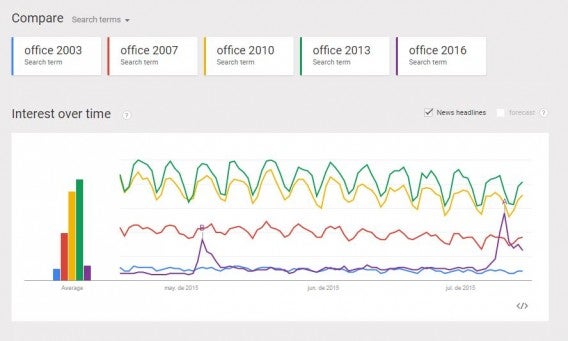
Ricerche su Google (da maggio a luglio 2015). Le versioni 2010 e 2013 di Office sono ancora molto popolari

L‘integrazione con il cloud ha fatto la sua prima comparsa in Office 2013, anche se con prestazioni non così rivoluzionarie. Questa versione ha saputo inoltre adattarsi a Windows 8 e ai suoi controlli touch. Ha rappresentato anche una scommessa su Microsoft OneDrive, il disco virtuale per lo storage online conosciuto agli inizi come SkyDrive.

Cosa succederà con Office 2016? Come verrà ricordato? Sarà una versione criticata come Office 2007, apporterà molte soluzioni ad errori come la 2010 o avrà una forte componente di integrazione come la 2013?

Manca poco per scoprirlo.

Quando conviene aggiornare?

L’uscita di Office 2016 si avvicina, ma è comunque ancora troppo presto per sapere cosa è meglio fare, se aggiornare o no. Possiamo però darti una mano. Come? Attribuendo a ciascun Office un tipo di utente a cui si rivolge. Se ti senti identificato con una di queste categorie di utente, allora hai trovato l’Office che fa per te. Non necessariamente il più recente è l’opzione migliore per tutti!

Office 2003: per PC vecchi e per chi odia il ribbon

Se il tuo computer ha ancora Windows 2000 o XP e ti basta un’esperienza di lavoro classica, Office 2003 è quello che fa per te. Non è connesso al cloud, ma è solido come una roccia.


La versione 11 di Office è quella più evoluta dell’Office classico, con le sue barre di pulsanti personalizzabili e un consumo di risorse minimo. Funziona molto bene su un vecchissimo Pentium II con Windows 2000. E se hai bisogno di aprire documenti DOCX, XLSX o PPTX, puoi sempre utilizzare il pacchetto di compatibilità di Microsoft Office 2007.

https://articles-images.sftcdn.net/wp-content/uploads/sites/2/2013/01/office2003sshot.png

Microsoft Word 2003 all’azione. Fu l’ultimo ad usare la barra classica

Non bisogna sottovalutare il fatto, però, che con Office 2003 ti starai perdendo tutte le novità degli ultimi anni, come il nuovo motore grafico di Powerpoint, la rimozione delle limitazioni in Excel e un correttore ortografico migliorato.

Office 2007: non ci sono motivi per continuare a usarlo

Office 12 è stato un rivoluzionario incompreso: ha introdotto il ribbon e gli stili in Word, ha migliorato l’editor delle equazioni, ha aggiunto l’autocompletamento in Excel e ha permesso il salvataggio dei documenti nei nuovi formati OpenDocument.


Ciò nonostante non c’è alcun motivo per continuare ad usarlo. Le versioni 2010 e 2013 riprendono tutto ciò che la versione 2007 ha introdotto e l’ha migliorato. La compatibilità e i requisiti della versione 2010, inoltre, sono praticamente identici.

Il criticato ribbon dell’interfaccia di Office 2007. È stato difficile abituarvisi.

Ovviamente non stiamo dicendo che Office 2007 non sia una valida versione, difatti dopo l’installazione del Service Pack 2, l’esperienza d’uso di Office 2007 è migliorata di molto (pensiamo ad esempio che grazie ad esso si è potuto salvare un documento come PDF).

In conclusione, rimani con Office 2007 solo se ti piace particolarmente il colorato tema ribbon o se non puoi applicare il Service pack 3 di Windows XP. Per il resto, Office 2010 e 2013.

Office 2010: ideale per chi cerca efficienza

https://articles-images.sftcdn.net/wp-content/uploads/sites/2/2013/01/office2010.pngDisponibile per sistemi a 32 e a 64 bit, Office 2010 è l’inno all’efficienza. Ha eliminato tutti i limiti in Excel, permette di integrare video in Powerpoint e ha cambiato in meglio Outlook.

http://screenshot.it.sftcdn.net/it/scrn/84000/84501/microsoft-office-2.jpg

Un ribbon molto più pulito e discreto quello di Office 2010

Sia che continuerai ad usare Windows XP, sia che tu sia passato a Windows 7 e vuoi rimanerci, Office 2010 dovrà essere la tua prima scelta, soprattutto se stai ancora usando Office 2003 (e senza necessità di passare per il 2007 in questo caso).

L’unico motivo veramente valido per non aggiornare a Office 2010, è un eventuale upgrade del tuo OS a Windows 8. In questo caso tocca parlare di una versione di Office successiva…

Office 2013: per chi usa Windows 8 come sistema operativo

Lavori molto con file PDF e hai bisogno di modificarli? Usi Windows 8? Hai un account OneDrive e lo utilizzi molto? Ti piace integrare video Youtube alle tue presentazioni? Lavori con tablet Windows RT?
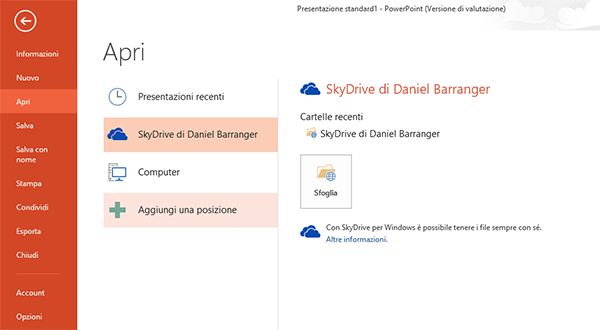
Se la risposta a tutte queste domande è affermativa, allora devi affidarti alla versione 2013 di Office. Questa, oltre alle migliorie, è pensata per integrarsi al cloud di Microsoft e a Windows 8 alla perfezione.

https://articles-img.sftcdn.net/sft/articles/auto-mapping-folder/sites/4/2013/01/1-28-2013-10-15-53-AM.png

SkyDrive e l’integrazione con il cloud

Il problema è che se stai leggendo quest’articolo molto probabilmente non starai usando Windows 8, un sistema operativo che non ha spiccato il volo. Se sei tra quelli che non riescono a dire addio a XP, togliti dalla testa di poter usare Office 2013 su un OS così obsoleto.

Se però stai valutando di passare a Windows 7, allora Office 2013 dovresti prenderlo in considerazione. Oltre alla modifica di PDF, infatti, hai un Outlook più simile a Gmail e tantissime migliorie.

Office 2016 Preview: per chi osa

Se sei pronto ad osare, la preview di Office 2016 è già disponibile per essere provata.

Office 2016 porta tante novità e riesce a semplificare quelle rivoluzioni che abbiamo visto nelle precedenti versioni. Ad esempio, in Outlook potrai vedere in automatico i file più recenti su cui hai lavorato quando vai ad aggiungere un allegato ad una mail. E se non sai dove si trova una funzione che stai cercando, la nuova ricerca interna di Office 2016 te la offrirà su un piatto d’argento.

https://articles-images.sftcdn.net/wp-content/uploads/sites/2/2013/01/Tell-Me-Bar-Office-2016.jpg

Usa la nuova ricerca interna se vuoi fare qualcosa ma non sai dove si trova la corrispondente funzione

Oggigiorno la collaborazione sul lavoro ha una rilevanza estrema. Office Online garantisce che tu sia sempre aggiornato sulle ultime modifiche realizzate su documenti condivisi dai tuoi compagni di lavoro.

Un maggior protagonismo del cloud, accesso facile a tutte le funzioni dei suoi programmi, Office Online… se stai fremendo dalla curiosità di provarlo, non ti resta altra scelta.

E tu? Farai l’upgrade a Office 2016?

10 consigli su come personalizzare Windows 10

Windows 10 è l’ultima versione del famoso sistema operativo di Microsoft. Se decidi di fare l’upgrade a questa versione, immagino che ti piacerebbe anche apportare delle piccole modifiche per personalizzarlo secondo i tuoi gusti. Ecco qualche consiglio.

Devi sapere che Windows 10 arriva con una bella manciata di novità. Alcune ti piaceranno, altre meno, ma avrai sempre la possibilità di modificare il sistema per migliorarlo e adattarlo alla tua maniera di lavorare.

Non aspettarti cambiamenti radicali, considerando che questa versione di Windows è appena nata e non offre tutte le opzioni di personalizzazione degli altri Windows. Inoltre, anche se programmi come AVG TuneUp supportano già Windows 10, le opzioni di personalizzazione offerte non sono ancora poi tante.

1. Disabilita o minimizza lo UAC

UAC sta per User Account Control ed è un sistema di protezione di Windows. Le modifiche al sistema che possono compromettere la stabilità o la sicurezza di Windows richiedono un passo in più prima di poterle applicare.

UAC non è nulla di negativo, anzi, si consiglia di mantenerlo attivato. Però, se sei un utente avanzato probabilmente non avrai bisogno di una finestra promemoria ogni qualvolta farai una modifica alla configurazione di Windows. E se sei un amante della personalizzazione e ottimizzazione del tuo OS, questo ti succederà frequentemente.

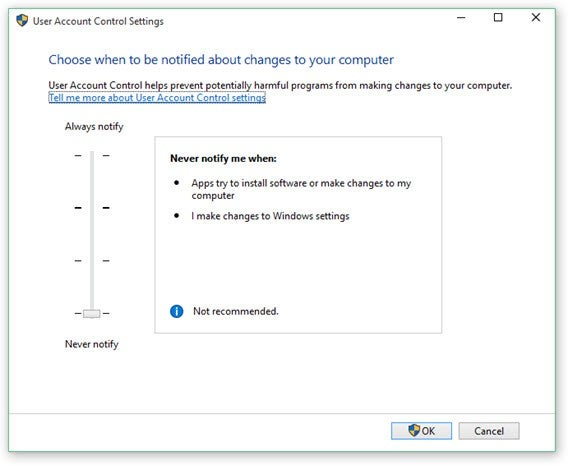
Per fortuna da quando è stato introdotto lo UAC in Windows Vista, hai la possibilità di modificare il grado di invasività delle notifiche da Control Panel > User Accounts > User Account Control Settings.

In Windows 10 hai quattro livelli:
– Notificare sempre e per tutto. Ricevi notifiche quando sia tu che una applicazione apporta delle modifiche al sistema ritenute pericolose.

– Notificare quando le app effettuano cambiamenti. Se sei tu ad apportare le modifiche, non hai bisogno di confermare.

– Notificare quando le app effettuano cambiamenti, senza oscurare lo schermo. Uguale all’opzione precedente, ma senza l’oscuramento del resto delle finestre.

– Non notificare mai. Non ricevi nessun avviso.

2. Usa Cortana con un click

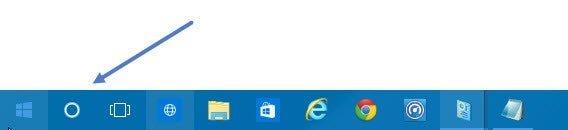
La configurazione predeterminata di Windows prevede una barra di ricerca nella Task bar da dove puoi cercare quello che desideri e parlare con Cortana. È molto pratica ma occupa troppo spazio sullo schermo.

Windows ti dà l’opzione di eliminare completamente questa barra e recuperare dello spazio facendo click con il tasto destro sulla Task bar e selezionando Search > Hidden o l’opzione meno radicale Find > Show Search Icon.

Cortana continua ad essere accessibile ogni qualvolta verrà premuto l’apposito pulsante.
Un’ultima opzione è configurare Cortana perché risponda ad un comando vocale, in concreto alla frase “Hey, Cortana”. Puoi attivare questa funzione dalle opzioni di configurazione di Cortana.

3. Usa Classic Shell

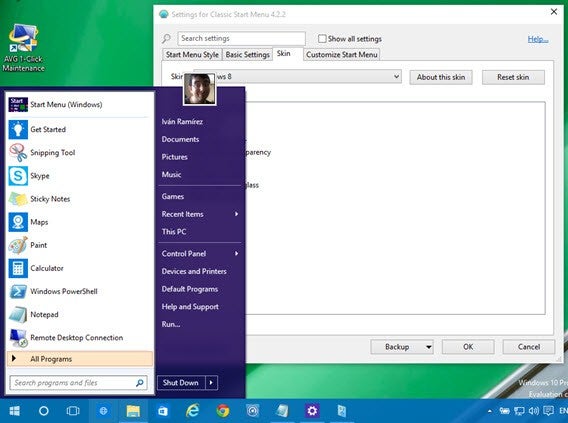
L’avrai sentito ripetere mille volte: con Windows 10 ritorna il menu Start. È un menu accettabile, ma non sufficiente per i nostalgici del menu Start di sempre.

Classic Shell è un programma veterano che da anni offre menu Start alternativi di eccellente qualità. Personalizzando il menu Start di Windows 10, puoi scegliere se farlo somigliare di più a quello di Windows 8, Windows 7 o addirittura a quello di Windows XP.

A differenza del menu di default, quello di Classic Shell è pieno di opzioni. Puoi scegliere tra diverse skin, pulsanti e quali menu mostrare. È una meraviglia per gli amanti della personalizzazione.
4. Usa il menu Start senza Tile

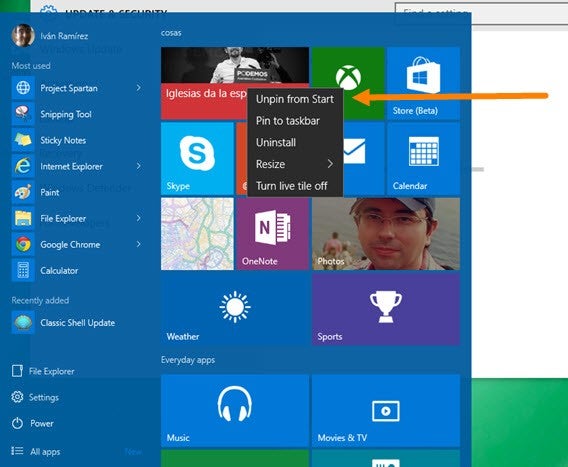
Se non vuoi usare programmi terzi come Classic Shell, ma nemmeno le applicazioni in “formato piastrella”, puoi sempre disfarti di questi riquadri colorati.

Windows 10 non ha un’opzione specifica per farlo, ma dovresti eliminare le tile una per una con un click con il tasto destro e scegliendo Disable live tile. Ci metterai un po’ più di tempo, ma alla fine potrai ridimensionare il menu per nascondere gli spazi rimasti vuoti.
5. Scegli cosa visualizzare nel menu Start

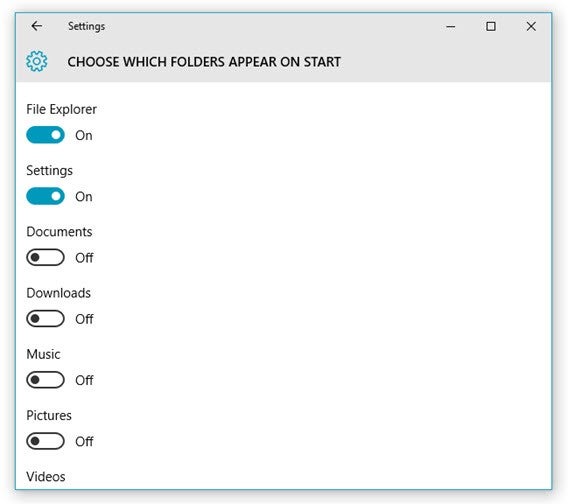
Il menu Start di Windows 10 avrà anche poche opzioni, però almeno ti lascia scegliere quali elementi vuoi che vi appaiano. Come? Con Options > Personalize > Home.

6. Salta la schermata iniziale

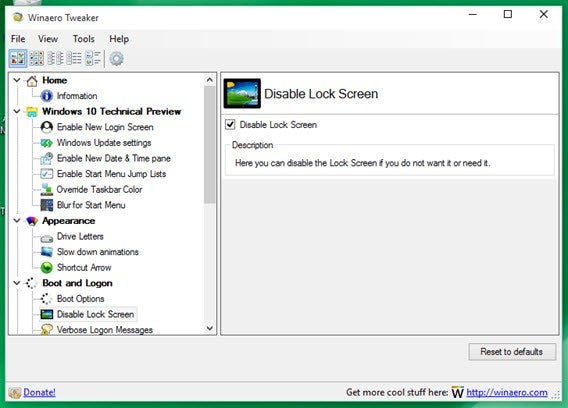
La schermata d’inizio di Windows 10 è molto gradevole alla vista, ma se sei l’unico ad usare il tuo PC è anche un po’ inutile. Una maniera molto semplice per disattivare la schermata iniziale è farlo con Winaero Tweaker, una utility gratuita per modificare alcune opzioni del sistema operativo. Nella sezione Boot and Logon si trova l’opzione Disable Lock Screen.

Se Winaero non dovesse funzionare correttamente, puoi farlo anche con AVG TuneUp. In tal caso il percorso sarebbe Optimization > Modify Windows Settings > Security > Administration > Login. Quindi dovrai immettere la password.
7. Usa un’immagine come password

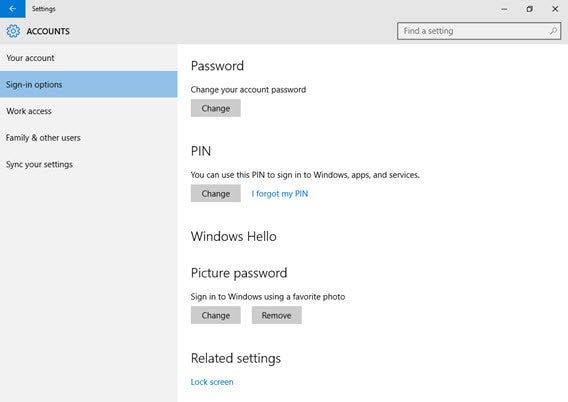
Se invece il tuo PC è usato da più utenti, esistono altri modi per personalizzarla, pur lasciando intatta la schermata iniziale. Puoi trovarli in Settings > Accounts > Login Options.

Un modo più semplice per accedere a Windows 10 è tramite un codice PIN numerico. Può essere di 4 caratteri o più, a seconda del grado di sicurezza desiderato.
Una maniera più divertente per iniziare la sessione di Windows, invece, potrebbe essere con una immagine. Puoi sceglierne una che ti piace e la tua password consisterà in dei click o trascinamenti sulla stessa. Se, ad esempio, usi una tua foto puoi decidere di impostare la password con un click sugli occhi e uno sul naso.

8. Avvia l’Esplora file in Questo PC

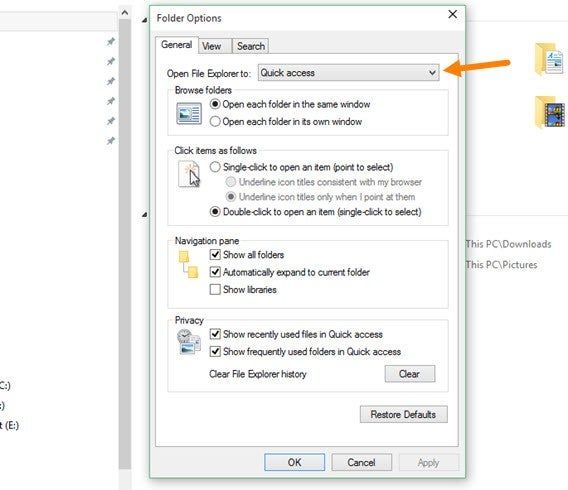
Se preferisci avere la vecchia modalità in stile Risorse del computer invece di accedere ai file tramite l’Accesso rapido dell’Esplora file, è possibile impostarlo. Dall’Esplora file clicca su Options. Quindi in Folder Options potrai modificare l’Open file Explorer to selezionando This PC invece di Quick Access.

9. Modifica Prompt dei comandi

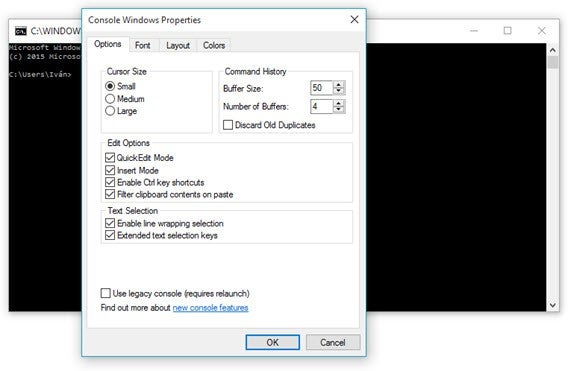
Il prompt che? Le modifiche al Command Prompt sono per i più nerd e per chi volesse eseguire i comandi in modalità MS-DOS. Windows 10 aggiunge delle opzioni di personalizzazione come la possibilità di cambiare l’opacità della finestra.

Fai click con il tasto destro sulla barra superiore della finestra e apri Properties > Experimental. Qui una barra di progressione ti permetterà di regolare l’opacità.

Il Prompt dei comandi ora supporta anche gli shortcut come Ctrl + C, rendendone molto più semplice l’uso.

10. Cambia la lingua di Windows

È possibile che tu abbia Windows 10 in una lingua diversa da quella che vorresti, soprattutto se stai provando una versione non ancora stabile dell’OS.

Cambiarla è molto semplice. Vai su Settings > Time & Language. Scegli la lingua e se non trovi quella che cerchi, clicca su Add a Language, quindi scarica e installa il language pack desiderato. Infine non dimenticare di selezionarlo come lingua predefinita.

Hai provato altri trucchi per Windows 10 e vuoi condividerlo con noi? Lascia un commento!

Come fare l’aggiornamento a Windows 10 su PC e smartphone

Windows 10 sarà disponibile il 29 di luglio su tutti i dispositivi compatibili.

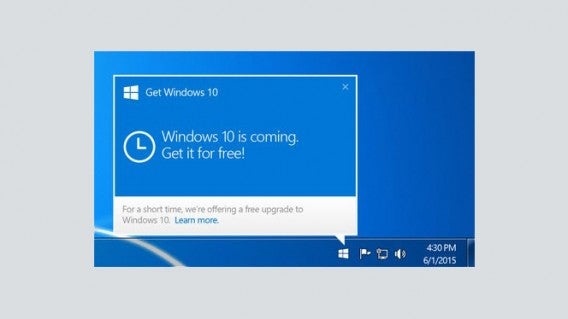
Avrai già visto apparire un messaggio sullo schermo del tuo PC che ti chiede se desideri prenotarlo in anticipo. Nulla di preoccupante. L’aggiornamento a Windows 10 è gratuito per un anno a partire dalla data di uscita e l’installazione del nuovo sistema operativo è quasi automatica.

Installare Windows 10 sul computer

1. Se vuoi installare Windows 10 sul tuo PC sin dalla sua data di uscita, ti consiglio di accettare l’offerta di Microsoft e di prenotarlo. Così facendo, infatti, scarichi Windows 10 in anticipo e il 29 di luglio devi semplicemente installarlo.

In alternativa puoi non prenotarlo, quindi scaricarlo e installarlo gratis dal 29 luglio 2015 in poi per un anno.

Sia che tu voglia prenotare Windows 10 o installarlo con calma dopo la release date, il processo è semplice. Fai click semplicemente sul logo di Windows sulla task bar.
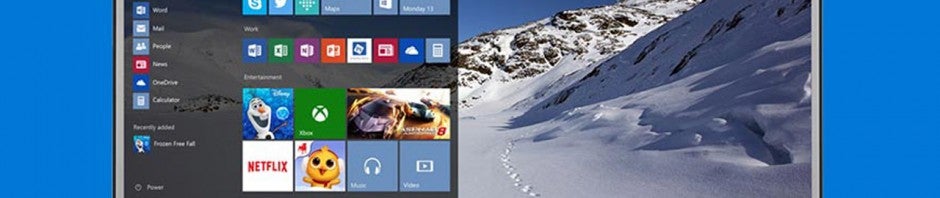
2. Dopo il 29 luglio 2015, riceverai una notifica che ti avvisa che Windows 10 è disponibile per l’installazione. Tutto ciò che devi fare è confermare e il procedimento sarà automatico.

Non devi preoccuparti di file e applicazioni installate; una volta completata l’installazione avrai ancora tutti i tuoi documenti e programmi a disposizione sul tuo PC.

3. Scopri maggiori dettagli sui requisiti e le versioni disponibili di Windows 10 con il nostro articolo “Windows 10: novità, requisiti minimi e versioni disponibili“.

Aggiornare lo smartphone a Windows 10

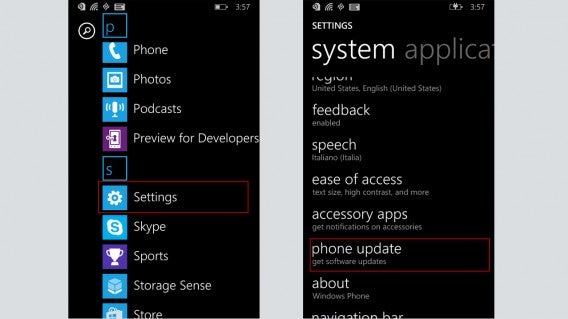
Aggiornare il tuo telefono da Windows Phone 8.1 a Windows 10 è altrettanto facile. Ma la data in cui potrai farlo dipende esclusivamente dalla tua compagnia telefonica. In teoria anche per i dispositivi mobili sarà disponibile a partire dal 29 di luglio, ma nella pratica tutto dipenderà dal tuo operatore. Ecco come controllare:

1. Fai swipe a sinistra per aprire l’elenco delle app

2. Vai su Settings

3. Fai scroll nella lista ed accedi alla sezione Phone update. Qui vedrai se il tuo smartphone è aggiornato o se esistono aggiornamenti disponibili. A partire dal 29 luglio l’upgrade gratuito dovrebbe apparire proprio in questa sezione.

Quando avrai Windows 10 anche sul telefonino, Microsoft ti dirà che terrà sotto controllo gli aggiornamenti di modo che tutti i telefoni vengano aggiornati allo stesso tempo, proprio come avviene con Apple e iOS.

Tuttavia questo non è applicabile a Windows Phone 8.1, ecco perché devi attendere l’aggiornamento a Windows 10 da parte dell’operatore per poter usufruire del servizio.

Leggi anche:

Windows 10: novità, requisiti minimi e versioni disponibili

Windows 10: novità, requisiti minimi e versioni disponibili

Windows 10 è dietro l’angolo e una domanda sorge spontanea: “dovrebbe davvero importarcene?”. Dopo l’uscita di Windows 8 e Windows 8.1, Microsoft è sicuro che la prossima versione di Windows sarà quella che ti conquisterà. Ci riuscirà?

In quest’articolo analizzeremo le novità di Windows 10, i requisiti minimi per poter aggiornare e le diverse versioni disponibili, cosicché potrai decidere se ne vale davvero la pena.

Il prezzo? Ricorda che Windows 10 sarà gratuito per un anno sui dispositivi che soddisfano i requisiti (e che puoi consultare di seguito).

Microsoft ha dovuto ribadire più volte che questo non vuol dire che l’anno dopo dovrai pagare, bensì che avrai un periodo di un anno per ottenere la licenza gratis per sempre. Passato questo periodo di tempo, forse dovrai acquistarlo.

Le novità di Windows 10

Prima di buttarti a capofitto in un cambio di sistema operativo, immagino che tu voglia saperne di più. Probabilmente ti trovi bene con il tuo Windows XP, Windows 7 o Windows 8 e non te la senti di imbarcamenarti in esperimenti, a meno che il nuovo OS di Windows non sia veramente interessante.

Qui non ti mentiremo, se hai usato già Windows 8.1, Windows 10 non ti sembrerà nulla di rivoluzionario e forse all’inizio ti deluderà anche un pochino. Però, prima di fare di tutta un’erba un fascio e affibbiare a Windows 10 la stessa nomea degli altri Windows che volevano lasciare il segno e non ci sono riusciti, leggi con attenzione quali novità introduce.

Ritorna il menù Start

Dopo una pausa di riflessione e una crisi d’identità con Windows 8, il menù Start ritorna, più o meno. Se provieni da Windows XP, il nuovo menù Start ti potrà sembrare un giochino colorato e di poca utilità. Con un po’ di pazienza, però, ti abituerai al suo uso.

Il menù Start di Windows 10 ha poche opzioni e non si può personalizzare un granché, a parte i colori. Per farlo, però, puoi sempre servirti di app di terzi che ti consentono di modificare l’interfaccia di Windows.

Ad ogni modo, Microsoft non crede che il menù Start sia così fondamentale; ti invita infatti ad usare piuttosto le ricerche, che hanno a che fare con il punto seguente.

Cortana: il tuo assistente personale

Cortana, l’assistente personale di Microsoft, comparso già nei telefoni Windows Phone, sarà presente anche in Windows 10… o meglio onnipresente. Di default occupa un ampio spazio nella Task Bar, anche se potrai configurarlo perché si converta in un semplice pulsante.

Le ricerche acquisiscono un maggiore protagonismo in Windows 10, sia nella versione orale che scritta. Da una stessa barra di ricerca puoi cercare e trovare documenti, cartelle, elementi del Pannello di controllo, programmi, foto, musica e video. Ci metterai molto meno a cercare un’applicazione piuttosto che navigare nel menù Start.

Il nuovo browser di Microsoft, Edge

Addio Internet Explorer! Ora è il turno di Microsoft Edge, l’ennesimo tentativo di Microsoft di convincerti ad abbandonare Chrome e Firefox.

Le prime impressioni su questo browser sono positive. Edge ovviamente è ancora troppo giovane per avere una miriade di funzioni. Per ora si limita a mostrare correttamente i siti web. Una novità curiosa è la possibilità di prendere appunti su una pagina web e condividerli.

In futuro Microsoft Edge avrà add-on e si vocifera che potrebbe essere compatibile anche con quelli di Chrome e Firefox. E ovviamente in Microsoft Edge c’è anche Cortana, che acquisirà un protagonismo sempre maggiore.

Per una molteplicità di dispositivi

Windows 10 funziona su PC, tablet, smartphone, console… anche se le varie versioni differiranno tra di loro, condivideranno lo stesso nucleo, pertanto le applicazioni saranno facilmente compatibili tra tutti i sistemi. Per esempio, una stessa app funzionerà su PC, tablet e telefono a patto che tutti i dispositivi abbiano Windows 10.

Windows è flessibile e si adatta all’hardware su cui gira. È quella caratteristica che Windows ha denominato Continuum. Se scolleghi la tastiera e il mouse, puoi continuare ad usare il dispositivo in modalità touch e viceversa.

Desktop virtuali e nuova visualizzazione delle app aperte

I desktop virtuali sono vecchie conoscenze di molti sistemi operativi. Ora arrivano ufficialmente anche su Windows. Sono facili da creare, semplicemente con un comando sulla Task Bar.

Allo stesso tempo l’effetto 3D di Windows Vista e Windows 7 con il quale le finestre ruotavano sullo schermo (Windows + Tab) sparisce. Al suo posto vi sarà una visualizzazione a griglia delle applicazioni aperte con una miniatura per ciascuna.

Finalmente tutte finestre

Nel cercare di combinare in uno stesso sistema i programmi di sempre con le nuove applicazioni della Modern UI (conosciuta in precedenza come Metro), Windows 8 aveva creato un caos: un programma si apriva in una finestra, l’altro a schermo intero e con uno stile completamente diverso. In Windows 10 sono tutte finestre, che si stia aprendo WinRAR o la applicazione di Facebook o lo Store.

Le applicazioni Modern UI si possono spostare, ridimensionare e massimizzare, come se fossero una finestra qualunque di Windows.

Con notifiche

Windows 8 includeva già un supporto iniziale delle notifiche. In Windows 10, però, vengono ampliate le loro funzioni e avranno un comportamento simile alle notifiche dei telefoni. Dall’icona delle ultime notifiche puoi vedere le ultime ricevute ed eliminarle.

In questo modo non ti sfuggirà nulla, tutto rimarrà registrato, sia essa la notifica di una mail ricevuta tre ore fa, sia essa una conversazione Skype ricevuta mentre eri occupato.

Quali sono i requisiti richiesti da Windows 10?

Se hai già Windows 8.1 installato sul tuo PC, potrai aggiornare l’OS a Windows 10. Comunque in generale questi sono i requisiti minimi per poter godere di Windows 10:

–          Processore: 1 Gigahertz (GHz) o più veloce

–          RAM: 1 Gigabyte (GB) per la versione a 32 bit o 2 GB per quella a 64

–          Spazio disponibile su disco: 16 GB

–          Scheda grafica: Microsoft DirectX 9 con WDDM.

–          Account Microsoft e accesso a internet

–          Risoluzione schermo: 1024 x 600 pixel o superiore

Quali sono le versioni di Windows?

L’uscita di Windows 10 sarà caratterizzata da un’ampia offerta di versioni che offrono differenti funzionalità. Eccole.

Windows Home

È la versione standard di Windows per gli utenti finali ed è quella che troverai preinstallata sul PC o tablet se ne comprassi uno. La versione Home di Windows include tutte le novità che abbiamo appena descritto.

Windows Pro

È una versione indirizzata alle piccolo aziende, pertanto ha una maggiore protezione dei dati, una maggiore integrazione del cloud nell’uso giornaliero e Windows Update per le aziende, un sistema per mantenere tutti i dispositivi aziendali aggiornati.

Windows Enterprise

Questa versione di Windows si rivolge a grandi aziende, con una maggiore attenzione alla protezione contro le minacce. Dal dipartimento tecnico potranno gestire tutti i PC aziendali e decidere quando e come installare gli ultimi aggiornamenti.

Windows Education

È uguale a Windows Enterprise, ma rivolto piuttosto a scuole: personale amministrativo, professori e alunni.

Windows Mobile

È la versione normale di Windows per dispositivi mobili come telefoni e tablet di piccole dimensioni. Potrà usare le stesse applicazioni universali di Windows e persino trasformarsi se collegato a uno schermo più grande, per usarlo come se fosse un PC. Windows Mobile include anche una versione di Office sviluppata per dispositivi touch.

Windows Mobile Enterprise

Windows per smartphone e piccoli tablet prevede anche una versione enterprise per gli impiegati di grandi aziende. Windows Mobile Enterprise, alla stregua di Windows Enterprise, offre maggiore sicurezza e controllo degli aggiornamenti dei dispositivi da parte dell’azienda. Questa versione sarà anche quella disponibile nei Bancomate e altri servizi simili.

A quale versione devo aggiornare il mio Windows?

Come funziona l’aggiornamento a Windows? Semplice: la versione che si installerà dipende da quella che avevi in precedenza.

Windows 7 Starter, Home e Home Premium si aggiornerà a Windows 10 Home, mentre Windows 7 Professional e Ultimate si aggiornano a Windows 10 Pro.

Windows 8.1 si aggiornerà a Windows 10 Home, mentre Windows 8.1 Pro, Windows 8.1 Pro Student e Windows 8.1 Pro Student WMC si aggiorneranno a Windows 10 Pro.

Infine i telefoni Windows Phone 8.1 si aggiorneranno a Windows 10 Mobile.

Allora, cosa ti sembra Windows 10? Pronto per l’aggiornamento? Qui troverai il nostro Speciale Softonic su Windows 10.